Del 1. Afspil Blu-ray-diske
Trin 1. Installation og opsætning: Download og installer den gratis Mac Blu-ray-afspiller på din Mac. Start derefter softwaren.

Trin 2. Isætning af disken: Da mange moderne Mac-computere ikke har et indbygget diskdrev, skal du bruge et eksternt USB Blu-ray-drev. Tilslut drevet til din Mac, og indsæt derefter din Blu-ray-disk i det.
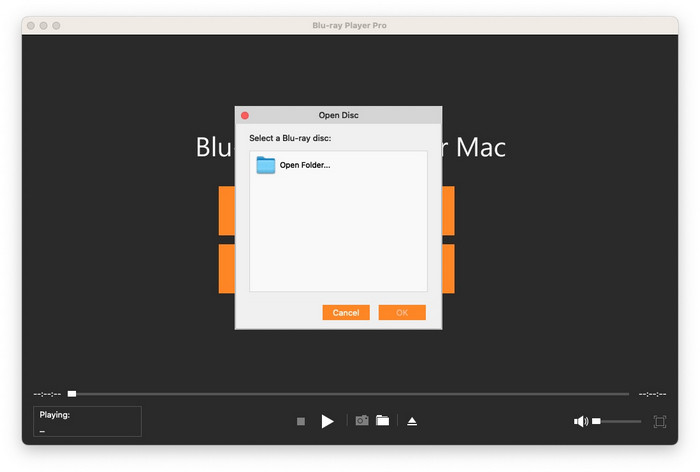
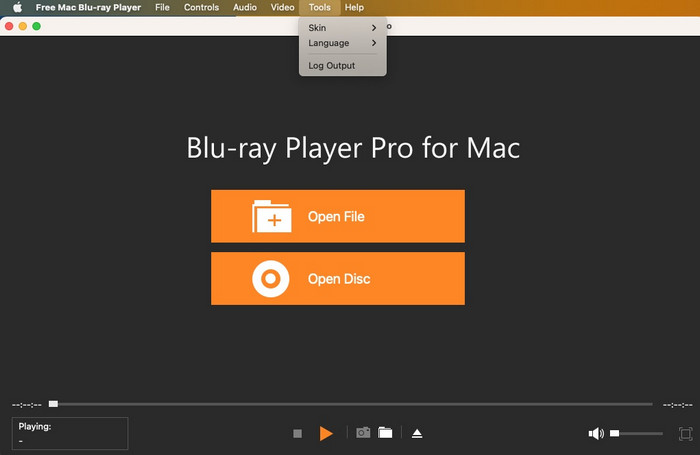
Trin 3. Indlæser indhold: Fra afspillerens hovedgrænseflade skal du vælge Åbn disk mulighed. Klik derefter Åbn mappe og naviger til din ønskede Blu-ray-mappe. Den vil registrere din disk om et par sekunder. Du får muligheder for at afspille en film, vælge et kapitel, lyd, undertekster osv.
Tip: Det understøtter ikke kun brugere, der afspiller Blu-ray-diske og Blu-ray-mapper på Mac, men understøtter også ISO-billedfiler.
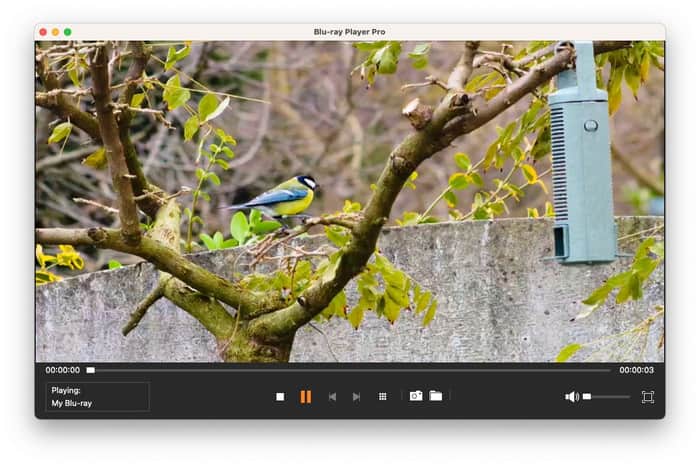
Trin 4. Afspilningskontroller: Klik på den trekantede knap (eller tryk på mellemrumstasten) for at starte eller sætte afspilningen på pause. Der er to knapper ved siden af den trekantede afspilningsknap, som du kan bruge til at spole frem og tilbage i Blu-ray-disken ved at klikke på dem.
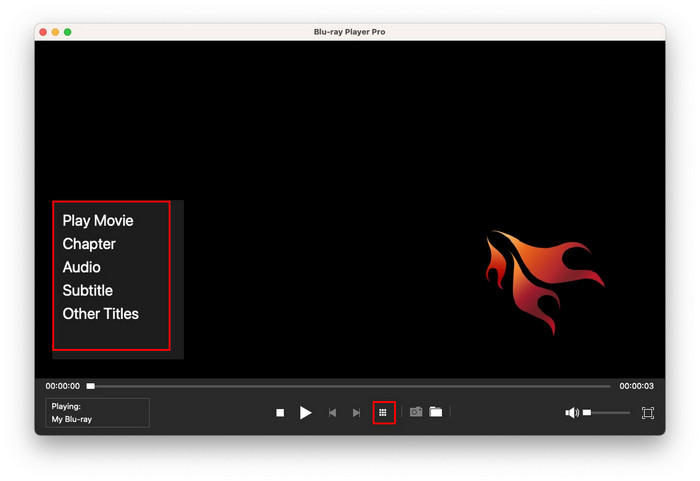
Bemærk: Ud over ovenstående knapper er der en firkantet knap til afspilningslisten. Du kan få adgang til diskens originale navigationsmenu, som inkluderer afspilning af film, kapitel, lyd, undertekster og andre titler.
Del 2. Afspil videofiler
Trin 1. Download og installer den gratis Mac Blu-ray-afspiller på din Mac. Det tager kun et par minutter at fuldføre installationsprocessen, som er enkel og hurtig.
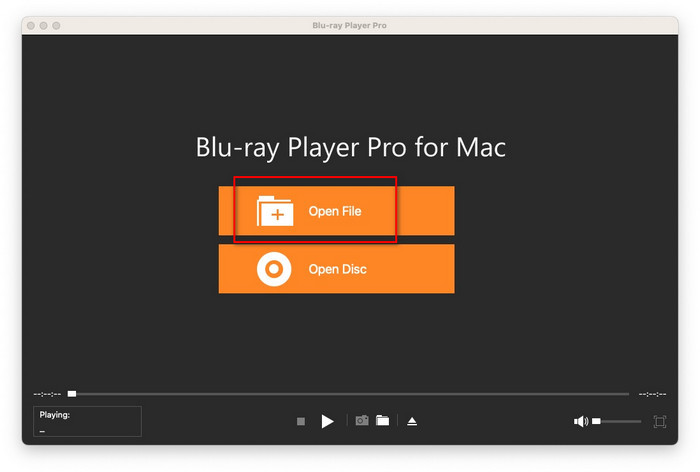
Trin 2. Start softwaren efter installationen. Klik derefter på hovedgrænsefladen Tilføj fil for at søge på din computer og vælge den videofil, du vil afspille. Den er kompatibel med alle populære SD-videoer eller 1080p HD-videoer, såsom MTS, TS, FLV, MP4, MOV, M4V, AVI, WMV, MKV osv.

Trin 3. Start med at se din video ved at klikke på afspilningsknappen eller blot trykke på mellemrumstasten. Du kan også sætte videoen på pause på samme måde.

Trin 4. Højreklik om nødvendigt et sted på videoen for at beskære den for at justere billedformatet, titlen, kapitlet, lydsporet og undertekstsporet.

Del 3. Afspil lydfiler
Trin 1. Download og installer den nyeste version af Free Mac Blu-ray Player fra vores officielle hjemmeside, hvilket kun tager 1-2 minutter.
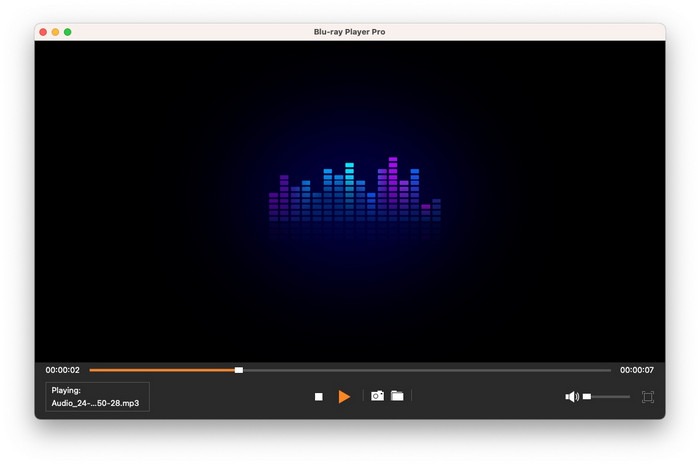
Trin 2. Når du starter softwaren, skal du blot klikke på det fremtrædende Åben fil knappen for at vælge og uploade din lydfil. Den understøtter et stort antal videoformater, såsom FLAC, WAV, WMA, MP3, MP2, AAC, AC3, AIFF og M4A.
Trin 3. Klik på den trekantede knap (eller brug mellemrumstasten) for at starte eller sætte afspilningen på pause. Hvis du vil spole lyden frem eller tilbage, skal du klikke på de to knapper ved siden af afspilningsknappen.
Del 4. Afspilningsindstillinger
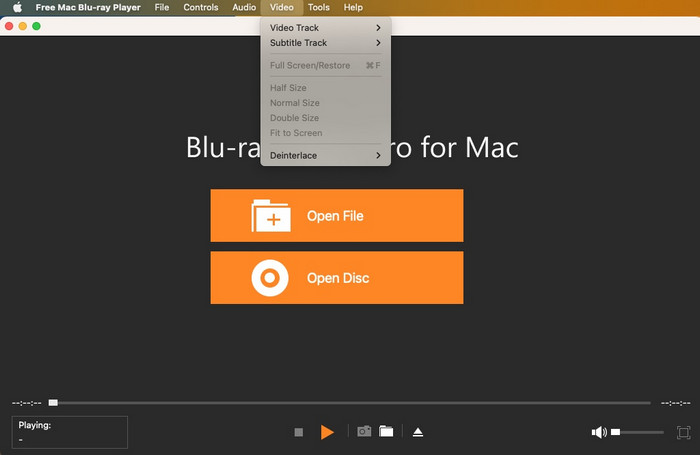
Juster video
Klik på Video valgmuligheden i de øverste menufaner, så du kan ændre videospor, undertekstspor, videostørrelse, billedformat, deinterlace og justere skærmvisningen (fuld skærm eller tilpasning til skærmen).
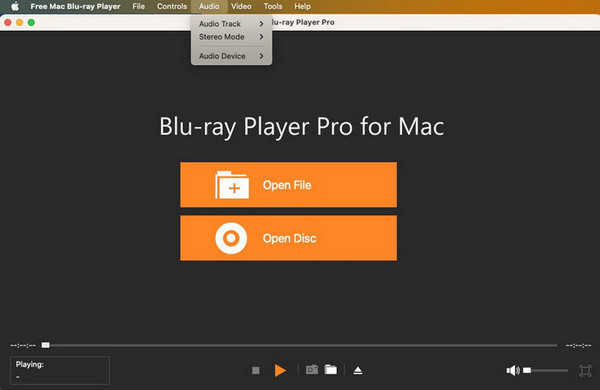
Juster lyd
For at tilpasse din lydoplevelse skal du vælge Lyd fanen fra de seks hovedmenupunkter øverst i brugergrænsefladen, som giver dig mulighed for at vælge lydspor, stereotilstand og lydenhed.
Juster kontrolindstillinger
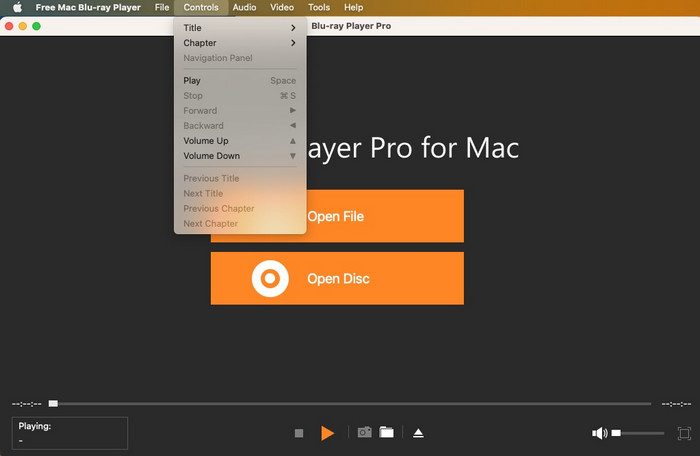
Naviger til Kontrolelementer en af de seks givne muligheder i topmenuen, og få adgang til den for at administrere afspilningen med disse funktioner:
• Grundlæggende betjening: afspil, pause, stop, spol frem eller tilbage.
• Lydjustering: lydstyrke op/ned.
• Navigationsfunktioner: se komplette titler og kapitler.
Værktøjsindstillinger
Der er en Værktøjer knappen nederst på afspilningsgrænsefladen, hvor du kan ændre udseendet, vælge sproget og logge outputtet.


 Blu-ray-afspiller
 Blu-ray Ripper
 Blu-ray Copy Platinum
 DVD Creator


