

5. marts 2026Sendt af Kevin Miller til Spil Blu-ray
Vi er alle forskellige på vores egen måde. Mange vil måske gerne se deres yndlings Blu-rays på en stor skærm, men der er stadig, der overdådigt ser på deres computerskærm. På den anden side har nogle bare ikke et valg, fordi de mangler en selvstændig Blu-ray-afspiller, og som en del af at være ressourcestærke, vil de komme igennem det, de har, som er deres computer. Uanset din grund, hvis du vil afspil Blu-ray på pc, så skal du sætte dig ind i de bedste måder, der præsenteres i dette indlæg.
- Del 1. Forberedelser til afspilning af Blu-ray på pc og Mac
- Metode 1. Afspil Blu-ray på pc og Mac med Blu-ray Master Free Blu-ray-afspiller
- Metode 2. Afspil Blu-ray på pc og Mac med VLC Media Player
- Metode 3. Afspil Blu-ray på pc og Mac med CyberLink PowerDVD 20 Ultra
- Metode 4. Afspil Blu-ray på pc og Mac med PlayerFab Player 6
- Metode 5. Afspil Blu-ray på pc og Mac med VideoByte Blu-ray-afspiller
- Del 6. Ofte stillede spørgsmål om afspilning af Blu-rays på Mac og Windows PC
Del 1. Forberedelser til afspilning af Blu-ray på pc og Mac
Til Windows
I modsætning til den enkle "plug-and-play"-funktionalitet fra tidligere årtier kræver afspilning af Blu-ray på en moderne Windows-pc, at man overholder specifikke hardwarestandarder og strømkrav.
1. Ultra HD (UHD) 4K 'Intel-fælden'
Hvis du planlægger at afspille 4K UHD Blu-ray (ikke kun standard 1080p), skal du være opmærksom på Intel SGX-problemet (Software Guard Extensions).
- Problemet: Intel fjernede SGX-understøttelse startende med 11. generation (Rocket Lake) og nyere CPU'er (inklusive 12., 13. og 14. generation).
- Løsningen: Hvis du har en moderne pc, så spild ikke penge på et '4K UHD'-drev i forventning om, at det kan afspille originale 4K-diske via officiel software som PowerDVD – det vil sandsynligvis ikke virke. Kig i stedet efter 'UHD-venlige' drev (som visse LG- eller ASUS-modeller), som, når de kombineres med den rigtige software, kan læse 4K-data uden at kræve Intel SGX.
2. Interne vs. eksterne drev
- Til stationære computere: Et internt SATA Blu-ray-drev er altid bedre. Det tilbyder den mest stabile strømforsyning og de højeste dataoverførselshastigheder, hvilket minimerer 'stakken' under actionscener med høj bitrate.
- Til bærbare computere: Sørg for, at din bærbare computers USB-port er mindst USB 3.0 (blå port). Ældre USB 2.0-porte mangler ofte båndbredden og strømmen til at streame 50 GB+ Blu-ray-data problemfrit, hvilket fører til forsinkelser eller softwarenedbrud.
3. Løsning af problemet med 'ikke nok strøm' på pc'er
Windows-bærbare computere begrænser ofte strømmen til USB-porte for at spare på batteriet. Hvis dit eksterne drev genkendes, men ikke kan læse disken:
- Dobbelt-USB-kabel: Mange drev leveres med et 'USB Y-kabel'. Sæt begge stik i din pc – det ene til data, det andet til ekstra strøm.
- Bagporte på stationær computer: Hvis du bruger en stationær pc, skal du tilslutte det eksterne drev til bundkortets porte (på bagsiden af toweren) i stedet for portene på frontpanelet. Frontporte bruger interne forlængerkabler, der ofte forårsager signalforringelse og strømtab.
4. GPU- og skærmkrav (HDCP 2.2)
Din pc's grafikkort og skærm skal være 'venner'.
- HDCP-overholdelse: For at afspille Blu-ray skal din GPU og skærm understøtte HDCP (High-bandwidth Digital Content Protection).
- Kabelsager: Brug altid et DisplayPort- eller HDMI-kabel. VGA- og nogle DVI-forbindelser er analoge eller mangler HDCP, hvilket vil resultere i en sort skærm eller en 'Sikkerhedsmiljøfejl' fra din afspilningssoftware.
Til Mac
Moderne MacBooks og iMacs drevet af Apple Silicon (M1-, M2-, M3- og M4-chips) giver fantastiske skærme til Blu-ray-film, men deres mangel på USB-A-porte og høje strømfølsomhed kan gøre hardwareopsætningen vanskelig. For at sikre en problemfri oplevelse skal du følge disse specifikke hardwareretningslinjer:
1. Løsning af USB-C-forbindelseskløften
Da nuværende MacBooks kun har Thunderbolt-porte (USB-C), kan du ikke tilslutte traditionelle Blu-ray-drev direkte til din maskine. Du har to pålidelige muligheder:
- Den indfødte rute: Køb et drev med et indbygget USB-C-stik (f.eks. Pioneer BDR-XD08UMB-S). Dette eliminerer behovet for adaptere og sikrer den mest stabile dataoverførsel.
- Adapterruten: Hvis du allerede har et USB-A-drev, skal du bruge en USB-C til USB-A-adapter af høj kvalitet.
Ekspert tip: Undgå passive, ultrabillige adaptere, der findes i multipakker. Til opgaver med høj båndbredde, såsom Blu-ray-afspilning, anbefaler vi at bruge Apple USB-C til USB-adapteren eller et velrenommeret mærke som Syntech eller Anker for at forhindre signaltab midt i filmen.
2. 'Energifælden': Hvorfor dit drev måske ikke drejer rundt
Eksterne Blu-ray-drev bruger betydeligt mere strøm end almindelige DVD-drev. Apple Silicon Macs er kendt for streng strømstyring, hvilket ofte fører til den frygtede 'klikkende' lyd (hvor drevet forsøger at dreje rundt, men fejler).
- Undgå strømløse hubs: Tilslut IKKE dit drev til en lille, strømløs USB-C-rejsehub. Disse hubs deler ofte strømmen mellem flere porte, hvilket efterlader drevet med for lidt strøm.
- Brug en strømforsynet hub eller et Y-kabel: Hvis dit drev ikke kan tilsluttes, skal du bruge en USB-C-hub (en der sættes i en stikkontakt) eller et USB-strømforstærker-'Y-kabel'. Y-kablet trækker strøm fra to porte samtidigt for at levere den nødvendige spænding til laseren og motoren.
3. Kontrol af siliciumkompatibilitet
Gode nyheder: De fleste eksterne Blu-ray-drev er 'plug-and-play' på hardwareniveau med Apple Silicon. macOS genkender drevet som en 'Mass Storage Device' med det samme. Husk dog, at genkendelse ikke betyder afspilning. Selvom hardwaren fungerer på en M3 Max, kræver du stadig specialiseret M-serieoptimeret software (som VideoByte eller VLC med Apple Silicon-builds) for at afkode videodataene på disken.
Vej 1. Afspil Blu-ray på pc og Mac med Blu-ray Master Free Blu-ray-afspiller
Platforme: Windows 11/10/8.1/7; Mac OS X 10.9 og nyere
Når du har gennemført forberedelserne inden afspilning af Blu-ray-film, lad os se, hvordan du afspiller Blu-rays på pc og Mac. Blu-ray Master gratis Blu-ray-afspiller er hvad der skal til for at være pålidelig, når du skal afspille din Blu-ray på din computer. Det er Blu-ray Master-esset, når det kommer til at søge en biograflignende Blu-ray-afspilning, uanset om det er på Windows eller Mac. Denne afspiller har altid været anerkendt på grund af dens gode egenskaber og funktioner, der er til at overdådige, når du vil se Blu-ray. For eksempel understøtter den afspilning af alle typer Blu-rays, inklusive ISO og mapper, og med understøttelse af forskellige formater på DVD'er, HD og endda 4K-videoer i forskellige formater. Derudover giver den dig avancerede teknologier, der giver dig biograflignende visninger og DTS eller Dolby Digital for fremragende lyd. Alle kan afspille Blu-ray på en bærbar computer med denne afspiller uden besvær.
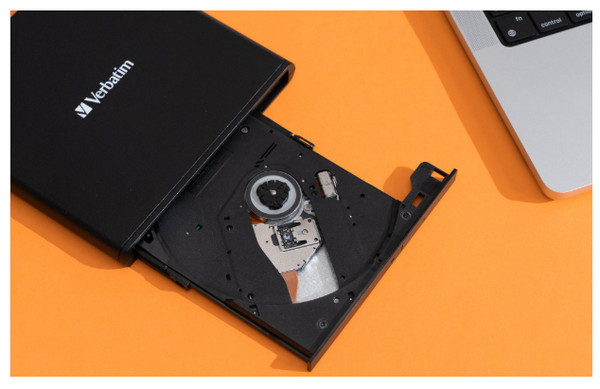
Trin 1. Klargør et eksternt optisk Blu-ray-drev, og tilslut det til din computer.
Trin 2. Klik på Gratis download knappen nedenfor for at downloade og installere denne afspiller på dine Windows- eller Mac-computere.
Gratis download
Til Windows
Sikker download
Gratis download
til macOS
Sikker download
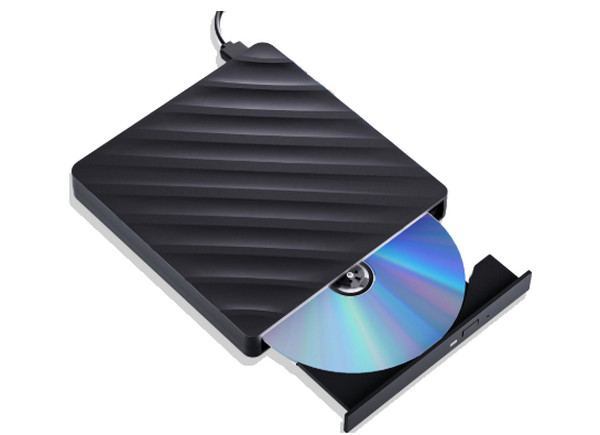
Trin 3. Find diskbakken, og indsæt en Blu-ray-disk i drevet. Sørg for, at den læsbare side af disken – typisk den blanke side – peger nedad og ind i bakken.
Trin 4. Start Blu-ray-afspilleren, og klik på Åbn disk for at indlæse Blu-ray'en. Du kan bruge de medfølgende indstillinger til at gøre det nemmere at se, f.eks. Snapshot.
BemærkDu kan indlæse og se én Blu-ray ad gangen.

Trin 5. Styr de forskellige afspilningsindstillinger for at forbedre din seeroplevelse. Du kan springe uønskede titler over, justere lysstyrken, vælge lydspor osv.

Fordele
- Regionsfri til at afspille enhver Blu-ray-film med lethed.
- Anvender GPU-acceleration for at levere en problemfri Blu-ray-afspilningsydeevne.
- Forskellige afspilningsindstillinger for at optimere seeroplevelsen.
Ulemper
- Nogle avancerede funktioner er låst i den gratis version.
- Det tager lang tid at indlæse store Blu-ray-film.
Vej 2. Afspil Blu-ray på PC og Mac med VLC Media Player
Alle Windows OS, Mac OS X 10.7.5 eller nyere, iOS 9.0 eller nyere, Android 2.2/4.2 eller nyere.
Blu-rays, dvd'er, cd'er og forskellige digitale formater.
4K
Blu-rays, dvd'er, cd'er og forskellige digitale formater.
Kan ikke afspil Blu-ray på Windows Media Player? Her er en brugbar løsning til dig. Du kan bruge VLC Media Player til at afspille din Blu-ray på Windows 10 og på Mac, VLC. Ja, med det nødvendige bibliotek og codec kan du afspille Blu-rays og dvd'er på pc og Mac med denne medieafspiller, så længe diskene ikke er krypteret. Af nogle lovligheds- og AACS-årsager kan VLC ikke åbne beskyttede Blu-rays; den får dog den sømløse afspilning, du ønsker for de dekrypterede Blu-rays. Ikke desto mindre er nedenstående eksempler på trin til at følge og afspille Blu-ray på pc med VLC-afspilleren.
Fordele
- Du kan bruge din bærbare computer til at spille Blu-ray gratis ved hjælp af VLC.
- Kan erhverves på næsten alle platforme.
- Med tilpasningsmuligheder.
Ulemper
- Med en kompleks opsætning til at spille Blu-ray.
- Den har begrænsede Blu-ray-tilpasninger.
Lad os nu se de detaljerede trin til at afspille Blu-rays på pc og Mac.
Trin 1.Få adgang til VLC
Download og installer VLC fra den officielle hjemmeside. Start derefter softwaren på din computer.
Trin 2.Importer og afspil Blu-ray-film
Indsæt en Blu-ray-disk i det optiske drev. Klik på Medier > Åben fil for at åbne Blu-ray ISO-filerne, Åbn mappe for at importere BDMV-mappen, eller Åbn disk for at ilægge Blu-ray-disken.

Trin 3.Styr Blu-ray-afspilning
Efter indlæsning af Blu-ray-filmen vil værktøjet afspille den automatisk. Du kan bruge forskellige indstillinger til at styre afspilningen.

Vej 3. Afspil Blu-ray på pc og Mac med CyberLink PowerDVD
Windows 10/8.1/7 med Service Pack 1.
Blu-rays, dvd'er og vcd'er.
4K
360-graders funktion, der giver en fordybende oplevelse.
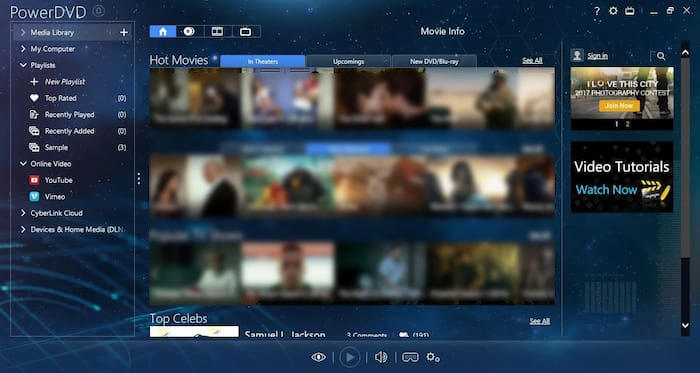
CyberLink PowerDVD 20 Ultra er en multimedie- og Blu-ray-afspillersoftware designet af CyberLink Corporation. Den er udviklet til at give dig en problemfri medieoplevelse på din computer. Derudover er PowerDVD 20 Ultra premium-versionen af CyberLink-pakken, som tilbyder avancerede funktioner og funktioner, der langt går ud over standardversionerne. Med hensyn til Blu-rays har PowerDVD 20 Ultra mulighed for at håndtere Blu-ray-diske, udover dens understøttelse af 2D- og 3D-indhold. Den kan også afspille Blu-ray-mapper, ISO-filer og kommercielle Blu-rays, der er gemt på din computer. Desværre, da CyberLink ikke har lanceret en Mac-version, kan du ikke afspille Blu-ray på Mac med den.
Fordele
- Den har en overlegen afspilningsskærm.
- Den kan afspille krypterede Blu-rays.
- Det har streaming-funktioner.
Ulemper
- Det bremser computersystemet.
- Dens pop-up menuer og dialoger skal forfines.
For at lære, hvordan du bruger PowerDVD til at afspille Blu-rays på pc og Mac, hjælper denne trinvise vejledning dig!
Trin 1.Download softwaren
Gå til den officielle hjemmeside for at downloade og installere den på din computer. Åbn den derefter direkte.
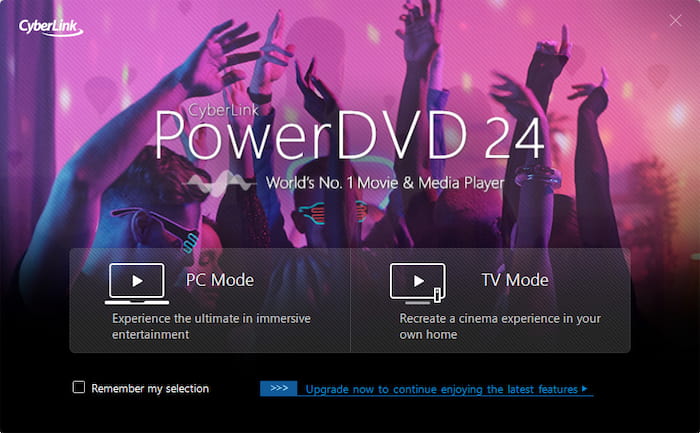
Trin 2.Vælg den korrekte tilstand
Gå til PC-tilstand (standard) og vælg Film fanen i venstre sidepanel.
Trin 3.Afspil Blu-ray-film
Klik SpilFor forbedret grafik, klik på TrueTheatre ikonet i kontrollinjen for at aktivere 'Smart Color' og 'HDR-forbedring'.
Vej 4. Afspil Blu-ray på PC og Mac med PlayerFab Player 6
Windows 11/10/8.1/8/7, macOS 10.10 – 13.
Blu-rays, dvd'er og video- og lydformater.
4K
Avancerede indstillinger: PC-tilstand og tv-tilstand for at opfylde forskellige behov for at se videoer.
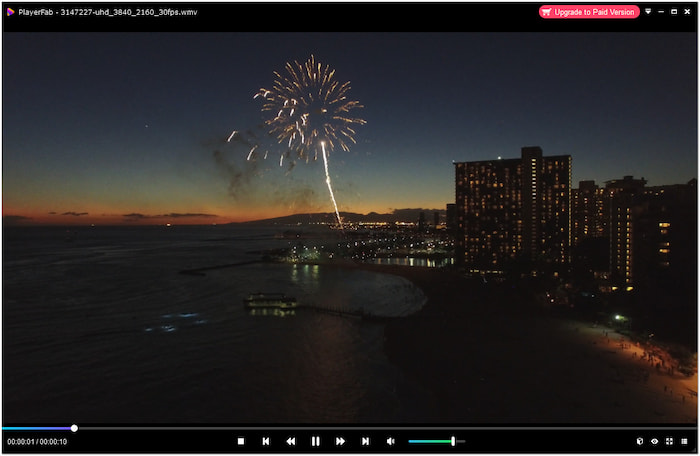
Brug af dette PlayerFab-spiller 6, kan du afspille dine Blu-ray-film i 4K-kvalitet. Derudover giver det dig mulighed for at nyde dine dvd'er, ISO-filer, mapper, digitale videoer i høj kvalitet, tags og menuer. Den understøtter også alle typer 3D-film, du har gemt på din enhed, og afspiller dem uden problemer. Derudover har afspilleren et velorganiseret bibliotekssystem. Med dette bibliotek kan du nemt finde dine film og tv-serier. Derudover kan du nemt afspille Blu-ray på Windows 10 eller 11 eller MacBook, lige derfra hvor du slap.
Fordele
- Det er en alsidig spiller.
- Med en jævn ydelse ved afspilning af Blu-rays.
- Den kommer med streaming-funktioner.
Ulemper
- Det kan være tungt for dit system.
- Det har et dårligt interface design.
For at lære, hvordan du bruger PowerDVD til at afspille Blu-rays på pc og Mac, hjælper denne trinvise vejledning dig!
Trin 1.Hent softwaren
Gå til DVDFabs officielle hjemmeside for at downloade PlayerFab på din computer. Start softwaren.

Trin 2.Indsæt og afspil Blu-ray
Indsæt en Blu-ray-disk i det optiske drev. Vælg indstillingen Disk under afsnittet Bibliotek, og vælg den indsatte Blu-ray-disk for at afspille den.
Trin 3.Styr Blu-ray-afspilning
Se Blu-ray-filmen på den, og brug de forskellige indstillinger til at styre afspilningen.
Vej 5. Afspil Blu-ray på PC og Mac med VideoByte Blu-ray-afspiller
Windows 10/8/7/Vista/XP (SP2 eller nyere), Mac OS X 10.9 eller nyere.
Blu-rays, video- og lydformater.
HD og 4K
Omgå regionskoder for at afspille Blu-rays.
VideoByte Blu-ray-afspiller er endnu en afspiller, der tilbyder enestående billed- og lydkvalitet. Den understøtter bredt medieformater, herunder Blu-ray, DVD'er og andre 4K-videoer. Derudover leveres denne afspiller med avanceret teknologi til afkodning, hvilket gør det muligt at afspille Blu-ray på pc med en jævn og hurtig proces. Således får du en mere stabil Blu-ray-afspilningsoplevelse.
Fordele
- Det understøtter en lang række medieformater.
- Den er enkel og nem at bruge.
- Det tilbyder forskellige tilpasningsmuligheder.
Ulemper
- Du bliver nødt til at købe den for at nyde dens funktioner.
Følg os nu for at se den fulde guide til at bruge den til at afspille Blu-rays på pc og Mac.
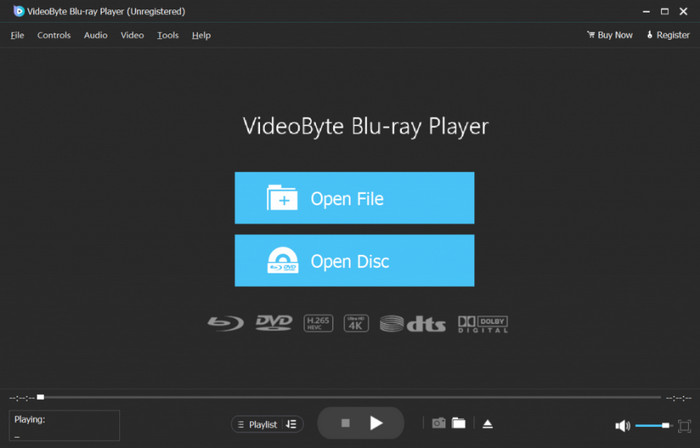
Trin 1.Åbn værktøjet
Download og installer VideoByte Blu-ray-afspilleren på din computer. Åbn den derefter, og klik på den centrale Åbn disk-knap for at importere Blu-ray-disken.
Trin 2.Indlæs og se Blu-ray
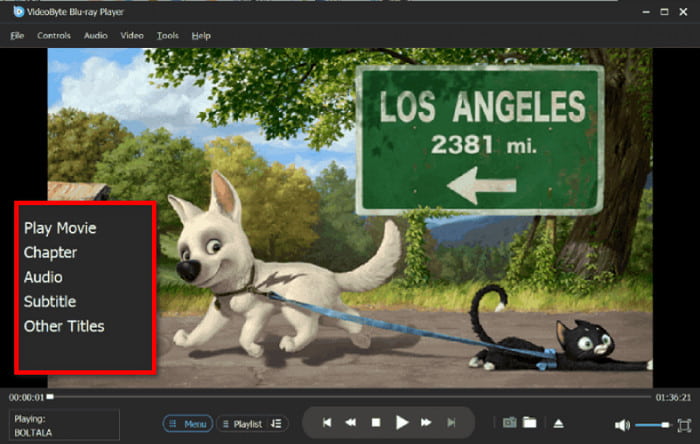
Det tager lidt tid at scanne og indlæse alle oplysninger om den indsatte Blu-ray-film. Vent tålmodigt, så afspiller den filmen korrekt.

Trin 3.Styr og administrer Blu-ray-afspilning
Denne Blu-ray-afspiller har mange indstillinger, der giver dig mulighed for at styre og administrere videoafspilning, og du kan udforske dem for at forbedre din oplevelse.
Del 7. Ofte stillede spørgsmål om afspilning af Blu-rays på Mac og Windows PC
-
Kan jeg afspille Blu-rays gratis på Windows 11 ved hjælp af VLC?
Delvist. VLC kan afspille ukrypterede Blu-ray-disks gratis. For kommercielle krypterede diske skal du tilføje AACS-biblioteker og nøglefiler manuelt, og selv da vil ikke alle diske virke.
-
Hvad er det bedste eksterne Blu-ray-drev til MacBook Pro M3?
Kig efter et USB C-kompatibelt eksternt Blu-ray-drev, der understøtter macOS uden ekstra drivere. Modeller fra LG, Pioneer og Archgon anbefales ofte, fordi de fungerer pålideligt med Apple Silicon Macs.
-
Hvorfor genkender min Mac ikke min eksterne Blu-ray-afspiller?
Almindelige årsager inkluderer utilstrækkelig strøm, inkompatible USB-hubs, manglende macOS-understøttelse af drevets chipset eller brug af et kabel, der ikke understøtter data. Det løser ofte problemet ved at tilslutte drevet direkte til Mac'en og bruge en strømforsynet hub.
-
Understøtter Windows Media Player Blu-ray-afspilning i 2025?
Nej. Windows Media Player understøtter stadig ikke Blu-ray-afspilning. Du skal bruge tredjepartssoftware for at afspille Blu-ray-diske på Windows 11.
Afslutter
Du kan nu være tryg ved at afspil Blu-ray på pc og Mac med disse kraftfulde Blu-ray-afspillere, der præsenteres i dette indlæg. Du behøver ikke at gå den ekstra mil for at afspille dine yndlings-Blu-rays på din mindre skærm. Du er klar til at gå, hvis du har den bedste afspiller, som Blu-ray Master Free Blu-ray Player og de andre.
Mere fra Blu-ray Master
Afspil almindelige videoer

Afspil nemt Blu-rays, DVD'er og forskellige video-/lydformater med omfattende afspilningsfunktioner.
100% Sikker. Ingen virus.
