

24. juli 2026Sendt af Kevin Miller til Spil Blu-ray
Hurtig opsummering:
- • Til brugeren af "Bare vil have det til at virke": Vælge Blu-ray Master gratis Blu-ray-afspillerDet er hurtigt, nemt og problemfrit.
- • Til gør-det-selv/den teknologikyndige bruger: Tag den VLC + AACS rute for at holde dit system fuldstændig open source.
- • Til Mac-entusiasten: Vælge Leawo Blu-ray-afspiller for dens elegante brugerflade, lydkraft og regionskiftefunktioner.
Det er overraskende vanskeligt at afspille Blu-ray-diske på din computer, fordi pc'er og Mac-computere ikke understøtter dem med det samme. Da computermærker ønskede at spare penge på dyre licensgebyrer, stoppede de med at sætte diskdrev i bærbare og stationære computere for år siden.
Til afspil Blu-ray på pc og MacNu om dage kan folk bruge Blu-ray-afspillersoftware. Du behøver kun to enkle ting: et billigt eksternt USB-drev til at læse disken og en kraftfuld medieafspiller-app til at køre den. Det er den perfekte og nemme opsætning for filmelskere, der ønsker et smukt billede og lyd i biografkvalitet direkte på deres bærbare computer.
Indholdsfortegnelse
- Hardwarekrav til Blu-ray-afspilning (The Foundation)
- Metode 1: Det alt-i-en filmiske valg — Blu-ray Master gratis Blu-ray-afspiller
- Metode 2: Konverteringsrute til schweizerkniv — VLC Media Player
- Metode 3: Det dedikerede Apple-æstetiske valg — Leawo Blu-ray-afspiller
- Fejlfinding af Blu-ray-afspilning
- Ofte stillede spørgsmål om afspilning af Blu-rays på pc og Mac
Hardware Krav til Blu-ray-afspilning (The Foundation)
Moderne computere er slanke, tynde og fuldstændig uden interne diskdrev. For at afspille Blu-ray-film på pc og Mac skal du bygge bro med ekstern hardware.
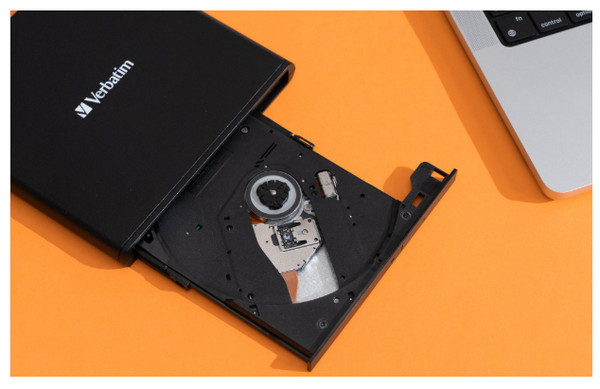
Du skal bruge et eksternt USB Blu-ray-drev til at indsætte Blu-ray-diske (ofte angivet som et BD-ROM- eller BD-RE-drev).
- USB-C vs. USB-A dilemmaet: De fleste moderne bærbare computere – især MacBooks – har kun USB-C-porte. Selvom du kan bruge adaptere, er det renere og mere pålideligt at købe et eksternt USB-C-drev. Sørg for, at drevet er 'bus-drevet', hvilket betyder, at det trækker al sin strøm direkte fra computerens USB-port. Nogle tungere brændere til desktop-brug kræver en ekstern stikkontakt, hvilket begrænser bærbarheden.
- 4K 'Ultra HD'-fælden: Køb ikke et standard 'Blu-ray'-drev i den forventning, at det kan afspille 4K Ultra HD-diske. Standard Blu-ray-drev kan fysisk ikke læse de højdensitetslag på en 4K-disk. Derudover kræver afspilning af kommercielle 4K Blu-ray-diske på en pc strenge HDCP 2.2-kompatible skærme og historisk set Intel SGX (Software Guard Extensions)-teknologi – som Intel har fjernet fra sine nyere CPU'er. Hvis du vil afspille 4K-diske, skal du undersøge meget specifikke 'UHD-venlige' drev og bruge avanceret backup-software til at omgå disse hardwarelåse. For de fleste brugere er standard 1080p Blu-ray-afspilning det realistiske optimale.
- Intern vs. Ekstern: Hvis du bygger en brugerdefineret stationær pc, kan du installere et internt SATA Blu-ray-drev. For de fleste brugere anbefales et bærbart eksternt USB 3.0-kabinet dog kraftigt, fordi det nemt kan deles mellem din stationære, bærbare og familiens computere.
Metode 1: Det alt-i-en biografvalg — Blu-ray Master Gratis Blu-ray-afspiller
Blu-ray Master gratis Blu-ray-afspiller er en kraftfuld Blu-ray-afspillersoftware, der er kompatibel med Windows 10/11 og macOS 10.9 eller nyere. Med avancerede dekrypteringsteknologier kan den nemt håndtere de fleste kommercielle Blu-ray-film. Den har en intuitiv brugerflade, der giver dig mulighed for nemt at afspille Blu-rays i højst 3 trin. Derudover kan den også afspille dvd'er og forskellige populære digitale formater, såsom MP4, MOV, MKV og andre. Derudover giver den dig avancerede teknologier til at levere filmiske visninger og DTS eller Dolby Digital for fremragende lyd.
Så hvordan bruger man det til at afspille Blu-rays? Lad os se de detaljerede trin.
Trin 1. Klik på knappen Gratis download for at downloade Blu-ray Master Free Blu-ray Player til din Windows eller Mac. Start softwaren.
Gratis download
Til Windows
Sikker download
Gratis download
til macOS
Sikker download
Tilslut det forberedte Blu-ray-drev til din computer, og indsæt Blu-ray-disken i det.
Trin 2. Funktionen Åbn disk giver dig mulighed for at indlæse Blu-ray-diske og mapper. Funktionen Åbn fil giver dig mulighed for at importere ISO-filer og almindelige digitale filer.
Klik på Åbn disk knappen for at indlæse den indsatte Blu-ray-film, hvorefter den afspilles på din skærm. Menuen vises, og du kan klikke på den for at styre Blu-ray-afspilningen.
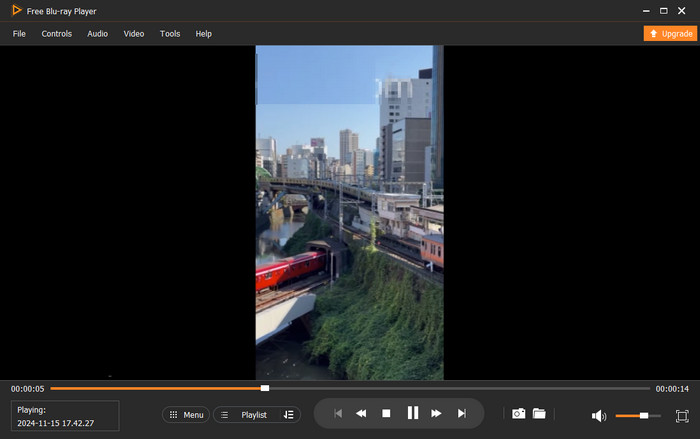
Trin 3. Du kan udforske de forskellige indstillinger for at forbedre din seeroplevelse. Styr videoafspilning, juster skærmeffekter, rediger lydspor og undertekster og gør meget mere.

Med GPU-accelerationen kan du nyde en problemfri og flydende Blu-ray-afspilningsoplevelse. Hvis du vil se dine film uden teknisk opsætning, er det den bedste løsning. Nogle gange vil den dog vise opgraderingsmeddelelser.
Metode 2: Konverteringsruten til den schweiziske lommekniv — VLC Media Player
Hvis du har installeret VLC Media Player på din computer, kan du bruge den til at afspille Blu-rays, men du skal muligvis bruge nogle forudindstillinger. VLC kan kun afspille ubeskyttede Blu-rays. Hvis du vil afspille Blu-rays med kopibeskyttelse, skal du manuelt tilføje to open source-konfigurationsfiler. Selvom brugergrænsefladen er lidt forældet, tilbyder den flere indstillinger til at justere afspilningsoplevelsen, herunder Equalizer, Stereo Widener, Synkronisering og mere.
Lad os nu se den detaljerede proces til at installere dekrypteringsfilen og afspille Blu-rays på VLC.
Trin 1. Download og installer den nyeste VLC fra den officielle hjemmeside. Åbn den på din computer.

Trin 2. Gå til vlc-bluray.whoknowsmy.name for at downloade nøgledatabasen (KEYDB.cfg) og AACS Dynamic Library-filen, der matcher dit operativsystem (Windows eller macOS).
Til Windows:
- Flyt KEYDB.cfg til %AppData% acs (du skal muligvis oprette aacs-mappen manuelt).
- Flyt den downloadede libaacs.dll til din primære VLC-installationsmappe (normalt C:Program FilesVideoLANVLC).
Til macOS:
- Flyt KEYDB.cfg til ~/Library/Preferences/aacs/ (opret aacs-mappen, hvis den ikke findes).
- Højreklik på VLC-appen, vælg 'Vis pakkeindhold', og naviger til Contents/MacOS/lib/. Indsæt libaacs.dylib her.

Trin 3. Indsæt en Blu-ray-disk i det optiske drev. I VLC skal du klikke på Medier > Åbn disk for at vælge, indlæse og afspille Blu-ray-filmen.
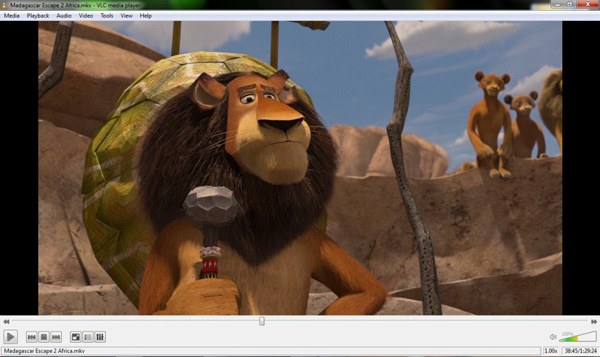
VLC er et godt valg for folk, der har en vis viden om at konfigurere komplekse indstillinger. Det kan bruges på både Windows- og Mac-computere. Ulempen er, at fordi nøgledatabasen vedligeholdes af frivillige, opdateres den ikke i realtid. Det betyder, at VLC ofte vil snuble eller ikke afspille helt nye filmudgivelser med opdaterede DRM-beskyttelser.
Metode 3: Det dedikerede Apple-æstetiske valg — Leawo Blu-ray-afspiller
Til sidst vil vi gerne anbefale Leawo Blu-ray-afspiller, en kraftfuld og fuldt udstyret Blu-ray-afspillersoftware til Windows og Mac. Den er populær blandt macOS-brugere, og dens rene brugergrænseflade passer til Apples stil. Med den gratis regionsskiftfunktion kan du nemt afspille Blu-ray-diske i region A, B og C uden permanent at låse dit fysiske drevs regionsindstillinger. Derudover leverer den førsteklasses rumlige lydopsætninger med flere kanaler, herunder Dolby Atmos, DTS-HD Master Audio og TrueHD, hvilket giver dig...
Trin 1. Når du har downloadet Leawo Blu-ray-afspilleren, skal du installere og åbne den på din computer.
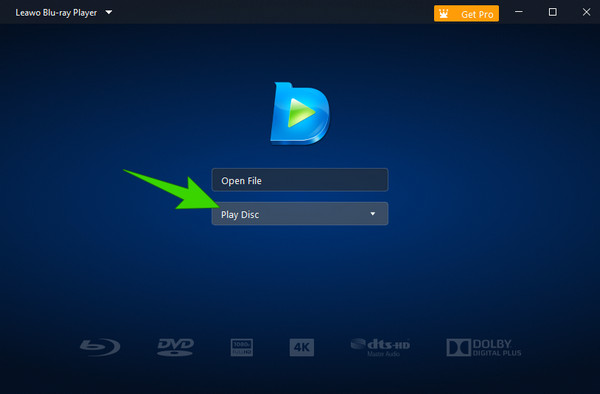
Trin 2. I hovedgrænsefladen skal du klikke på Afspil disk for at indlæse den indsatte Blu-ray.
Trin 3. Du kan styre afspilningen med forskellige indstillinger. Brug skærmoverlayet eller højreklik-kontekstmenuen til at ændre lydspor, slå undertekster til og fra eller justere indstillinger for lydoutput.
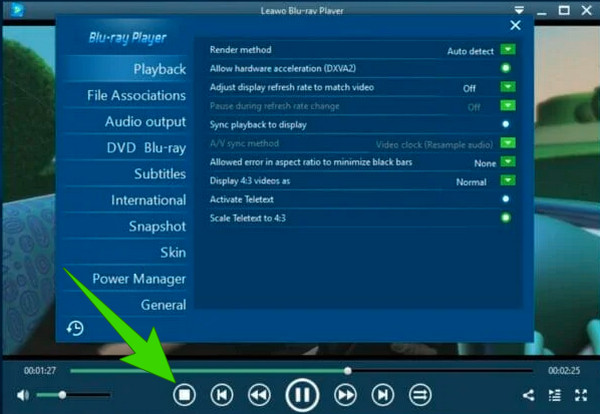
Dette værktøj er nemt at bruge for de fleste. Med sin unikke strømbesparende teknologi kan du se lange film. Nogle mener dog, at den gratis version viser annoncer, når de sætter en video på pause eller starter den.
Fejlfinding af Blu-ray-afspilning
Fejl: 'Disken kan ikke læses' eller 'Regionskodefejl'
Hvis drevet slet ikke kan læse disken, skal du rengøre det med en mikrofiberklud. Hvis der opstår en områdefejl, skal du identificere Blu-ray-diskens region (Område A, Område B eller Område C), eller overvej at bruge regionsfri software som f.eks. Leawo til automatisk at omgå regionsbegrænsninger.
Fejl: Hakkende afspilning eller langsom lyd
Dette er normalt et problem med hardwareacceleration. Gå ind i din afspillers indstillinger (f.eks. Indstillinger > Input/Codecs i VLC), og sørg for, at 'Hardware-accelerated decoding' er aktiveret. Sørg også for, at din bærbare computer er tilsluttet strøm; aggressive strømbesparende tilstande kan begrænse din CPU og GPU og forårsage forsinkelse i afspilningen.
Fejl: HDCP-fejl (blank skærm med lyd)
HDCP (High-bandwidth Digital Content Protection) kræver en sikker forbindelse fra din computer til din skærm. Hvis du bruger en ekstern skærm, skal du sørge for at bruge et HDMI- eller DisplayPort-kabel. Undgå VGA-forbindelser eller billige USB-skærmhubs, da disse afbryder HDCP-kæden og forårsager sorte skærme.
Ofte stillede spørgsmål Om afspilning af Blu-rays på pc og Mac
-
Har jeg brug for en særlig skærm for at se Blu-rays på min pc eller Mac?
Nej. Almindelige computerskærme eller bærbare computerskærme kan vise standard 1080P.
-
Kan jeg afspille en 4K Ultra HD Blu-ray-disk med et standard Blu-ray-drev?
Nej. Standard Blu-ray-drev kan ikke læse 4K Blu-ray-disken. Du har brug for et professionelt 4K Blu-ray-drev.
-
Hvorfor ser videokvaliteten så meget bedre ud end streaming?
For 4K-videoer komprimerer streamingplatforme videofiler betydeligt for at spare netværksbåndbredde, hvilket kan resultere i slørede mørke områder og lydforvrængning. I modsætning hertil overfører fysiske Blu-ray-diske data til skærmen ved højere bithastigheder, hvilket leverer klare, detaljerede billeder, levende farver og ukomprimeret lyd i biografkvalitet.
-
Kan jeg bruge en almindelig DVD-afspiller til at læse Blu-ray-diske?
Det afgøres af den valgte afspiller. Nogle afspillerprogrammer kan afspille dvd'er, Blu-ray-diske og forskellige digitale formater. Hvis det er en standard dvd-afspillerhardware, bruger den en rød laser og kan ikke læse de meget mindre dataspor på Blu-ray-diske.
-
Findes der en helt gratis måde at afspille Blu-rays uden reklamer?
Ja. Du kan bruge VLC med dekrypteringsfilen installeret for at se Blu-rays uden reklamer gratis.
Konklusion
De 3 måder i denne guide giver dig mulighed for nemt at afspil Blu-rays på pc og MacDu kan nyde dine Blu-ray-samlinger med videoeffekter i høj kvalitet og lydkvalitet på studieniveau. Blu-ray Master Free Blu-ray Player tilbyder kraftfuld dekrypteringsfunktion og fleksible kontroller. VLC er det velkendte gratis valg. Leawo Blu-ray Player udmærker sig ved regionsfri afspilning og understøttelse af lyd i høj opløsning. Vælg en metode efter dine behov. Du er velkommen til at dele din oplevelse med os.
Mere fra Blu-ray Master
Afspil almindelige videoer

Afspil nemt Blu-rays, DVD'er og forskellige video-/lydformater med omfattende afspilningsfunktioner.
100% Sikker. Ingen virus.
