

3. november 2025Sendt af Kevin Miller til Rip DVD
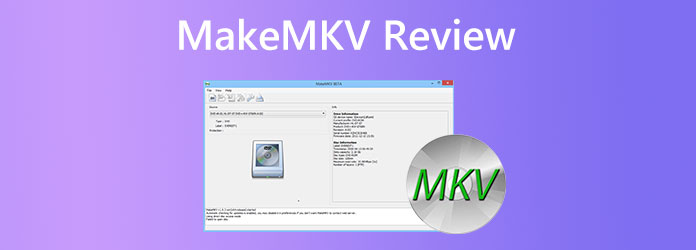
Du er her på dette indlæg for at vide, om dette Lav MKV Det burde være dit valg, ikke sandt? Lad så denne artikel vise dig den ærlige anmeldelse, som jeg har lavet sammen med vores team. Med DVD-ripping skal du have en god ripper, der gør det muligt for dig at rippe dine DVD-filer med sikkerhed. Ja, der er brugere, der er tilfredse med at bruge MakeMKV. Men desværre er der også, som ikke er det. Derfor er det bedre at læne sig op ad den praktiske erfaring med at rippe DVD'er med det specifikke værktøj, du skal bruge, end rygter. Så find ud af, hvad vi og internettet siger om denne software, ved at læse indholdet nedenfor.
- Del 1. MakeMKV-anmeldelse: Første dom
- Del 2. Sådan bruges MakeMKV
- Del 3. Detaljeret gennemgang af MakeMKV
- Del 4. Endelig dom til MakeMKV
- Del 5. MakeMKV Bedste Alternativ
- Del 6. Ofte stillede spørgsmål om MakeMKV og dets alternativer
Del 1. MakeMKV-anmeldelse: Første dom
Lav MKV er et gratis DVD-ripping-softwareprogram, der gør det muligt for dig at konvertere dine film til MKV, som navnet antyder. Med andre ord kaldes dette værktøj også en transcoder, der transformerer klip, selv de krypterede fra diske, til et sæt videofiler i MKV-format uden ændringer i kvaliteten. En anden god funktion, som du kan bruge i dette værktøj, er dets evne til at streame dekrypterede klip til din foretrukne medieafspillerenhed uden behov for en mellemliggende konvertering. Når det kommer til brugervisningen, har MakeMKV en brugervenlig grænseflade, der ikke kræver nogen teknisk konfiguration udover indstillingen af outputmappen.
Desuden kan vi ikke begrænse MakeMKV til Blu-rays, for det fungerer også med ISO-filer, som du kan gemme på dit skrivebord eller Mac. Men som en af de populære ulemper ved denne DVD-ripper, skal du være forberedt.
Nøglefunktioner i MakeMKV:
- Den kan læse krypterede Blu-rays ved hjælp af de nyeste versioner af BD+ og AACS.
- Kan bruges på dvd'er, Blu-rays, ISO og mapper.
- Den leveres med en konverteringsprocedure med et enkelt klik.
- Gem oplysninger om filmkapitel, og bevar sporene fra videoer og lyd.
Del 2. Sådan bruger du MakeMKV
Du kan helt sikkert bruge MakeMKV gratis, da det tilbyder en 30-dages gratis prøveperiode. Med dette freeware skal du dog forvente nogle begrænsninger, så du ikke engang kan bruge dets premium-værktøjer, medmindre du betaler den rette pris for mere. I mellemtiden er nedenfor de retningslinjer, du skal følge for at hjælpe dig med at bruge denne DVD-ripper for første gang.
Trin 1.Installer MakeMKV på Mac-, Windows- eller Linux-computer og start den, når den er klar.
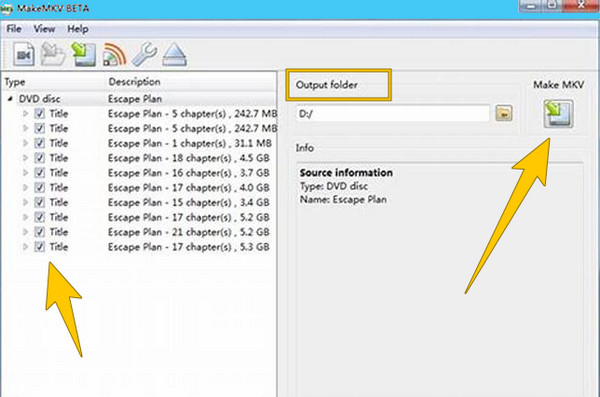
Trin 2.Du kan indsætte disken i computerens diskdrev, når du starter den. Klik derefter på menuen Filer i værktøjets hovedgrænseflade, efterfulgt af Åbn disk fanen for at vælge din måldisk.
Trin 3.Når disken er initialiseret, skal du gå til dens indhold og markere dem, du vil rippe. Gå derefter til Uddatamappe, indstil din foretrukne fildestination og tryk på Lav MKV knappen for at starte rippingsprocessen.
Del 3. Detaljeret anmeldelse af MakeMKV
Systemkompatibilitet
MakeMKV er tilgængelig til Windows, macOS og Linux, hvilket gør det til et af de mest populære valg til at konvertere dvd'er/Blu-rays til MKV. Brugere rapporterer problemfri ydeevne på tværs af alle systemer, inklusive Windows 10/11 og macOS Mojave og nyere. Det kræver ikke avanceret hardware, men hurtigere drev og CPU'er forbedrer rippingshastigheden.
Sikkerhed og stabilitet
MakeMKV anses generelt for sikkert og stabilt, uden medfølgende malware eller adware. Nogle antivirusprogrammer har dog markeret nyere versioner som potentielle trusler, sandsynligvis falske positiver på grund af hvordan softwaren interagerer med beskyttede diske. Brugere på fora bekræfter, at værktøjet er pålideligt og sjældent går ned under brug.
Rippeskiver
MakeMKV gør et fantastisk stykke arbejde med at rippe både DVD'er og Blu-rays, selvom de er låst til bestemte regioner eller har kryptering. Det kan omgå de fleste kopibeskyttelsessystemer. Folk kan lide, at det kan udtrække alt fra en disk, inklusive menuer, forskellige lydspor og undertekster.
Outputformat og kvalitet
MakeMKV gemmer kun videoer i MKV-formatet og bevarer den originale video og lyd uden at krympe eller ændre dem. Det betyder, at de kopierede filer er meget klare og næsten identiske med det, der er på disken. Men da det ikke tilbyder andre formater som MP4 eller AVI, skal brugere, der ønsker andre filtyper, bruge et andet program til at konvertere dem.
Rippehastighed
MakeMKVs rippehastighed afhænger hovedsageligt af den type disk og det drev, du bruger. Nogle brugere får bedre resultater ved at opdatere deres drevs software eller bruge ulåste drev. Da MakeMKV ikke krymper eller komprimerer filerne, belaster det ikke din computers processor meget.
Pris
MakeMKV er tilgængelig gratis, mens den er i betafase, en fase der har stået på i årevis, og du kan få den nyeste version og bruge en gratis betanøgle, der opdateres månedligt. Hvis du foretrækker en permanent mulighed, kan du købe en livstidslicens for omkring $60 for at undgå den månedlige aktivering.
Del 4. Endelig dom til MakeMKV
MakeMKV er et godt valg, hvis du ønsker en nem og pålidelig måde at kopiere dvd'er og Blu-rays til digitale filer uden at miste kvalitet på Windows, macOS eller Linux. Det kan håndtere låste eller krypterede diske og bevarer den originale video, lyd, menuer og undertekster. Du kan bruge det gratis i dets langvarige beta eller købe en engangsnøgle for omkring $60. Nogle klager over, at det kun gemmer filer som MKV og ikke har indbyggede redigerings- eller filstørrelsesreduktionsværktøjer. Rippingshastigheden kan blive bremset af dit optiske drev (især med Blu-rays). Nogle gange udløser det antivirusadvarsler, så du skal bruge andre programmer, hvis du vil have andre formater, beskæring eller brænding.
Alt i alt er det et godt rippeværktøj, der er et forsøg værd.
Del 5. MakeMKV Bedste Alternativ
Som tidligere nævnt har freeware-versionen af MakMKV begrænsninger. På den anden side er det også tydeligt, at selv med dens premium-version, kan du kun producere rippede filer i MKV-format. Så hvis du vil have en meget bedre ripper og konverter, som du kan bruge på din computer, så bør du tage dig tid til at kende det bedste MakeMKV-alternativ nedenfor.
Gratis DVD Ripper
Blu-ray Master gratis DVD Ripper er et kraftfuldt værktøj til håndtering af DVD-konverteringsopgaver. Denne software understøtter forskellige DVD-typer, som DVD-R, DVD-RW osv., og har til formål at hjælpe dig med at løse DVD-backupproblemet uden begrænsninger. Når du har uploadet DVD'erne til softwaren, vil du se et stort antal video- og lydprofiler med forskellige parametre, som 4K MP4, HD MKV og andre, hvilket giver dig mulighed for at vælge efter dine behov. Du kan også vælge din ønskede outputkvalitet, såsom HD, 4K, 5K og endda 8K! Derudover tilbyder dette gratis alternativ til MakeMKV redigeringsfunktioner, der hjælper dig med at tilpasse din outputvisning og andet indhold fremragende, herunder, men ikke begrænset til, effekter, filtre, vandmærker, undertekster og andet. Med den avancerede dekrypteringsteknologi kan softwaren nemt håndtere DVD-regionskoder og anden DVD-kopibeskyttelse, hvilket giver dig friheden til at nyde DVD-videoer på enhver enhed.
- Konverter dine film til et hvilket som helst af de 500 plus forskellige formater, det understøtter.
- Avancerede teknologier, der understøtter dig, såsom AI, GPU og hardwareacceleration.
- Høj til tabsfri outputkvalitet af ripping og konvertering.
- Vælg manuelt de titler og undertekster, du vil beholde.
Gratis download
Til Windows
Sikker download
Gratis download
til macOS
Sikker download
Trin 1Installer dette MakeMKV-alternativ frit på din computer. For at gøre det skal du klikke på Hent knapper, som du ser ovenfor.
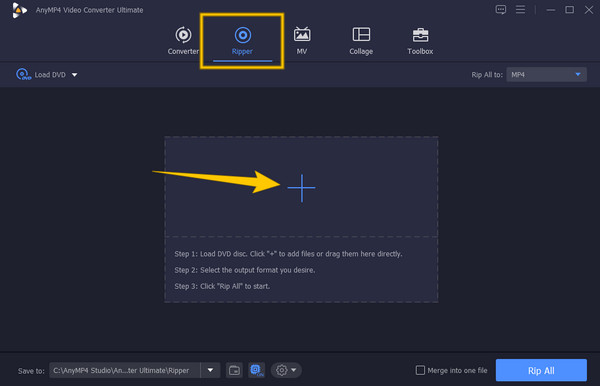
Trin 2Kør softwaren, når den er installeret, og gå straks til Ripper menu. Du kan nu indlæse den disk, du vil rippe. Tryk derefter på plusikonet i softwarens hovedgrænseflade, og vælg den disk, du har indlæst.
Trin 3Når DVD-filerne er indlæst, skal du vælge et outputformat, du vil bruge. Tryk derefter på Rip alle knap.
| Lav MKV | VS | Blu-ray Master DVD Ripper |
| Windows, Mac og Linux | Systemkompatibilitet | Windows og Mac |
| Brugervenlighed | ||
| MKV | Outputformater | MP4, MKV, MOV, AVI og andre |
 | Tilpasningsfunktioner |  |
| Dekrypteringsevne | |
Gratis download
Til Windows
Sikker download
Gratis download
til macOS
Sikker download
Del 6. Ofte stillede spørgsmål om MakeMKV og dets alternativ
-
MakeMKV vs. HandBrake, hvad er bedre?
Det afhænger af dine prioriteter. Hvis du vil have et værktøj, der kan bevare den originale kvalitet af din video, er MakeMKV den bedre mulighed. På den anden side, hvis du vil have et værktøj, der direkte håndterer ukrypterede diske og konverterer dem til MP4 og WEbM bortset fra MKV, så bør HandBrake være dit valg.
-
Kan jeg lave et spor med MakeMKV-alternativet?
Ja. Mange alternativer til MakeMKV giver dig mulighed for at oprette spor, ofte med mere fleksibilitet i format end MakeMKVs standard MKV-output, f.eks. HandBrake, Blu-ray Master, DVDFab osv.
-
Kan jeg afspille de rippede DVD'er på min mobiltelefon?
Ja. Rippede videoer er de almindelige videofiler, der kan afspilles på de fleste almindelige medieplatforme.
-
Er MakeMKV bedre end HandBrake?
Nej, de tjener forskellige primære formål: MakeMKV er bedre til tabsfri ripping, mens HandBrake er bedre til transkodning/komprimering. Mange brugere bruger begge.
Afslutter
Dette artikel indlæg indeholder en ærlig mening om Lav MKVDerudover har vi, for enhver tvivls skyld, inkluderet det bedste alternativ, du kan have, hvis den pågældende software ikke kan give dig det, du har brug for eller forventer. Denne Blu-ray Master Free DVD Ripper er faktisk noget, der ikke kun anbefales af vores team, men også af andre analytikere, der har praktisk erfaring med den. Og nu har du alle chancen for at prøve det selv og dele dine tanker om det.
Mere fra Blu-ray Master
Anmeldelse af forskellige DVD Rippers

Hurtig og gratis ripping-software til nemt at dekryptere alle DVD'er til digitalt format på din computer.
100% Sikker. Ingen virus.
