

24. juli 2025Sendt af Kevin Miller til Rip DVD
Før digitale filer var VHS-bånd standardformatet til optagelse og medieforbrug. VHS, en forkortelse for Video Home System, blev introduceret i 1970'erne og forblev et populært format indtil begyndelsen af 2000'erne. Mange familier har stadig kasser med VHS-bånd gemt væk, som langsomt forringes med tiden. Desværre er VHS-bånd meget tilbøjelige til slid, magnetisk nedbrydning og fysisk skade. Da VHS-afspillere bliver sjældne, er der et presserende behov for at bevare disse optagelser i et mere moderne format. Det er her, a VHS-til-DVD-konverter kommer ind. Dette indlæg vil undersøge, hvordan disse konvertere fungerer, hvad man skal overveje, når man vælger en, og hvilke muligheder der er bedst egnede.

- Del 1. Sådan vælger du en god VHS til DVD-konverter
- Del 2. Roxio Easy VHS til DVD 3 Plus
- Del 3. Clariviews VHS til DVD-optager
- Del 4. Blu-ray Master DVD Creator
- Del 5. Bonus: Sådan brænder du VHS til DVD
Del 1. Sådan vælger du en god VHS til DVD-konverter
Det er vigtigt at konvertere VHS-bånd til DVD for at bevare dine uerstattelige videoer i deres originale analoge format. Med de mange muligheder er det vigtigt at forstå de vigtigste faktorer, der påvirker din beslutning. Nedenfor er de vigtigste overvejelser, du bør overveje, før du køber eller bruger en VHS-konverter til DVD:
• Konvertertype: Hardwarekonvertere er plug-and-play-enheder, der forbinder en VHS-afspiller direkte til din computer. Softwarekonvertere kræver derimod en videooptagelsesenhed og en computer.
• Budget: Budgettet vil i høj grad påvirke, hvilken konverter der er egnet til dig. Vælg en konverter, der passer til dine behov, uden at betale for unødvendige funktioner.
• Brugervenlighed: De bedste VHS til DVD-konvertere kan prale af enkelhed. Kig efter produkter med klare instruktioner og automatiserede funktioner for at reducere din læringskurve.
• Outputmuligheder: Tjek hvilke typer output din konverter understøtter. Nogle opretter kun dvd'er, mens andre også tilbyder digitale formater, som er nemmere at gemme og få adgang til.
• Redigerings- og DVD-forfatterfunktioner: Vælg en konverter, der overgår grundlæggende overførselsfunktioner og tilbyder integrerede redigerings- og diskredigeringsfunktioner.
• Disktype og understøttelse af tv-systemer: Ikke alle konvertere understøtter de samme diskformater eller regionale tv-standarder. Sørg for, at dine færdige dvd'er kan afspilles korrekt på standard dvd-afspillere i dit land.
Del 2. Roxio Easy VHS til DVD 3 Plus
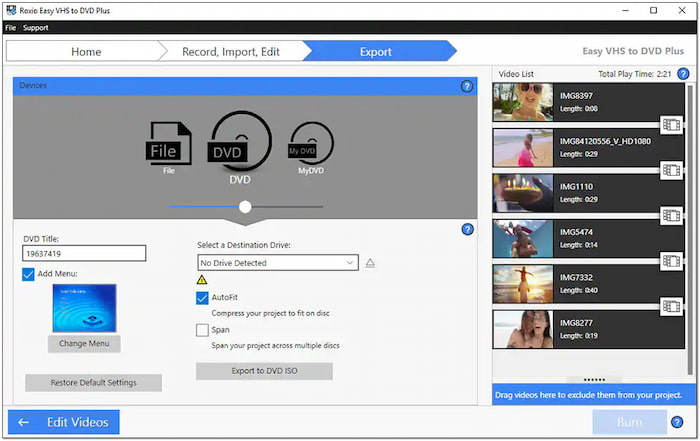
Roxio Easy VHS til DVD 3 Plus er en medfølgende software- og hardwarepakke. Denne konverter er fuldt kompatibel med Windows 11, 10, 8 og 7. Den inkluderer en USB-optagelsesenhed, der forbinder VHS-afspilleren til computeren. VHS til DVD-brændersoftwarepakken giver dig mulighed for at brænde videoer til DVD, MiniDVD og ISO-billedfiler. Den understøtter videoinput i formater som MPEG-2 og AVC (H.264). Udover at brænde VHS til DVD kan du også konvertere VHS til MP4 format.
FUNKTIONER:
• Konverter LP eller kassettebånd direkte til en digital profil.
• Eksporter video i DVD, MiniDVD, ISO-fil eller digital profil.
• Indbyggede værktøjer omfatter blandt andet videostabilisator, overgange og farvekorrektion.
• Afspil videoer på et videokamera for at optage og konvertere VHS-videoer til dvd'er.
Del 3. Clariviews VHS til DVD-optager
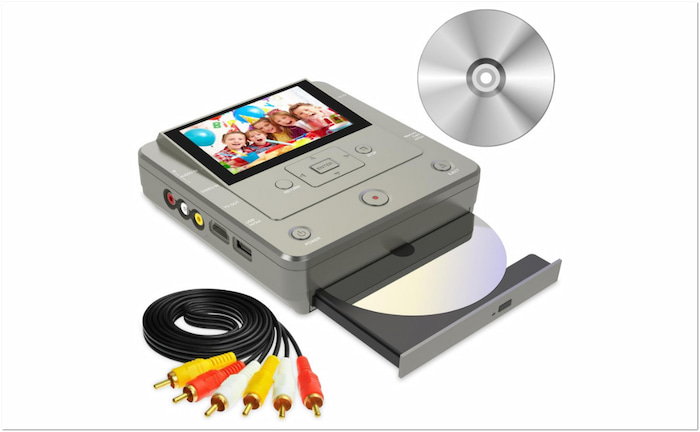
Clariviews VHS til DVD-optager er en videooptagelse og VHS-til-DVD-konverter hardware. Den accepterer forskellige inputkilder, herunder VHS-afspillere, VHS-kameraer, videokameraer, videobåndoptagere og DVD-afspillere. Denne enhed kræver ingen pc eller kassettebåndoptager for at konvertere videoer til DVD'er. Den understøtter forskellige DVD-formater, herunder DVD+RW/R, D-RW/R og DVD+R DL. Denne kraftfulde brænder leverer en hurtig og præcis overførselsydelse, der sparer dig tid.
FUNKTIONER:
• Optag fotos, videoer eller musik direkte fra en telefon til en DVD.
• Se video på dens 4,3-tommer LCD-skærm under optagelse/konvertering.
• Håndterer medier fra forskellige kilder, herunder VHS, videobåndoptager, DVD, CD og videokameraer.
• Konverter videoer, billeder og musik til forskellige lagringsmedier, herunder dvd'er.
Del 4. Blu-ray Master DVD Creator

Blu-ray Master DVD Creator er en top-effektiv VHS video-til-DVD konverter. Den er fuldt tilgængelig på Windows (7 til 11) og Mac (10.9 og nyere). Den kan nemt konvertere digitaliserede VHS-filer til afspilningsbare DVD'er i høj kvalitet. Uanset filens format kan du tilføje og brænde flere filer samtidigt.
Gratis download
Til Windows
Sikker download
Gratis download
Til Windows
Sikker download
Derudover kan du indstille billedformater og videokvalitet og endda tilføje DVD-menuskabeloner. Den tilbyder adskillige prædesignede DVD-menuskabeloner med tilpasningsmuligheder. Derudover tilbyder den et videoredigeringsværktøj til at forbedre videoer, før de overføres til DVD.
FUNKTIONER:
• Tilbyder adskillige DVD-menuskabeloner med forskellige temaer.
• Rediger DVD-videoer, før du brænder dem, ved hjælp af den indbyggede videoredigeringsprogram.
• Brænd alle medier til DVD, VIDEO_TS-mappe, ISO-fil og endda Blu-ray.
• Accepterer digitaliserede VHS-filer i formater som MP4, MOV, MKV og over 500 andre.
Del 5. Bonus: Sådan brænder du VHS til DVD
5.1 Digitaliser VHS-båndet med en Blu-ray Master Screen Recorder
Digitalisering af VHS-bånd er afgørende for at beskytte dine videoer mod forringelse. For at gøre dette muligt kan du bruge Blu-ray Master picked SkærmoptagerDenne multifunktionelle skærmoptager kan optage VHS-optagelser og oprette en permanent digital fil. Den giver en nem og højkvalitets måde at optage det, der afspilles på din skærm. Udover visuelle elementer kan den også optage lyd fra video. Den kan gemme optagelserne i forskellige formater med op til 4K-opløsning.
Trin 1.Kom i gang ved at downloade Screen Recorder, foretrukket af Blu-ray Master, gratis. Den er tilgængelig til både Windows og Mac, så klik på den relevante downloadknap til dit system. Installer videooptagelsessoftwaren, afslut installationen, og åbn derefter softwaren.
Gratis download
Til Windows
Sikker download
Gratis download
Til Windows
Sikker download
Trin 2.Når softwaren er åben, skal du gå ind i Skærmoptager som standardtilstand. I fanen Skærm skal du vælge det område på skærmen, hvor VHS-afspilningsvinduet skal vises. Aktiver Systemlyd for at optage lyden fra VHS-videoafspilningen.
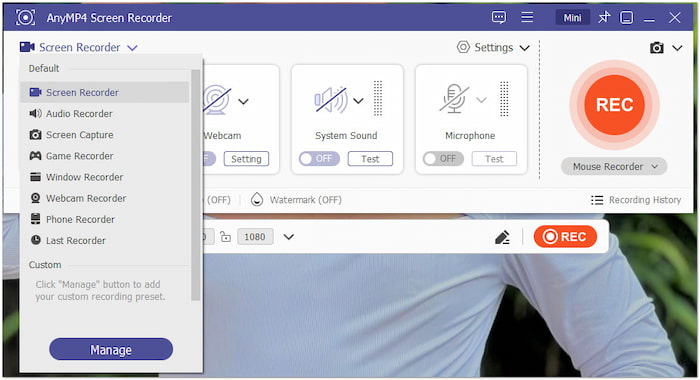
Trin 3.Når softwaren er klar, skal du åbne din videoafspilningssoftware. Sæt VHS-båndet på pause på det punkt, hvor du vil starte optagelsen. Skift tilbage til optagesoftwaren, og klik på den store REC knappen. Tryk umiddelbart efter optagelsen er startet, og tryk på Afspil på din VHS-afspiller.
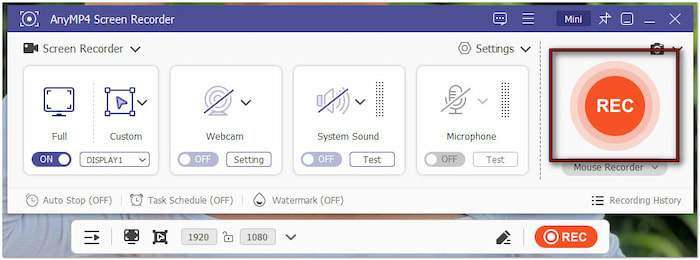
Trin 4.Når VHS-båndet er færdigt med at afspille, skal du klikke på Den Røde Plads knappen i optagelsesgrænsefladen. Et forhåndsvisningsvindue vises automatisk, hvor du kan gennemgå din optagede video. Du kan også beskære videoen i forhåndsvisningsskærmen for at fjerne uønskede sektioner.

Blu-ray Master Screen Recorder tilbyder en bekvem løsning til at optage VHS-videoer i høj kvalitet. Det er et uundværligt værktøj til digitalisering af VHS-videoer til DVD-konvertering. Når videoen er optaget, er den klar til at blive brændt til DVD i næste trin i processen.
5.2 Brænd VHS-videoer til DVD med Blu-ray Master DVD Creator
Efter digitalisering af VHS-bånd er det næste skridt til langtidsbevaring at brænde dem til DVD. Blu-ray Master DVD Creator gør det nemt at oprette en fysisk kopi af den optagede VHS. Med den kan du tilføje DVD-menuer, foretage redigeringer og endda tilføje lydspor og undertekster.
Trin 1.Start med at downloade DVD Creator, en foretrukken software fra Blu-ray Master, gratis. Installer DVD-redigeringssoftwaren, og fuldfør installationsprocessen. Når det er færdigt, skal du placere den tomme DVD i computerens diskdrev og køre softwaren.
Gratis download
Til Windows
Sikker download
Gratis download
Til Windows
Sikker download
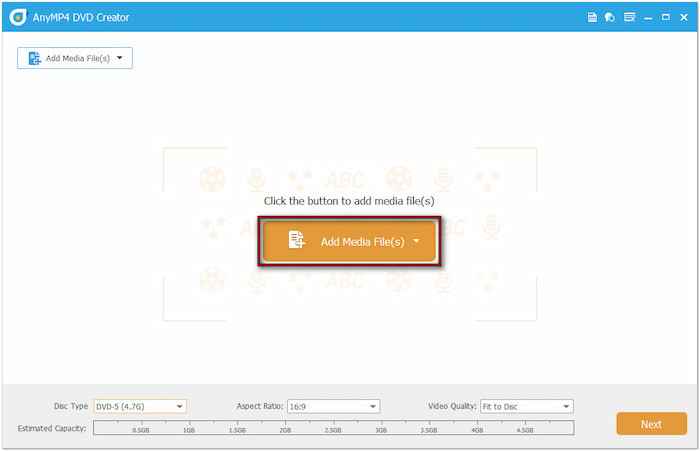
Trin 2.Ved opstart skal du vælge DVD-disk som din disktype. Klik på Tilføj mediefil(er) knappen for at importere de VHS-videoer, du tidligere har optaget. Efter importen skal du indstille disktypen (DVD-5 eller DVD-9), billedformatet og videokvaliteten. Klik derefter på Næste for at gå videre.
Trin 3.På det næste skærmbillede skal du indtaste DVD menu Tilpasningsvindue. Vælg din foretrukne skabelon under sektionen Menuskabelon. Du kan også tilføje baggrundsmusik, uploade baggrundsbilleder og indsætte en introfilm. Klik på Brænd for at fortsætte.

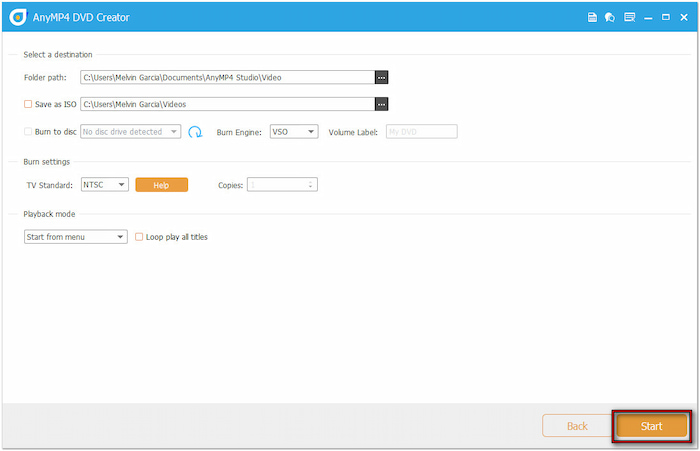
Trin 4.I vinduet Brændningsindstillinger skal du angive din outputmappe i mappestivælgeren. Marker Brænd til disk, og vælg dit diskdrev i rullemenuen. Vælg den relevante tv-standard, og klik derefter på Start for at starte DVD-oprettelsesprocessen.
Blu-ray Master DVD Creator er bedste DVD-brænder til at brænde VHS til DVD. Det tilbyder en hurtig og effektiv måde at konvertere dine optagede VHS-optagelser til DVD'er. For optimal DVD-output skal du bruge værktøjerne til video-, lyd- og undertekstredigering til at forfine dine videoer før brænding.
Konklusion
At konvertere dine VHS-bånd til DVD er den mest effektive måde at bevare dine videoer på. Hvis du gemmer familieoptagelser eller arkiverer gamle samlinger, er en pålidelig VHS-til-DVD-konverter giver den perfekte bro mellem analoge og digitale formater. For at forenkle og forbedre processen kan du bruge Blu-ray Master Screen Recorder og Blu-ray Master DVD Creator. Blu-ray Master Screen Recorder kan hjælpe dig med at digitalisere dine VHS-bånd med output i høj kvalitet. I mellemtiden giver Blu-ray Master DVD Creator dig mulighed for at brænde dine digitaliserede VHS-videoer til DVD'er i høj kvalitet.
Mere fra Blu-ray Master

Hurtig og gratis ripping-software til nemt at dekryptere alle DVD'er til digitalt format på din computer.
100% Sikker. Ingen virus.
