

10. März 2026Geschrieben von Kevin Miller Zu Blu-ray abspielen
Wichtigste Erkenntnisse
Schritt 1. Legen Sie eine Blu-ray-Disc in die Software ein und öffnen Sie die Blu-ray-Player-Software.
Schritt 2. Wählen Sie „Disc öffnen“, um den Blu-ray-Film zu importieren.
Schritt 3. Spielen Sie den Film ab und passen Sie die Wiedergabeeinstellungen an, um ihn zu steuern.
HD-Inhalte erfreuen sich zunehmender Beliebtheit, weshalb Blu-rays weiterhin die erste Wahl für hochwertige Filme sind. Die Wiedergabe von Blu-rays auf einem Windows-System ist jedoch nicht immer so einfach wie das Einlegen der Disc. Im Gegensatz zu DVDs unterstützt Windows die Blu-ray-Wiedergabe aufgrund einiger Einschränkungen nicht. Dieser Mangel hat zu einer wachsenden Nachfrage nach Blu-ray-Player-Software von Drittanbietern geführt, die dekodieren, Schutzmechanismen umgehen und eine hochwertige Videowiedergabe ermöglichen kann. Um Nutzern den Genuss von Blu-ray-Filmen auf ihren PCs zu ermöglichen, wurden verschiedene Wiedergabelösungen entwickelt. In den folgenden Abschnitten zeigen wir Ihnen, wie Sie Blu-ray unter Windows abspielen Mithilfe spezieller Tools. Wir bieten Ihnen Schritt-für-Schritt-Anleitungen und einen Vergleich, um Ihnen bei der Auswahl der besten Blu-ray-Wiedergabesoftware für Ihre Anforderungen zu helfen.

- Kann ich Blu-rays unter Windows abspielen?
- Weg 1. Blu-ray auf einem Windows-PC mit umfangreichen Funktionen abspielen
- Weg 2. Blu-ray kostenlos auf einem Windows-PC abspielen
- Weg 3. Blu-ray auf Windows-PC mit Easy Playback abspielen
- Fehlerbehebung beim Abspielen von Blu-rays auf dem PC
- FAQ
| Blu-ray-Wiedergabesoftware | System Anforderungen | Preis | Eingabe-Blu-ray-Typ | Videoqualität | Andere Einstellungen | Unterstützung für Blu-ray-Kopierschutz | Benutzerfreundlichkeit |
| Kostenloser Blu-ray-Player von Blu-ray Master | Windows 7, 8, 10 und 11 | Frei | Blu-ray-Discs, ISO-Image-Dateien, BDMV-Ordner, 3D-Blu-rays, 4K-Blu-rays usw. | Bis zu 4K Ultra HD | Audiospur, Untertitel, Screenshot, Bildschirmgröße, grundlegende Effekte usw. | Ja | Basic |
| VLC Media Player | Windows XP, 7, 8, 10 und 11 | Frei | Blu-ray-Discs und ISO-Image-Dateien | Bis zu 4K | Untertitelsynchronisierung, Wiedergabegeschwindigkeit, Video-/Audiofilter usw. | NEIN | Fortschrittlich |
| CyberLink PowerDVD | Windows 10 und 11 | $99.99 | Blu-ray-Discs und ISO-Image-Dateien sowie BDMV-Ordner | Bis zu 4K Ultra HD | 3D-Unterstützung, Medienbibliothek, Streaming usw. | Ja | Einfach |
Kann Ich spiele Blu-rays unter Windows ab.
Manche fragen sich, warum Windows keine native Blu-ray-Unterstützung bietet. Dafür gibt es mehrere Gründe:
- Lizenzgebühren: Um Blu-ray zu unterstützen, müsste Microsoft Lizenzgebühren (etwa 100.000 bis 100.000 Euro pro Kopie) an die Blu-ray Disc Association zahlen. Da die meisten modernen PCs gar kein Laufwerk mehr besitzen, weigert sich Microsoft, diese „Abgabe“ auf alle Windows-Nutzer abzuwälzen.
- Der Streaming-Wandel: Microsoft priorisiert digitales Streaming (Netflix usw.) gegenüber physischen Datenträgern. Blu-ray wird als Nischenprodukt betrachtet, dessen Hardwareanforderungen besser durch Drittanbietersoftware wie CyberLink oder VLC abgedeckt werden.
Zum Abspielen von Blu-ray-Filmen können Sie verschiedene Blu-ray-Player-Programme ausprobieren, die alle eine hervorragende Wiedergabeleistung bieten, wie z. B. VLC, Blu-ray Master Free Blu-ray Player, PowerDVD usw. Sehen wir uns nun die notwendigen Vorbereitungen für die Blu-ray-Wiedergabe unter Windows an:
Die Eisenwarenkette
- BD-Laufwerk: Sie benötigen ein externes Blu-ray-Laufwerk. Für externe Geräte sind Pioneer oder LG empfehlenswert. Billige Laufwerke können Dual-Layer-Discs oft nicht lesen.
- HDCP-Konformität: Ihr Monitor und Ihr Kabel (HDMI/DisplayPort) müssen HDCP (Kopierschutz) unterstützen. Bei Verwendung eines VGA-Adapters oder eines älteren Monitors bleibt der Bildschirm schwarz.
Die 4K (UHD) 'Wand'
- Intel SGX-Anforderung: Für die offizielle 4K-Wiedergabe ist Intel SGX erforderlich, das Intel bei den CPUs der 11. Generation und späteren Generationen entfernt hat.
- Das Ergebnis: Auf modernen PCs ist die „offizielle“ Wiedergabe von 4K-Blu-rays technisch nicht möglich. Nutzer greifen daher auf „UHD-kompatible“ Laufwerke zurück, um diese Einschränkung zu umgehen.
Weg 1. Spielen Sie Blu-ray auf einem Windows-PC mit umfangreichen Funktionen ab
Beste für: Einfache Blu-ray-Wiedergabe mit umfangreichen Funktionen.
Blu-ray-Master bevorzugt Free Blu-ray Player für seine umfangreichen Funktionen bei der Blu-ray-Wiedergabe auf dem PC. Es bietet volle Kompatibilität und Zugänglichkeit unter Windows 11, 10, 8 und 7. Diese Software kann Blu-ray-Discs, BDMV-Ordner, ISO-Dateien und lokale Dateien problemlos abspielen. Darüber hinaus können Sie Blu-ray-Filme aus Region A, B und C ohne Einschränkungen ansehen.
Darüber hinaus können Sie eine Wiedergabeliste erstellen, um Ihre Blu-ray-Wiedergabe zu organisieren und zu verwalten. Sie können außerdem Audiospuren hinzufügen, die Lautstärke anpassen, externe Untertitel hinzufügen und sogar Screenshots erstellen. Die intelligenten Wiedergabesteuerungen ermöglichen eine einfache Inhaltsnavigation und ermöglichen das Abspielen, Pausieren, Stoppen, Vorspulen und Zurückspulen von Blu-ray-Inhalten.
So spielen Sie Blu-ray auf dem PC ab:
Schritt 1.Laden Sie zunächst den kostenlosen Blu-ray Master Free Blu-ray Player herunter. Installieren Sie die Blu-ray-Wiedergabesoftware auf Ihrem Windows-System und schließen Sie den Installationsvorgang ab. Legen Sie anschließend die Blu-ray-Disc in das Blu-ray-Laufwerk ein und starten Sie die Software.
Kostenfreier Download
Für Windows
Sicherer Download
Kostenfreier Download
für macOS
Sicherer Download
Schritt 2.Drücke den Disk öffnen Zum Öffnen des externen Laufwerks und Einlegen der Blu-ray-Disc drücken Sie die entsprechende Taste. Die Software scannt die eingelegte Blu-ray-Disc automatisch und zeigt sie an.
Wenn Sie einen BDMV-Ordner oder eine Blu-ray-ISO-Datei auf Ihrer lokalen Festplatte gespeichert haben, verwenden Sie die Datei öffnen Alternativ können Sie diese Option wählen. Die Blu-ray-Wiedergabesoftware analysiert dann die Datei und spielt sie anschließend automatisch ab.

Schritt 3.Sobald die Blu-ray eingelegt ist, wird das Menüsymbol angezeigt, über das Sie schnell die gewünschten Inhalte finden. Optional können Sie zu folgendem Menü navigieren: Kontrolle Klicken Sie auf die entsprechenden Optionen, um auf weitere Titel oder Kapitel zuzugreifen. Nachdem Sie Ihre Auswahl getroffen haben, können Sie mit den intelligenten Bedienelementen Wiedergabe, Pause, Stopp, Vorwärts- und Rückwärtslauf durchführen. Für zusätzliche Einstellungen und Steuerelemente stehen Ihnen folgende Optionen zur Verfügung:

Audio: Klicken Sie auf die Registerkarte „Audio“, um Audiospur, Stereomodus und Audiogerät zu verwalten.
Video: Klicken Sie auf die Registerkarte „Video“, um eine Videospur und Untertitelspuren auszuwählen und die Bildschirmgröße festzulegen.
Werkzeuge: Klicken Sie auf die Registerkarte „Tools“, um die Sprache zu ändern und grundlegende Videoeffekte anzupassen.
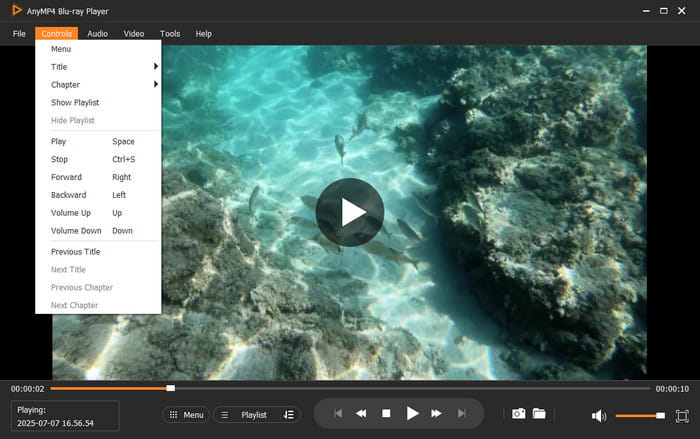
Der von Blu-ray Master ausgewählte kostenlose Blu-ray Player bietet eine reibungslose und stabile Leistung. Neben Blu-rays unterstützt er auch andere Quellen wie Medienstreamformate und verschiedene DVD-TypenDiese Vielseitigkeit bei der Multimedia-Wiedergabe bereichert die Funktionalitäten des kostenlosen Blu-ray-Players.
Weg 2. Blu-ray kostenlos auf einem Windows-PC abspielen
Beste für: Kostenlose Blu-ray-Wiedergabe für fortgeschrittene Benutzer.
VLC Media Player ist eine führende Medienwiedergabesoftware, die für ihre breite Medienunterstützung bekannt ist. Neben lokalen Dateien kann sie auch selbst erstellte Blu-rays problemlos abspielen. Für kommerzielle Blu-rays müssen Sie jedoch Workarounds verwenden, um Blu-rays unter Windows 10/11 abzuspielen.
Schritt 1.Navigieren Sie zur Blu-ray-Support-Site und laden Sie die Schlüsseldatenbank Und AACS dynamisch Bibliothek. Diese Dateien ermöglichen es dem Media Player, den Standardschutz der meisten Blu-ray-Discs zu umgehen. Stellen Sie vorher sicher, dass Ihr VLC auf die neueste Version (3.0.21) aktualisiert ist.
Tipps
Reddit-Nutzer warnen häufig davor, dass VLC aufgrund folgender Gründe nicht ohne Weiteres mit Blu-ray kompatibel ist:
• Manuelle Einrichtung: Sie müssen die Ordner manuell erstellen und die Dateien libaacs.dll und KeyDB.cfg herunterladen. Schon ein falscher Ordnername führt zu einem Fehler.
• Abgelaufene Schlüssel: Die Online-Datenbank KeyDB.cfg ist oft veraltet. Wenn Ihre Disc eine neuere Veröffentlichung ist, verfügt VLC wahrscheinlich nicht über den Schlüssel zum Entschlüsseln.
• Firmware-Sperre: Manche Treiberaktualisierungen können Ihren Player auf eine „Blacklist“ setzen und dadurch die Entschlüsselungsfähigkeit von VLC dauerhaft beeinträchtigen.

Schritt 2.Auf Ihrem Lokale Festplatte (C:)Erstellen Sie einen neuen Ordner und nennen Sie ihn „aacs“. Verschieben Sie die Datei KEYDB.cfg in diesen Ordner und fügen Sie die Datei libaacs.dll in das VLC-Installationsverzeichnis ein. Wenn Ihr Windows 32-Bit-VLC verwendet, lautet das Verzeichnis C:\Programme (x86)\Video\LAN\VLC.

Schritt 3.Nachdem Sie alles eingerichtet haben, legen Sie die Blu-ray Disc in Ihr Blu-ray Laufwerk ein. Drücken Sie die Strg + D Drücken Sie die Tasten, um die Blu-ray im Media Player zu öffnen. Wenn VLC sie erkennt, können Sie Ihren Blu-ray-Film nun abspielen. Navigieren Sie mit der Wiedergabesteuerung durch den Inhalt.

Der VLC Media Player kann Blu-ray-Discs unter Windows 10/11 mit etwas zusätzlichem Setup abspielen. Obwohl es kompliziert ist, kann die Installation der erforderlichen Dateien in den richtigen Verzeichnissen die Blu-ray-Wiedergabe ermöglichen. Bedenken Sie: Wenn eine einzige Datei falsch platziert ist, spielt VLC Blu-rays nicht ordnungsgemäß ab.
Weg 3. Spielen Sie Blu-ray auf einem Windows-PC mit Easy Playback ab
Beste für: High-End-Blu-ray-Wiedergabe mit einfacher Navigation.
CyberLink PowerDVD ist eine moderne und funktionsreiche Mediaplayer-Software für Windows-Systeme. Sie unterstützt die Wiedergabe von Blu-rays, DVDs, 4K Ultra HD-Videos, Musik und mehr. Mit ihr können Sie Ihre Medien organisieren, Miniaturansichten hinzufügen, Posterwände erstellen und Fotos verwalten.
So spielen Sie Blu-ray-DVDs auf einem PC ab:
Schritt 1.Legen Sie die Blu-ray Disc in Ihr externes Blu-ray Laufwerk ein und starten Sie die Software. Klicken Sie auf DVD/Blu-ray-Ordner öffnen Klicken Sie auf die Schaltfläche und suchen Sie das Laufwerk mit Ihrer Blu-ray-Disc. Wählen Sie die Disc aus, um die Wiedergabe zu starten. Wenn PowerDVD bereits geöffnet ist, wird Ihre Disc automatisch in der Medienbibliothek angezeigt.

Schritt 2.Um auf zusätzliche Blu-ray-Inhalte zuzugreifen, müssen Sie die PowerDVD Remote-App aus dem App Store Ihres Geräts herunterladen. Mit dieser App können Sie die Wiedergabe bequem steuern und Menüs von Ihrem tragbaren Gerät aus navigieren.

PowerDVD ist eine zuverlässige Software zum Abspielen von Blu-rays unter Windows 10/11. Mit nur wenigen Schritten können Sie problemlos hochwertige Blu-ray-Filme genießen. Um auf die Extras und Bonusinhalte der Blu-ray zugreifen zu können, benötigen Sie jedoch zunächst die PowerDVD Remote App.
Fehlerbehebung zum Abspielen von Blu-rays auf dem PC
Es gibt Fälle, in denen die Blu-ray-Wiedergabe auf dem PC nicht so reibungslos verläuft wie erwartet. Zur Fehlerbehebung bei der Blu-ray-Wiedergabe müssen alle wichtigen Komponenten überprüft werden: Hardware, Software und die Disc selbst. Durch das Verständnis und die Diagnose dieser drei Hauptbereiche können Sie die Ursache von Wiedergabeproblemen effizient ermitteln.
Hardwareprobleme
Hardwarebedingte Ursachen für Blu-ray-Wiedergabefehler auf Windows-PCs. Blu-ray-Discs benötigen ein dediziertes Blu-ray-Laufwerk, um das High-Density-Format zu lesen. Inkompatible Treiber für das Blu-ray-Laufwerk verhindern zudem die ordnungsgemäße Funktion. Stellen Sie sicher, dass das externe oder interne Blu-ray-Laufwerk angeschlossen, eingeschaltet und vom System erkannt ist.
Softwareprobleme
Softwareprobleme können dazu führen, dass PCs Blu-rays nicht abspielen können, selbst wenn die Hardware dafür geeignet ist. Um Blu-rays abzuspielen, müssen Sie Blu-ray-Wiedergabesoftware von Drittanbietern installieren. Stellen Sie sicher, dass Ihre Wiedergabesoftware den Schutztyp der Disc unterstützt. Fehlende oder falsch konfigurierte Codec-Dateien oder Bibliotheken können ebenfalls zu Fehlern bei der Wiedergabe geschützter Discs führen.
Disc-Probleme
Auch Probleme mit der Blu-ray-Disc selbst können die Wiedergabe beeinträchtigen. Das einfachste Problem ist eine physische Beschädigung, die den Laser daran hindert, die Disc richtig zu lesen. Das vorsichtige Reinigen der Disc mit einem weichen Mikrofasertuch kann helfen. Ein weiteres mögliches Problem ist die Regionalcodierung; Blu-ray-Discs sind so codiert, dass sie nur in bestimmten Regionen funktionieren. Wenn Ihr Blu-ray-Player oder Ihre Software auf eine andere Region eingestellt ist, lässt sich die Disc nicht abspielen. Schließlich ist die Kompatibilität des Disc-Formats wichtig.
FAQ
-
Warum spielt mein Windows 11-PC die gerade eingelegte Blu-ray-Disc nicht ab?
Windows 11 bietet keine integrierte Blu-ray-Wiedergabeunterstützung, daher können kommerzielle Discs nur abgespielt werden, wenn Sie eine Blu-ray-Software von Drittanbietern installieren.
-
Wie kann ich VLC dazu bringen, verschlüsselte Blu-rays mit AACS-Bibliotheken abzuspielen?
VLC benötigt die AACS-Schlüsseldatenbank und die libaacs-Bibliothek, die manuell hinzugefügt werden müssen. Nach der Installation dieser Dateien kann VLC einige verschlüsselte Blu-rays abspielen, jedoch nicht alle.
-
Benötige ich ein spezielles Laufwerk, um 4K Blu-rays auf meinem Laptop anzusehen?
Ja. Für 4K UHD Blu-ray wird ein UHD-kompatibles Blu-ray-Laufwerk benötigt, das sich von einem Standard-Blu-ray-Laufwerk unterscheidet.
-
Lohnt sich CyberLink PowerDVD im Jahr 2025 noch für Windows 11?
Wenn Sie eine zuverlässige, voll lizenzierte Blu-ray- und UHD-Blu-ray-Wiedergabe unter Windows 11 wünschen, ist PowerDVD nach wie vor eine der zuverlässigsten kostenpflichtigen Optionen.
Abschluss
Mit der richtigen Blu-ray-Wiedergabesoftware können Sie mühelos Blu-rays unter Windows abspielenOb Sie kostenlose Tools wie VLC oder Premium-Optionen wie PowerDVD verwenden, es gibt verschiedene Möglichkeiten, Ihre Blu-ray-Filme auf Ihrem PC zu genießen. Der Blu-ray Master Free Blu-ray Player ist eine zuverlässige und völlig kostenlose Lösung zum Abspielen von Blu-rays. Er unterstützt die Wiedergabe von Blu-ray-Discs, ISO-Image-Dateien, BDMV-Ordnern und sogar Blu-rays aus allen Regionen. Er bietet außerdem praktische Funktionen für ein noch besseres Blu-ray-Wiedergabeerlebnis.
Mehr von Blu-ray Master
- Können Sie Blu-ray auf einem DVD-Player abspielen? – Tutorial für Anfänger
- Kann Windows Media Player Blu-ray abspielen? Erfahren Sie, wie Sie es tun
- Möglichkeiten zum Abspielen von Blu-ray auf Windows-PCs und Macs (Leitfaden 2025)
- [Gelöst] Kann Wii Blu-ray Discs abspielen? Aktualisierte Antwort von 2025
Blu-ray-Filme abspielen

Spielen Sie Blu-rays, DVDs und verschiedene Video-/Audioformate problemlos mit umfangreichen Wiedergabefunktionen ab.
100% Sicher. Virenfrei.
