

24. Juli 2026Geschrieben von Kevin Miller Zu Blu-ray abspielen
Kurzzusammenfassung:
- • Für den Benutzer, der einfach nur möchte, dass es funktioniert: Wählen Kostenloser Blu-ray-Player von Blu-ray MasterEs ist schnell, einfach und unkompliziert.
- • Für den Heimwerker/technikaffinen Nutzer: Nimm die VLC + AACS Der Weg, um Ihr System vollständig Open Source zu halten.
- • Für Mac-Enthusiasten: Wählen Leawo Blu-ray-Player wegen seiner eleganten Benutzeroberfläche, der hohen Audioleistung und der Möglichkeit zum Regionswechsel.
Das Abspielen von Blu-rays auf dem Computer ist überraschend kompliziert, da PCs und Macs diese nicht standardmäßig unterstützen. Um teure Lizenzgebühren zu sparen, haben Computerhersteller vor Jahren aufgehört, Disc-Laufwerke in Laptops und Desktop-Computer einzubauen.
Zu Blu-ray auf PC und Mac abspielenHeutzutage kann man Blu-ray-Player-Software verwenden. Man braucht nur zwei Dinge: ein günstiges externes USB-Laufwerk zum Lesen der Disc und eine leistungsstarke Media-Player-App zum Abspielen. Das ist die perfekte, einfache Lösung für Filmfans, die ein brillantes Bild und einen erstklassigen Ton in Kinoqualität direkt auf ihrem Laptop genießen möchten.
Inhaltsverzeichnis
- Hardwarevoraussetzungen für die Blu-ray-Wiedergabe (The Foundation)
- Methode 1: Die Komplettlösung für Kinogenuss – Blu-ray Master Free Blu-ray Player
- Methode 2: Die Schweizer Taschenmesser-Konvertierungsroute – VLC Media Player
- Methode 3: Die Wahl für Apple-Fans – Leawo Blu-ray-Player
- Fehlerbehebung bei der Blu-ray-Wiedergabe
- Häufig gestellte Fragen zum Abspielen von Blu-rays auf PC und Mac
Hardware Anforderungen an die Blu-ray-Wiedergabe (The Foundation)
Moderne Computer sind schlank, dünn und verfügen über kein internes Laufwerk mehr. Um Blu-ray-Filme auf PC und Mac abzuspielen, ist externe Hardware erforderlich.
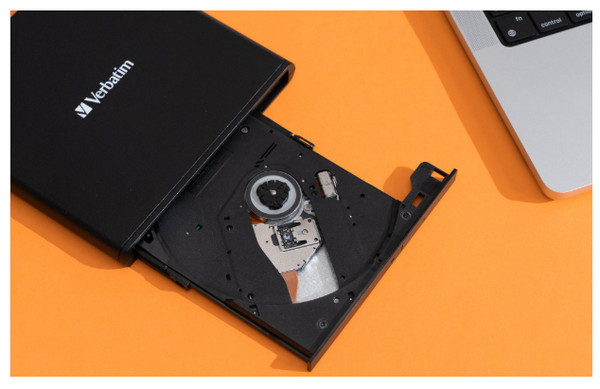
Sie benötigen ein externes USB-Blu-ray-Laufwerk zum Einlegen der Blu-ray-Discs (oft als BD-ROM- oder BD-RE-Laufwerk bezeichnet).
- Das USB-C-vs.-USB-A-Dilemma: Die meisten modernen Laptops – insbesondere MacBooks – verfügen nur über USB-C-Anschlüsse. Zwar lassen sich Adapter verwenden, doch der Kauf einer externen Festplatte mit integriertem USB-C-Anschluss ist sauberer und zuverlässiger. Achten Sie darauf, dass die Festplatte „busgespeist“ ist, d. h. sie bezieht ihren Strom direkt vom USB-Anschluss Ihres Computers. Einige leistungsstärkere Desktop-Festplatten benötigen eine externe Steckdose, was die Mobilität einschränkt.
- Die 4K-„Ultra HD“-Falle: Kaufen Sie kein herkömmliches Blu-ray-Laufwerk in der Erwartung, damit 4K Ultra HD-Discs abspielen zu können. Standard-Blu-ray-Laufwerke können die hochauflösenden Schichten einer 4K-Disc physikalisch nicht lesen. Darüber hinaus benötigt man für die Wiedergabe kommerzieller 4K-Blu-rays auf einem PC HDCP 2.2-kompatible Displays und – früher – die Intel SGX-Technologie (Software Guard Extensions), die Intel in neueren CPUs entfernt hat. Wenn Sie 4K-Discs abspielen möchten, müssen Sie spezielle, UHD-kompatible Laufwerke verwenden und eine fortschrittliche Backup-Software einsetzen, um diese Hardware-Beschränkungen zu umgehen. Für die meisten Nutzer ist die Wiedergabe von Blu-rays in Standardauflösung (1080p) die optimale Lösung.
- Intern vs. Extern: Beim Zusammenbau eines Desktop-PCs kann ein internes SATA-Blu-ray-Laufwerk eingebaut werden. Für die meisten Nutzer empfiehlt sich jedoch ein portables externes USB-3.0-Gehäuse, da es problemlos zwischen Desktop-PC, Laptop und Familiencomputern genutzt werden kann.
Methode 1: Die Komplettlösung für Kinogenuss – Blu-ray Master, kostenloser Blu-ray-Player
Kostenloser Blu-ray-Player von Blu-ray Master ist eine leistungsstarke Blu-ray-Player-Software, die mit Windows 10/11 und macOS 10.9 oder höher kompatibel ist. Dank fortschrittlicher Entschlüsselungstechnologien spielt sie die meisten kommerziellen Blu-ray-Filme problemlos ab. Die intuitive Benutzeroberfläche ermöglicht die einfache Bedienung und Wiedergabe von Blu-rays in nur drei Schritten. Darüber hinaus spielt sie auch DVDs und diverse gängige digitale Formate wie MP4, MOV, MKV und weitere ab. Zusätzlich bietet sie fortschrittliche Technologien für kinoreife Bilder und exzellenten Klang mit DTS oder Dolby Digital.
Wie kann man damit also Blu-rays abspielen? Schauen wir uns die einzelnen Schritte an.
Schritt 1. Klicken Sie auf die Schaltfläche „Kostenloser Download“, um Blu-ray Master Free Blu-ray Player auf Ihren Windows- oder Mac-Computer herunterzuladen. Starten Sie die Software.
Kostenfreier Download
Für Windows
Sicherer Download
Kostenfreier Download
für macOS
Sicherer Download
Schließen Sie das vorbereitete Blu-ray-Laufwerk an Ihren Computer an und legen Sie die Blu-ray-Disc ein.
Schritt 2. Mit der Option „Disc öffnen“ können Sie Blu-ray-Discs und Ordner laden. Die Option „Datei öffnen“ ermöglicht den Import von ISO-Dateien und gängigen digitalen Dateiformaten.
Drücke den Disk öffnen Drücken Sie die entsprechende Taste, um den eingelegten Blu-ray-Film zu laden. Anschließend wird die Wiedergabe auf Ihrem Bildschirm gestartet. Daraufhin öffnet sich das Menü, über das Sie die Blu-ray-Wiedergabe steuern können.

Schritt 3. Sie können die verschiedenen Einstellungen erkunden, um Ihr Seherlebnis zu verbessern. Steuern Sie die Videowiedergabe, passen Sie Bildschirmeffekte an, bearbeiten Sie Audiospuren und Untertitel und vieles mehr.

Dank der GPU-Beschleunigung genießen Sie eine reibungslose und flüssige Blu-ray-Wiedergabe. Wenn Sie Ihre Filme ohne jegliche technische Einrichtung ansehen möchten, ist dies die beste Option. Gelegentlich werden jedoch Upgrade-Aufforderungen angezeigt.
Methode 2: Der Konvertierungspfad für das Schweizer Taschenmesser – VLC Media Player
Wenn Sie den VLC Media Player auf Ihrem Computer installiert haben, können Sie damit Blu-rays abspielen. Gegebenenfalls benötigen Sie jedoch einige Voreinstellungen. VLC kann nur ungeschützte Blu-rays wiedergeben. Um Blu-rays mit Kopierschutz abzuspielen, müssen Sie zwei Open-Source-Konfigurationsdateien manuell hinzufügen. Die Benutzeroberfläche ist zwar etwas veraltet, bietet aber zahlreiche Einstellungen zur Anpassung der Wiedergabe, darunter Equalizer, Stereobreiter, Synchronisation und mehr.
Schauen wir uns nun den detaillierten Prozess zur Installation der Entschlüsselungsdatei und zum Abspielen von Blu-rays mit VLC an.
Schritt 1. Laden Sie die neueste Version von VLC von der offiziellen Website herunter und installieren Sie sie. Öffnen Sie das Programm anschließend auf Ihrem Computer.

Schritt 2. Gehen Sie zu vlc-bluray.whoknowsmy.name, um die Keys Database (KEYDB.cfg) und die AACS Dynamic Library-Datei, die zu Ihrem Betriebssystem (Windows oder macOS) passt, herunterzuladen.
Für Windows:
- Verschieben Sie die Datei KEYDB.cfg nach %AppData% acs (möglicherweise müssen Sie den Ordner aacs manuell erstellen).
- Verschieben Sie die heruntergeladene libaacs.dll in Ihr Hauptinstallationsverzeichnis von VLC (normalerweise C:\Programme\VideoLAN\VLC).
Für macOS:
- Verschieben Sie die Datei KEYDB.cfg nach ~/Library/Preferences/aacs/ (erstellen Sie das Verzeichnis aacs, falls es nicht existiert).
- Klicken Sie mit der rechten Maustaste auf die VLC-App, wählen Sie „Paketinhalt anzeigen“ und navigieren Sie zu Contents/MacOS/lib/. Fügen Sie die Datei libaacs.dylib hier ein.

Schritt 3. Legen Sie eine Blu-ray-Disc in das optische Laufwerk ein. Klicken Sie in VLC auf Medien > Öffne Disc Auswahl, Laden und Abspielen des Blu-ray-Films.
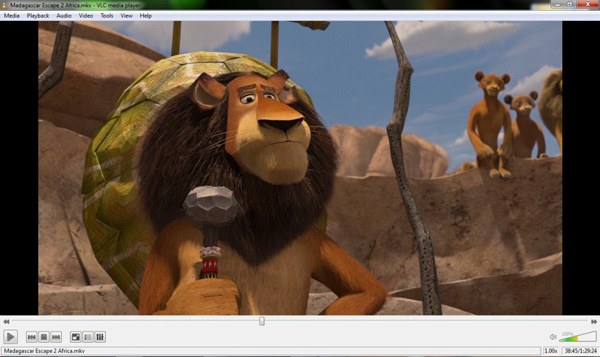
VLC eignet sich gut für Nutzer mit Vorkenntnissen in der Konfiguration komplexer Einstellungen. Es ist sowohl auf Windows- als auch auf Mac-Computern nutzbar. Der Nachteil besteht darin, dass die Datenbank der Filmrechte von Freiwilligen gepflegt wird und daher nicht in Echtzeit aktualisiert wird. Dies führt dazu, dass VLC häufig Probleme beim Abspielen brandneuer Filme mit aktualisiertem DRM-Schutz hat oder diese gar nicht erst abspielen kann.
Methode 3: Die perfekte Wahl für Apple-Fans – der Leawo Blu-ray-Player
Abschließend möchten wir Folgendes empfehlen: Leawo Blu-ray-Player, eine leistungsstarke und funktionsreiche Blu-ray-Player-Software für Windows und Mac. Sie ist besonders bei macOS-Nutzern beliebt und ihre übersichtliche Benutzeroberfläche passt perfekt zum Apple-Stil. Dank der kostenlosen Regionsumschaltung können Sie Blu-rays der Regionen A, B und C problemlos abspielen, ohne die Regionseinstellungen des Laufwerks dauerhaft zu sperren. Darüber hinaus bietet sie erstklassige Mehrkanal-Raumklang-Einstellungen, darunter Dolby Atmos, DTS-HD Master Audio und TrueHD.
Schritt 1. Nach dem Herunterladen des Leawo Blu-ray Players installieren und öffnen Sie ihn auf Ihrem Computer.
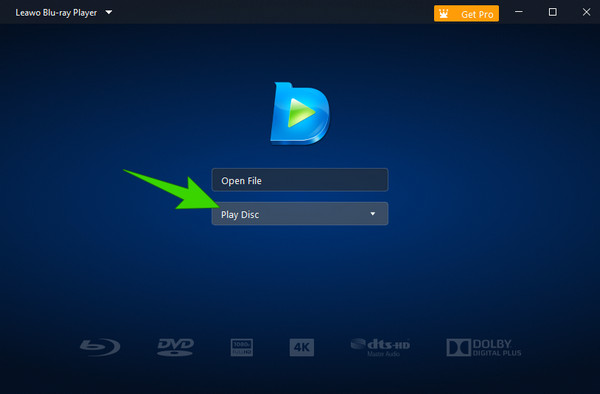
Schritt 2. Klicken Sie in der Hauptoberfläche Disc abspielen zum Einlegen der eingelegten Blu-ray.
Schritt 3. Die Wiedergabe lässt sich über verschiedene Einstellungen steuern. Über die Bildschirmanzeige oder das Kontextmenü (Rechtsklick) können Sie die Audiospur wechseln, Untertitel ein- und ausblenden oder die Audioausgabeeinstellungen anpassen.
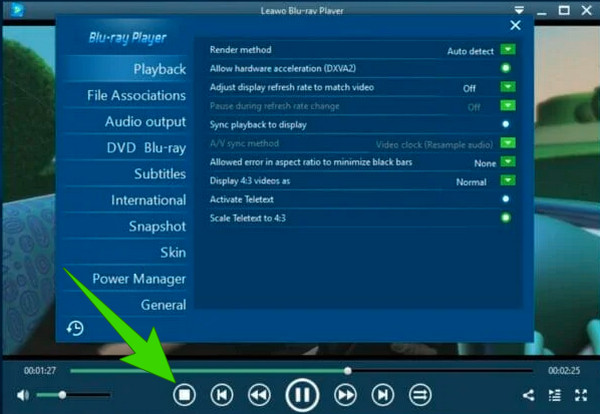
Dieses Tool ist für die meisten Nutzer einfach zu bedienen. Dank seiner einzigartigen Energiespartechnologie können Sie auch lange Filme genießen. Einige Nutzer bemängeln jedoch, dass in der kostenlosen Version beim Pausieren oder Starten eines Videos Werbung angezeigt wird.
Fehlerbehebung Blu-ray-Wiedergabe
Fehler: „Disc kann nicht gelesen werden“ oder „Regionscodefehler“
Kann das Laufwerk die Disc überhaupt nicht lesen, reinigen Sie es mit einem Mikrofasertuch. Tritt ein Regionsfehler auf, identifizieren Sie den Fehler. Region der Blu-ray-Disc (Bereich A, Bereich B oder Bereich C) oder ziehen Sie die Verwendung regionsfreier Software wie Leawo in Betracht, um Regionsbeschränkungen automatisch zu umgehen.
Fehler: Abgehackte oder verzögerte Audiowiedergabe
Dies ist üblicherweise ein Problem mit der Hardwarebeschleunigung. Überprüfen Sie in den Einstellungen Ihres Players (z. B. unter „Einstellungen“ > „Eingabe/Codecs“ in VLC) die Option „Hardwarebeschleunigte Dekodierung“. Stellen Sie außerdem sicher, dass Ihr Laptop an eine Stromquelle angeschlossen ist; aggressive Energiesparmodi können die Leistung von CPU und GPU drosseln und so Wiedergabeverzögerungen verursachen.
Fehler: HDCP-Fehler (Bildschirm bleibt schwarz, Ton bleibt jedoch erhalten)
Der High-bandwidth Digital Content Protection (HDCP) erfordert eine sichere Verbindung zwischen Ihrem Computer und Ihrem Monitor. Verwenden Sie bei einem externen Monitor unbedingt ein HDMI- oder DisplayPort-Kabel. Vermeiden Sie VGA-Verbindungen oder billige USB-Display-Hubs, da diese die HDCP-Verbindung unterbrechen und zu schwarzen Bildschirmen führen können.
FAQs Informationen zum Abspielen von Blu-rays auf PC und Mac
-
Benötige ich einen speziellen Bildschirm, um Blu-rays auf meinem PC oder Mac anzusehen?
Nein. Gängige Computermonitore oder Laptop-Bildschirme können die Standardauflösung 1080p darstellen.
-
Kann ich eine 4K Ultra HD Blu-ray Disc mit einem Standard-Blu-ray-Laufwerk abspielen?
Nein. Ein Standard-Blu-ray-Laufwerk kann die 4K-Blu-ray-Disc nicht lesen. Sie benötigen ein professionelles 4K-Blu-ray-Laufwerk.
-
Warum sieht die Videoqualität so viel besser aus als beim Streaming?
Bei 4K-Videos komprimieren Streaming-Plattformen die Videodateien stark, um Netzwerkbandbreite zu sparen. Dies kann zu unscharfen dunklen Bereichen und Tonverzerrungen führen. Im Gegensatz dazu übertragen physische Blu-ray-Discs Daten mit höheren Bitraten an den Bildschirm und liefern so klare, detailreiche Bilder, lebendige Farben und unkomprimierten Kinoton.
-
Kann ich einen normalen DVD-Player zum Abspielen von Blu-ray-Discs verwenden?
Das hängt vom gewählten Player ab. Manche Player-Software kann DVDs, Blu-rays und verschiedene digitale Formate abspielen. Ein herkömmlicher DVD-Player verwendet einen roten Laser und kann die deutlich kleineren Datenrillen von Blu-ray-Discs nicht lesen.
-
Gibt es eine völlig kostenlose Möglichkeit, Blu-rays ohne Werbung abzuspielen?
Ja. Sie können VLC Mit der installierten Entschlüsselungsdatei können Sie alle Blu-rays kostenlos und werbefrei ansehen.
Abschluss
Die drei in diesem Leitfaden beschriebenen Methoden ermöglichen Ihnen ein einfaches Vorgehen. Blu-rays auf PC und Mac abspielenGenießen Sie Ihre Blu-ray-Sammlung mit hochwertigen Videoeffekten und Klang in Studioqualität. Der kostenlose Blu-ray-Player Blu-ray Master bietet leistungsstarke Entschlüsselungsfunktionen und flexible Steuerungsmöglichkeiten. VLC ist die bekannte kostenlose Alternative. Der Leawo Blu-ray-Player zeichnet sich durch regionfreie Wiedergabe und Unterstützung für hochauflösendes Audio aus. Wählen Sie den Player, der Ihren Bedürfnissen entspricht. Wir freuen uns, wenn Sie Ihre Erfahrungen mit uns teilen.
Mehr von Blu-ray Master
Spielen Sie gängige Videos ab

Spielen Sie Blu-rays, DVDs und verschiedene Video-/Audioformate problemlos mit umfangreichen Wiedergabefunktionen ab.
100% Sicher. Virenfrei.
