

15. Juli 2026Geschrieben von Kevin Miller Zu Video abspielen
Kurzzusammenfassung
Können Android-Geräte Blu-ray-Discs direkt lesen? Nein, Android-Smartphones und -Tablets können aufgrund von Hardware- und Betriebssystembeschränkungen keine physischen Blu-ray-Discs nativ lesen.
Was ist die Lösung? Um Ihre Blu-ray-Filme auf Android genießen zu können, müssen Sie entweder ein externes tragbares Blu-ray-Laufwerk über einen aktiven USB-C OTG-Hub mithilfe einer speziellen Mounter-App anschließen oder die Disc zuerst auf Ihrem PC in eine MP4/MKV-Datei digitalisieren.
Besitzen Sie eine riesige Sammlung physischer Blu-ray-Discs? Dann haben Sie sich sicher schon gefragt: Gibt es einen zuverlässigen Blu-ray-Player für Android, mit dem ich diese Filme unterwegs ansehen kann? Zwar lässt sich eine 50-GB-Disc nicht einfach in Ihr Smartphone einlegen, aber Ihre Filmsammlung müssen Sie nicht aufgeben. Die Lücke zwischen physischen Blu-ray-Discs und Ihrem Android-Bildschirm zu schließen, ist durchaus möglich. In diesem aktualisierten Leitfaden zeigen wir Ihnen, wie Sie die Einschränkungen des Android-Betriebssystems mithilfe spezieller Hardware-Adapter und erstklassiger Blu-ray-Player umgehen. Android Blu-ray-Player zur einfachen Wiedergabe.
- Teil 1. Die besten Apps und Hardwarelösungen zum direkten Abspielen von Blu-rays auf Android
- Teil 2. So spielen Sie Blu-ray-Filme auf Ihrem Android-Smartphone ab
- Teil 3. Häufig gestellte Fragen zu Blu-ray-Playern für Android
Teil 1. Die besten Apps und Hardwarelösungen zum direkten Abspielen von Blu-rays auf Android
Kann ich Blu-rays auf Android abspielen?
Wer physische Blu-ray-Discs direkt auf seinem Android-Tablet oder -Smartphone ohne Computer abspielen möchte, kann sich mit externer Hardware ein mobiles Kino einrichten. Diese Lösung ist besonders bei Technikbegeisterten und Filmfans beliebt, die unkomprimierte Originalqualität der digitalen Konvertierung vorziehen.
- Die Hardwarekonfiguration: Sie benötigen ein externes tragbares Blu-ray-Laufwerk (z. B. ein Hitachi-LG Multi-Drive, das explizit Android-Konnektivität unterstützt) und ein hochwertiges USB-C OTG (On-The-Go)-Kabel/Adapter, um das Laufwerk mit Ihrem Mobilgerät zu verbinden.
- Die Bridge-App: Laden Sie MLUSB Mounter (mit der UDF/ISO Mount-Erweiterung) oder Disc Link Platinum aus dem Google Play Store herunter.
Tipps
Unerlässlich für mobile Setups: Externe Blu-ray-Laser verbrauchen beim Drehen und Lesen von Discs viel Strom. Die meisten Android-Smartphones und -Tablets liefern über ihre OTG-Anschlüsse nicht genügend Spannung, was häufig zu Verbindungsabbrüchen oder Initialisierungsproblemen führt. Um dies zu vermeiden, Verwenden Sie immer einen aktiven USB-C-Hub. oder ein OTG-Y-Kabel, um zusätzliche Energie von einer tragbaren Powerbank direkt an das externe Laufwerk zu leiten.
Welche ist die beste Mediaplayer-App für Android? Wenn Sie keine Ahnung haben, welche Blu-ray-App für Android Sie wählen sollen, können Sie einen Blick auf die folgenden Vorschläge werfen.
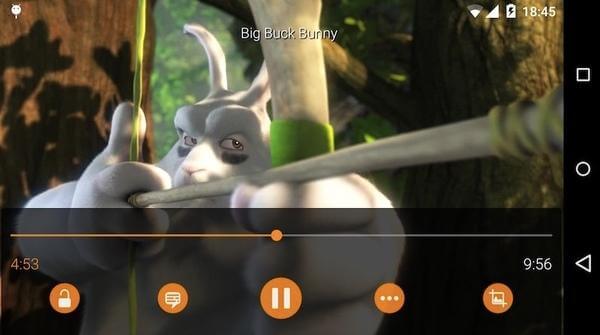
Top 1. VLC Media Player
VLC für Android ist der Multimedia-Player, der Blu-ray-Discs, ISO-Dateien, Geräte und andere Netzwerk-Streaming-Protokolle abspielt. Die meisten gängigen Video-Codecs sind bereits heruntergeladen. Die App des Blu-ray-Players für Android unterstützt auch Untertitel, Teletext und Untertitel für Hörgeschädigte. Sie können Werbung, In-App-Käufe und Spionage vermeiden.
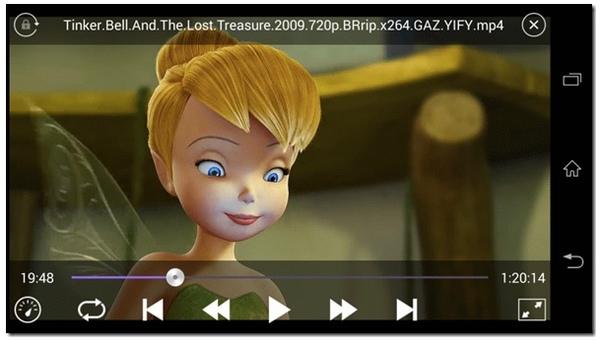
Platz 2. KMPlayer
Sie können auf Android eine hochwertige Blu-ray-Wiedergabe erzielen, indem Sie KMPlayerDie unterstützte Videowiedergabe reicht von HD über 4K und UHD bis hin zu Full HD. Darüber hinaus lässt sich die Blu-ray-Wiedergabegeschwindigkeit je nach Bedarf von 0,1 bis 4 anpassen. KMPlayer unterstützt außerdem eine Vielzahl von Video-, Audio- und Untertitelformaten.
Ausführliche Anleitung zum Abspielen von Blu-rays auf Android
Man könnte sich fragen: Kann ich einfach VLC oder KMPlayer öffnen und die Disc direkt abspielen?
Leider nein. Das native Speicherframework von Android kann die von verschlüsselten Blu-ray-Discs verwendeten UDF/ISO 9660-Dateisysteme nicht erkennen.
Um diese Lücke zu schließen, verwendet die Android-Wiedergabe-Community einen cleveren 2-stufigen Workflow:
- Die Brücke (MLUSB-Montagegerät): Beim Anschließen des Laufwerks umgeht MLUSB die Speicherbeschränkungen von Android, bindet das Dateisystem der Blu-ray-Disc ein und entschlüsselt den grundlegenden Datenstrom. Anschließend wird ein Lokaler HTTP-Loopback-Stream (ein virtueller lokaler Server, z. B. http://127.0.0.1:25252/stream.mkv) direkt auf Ihrem Telefon.
- The Render (VLC für Android): Kopieren Sie den Link zum lokalen Netzwerkstream von MLUSB, gehen Sie in VLC auf „Stream“ und fügen Sie die URL ein. Die fortschrittlichen FFmpeg-Decoder von VLC rendern das Rohvideo sofort, sodass Sie nahtlos zwischen mehrsprachigen Audiospuren wechseln und PGS-Untertitel extrahieren können.
Notiz: Diese direkte Methode eignet sich zwar ideal für den Heimgebrauch, doch bei kommerziellen, verschlüsselten Discs mit fortschrittlichem BD+- oder AACS-Schutz kann es auf mobilen Betriebssystemen gelegentlich zu Entschlüsselungsproblemen kommen. Für die problemlose mobile Nutzung von 100%-Discs empfehlen wir Ihnen die digitale Archivierungsalternative im nächsten Abschnitt.
Teil 2. So spielen Sie Blu-ray-Filme auf Ihrem Android-Telefon ab
Falls Ihnen der oben beschriebene Prozess zu kompliziert erscheint und Sie Ihre Blu-ray-Filme, auch kopiergeschützte Blu-rays, auf einfache Weise abspielen möchten, können Sie Ihre Blu-rays in digitale Formate rippen. Blu-ray Master Kostenloser Blu-ray-Ripper ist eine gute Wahl, um kommerzielle Blu-ray-Discs in Android-kompatible Formate zu konvertieren. Es bietet mehrere Android-Profile, aus denen Sie auswählen und deren Parameter wie Encoder, Auflösung und mehr Sie anpassen können. Die anpassbaren Video- und Audioeinstellungen verbessern die Blu-ray-Videoqualität. Dank GPU-Beschleunigung genießen Sie einen reibungslosen Blu-ray-Ripping-Prozess und verlustfrei konvertierte Videos. Nach der Konvertierung können Sie die Videos problemlos auf Ihrem Android-Gerät ansehen.
- Kostenloses Rippen von Blu-ray in für Android lesbare Formate wie MP4, MKV, 3GP, WebM usw. sowie in die HD-Videoformate.
- Rippen Sie Blu-ray-Discs/Ordner/ISO-Dateien direkt in Android-Profile, beispielsweise Black Berry, Nokia und andere Mobiltelefone.
- Schnelle Ripping-Geschwindigkeit von Blu-ray zu Android und hohe Ausgabequalität.
- Passen Sie Video-Encoder, Auflösung, Bildrate, Bitrate, Seitenverhältnis und andere Ausgabeeinstellungen an.
Kostenfreier Download
Für Windows
Sicherer Download
Kostenfreier Download
für macOS
Sicherer Download
Schritt 1. Laden Sie den kostenlosen Blu-ray Master Blu-ray Ripper herunter und installieren Sie ihn auf Ihrem Computer. Legen Sie Ihre Blu-ray-Disc in das Laufwerk ein. Klicken Sie Blu-ray laden > Blu-ray-Disc laden um Ihren Blu-ray-Film zu laden.

Schritt 2. Gehen Sie als nächstes zu Ausgabeformat In diesem Abschnitt können Sie das gewünschte Ausgabeprofil auswählen. Es stehen Ihnen zahlreiche Video- und Audioprofile zur Auswahl.
Mit diesem Tool können Sie Blu-ray-Videos schnell und einfach verlustfrei konvertieren. Nach Abschluss des Vorgangs können Sie die Videos mit Android-Mediaplayern problemlos abspielen.
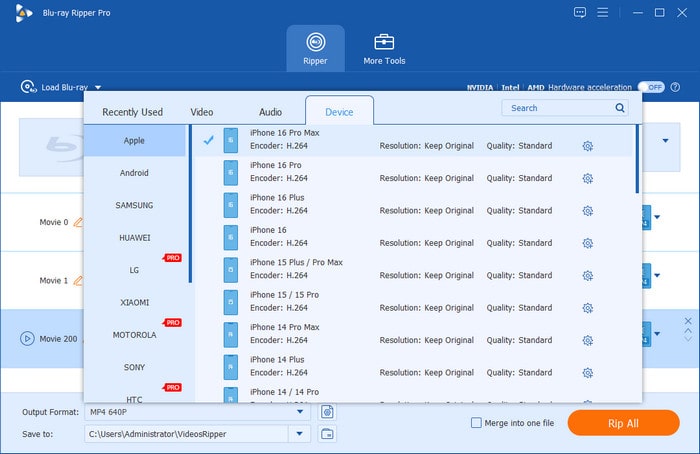
Schritt 3. Sie können auf Einstellungen Passen Sie die Video- und Audioeinstellungen vor dem Rippen der Blu-ray an. Klicken Sie anschließend auf „Alles rippen“, um die Blu-ray-Inhalte zu extrahieren und im ausgewählten Format zu speichern. Die Blu-ray-zu-Android-Konverter-App erledigt den Vorgang schnell.

Mit diesem Tool können Sie Blu-ray-Videos schnell und einfach verlustfrei konvertieren. Nach Abschluss des Vorgangs können Sie die Videos mit Android-Mediaplayern problemlos abspielen.
Teil 3. FAQs zu Blu-ray-Playern für Android
-
Sind Blu-ray-Player veraltet?
Nein. Obwohl Samsung den neuen Blu-ray-Player seit 2017 für den US-Markt eingestellt hat, arbeiten die Ingenieure weiterhin an der Weiterentwicklung der Technologie für Disc-Größe, Kapazität und Schicht. Darüber hinaus benötigen einige Blu-ray-Discs für die Wiedergabe immer noch die Blu-ray-Player.
-
Wie verbinde ich einen Blu-ray-Player mit einem Android-Tablet?
Es ist nicht möglich, die Blu-ray-Player-Hardware an Ihr Android-Tablet anzuschließen, da das Android-Tablet das Blu-ray-Laufwerk nicht laden kann. Um die Blu-ray-Discs auf dem Android-Tablet abzuspielen, müssen Sie die Blu-ray-Disc in die mit dem Android-Tablet kompatiblen Formate konvertieren.
-
Was ist der beste 4K-Blu-ray-Player?
VLC, MX Player und KMPlayer können 4K-Blu-ray-Dateien abspielen, aber sie können Ihr Gerät zum Absturz bringen. Der beste 4K-Blu-ray-Player ist Blu-ray-Player-Upgrade. Es kann nicht die 4K-Filme aus den verschiedenen Regionen abspielen, aber es kann auch die gängigen gerippten 4K-Blu-ray-Videoformate abspielen.
-
Kann ich ein externes Blu-ray-Laufwerk über ein OTG-Kabel direkt an mein Android-Tablet anschließen, um Filme anzusehen?
Ja, das ist möglich. Dazu ist jedoch zusätzliche Leistung und eine Bridge-App wie MLUSB Mounter erforderlich.
-
Welche ist die beste kostenlose Android-App, die das Abspielen von Blu-ray-ISO-Dateien mit vollständiger Untertitelsteuerung unterstützt?
VLC für Android und Nova Video Player sind die besten kostenlosen und werbefreien Optionen.
-
Unterstützt VLC für Android Blu-ray-Disc-Menüs und die Kapitelauswahl?
Ja. VLC für Android bietet nur eingeschränkte Unterstützung für vollständige Blu-ray-Disc-Menüs, unterstützt aber die Kapitelauswahl vollständig.
-
Warum ruckelt oder hängt mein geripptes Blu-ray-MKV-Video auf meinem Android-Gerät, und wie kann ich das beheben?
Wenn Ihre hochwertige Blu-ray-Wiedergabe auf Android ruckelt, liegt das Problem meist an der Bitrate oder den Dekodierungseinstellungen. Versuchen Sie diese schnellen Lösungen:
• Hardwarebeschleunigung aktivieren: Öffne die Einstellungen deines Players (VLC oder Nova) und stelle sicher, dass „Hardwarebeschleunigung“ oder „Hardware-Dekodierung“ auf „Voll“ eingestellt ist. Dadurch wird die rechenintensive Arbeit von der CPU auf den Grafikchip des Telefons verlagert.
• Reduzieren Sie die Bitrate / Transkodieren Sie auf H.265: Bei unkomprimierten Dateien mit über 40 GB könnte die Lesegeschwindigkeit des Speichers oder des Chipsatzes Ihres Geräts an ihre Grenzen stoßen. Komprimieren Sie die Datei auf Ihrem PC mit einer niedrigeren Bitrate oder kodieren Sie sie in H.265/HEVC, da dieses Format hochauflösende Videos auf mobilen Geräten deutlich flüssiger wiedergibt.
Abschluss
Das Ansehen Ihrer Lieblings-Blu-ray-Filme auf einem Android-Gerät ist jetzt viel einfacher. In diesem Leitfaden stellen wir Ihnen zwei der besten Möglichkeiten vor. Android Blu-ray-Player Konfigurationen, die die Lücke zwischen physischen Datenträgern und mobilen Bildschirmen schließen. Durch die Einrichtung der passenden Hardware-Halterungen und Mediaplayer erhalten Sie ein hochauflösendes Seherlebnis direkt auf Ihrem Smartphone oder Tablet.
Wenn Sie sich jedoch den Aufwand mit externen Festplatten oder OTG-Kabeln ersparen möchten, ist die Digitalisierung Ihrer Sammlung eine gute Alternative. Mit einem zuverlässigen Tool zum Rippen Ihrer Blu-rays in digitale Dateien (wie H.265 MKV oder MP4) können Sie sich eine dauerhafte und mobile Filmbibliothek aufbauen. Wählen Sie die Methode, die am besten zu Ihnen passt, laden Sie Ihre bevorzugte Player-App herunter und genießen Sie überall nahtlose Wiedergabe in Kinoqualität!
Mehr von Blu-ray Master
Top Blu-ray-Player

Spielen Sie Blu-rays, DVDs und verschiedene Video-/Audioformate problemlos mit umfangreichen Wiedergabefunktionen ab.
100% Sicher. Virenfrei.
