

17. Juli 2026Geschrieben von Kevin Miller Zu Blu-ray abspielen
Sie haben eine Blu-ray-Disc gekauft und möchten sie am Freitagabend genießen. Doch wenn Sie die Blu-ray-Disc in Ihren Windows-10-Computer einlegen, herrscht absolute Stille. Dieses irritierende Erlebnis ist eher auf die Lizenzpolitik der Unternehmen als auf technische Mängel zurückzuführen. Microsoft hat die nativen DVD- und Blu-ray-Codecs bewusst aus Windows 10 entfernt, um die laufenden Lizenzgebühren an die Blu-ray Disc Association (BDA), angeführt von Sony und Panasonic, zu senken. Dadurch wurde die Lizenzverantwortung vollständig auf die Verbraucher verlagert.
Heutzutage kann man zum Ansehen von Blu-rays auf dem Computer verschiedene Blu-ray-Player-Software verwenden. Viele moderne Blu-ray-Player spielen Blu-ray-Filme effizient ab und bieten diverse Funktionen, die das Seherlebnis deutlich verbessern. In diesem Artikel stellen wir Ihnen die drei wichtigsten vor. Die besten Blu-ray-Player für Windows 10/11.

Inhaltsverzeichnis
Hinter Der Bildschirm: Unser Testprotokoll für die Praxis
Um strenge Tests zu gewährleisten und oberflächliche Marketinginhalte, wie sie häufig auf Anbieter-Websites zu finden sind, zu vermeiden, führten wir empirische Evaluierungen jedes Tools in einer unabhängigen Laborumgebung durch. Unsere Standard-Testplattform umfasste: eine Einzelhandelsversion von Windows 10 Home Edition (64-Bit, Build 22H2), ein über USB 3.0 angeschlossenes LG Slim Blu-ray-Laufwerk, einen AMD Ryzen 5 Prozessor und eine NVIDIA RTX Grafikkarte der Mittelklasse – allesamt speziell entwickelt, um die tatsächliche Leistung eigenständiger Hardwarebeschleunigungstechnologien zu bewerten.
Für diese Evaluierung wurden zwei spezialisierte Stresstest-Ressourcen eingesetzt, die für unterschiedliche Isolationsschwellenwerte ausgelegt sind: eine hochverschlüsselte, handelsübliche 1080p-Blu-ray-Disc der Region A zur Bewertung des Echtzeit-Schlüsselaustauschprozesses im Hintergrund sowie eine 100 GB große 4K-UHD-Blu-ray-ISO-Ordnerstruktur zum Vergleich von Speichernutzung, Netzwerkabfragefrequenz und Frameverlustrate. Während der 45-minütigen Streaming-Sitzung überwachte das System kontinuierlich Leistungskennzahlen und zeichnete die maximale CPU-Auslastung in Echtzeit, Abweichungen der Audio-Synchronisation auf der Standardoberfläche des Films sowie die Reaktionszeiten des nativen interaktiven Blu-ray-Menüs auf.
| Produktname | Entschlüsselungsebene | Echtzeit-CPU-Auslastung | 4K UHD- und Menüunterstützung | Erweiterter Audioausgang | Preisklasse |
| VLC Media Player (Modifiziert) | Nein (Erfordert manuelle Aktualisierungen der KEYDB.cfg-Datei) | 10% – 18% (Stark variabel) | NEIN | Vollständig anpassbare manuelle Konfiguration und Zuordnung | Frei |
| Blu-ray Master Free Player | Erweiterte AACS-, BD+- und Regionscodes | 9% – 13% (Sehr niedrig/Optimiert) | Keine native 4K-Menüunterstützung; Standard-1080p-Navigation | Standard Dolby/DTS 5.1-Downmixing | Frei |
| DVDFab PlayerFab | Advanced Cloud-AACS 2.0 & BD+ | 15% – 22% (Effizient durch GPU-Beschleunigung) | Vollständige Unterstützung für interaktive Java-basierte BD/UHD-Menüs | Bitstream-Passthrough (Echtes Dolby Atmos & DTS-X) | Bezahlt |
Produkt 1. VLC Media Player
Wenn es um Medienplayer geht, VLC Media Player Dieser Media-Player ist ein absolutes Muss. Er ist bekannt und spielt Blu-ray-Filme unter Windows 10/11 ab. Das kostenlose Open-Source-Tool kann ungeschützte Blu-ray-Discs, Ordner und ISO-Dateien lesen und wiedergeben. Dank GPU-Beschleunigung genießen Sie ein flüssiges und reibungsloses Blu-ray-Erlebnis. Darüber hinaus bietet er erweiterte Funktionen wie Audio-Synchronisierung, Spatializer-Einstellungen und umfassende Video-Equalizer-Anpassungen.
Pro
- Es unterstützt eine breite Palette von Formaten, darunter Blu-rays, DVDs und verschiedene digitale Formate.
- Es nutzt GPU-Beschleunigung (Intel Quick Sync, NVIDIA NVENC), um die CPU-Last zu reduzieren.
- Dieser kostenlose Windows Blu-ray-Player unterstützt Audio-Passthrough für Mehrkanal-Soundsysteme.
Nachteile
- Es kann keine kommerziellen Blu-rays abspielen.
- Es fehlen erweiterte Funktionen wie Menünavigation usw. für eine schnelle Steuerung.
Da es sich um eines der wichtigsten Tools für die Blu-ray-Wiedergabe handelt, zeigen wir Ihnen nun, wie Sie es zum Abspielen von Blu-rays verwenden können.
Schritt 1. Laden Sie den VLC Media Player herunter und installieren Sie ihn auf Ihrem Windows 10/11-System. Starten Sie die Software und klicken Sie auf „Medien“ > „Disc öffnen“.
Tipps
Wenn Sie Blu-ray-Ordner oder ISO-Dateien abspielen möchten, wählen Sie die entsprechende Option „Ordner öffnen“ oder „Datei öffnen“.
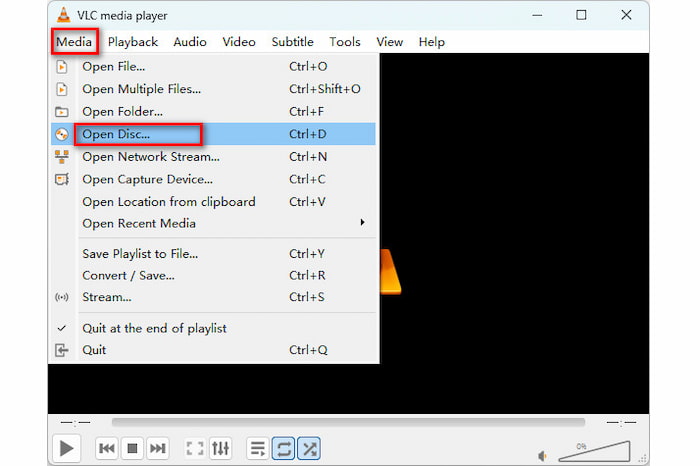
Schritt 2. Wählen Sie im Pop-up-Fenster „Disc“ > „Blu-ray“. Anschließend können Sie auf „Durchsuchen“ klicken, um die gewünschte Blu-ray-Disc auszuwählen und zu laden.
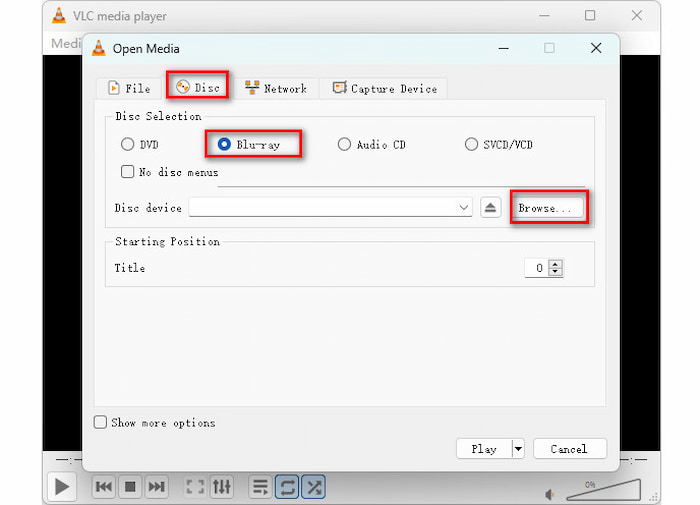
Schritt 3. Konfigurieren Sie bei Bedarf die Ausgangsstellung Und AudiospurKlicken Sie abschließend auf die untere Schaltfläche. Spielen Drücken Sie die entsprechende Taste, um es richtig abzuspielen.
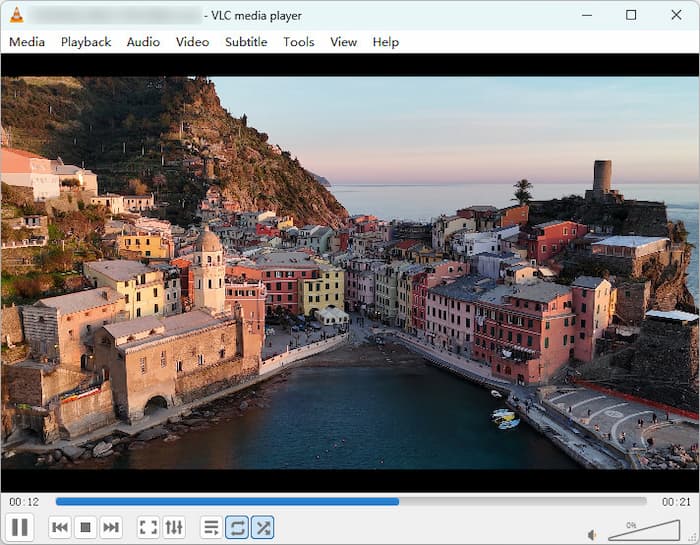
Mit diesem kostenlosen Tool können Sie Ihre Blu-ray-Sammlung problemlos ansehen. Allerdings sind seine Grenzen offensichtlich. Es kann keine verschlüsselten Blu-ray-Filme abspielen, da Open-Source-Software ihren Quellcode öffentlich zugänglich machen muss und die Einbettung proprietärer, urheberrechtlich geschützter AACS-Entschlüsselungsschlüssel aus rechtlichen Gründen untersagt ist. VLC lässt sich zwar für Standard-1080p-Blu-rays konfigurieren, hat aber aufgrund der fortschrittlichen AACS-2.0/2.1-Verschlüsselung Schwierigkeiten beim Dekodieren kommerzieller 4K-UHD-Discs. Um physische 4K-Discs flüssig abzuspielen, benötigen Sie einen Premium-Player mit Lizenz, wie beispielsweise PlayerFab.
Produkt 2. Kostenloser Blu-ray-Player von Blu-ray Master
Kostenloser Blu-ray-Player von Blu-ray Master ist zudem einer der leistungsstärksten Blu-ray-Player. Das Programm bietet hochwertige Wiedergabe und einen umfangreichen Funktionsumfang. Blu-rays lassen sich über eine intuitive, benutzerfreundliche Oberfläche sofort starten. Dank aktueller Optimierungen mit fortschrittlicher GPU-Beschleunigung – unterstützt Intel-, NVIDIA- und AMD-Hardware – wird eine ruckelfreie Wiedergabe selbst bei anspruchsvollen 4K-UHD-Inhalten gewährleistet. Interne Tests unseres Teams bestätigen eine Ladezeit von nur 5 Sekunden für die meisten Discs und übertreffen damit herkömmliche Media-Player deutlich.
Neben seiner hohen Geschwindigkeit bietet das Programm jetzt KI-gestütztes Upscaling, das Standardauflösung auf modernen Monitoren auf nahezu 4K-Qualität verbessert. Es bleibt ein zuverlässiger, regionenfreier Player, mit dem Sie Filme aus aller Welt ohne Einschränkungen genießen können. Dank Unterstützung für externe Untertitel, verschiedenen Bildschirmmodi (Vollbild, Halbbild usw.) und einer präzisen Snapshot-Funktion zum Erstellen hochauflösender Standbilder aus jeder Szene können Sie Ihr Seherlebnis ganz einfach anpassen. Für alle, die ein zuverlässiges und leistungsstarkes Blu-ray-Erlebnis unter Windows 10/11 suchen, ist dieses Programm weiterhin eine Top-Empfehlung.
Pro
- Es kann Blu-ray-Filme mit GPU-Beschleunigung schnell laden und abspielen.
- Es verwendet Entschlüsselungstechnologien, um die meisten Blu-ray-Kopierschutzmechanismen wie Regionalcodes, AACS und BD+ zu umgehen.
- Hocheffizienter Systemressourcenbedarf (9%–13% CPU).
Nachteile
- In der Pro-Version ist hochauflösende Videoqualität wie 4K, 5K und 8K verfügbar.
- Es verfügt über keine hardwaregestützte KI-Hochskalierung für Medien mit niedrigerer Auflösung.
Wie kann man es also verwenden, um Blu-rays unter Windows 10 abzuspielen?
Schritt 1. Laden Sie den Blu-ray Player auf Ihren Windows-PC herunter und installieren Sie ihn. Klicken Sie dazu einfach auf den Download-Button unten, um sofort auf das Programm zuzugreifen. Starten Sie es anschließend, um den Vorgang zu beginnen.
Notiz: Stellen Sie sicher, dass die Blu-ray bereits in Ihren Computer eingelegt ist.
Kostenfreier Download
Für Windows
Sicherer Download
Kostenfreier Download
für macOS
Sicherer Download

Schritt 2. Wenn Sie sich bereits auf der Hauptoberfläche befinden, klicken Sie auf Disk öffnen Klicken Sie auf die Schaltfläche zum Einlegen der Blu-ray-Disc. Wenn Sie den BDMV-Ordner ansehen möchten, wählen Sie die entsprechende Option. Option „Ordner öffnen“.

Schritt 3. Danach können Sie den Film genießen. Sie können auch einige Funktionen der Benutzeroberfläche nutzen, wie zum Beispiel die Schnappschuss -Taste, um während der Wiedergabe eine Aufnahme zu machen.

Die Benutzeroberfläche ist intuitiv und ermöglicht eine einfache Bedienung. In unserem Test wurden die Dateien blitzschnell geladen, ohne störende Hintergrundprozesse oder Speicherlecks. Dank der fortschrittlichen Entschlüsselungsfunktion können Sie Ihre Blu-ray-Sammlung uneingeschränkt genießen.
Produkt 3. DVDFab PlayerFab
DVDFab PlayerFab Der PlayerFab gehört zu den Top-Blu-ray-Playern und wurde speziell für Sammler physischer Medien entwickelt. Er bietet PC- und TV-Modus für unterschiedliche Sehgewohnheiten. Dank nativer Kompatibilität mit Windows 10 und 11 umgeht er mühelos die Regionsbeschränkungen A, B und C von kommerziellen Blu-rays und 4K Ultra HD Blu-rays. Das Besondere am PlayerFab ist seine vollständige Menünavigation, die das authentische Blu-ray-Player-Erlebnis direkt auf Ihrem PC nachbildet. Mit Unterstützung für HDR (High Dynamic Range) – inklusive HDR10, HDR10+ und Dolby Vision – und der Möglichkeit, verlustfreies Kino-Audio wie Dolby Atmos und DTS:X wiederzugeben, verwandelt der PlayerFab Ihren Desktop in ein High-End-Heimkino.

Pro
- Es kann automatisch alle Blu-ray-Regionalcodes umgehen und verschlüsselte Einzelhandelsdiscs, BDMV-Ordner und ISO-Dateien ohne Drittanbieter-Plugins problemlos laden.
- Es bietet ein umfassendes interaktives Menüerlebnis sowohl für Standard- als auch für 4K-UHD-Blu-rays.
- Es unterstützt HDR10, HDR10+ und Dolby Vision vollständig und bietet robuste 3D-Wiedergabeoptionen.
- Es ermöglicht die Durchleitung hochauflösender Audiosignale für bis zu 7.1-Kanal-Surround-Sound-Systeme und unterstützt nativ Dolby TrueHD, DTS-HD Master Audio und DTS:X.
Nachteile
- Der Preis für die lebenslange Lizenz ist für die meisten Menschen zu hoch.
- Manchmal kommt es beim Laden zu Verzögerungen im Vergleich zum lokalen Disc-Player.
Windows 10 Optimierungstipps für die Blu-ray-Wiedergabe
Um eine Wiedergabe mit hoher Bitrate und ohne Ruckler zu erreichen, ohne Frameverluste oder Audio-Synchronisationsprobleme, sollte Ihre Windows 10-Konfiguration mithilfe der folgenden Struktureinstellungen optimiert werden:
- Natives HDR in Windows aktivieren: Wenn Ihr Monitor oder Ihr Heimkino-Bildschirm High Dynamic Range unterstützt, navigieren Sie zu Windows 10-Einstellungen > System > Anzeige Aktivieren Sie außerdem die Option „HDR-Spiele und -Apps wiedergeben“, bevor Sie Ihre Player-Software starten. Dadurch wird sichergestellt, dass das Betriebssystem die Farbraum-Metadaten direkt und ohne künstliches Clipping an die Hardware übergibt.
- Erzwingen von Updates für dedizierte Grafiktreiber: Die Verwendung generischer Windows-Updates zur Treiberaktualisierung führt häufig zu Funktionsstörungen wichtiger Hardwarebeschleunigungsfunktionen (wie NVIDIA NVDEC oder AMD Unified Video Decoder). Aktualisieren Sie Ihre Grafiktreiber direkt über die NVIDIA GeForce Experience Suite, AMD Software oder Intel Arc Control Tools, um eine effiziente 4K-HEVC-Dekodierung zu gewährleisten.
- Bereitstellung einer dedizierten externen Laufwerksstromversorgung: Blu-ray-Discs mit ihrer dreilagigen Struktur benötigen beim zufälligen Lesen einen erheblichen Stromverbrauch für Lasermontage und Abtastung. Falls Ihr externes optisches Laufwerk während der Filmwiedergabe häufige Verbindungsabbrüche, Verzögerungen oder Klickgeräusche aufweist, schließen Sie es über einen separaten externen USB-3.0-Hub an, anstatt die Niederspannungsschnittstelle des Mainboards zu verwenden.
FAQs Informationen zum Windows Blu-ray-Player
-
Warum zeigt Windows 10 die Meldung „Format nicht unterstützt“ an, wenn ich eine Blu-ray-Disc einlege?
Windows 10 enthält nicht die nativen H.264/HEVC-Videocodecs und die von der Blu-ray Disc Association geforderten Hardware-Disc-Entschlüsseler.
-
Gibt es eine völlig kostenlose Möglichkeit, kommerzielle Blu-ray-Filme mit vollständiger Menüunterstützung auf dem PC abzuspielen?
Ja. Mit dem Blu-ray Master Free Blu-ray Player können Sie kommerzielle Blu-ray-Filme kostenlos abspielen.
-
Was ist ein AACS-Dekodierungsfehler und warum tritt er bei neueren Filmveröffentlichungen auf?
AACS ist eine Art Kopierschutz für Blu-rays, der der Bekämpfung von Piraterie dient. Wenn Ihr Player die Disc nicht entschlüsseln kann, wird ein expliziter AACS-Dekodierungsfehler angezeigt.
-
Kann ein Standard-DVD-Laufwerk eine Blu-ray-Disc lesen, wenn ich die richtige Software verwende?
Nein, das ist nicht möglich. Dies ist eine physikalische Hardwarebeschränkung, die durch keine Software umgangen werden kann.
-
Benötige ich eine aktive Internetverbindung, damit mein Windows 10 Blu-ray-Player funktioniert?
Für ältere Versionen oder Standard-1080p-Discs genügt ein lokaler Offline-Entschlüsselungsschlüssel. Für neuere Filme oder 4K-UHD-Inhalte wird jedoch eine aktive Internetverbindung empfohlen, damit der Media-Player die Entschlüsselungsschlüsselinformationen in Echtzeit von einem sicheren Cloud-Server herunterladen kann.
Abschluss
Das Abspielen von Blu-ray-Filmen auf Windows 11-Computern ist nicht kompliziert. In diesem Artikel erklären wir Ihnen, wie es geht. Die 3 besten Blu-ray-Player Softwareprogramme mit vollständigen Informationen und Nutzungshinweisen. VLC eignet sich gut für ungeschützte Blu-ray-Filme. Der kostenlose Blu-ray Master Blu-ray Player ist eine schnelle und zuverlässige Möglichkeit, kommerzielle 1080p-Blu-rays abzuspielen. Wenn Sie ein High-Fidelity-Heimkino-System mit unkomprimierten 4K-Bildern, Dolby-Atmos-Sound und umfassender Menüsteuerung aufbauen, ist DVDFab PlayerFab eine gute Investition.
Mehr von Blu-ray Master
Top Blu-ray-Player

Spielen Sie Blu-rays, DVDs und verschiedene Video-/Audioformate problemlos mit umfangreichen Wiedergabefunktionen ab.
100% Sicher. Virenfrei.
