

21. Mai 2026Geschrieben von Kevin Miller Zu Blu-ray rippen
Physische Blu-ray-Discs bieten zwar unübertroffene Audio- und Videoqualität, doch sie sperren Ihre Lieblingsfilme auch ins Regal. Wenn Sie Ihre Sammlung sichern, über einen Heimserver wie Plex streamen oder Ihre Filme auf einem Laptop oder Tablet ansehen möchten, ist ein zuverlässiger Blu-ray-Ripper unerlässlich.
Einen wirklich kostenlosen Blu-ray-Ripper zu finden, ist jedoch ein Minenfeld. Das Internet ist überschwemmt mit „Freeware“, die versteckte Wasserzeichen hinzufügt, die Rippzeit auf fünf Minuten begrenzt oder grundlegende Kopierschutzmechanismen wie AACS und BD+ gar nicht erst umgehen kann.
Um Ihnen Zeit und Festplattenspeicher zu sparen, haben wir die beliebtesten Optionen auf dem Markt getestet. Nachfolgend finden Sie unseren ausführlichen Praxistest der 6. besten kostenlosen Blu-ray-Ripper für Windows und Mac, mit einer Aufschlüsselung dessen, was sie tatsächlich entschlüsseln können, wie schnell sie konvertieren und ob sie wirklich kostenlos sind.

Inhaltsverzeichnis
| Unterstützte Betriebssysteme | Ausgabeformate | Geschützte Entschlüsselung | 4K/8K | Freie Region | Hardware-Beschleunigung | |
| MakeMKV | Windows 11/10, Mac OS X 10.7 oder höher. | Nur MKV. | AACS, BD+, UHD Blu-ray-Entschlüsselung und LibMMBD. | ✔ | ❌ | ❌ |
| Handbremse | MacOS 10.13 und höher. | MP4, MKV und WebM. | ❌ | 4K nur mit Matroska Multimedia Container | ❌ | ✔ |
| Blu-ray Master Kostenloser Blu-Ray Ripper | Windows 11/10/8/7, MacOS 10.12 oder höher. | Über 500 Formate, wie MKV, MP4, WMV, FLV, M4V usw. | AACS-, BD+- und Blu-ray-Regionalcodes. | ❌ | ✔ | ✔ |
| EaseFab Blu-ray Ripper | Windows 11/10/8/7, MacOS 10.13 oder höher. | Über 100 Formate, wie MP4, MKV, HEVC, H.264 usw. | AACS, BD+, BD-J, RC, MKB und Cinavia. | 4K | ✔ | ✔ |
| VLC Media Player | Windows 11/10/8/7/XP, Mac OS X 10.7.5 oder höher. | MP4, MOV, AVI, MP3, MKV, WAV und mehr. | ❌ | ✔ | ✔ | ✔ |
| Leawo Blu-ray Ripper | Windows 7/8/8.1/10/11, MacOS 10.13 und höher. | Über 180 Formate, darunter MP4, MKV, WMV, MOV, MP3, FLAC usw. | AACS, BD+ und der neueste MKB-Schutz. | 4K | ✔ | ✔ |
Teil 1. Wie wir diese Blu-ray-Ripper getestet und bewertet haben
Um Ihnen einen ehrlichen, unvoreingenommenen und praxisnahen Testbericht zu bieten, haben wir diese sechs Blu-ray-Ripping-Tools strengen Praxistests unterzogen. Unser Team testete jede Software über 20 Stunden lang unter Windows 11 und macOS mit handelsüblichen Blu-ray-Discs (darunter BD-25 und BD-50).
Wir haben jedes Programm anhand der folgenden vier Kernkriterien bewertet und eingestuft:
- • Entschlüsselungsfähigkeit: Wie effektiv die Software moderne Kopierschutzmechanismen wie AACS, BD+ und Regionscodes umgehen kann, ohne dass komplexe Plugins von Drittanbietern erforderlich sind.
- • Umwandlungsgeschwindigkeit: Die tatsächliche Zeit, die zum Rippen eines kompletten Films benötigt wird, mit besonderem Fokus darauf, ob das Tool GPU-Hardwarebeschleunigung unterstützt (z. B. Nvidia NVENC, AMD AMF oder Intel Quick Sync).
- • Ausgabequalität und Verlustfreiheit: Ob die Software die ursprünglichen 1080p/4K-Videobitraten, HDR-Daten, Mehrkanal-Audiospuren (wie Dolby Atmos oder DTS-HD) und Untertitel ohne Artefakte oder Kompressionsverluste erhalten kann.
- • Preistransparenz (Keine versteckten Kosten): Wir haben genauestens geprüft, ob die Kennzeichnung „kostenlos“ tatsächlich gültig ist. Dazu gehört die Überprüfung auf versteckte Einschränkungen wie Wasserzeichen, Zeitbegrenzungen (z. B. nur die ersten 5 Minuten) oder aggressive Verkaufsangebote für Premium-Versionen.
Top 1. Das Power-Duo: MakeMKV & HandBrake
1. MakeMKV
Kostenlose Testversion mit eingeschränkten Funktionen.
BD-R, BD-RW usw.
Medium.
Wenn Sie die Blu-ray-Filme nur auf Ihrem Computer sichern und speichern möchten, MakeMKV ist der kostenlose Blu-ray-Ripper, der die meisten Informationen wie Videostreams, Audiospuren, Untertitel und mehr bewahrt. Mit wenigen Klicks können Sie Blu-ray-Discs erfolgreich in ein digitales Format konvertieren. Diese Blu-ray-Backup-Software kann die meisten Blu-ray-Discs mit Kopierschutz entschlüsseln und ins MKV-Format konvertieren. Sie funktioniert mit Blu-ray-Discs unter Windows und Mac.
Pro
- Videos, Audiodateien, Sprachspuren, Kapitel und Metadaten beibehalten.
- Entschlüsseln Sie die Blu-ray-Discs und ISO-Dateien mit AACS- und BD+-Schutz.
- Der plattformübergreifende, kostenlose Blu-ray-Ripper funktioniert mit Windows, Mac und Linux.
Nachteile
- Es kann nur das MKV-Format ausgegeben werden.
- Fehlende Bearbeitungsfunktionen und Optionen zum Optimieren der Videoqualität.
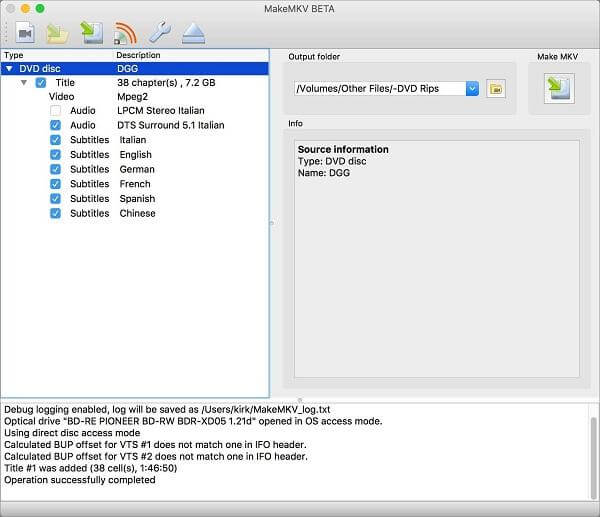
Im Vergleich zu anderer Blu-ray-Ripping-Software zeichnet sich MakeMKV durch seine hohe Ausgabequalität aus. Dies könnte jedoch auch sein größter Nachteil sein, da es ausschließlich im MKV-Format exportiert.
2. Handbremse
Frei.
Blu-rays, die keinerlei Kopierschutz enthalten.
Niedrig.
Handbremse ist ein weiterer kostenloser Blu-ray-Ripper, mit dem Sie Blu-rays in verschiedene Voreinstellungen mit optimaler Ausgabe konvertieren können. Sie können MP4, MKV oder WebM als Ausgabeformat wählen. Darüber hinaus bietet er Optionen für H.264, H.265 und sogar 1080p in hoher Qualität, um die Videoqualität zu verbessern. Mit dieser kostenlosen Blu-ray-Ripping-Software können Sie eine oder mehrere Blu-ray-Dateien importieren. Auch für die individuelle Anpassung der Ausgabevideos stehen Ihnen zahlreiche Einstellungsoptionen zur Verfügung.
Pro
- Erweiterte Einstellungen um Blu-ray-Filme nach Wunsch in Videos umzuwandeln.
- Unterstützt gängige Videoformate sowie Voreinstellungen für digitale Geräte.
- Konvertieren Sie Blu-ray-Filme mit Stapelkonvertierung und Kapiteln in Videos.
Nachteile
- Blu-ray-Videos können nur in die Formate MP4, WebM und MKV gerippt werden; Audiodateien werden nicht unterstützt.
- Für Anfänger ist es schwierig, alle Einstellungen des Programms zu beherrschen.
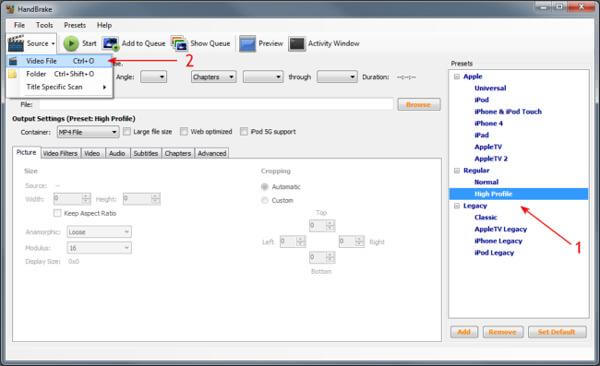
HandBrake eignet sich gut für Anfänger. Die intuitive Benutzeroberfläche hilft ihnen beim Einstieg. Da es kostenlos und Open Source ist, ist es für die meisten Nutzer bequem und zugänglich. Die eingeschränkten Ausgabeformate schränken die Möglichkeiten jedoch ein.
3. Warum MakeMKV + HandBrake die ultimative kostenlose Ripping-Lösung ist
Fragt man Heimkino-Fans auf Reddit oder in Plex-Foren, wie man eine Blu-ray-Sammlung kostenlos digitalisieren kann, empfehlen sie keine einzelne All-in-One-Software. Stattdessen raten sie zur gemeinsamen Verwendung von MakeMKV und HandBrake.
HandBrake ist ein hervorragender Transcoder, hat aber eine entscheidende Schwäche: Er kann keine kommerziellen Blu-ray-Discs entschlüsseln, die mit AACS oder BD+ geschützt sind. Hier punktet MakeMKV. Es umgeht nahezu alle modernen Kopierschutzmechanismen, um die unveränderten Video- und Audiostreams direkt von der Disc zu extrahieren und in einer großen, verlustfreien MKV-Datei zu speichern.
Schauen wir uns nun an, wie man diese beiden kostenlosen Tools zum Entschlüsseln und Rippen von Blu-rays verwendet.
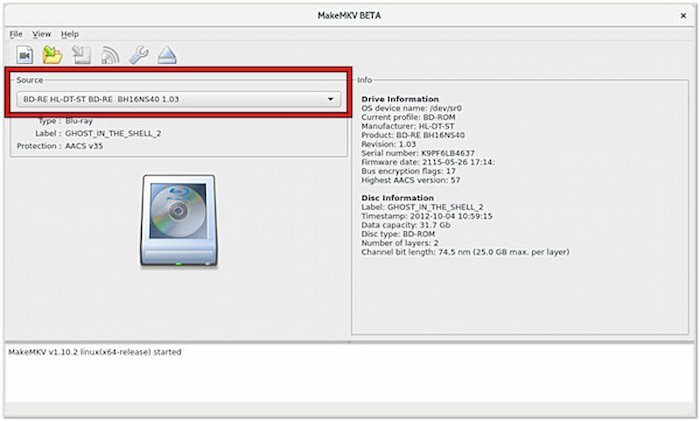
Schritt 1. Öffnen Sie MakeMKV und laden Sie die Blu-ray-Datei.
Starten Sie MakeMKV auf Ihrem Computer und unter dem Quelle Im Abschnitt „Laden“ wählen Sie die Blu-ray aus, die Sie konvertieren möchten.
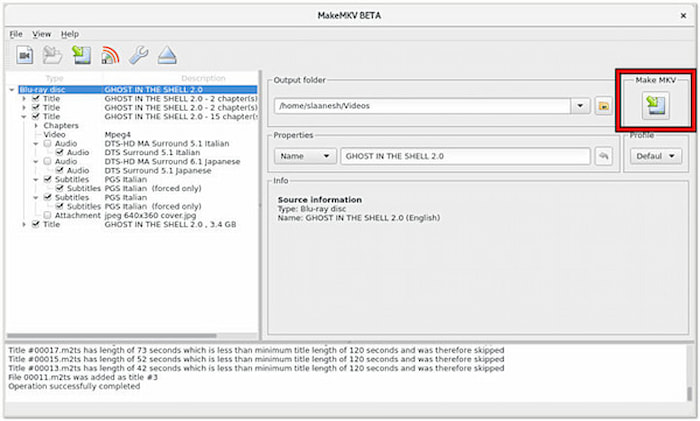
Schritt 2. MakeMKV Blu-ray-Film entschlüsseln
Das Tool scannt die Blu-ray-Informationen und listet sie in der Benutzeroberfläche auf. Wählen Sie die Titel und Audiospuren aus, die Sie behalten möchten. Klicken Sie anschließend auf die Schaltfläche. MKV erstellen Taste zum Rippen der Blu-ray.
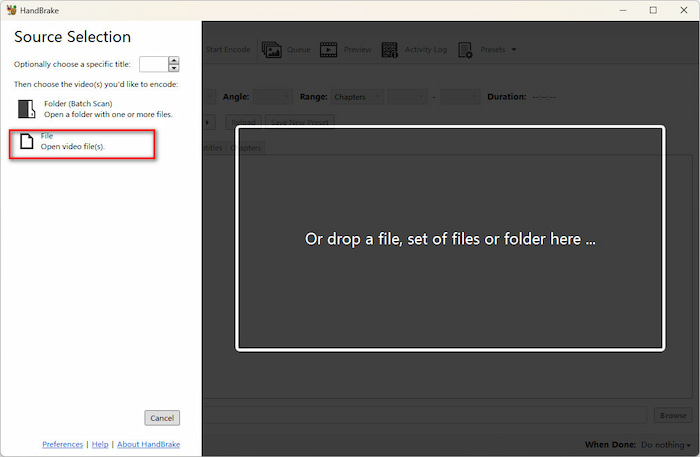
Schritt 3. HandBrake: MKV-Dateien öffnen und laden
Öffnen Sie HandBrake und wählen Sie die Option „Datei“, um die MKV-Dateien zu importieren.
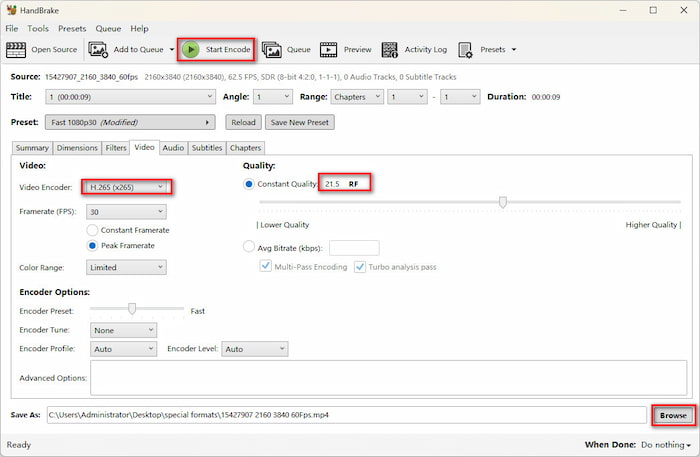
Schritt 4. Wählen Sie die Ausgabe und starten Sie die Konvertierung.
Gehen Sie zum Zusammenfassung Abschnitt und wählen Sie Format als MP4Wählen Sie anschließend den Download-Ordner der konvertierten Dateien aus und klicken Sie auf Kodierung starten um den Konvertierungsprozess zu starten.
Durch die Kombination der unaufhaltsamen Entschlüsselung von MakeMKV mit der branchenführenden Komprimierung von HandBrake erhalten Sie eine kostenlose, für die Datensicherung zugelassene Pipeline (100%), die perfekte Kompatibilität für Ihre Plex-, Jellyfin- oder Mobilgeräte bietet, ohne dass Sie einen einzigen Cent ausgeben müssen.
Oben 2. Blu-ray Master Kostenloser Blu-Ray Ripper
Frei.
BD-5, BD-9, BD-25, BD-50, BD-XL, BD-R und BD-RE.
Schnell.
Egal, ob Sie Blu-ray-Discs, Blu-ray-ISOs oder Blu-ray-Ordner extrahieren oder rippen möchten, Blu-ray Master Kostenloser Blu-ray-Ripper Kann Blu-ray-Filme in die meisten Video- und Audioformate und sogar mit optimalen Voreinstellungen rippen, z. B. MP4, MKV, AVI, WMV, HD MP4, HD MKV, iPhone, BlackBerry usw. Falls Sie befürchten, dass einige kommerzielle Blu-rays nicht gerippt werden können, kann diese beste Blu-ray-Ripping-Software jede verschlüsselte Blu-ray mit fortschrittlichen Entschlüsselungstechnologien rippen. Darüber hinaus verfügt der kostenlose Blu-ray-Ripper über fortschrittliche Technologie für CUDA- und AMD-Beschleunigung, um Blu-rays effizient in viele Formate zu konvertieren.
Pro
- Rippen Sie Blu-ray-Filme in das Befehls- und HD-Audio-/Videoformat.
- Passen Sie die Video- und Audiodateien an das Ausgabedateiformat an.
- Konvertieren Sie Blu-ray-Discs/ISO/Ordner kostenlos in optimale digitale Voreinstellungen.
- Erweiterte Hardwarebeschleunigung für CUDA/AMD mit hoher Geschwindigkeit.
Nachteile
- Upgrade auf die Pro-Version für Videobearbeitung und hochwertige Ausgabe.
Kostenfreier Download
Für Windows
Sicherer Download
Kostenfreier Download
für macOS
Sicherer Download
Schritt 1.Klicken Sie zum Herunterladen auf die Schaltflächen oben Blu-ray Master Kostenloser Blu-ray-Ripper auf Ihrem Windows- oder Mac-Computer. Installieren Sie anschließend diesen kostenlosen Blu-ray-Disc-Ripper auf Ihrem Computer und öffnen Sie ihn.
Notiz: Sie können auf die Upgrade-Option klicken, um die neueste Version dieser Software zu erhalten.
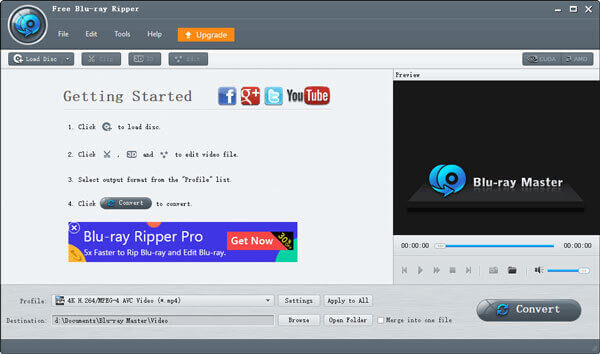
Schritt 2.Wählen Sie das CD laden in der Menüleiste, um eine Blu-ray-Datei hinzuzufügen, die Sie in ein digitales Format konvertieren möchten.
Notiz: Sie können sehen, Vorschau Funktion im rechten Bereich, mit der Sie die Videoeffekte sehen können.
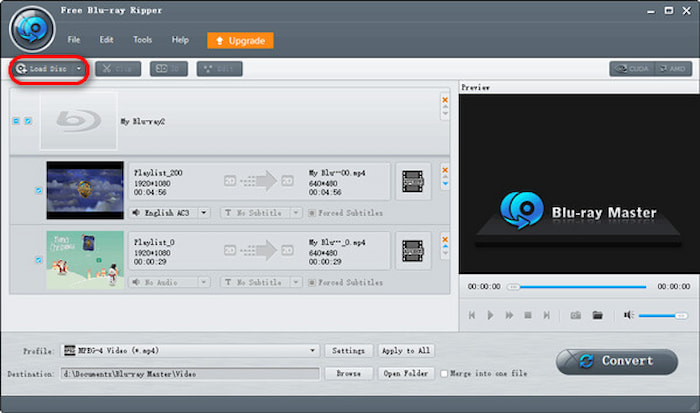
Schritt 3.Ziehen nach Profil und wählen Sie es aus. Wählen Sie MP4 oder wählen Sie ein gewünschtes Format aus den Dropdown-Optionen aus.
Notiz: Klicken Sie auf das Einstellungen neben dem Profil, um die Profilparameter an Ihre speziellen Anforderungen anzupassen.
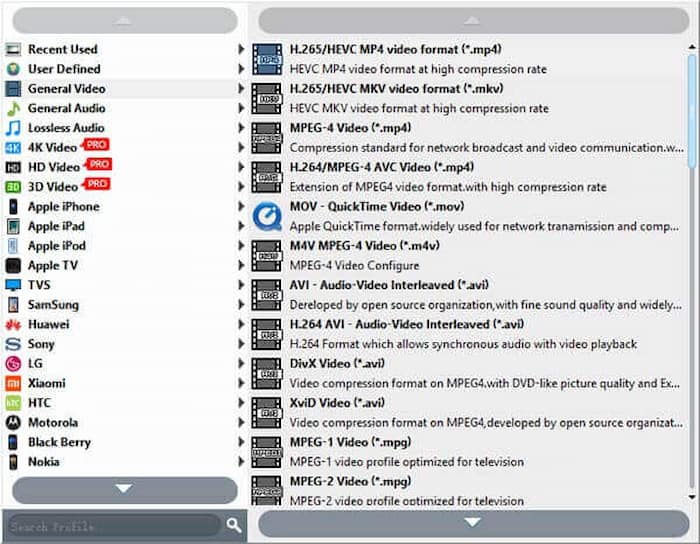
Schritt 4.Klicken Sie anschließend auf das Durchsuche Klicken Sie unten auf die Schaltfläche, um den Download-Ordner festzulegen, und klicken Sie auf Konvertieren um eine Blu-ray-Disc in eine MP4-Datei zu rippen.
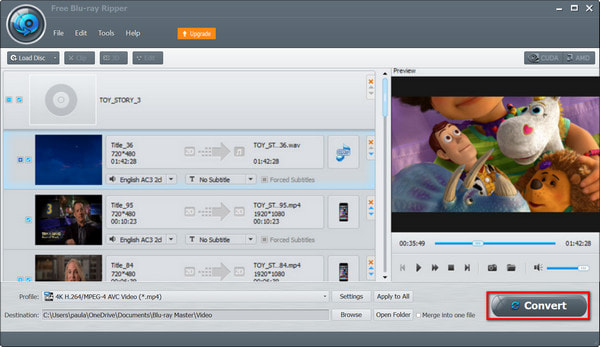
Warum wir Blu-ray Master Free Blu-ray Ripper empfehlen? Dieser Blu-ray Ripper unterstützt die meisten Formate und bietet Funktionen wie Entschlüsselung, Rippen von Blu-ray-Discs aller Regionen und schnelle Hardwarebeschleunigung. So sollte ein umfassender Blu-ray Ripper sein. Allerdings ist die kostenlose Version in der Ausgabeauflösung und einigen erweiterten Einstellungen eingeschränkt. Probieren Sie sie doch einfach mal aus.
Die Besten 3. EaseFab Blu-ray Ripper
Kostenlose Testversion mit eingeschränkten Funktionen.
BD-R, BD-RW, BD-ROM, BD-RE usw.
Schnell.
Der nächste ist der EaseFab Blu-ray RipperDieses Blu-ray-Ripping-Programm führt den gesamten Ripping-Prozess mit hoher Geschwindigkeit durch. Sie können das konvertierte Blu-ray-Video an über 100 Videoformate oder an bestimmte Wiedergabegeräte wie Fernseher, USB-Sticks, VR-Geräte und Spielekonsolen anpassen und so Ihren vielfältigen Anforderungen gerecht werden. Es entschlüsselt verschiedene Kopierschutztypen wie AACS, RC, Ländercode usw. Selbst wenn Ihre Discs beschädigt, zerkratzt oder unbrauchbar sind, hilft Ihnen dieser beste Blu-ray-Ripper für Mac.
Pro
- Unterstützt das Rippen von Blu-ray-Filmen von Discs, ISO-Dateien und Ordnern.
- Schnelle Ripping-Geschwindigkeit.
- Nützliche Bearbeitungswerkzeuge.
Nachteile
- Altmodische Benutzeroberfläche.
- Voller Funktionsumfang nur in der kostenpflichtigen Version verfügbar und teuer.
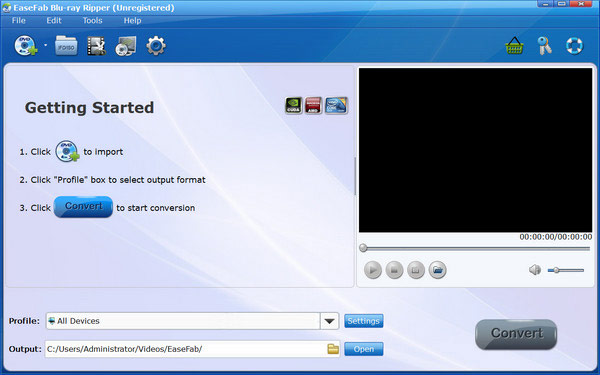
Im Allgemeinen bietet Ihnen EaseFab Blu-ray Ripper ein relativ komfortables Ripping-Erlebnis. All dies ist jedoch in der kostenpflichtigen Version enthalten. Wenn Sie nicht viel für das Rippen ausgeben möchten, ist EaseFab nicht die ideale Wahl.
Top 4. VLC Media Player
Frei.
BD-R, BD-RW und andere.
Niedrig.
VLC Media Player kann als Blu-ray-Ripping-Software dienen, um Blu-ray-Discs in digitale Videos zu konvertieren. Dieses Blu-ray-Ripping-Programm kann Blu-ray in digital umwandeln mit hoher Geschwindigkeit. Sie können direkt die Konvertieren/Speichern Eine Funktion von VLC ermöglicht das erfolgreiche Speichern von Blu-rays als digitale Dateien. Beachten Sie jedoch, dass VLC die Blu-ray-Entschlüsselung nicht nativ unterstützt. Um kopiergeschützte Blu-rays zu rippen, können Sie libdvdcss installieren.
Pro
- Völlig kostenloses Programm.
- Grundlegende Bearbeitungsfunktionen zum Auswählen von Audiospuren/Untertiteln, Erstellen von Screenshots, Zuschneiden und Anpassen des Seitenverhältnisses.
- Unterstützt das Rippen sowohl selbstgemachter als auch verschlüsselter Blu-ray-Discs.
Nachteile
- Konvertieren von Blu-ray mit gewissem Qualitätsverlust.
- Komplizierte Ripping-Vorgänge.
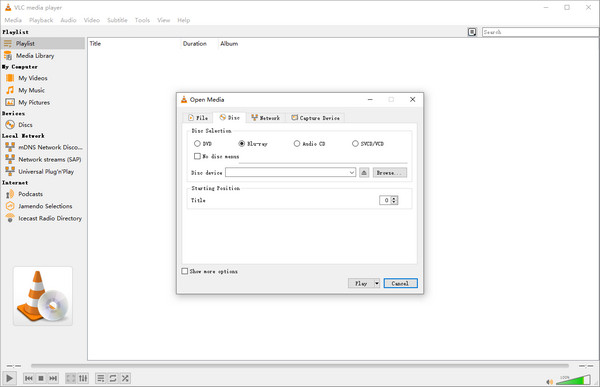
Obwohl VLC über zahlreiche Funktionen verfügt, müssen Sie beachten, dass es nicht grundsätzlich als professioneller Blu-ray-Ripper konzipiert ist. Daher ist das Nutzungserlebnis möglicherweise nicht so perfekt wie Sie es sich vorstellen.
Top 5. Leawo Blu-ray Ripper
Kostenlose Testversion und 3 Premiumversionen.
BD-R, BD-ROM und BD-RW.
Schnell.
Leawo Blu-ray Ripper Auch Blu-ray Ripper ist einen Test wert. Es handelt sich um eine umfassende Ripper-Software für Blu-ray-Verschlüsselung und Regionalcode. Sie können Blu-rays in verschiedene Videoformate wie MP4, MKV, AVI usw. konvertieren und Audio von Blu-rays extrahieren, um sie in MP3, AAC und anderen Formaten zu speichern. Die hohe Blu-ray-Qualität bleibt dabei bis in 4K- und HD-Qualität erhalten. Darüber hinaus bietet diese erstklassige Blu-ray-Ripping-Software 3D-Ripping und leistungsstarke Bearbeitungsfunktionen.
Pro
- Unterstützt die Ausgabe von mehr als 180 Videoformaten.
- Unterstützt alle Blu-ray-Regionalcodes.
- Unterstützt die Stapelkonvertierung von Blu-ray-Discs.
Nachteile
- Die kostenlose Testversion ist nur 12 Tage lang gültig.
- Die Software ist nicht besonders stabil, da sie beim Blu-ray-Rippen mehrmals abstürzte.
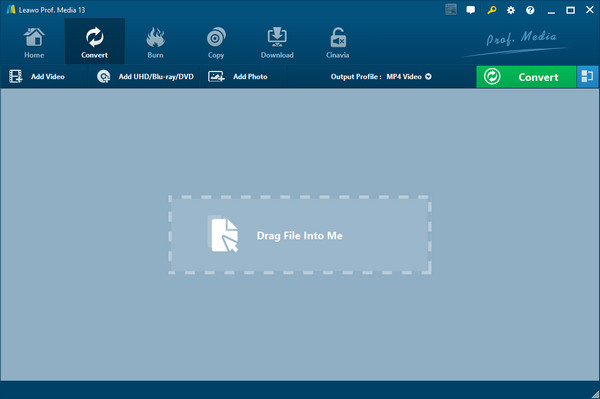
Der Hauptnachteil von Leawo Blu-ray Ripper besteht in der Instabilität beim Ausführen der Software, was das gesamte Ripping-Erlebnis wirklich beeinträchtigt.
Teil 7. FAQs zum Freeware Blu-ray Ripper
-
Wie kann ich Blu-ray unter Windows 10 rippen?
Blu-ray Master Free Blu-ray Ripper ist ein kostenloses All-in-One-Tool zum Rippen von Blu-ray-Filmen unter Windows 10. a. Laden Sie Free Blu-ray Ripper kostenlos herunter, installieren Sie es und starten Sie es auf Ihrem Windows 10-Computer. Legen Sie die Blu-ray-Disc in Ihr Blu-ray-Laufwerk ein. Klicken Sie auf „Disc laden“, um die Blu-ray-Datei in das Programm zu laden. b. Klicken Sie auf das Dropdown-Menü „Profil“, um das gewünschte Ausgabeformat (z. B. MP4, MKV) auszuwählen. Klicken Sie anschließend auf „Durchsuchen“, um den Speicherort festzulegen. c. Sobald alle Einstellungen vorgenommen wurden, klicken Sie auf „Konvertieren“, um die Blu-ray-Datei unter Windows 10 in das gewünschte Format zu konvertieren.
-
Kann man mit HandBrake Blu-rays rippen?
Ja, Sie können Blu-rays mit HandBrake rippen – dem kostenlosen Open-Source-Blu-ray-Ripper. Installieren und starten Sie HandBrake zunächst auf Ihrem Computer. Klicken Sie auf „Quelle öffnen“, um die Blu-ray-Datei zu laden. Im Bereich „Ziel“ können Sie über „Durchsuchen“ den Zielordner auswählen. Unter „Ausgabeeinstellungen“ können Sie das Ausgabedateiformat, z. B. MP4, festlegen. Klicken Sie abschließend auf „Start“, um das Rippen der Blu-ray mit HandBrake zu beginnen.
-
Kann ich mit Windows Media Player eine DVD rippen?
Nein, DVDs können nicht direkt mit dem Windows Media Player abgespielt und gerippt werden. Um DVDs mit dem Windows Media Player abzuspielen und zu rippen, müssen Sie die DVD zunächst mit dem kostenlosen DVD-Ripper Blu-ray Master rippen. Anschließend können Sie die konvertierte Datei im Windows Media Player öffnen.
-
Gibt es einen kostenlosen Blu-ray-Ripper für Windows 11 ohne Zeitbegrenzung?
Ja, MakeMKV ist die beste Option. Es befindet sich in einer permanenten öffentlichen Beta-Phase. Der Entwickler veröffentlicht alle ein bis zwei Monate einen kostenlosen Beta-Schlüssel in seinem offiziellen Forum. Durch Aktualisieren dieses Schlüssels in der App (Hilfe – Registrieren) können Sie kommerzielle Blu-rays und 4K-UHD-Discs völlig kostenlos und ohne Wasserzeichen oder Zeitbegrenzung rippen.
-
Kann HandBrake kommerzielle Blu-rays direkt rippen?
Nein. HandBrake ist ausschließlich ein Videotranscoder (Komprimierungstool) und kann den Kopierschutz von kommerziellen AACS- oder BD+-Discs nicht umgehen. Um eine kommerzielle Disc zu rippen, müssen Sie zuerst MakeMKV verwenden, um den Film zu entschlüsseln und auf Ihre Festplatte zu extrahieren. Anschließend können Sie diese Datei in HandBrake zum Komprimieren laden.
-
Warum zeigt MakeMKV auf dem Mac die Fehlermeldung „Keine Disc eingelegt“ oder AACS-Fehler an?
• Für „Keine Disc“: Die macOS-Sicherheit blockiert den Zugriff. Gehen Sie zu Systemeinstellungen > Datenschutz & Sicherheit > Vollständiger Festplattenzugriff und aktivieren Sie die Berechtigungen für MakeMKV.
• Bei AACS-Fehlern: Die Disc verfügt über eine neuere Verschlüsselung, die Ihr Laufwerk gesperrt hat. Sie müssen Ihr externes Laufwerk mit der LibreDrive-Firmware flashen, um diese Einschränkung zu umgehen.
• Hardware-Tipp: Reinigen Sie die Festplatte und verwenden Sie einen aktiven USB-Hub; externe Festplatten fallen bei Macs oft aus, wenn sie nicht ausreichend mit USB-Strom versorgt werden.
Einpacken
Wenn Sie einige Blu-Ray-Filme kostenlos rippen möchten, finden Sie die Liste mit den besten kostenlosen Blu-ray-Ripper Völlig kostenlos. Um die gewünschten Videos aus Blu-ray-Filmen zu extrahieren, sollten Sie sich stattdessen die detaillierten Funktionen dieser kostenlosen Blu-ray-Ripper ansehen. Blu-ray Master Free Blu-Ray Ripper ist immer eine der besten Optionen, wenn Sie Blu-ray-Filme einfach und unkompliziert auf Ihr iPhone, Android-Gerät oder andere Geräte übertragen möchten. Es handelt sich um eine kostenlose 4K-Blu-ray-Ripping-Software. Laden Sie sie doch einfach herunter und probieren Sie sie aus!
Mehr von Blu-ray Master
Blu-ray Ripper

Rippen Sie Blu-rays kostenlos und innerhalb weniger Minuten in beliebige Video- und Audioformate mit unterschiedlichen Parametern.
100% Sicher. Virenfrei.
