

21. Mai 2026Geschrieben von Kevin Miller Zu Blu-ray rippen
Die grundlegende Logik des 4K-Rippings unterscheidet sich in drei entscheidenden Punkten grundlegend von der von 1080p: Die Next-Gen AACS 2.0/2.1-Verschlüsselung erfordert spezielle Algorithmen zum Knacken; die UHD-freundliche Laufwerksfirmware muss geflasht oder herabgestuft werden, um die hochauflösenden BD-XL-Layer physisch lesen zu können; und die Erhaltung der HDR10- oder Dolby Vision-Metadaten ist unerlässlich, da Ihr Video sonst seinen lebendigen Dynamikumfang verliert.
Um Ihnen Zeit zu sparen, haben wir die führenden Produkte auf dem Markt eingehend getestet. In diesem aktualisierten Ratgeber stellen wir Ihnen die 5 besten vor. 4K Blu-ray Ripper die AACS 2.0 erfolgreich umgehen, einwandfrei mit Ihrer Hardware funktionieren und echte 1:1-Digitalkopien mit vollem HDR- und Audio-Passthrough liefern.

Inhaltsverzeichnis
| Produktname | Lizenztyp | AACS 2.0/2.1 Entschlüsselung | HDR10 / Dolby Vision | Kernfunktion & Ausgabe | UHD-kompatibles Laufwerk erforderlich |
| MakeMKV | Freeware (Beta) / Kostenpflichtig | Ja (Hervorragend nativ über gehashte Schlüssel) | Ja (Vollständige 1:1-Durchleitung) | 1:1 Verlustfreies Remux (nur MKV; sehr große Datei) | Ja (erfordert LibreDrive oder eine geflashte Firmware) |
| Handbremse | Kostenlos und Open Source | Nein (Erfordert Integration von Drittanbietern oder ungeschützte Datenträger) | Ja (Unterstützt 10-Bit-HEVC-Transkodierung ab Version 1.6+) | Transkodierung / Komprimierung (MP4, MKV, WebM) | Ja (Unbearbeitete 4K-Discs können ohne ein gepatchtes Laufwerk nicht direkt gelesen werden) |
| Blu-ray Master Kostenloser Blu-ray-Ripper | Kostenlos (mit kostenpflichtigem Pro-Upgrade) | Eingeschränkt (Hauptsächlich für Standard-Blu-ray; für erweiterte UHD-Qualität ist die Pro-Version erforderlich) | Verlustbehaftetes / SDR-Downscale (Die kostenlose Version skaliert auf 1080P/720P herunter) | Standardkonvertierung (MP4, AVI, MOV usw.) | Ja |
| DVDFab Blu-ray Ripper (UHD Ripper Modul) | Kostenpflichtig (kostenlose Testversion) | Ja (Hervorragend dank exklusivem Cloud-Entschlüsselungsdienst) | Ja (Erhält sowohl HDR10 als auch Dolby Vision) | 1:1-Passthrough & Erweiterte Transkodierung (MKV, MP4, M2TS) | Ja (Verfügt über ein integriertes UHD Drive Tool zum Flashen der Firmware) |
| Leawo Blu-ray Ripper (UHD Ripper Modul) | Kostenpflichtig (kostenlose Testversion) | Ja (Unterstützt 4K-UHD-Verschlüsselung über ein spezielles Modul) | Ja (Behält die hochwertigen HDR10-Bildeffekte bei) | Konvertierung & grundlegende Videobearbeitung (MKV, MP4, Mehrspur) | Ja |
Teil 1. So wählen Sie einen guten 4K Blu-ray Ripper aus
Standards für einen guten 4K Blu-ray Ripper
Bevor Sie sich für einen geeigneten 4K-Blu-ray-Ripper entscheiden, sollten Sie einige wichtige Punkte berücksichtigen, darunter unterstützte Funktionen, Ausgabequalität, Kompatibilität usw., damit Sie den besten 4K-Blu-ray-Ripper am effektivsten auswählen können.
1. Umgehen Sie die Blu-ray-Disc-Verschlüsselung.
Stellen Sie sicher, dass der Ripper die Verschlüsselung und den Kopierschutz Ihrer 4K-Blu-ray-Discs umgehen kann. Wenn Ihre Blu-ray-Disc verschlüsselt ist, sollten Sie nach einem Ripper suchen, der die neuesten Disc-Schutzmechanismen unterstützt, um ein erfolgreiches Rippen zu gewährleisten.
2. Unterstützt gängige Ausgabeformate und Bearbeitungsfunktionen.
Wählen Sie einen Ripper, der gängige Ausgabeformate wie MKV und MP4 unterstützt. Wenn Sie Ihre konvertierten Videos oder Audiodateien anpassen möchten, wählen Sie einen Ripper mit entsprechender Funktion.
3. Stapelkonvertierung.
Wenn Sie mehrere Blu-ray-Discs rippen möchten, suchen Sie nach einem Ripper, der die Stapelkonvertierung unterstützt. Mit dieser Funktion können Sie mehrere Discs zum Rippen in die Warteschlange stellen, ohne manuell eingreifen zu müssen.
4. Benutzerfreundlichkeit.
Die Software sollte einfach zu bedienen sein und eine benutzerfreundliche Oberfläche bieten, damit jeder, auch Anfänger, die Nutzung dieser 4K-Blu-ray-Ripper problemlos erlernen kann.
5. Ausgabequalität.
Die Ausgabequalität von Videos ist ebenfalls ein wichtiger Parameter bei der Bewertung eines 4K-Blu-ray-Rippers. Ein guter 4K-Blu-ray-Ripper sollte qualitativ hochwertige Ausgabevideos mit bis zu 4K und sogar 8K liefern.
Wie wir die besten 4K-Blu-ray-Ripper testen und auswählen
In unserem AV-Testlabor verlassen wir uns nicht allein auf Datenblätter oder Marketingversprechen. Um einen ehrlichen und objektiven Testbericht zu erstellen, haben wir alle fünf 4K-Blu-ray-Ripper strengen Praxistests unterzogen.
Unsere Testumgebung
- • Optisches Laufwerk: LG WH16NS40 (mit UHD-freundlicher Firmware v1.02 via LibreDrive geflasht)
- • Testdisc: Oppenheimer 4K Ultra HD Blu-ray (Triple-Layer BD-100, ca. 82,5 GB Daten)
- • Hardware-Setup: Intel Core i7-13700K | 32 GB DDR5-RAM | NVIDIA RTX 4070 Ti (für GPU-Beschleunigung) | 2 TB NVMe M.2 SSD
Wir bewerteten jede Software anhand von vier kritischen Leistungskriterien:
4K UHD Benchmark-Testergebnisse (Oppenheimer 4K BD-100, 82,5 GB)
Nachfolgend finden Sie die tatsächlichen Leistungsdaten, die während unserer praktischen Tests erfasst wurden.
| Produktname | Ripping-Zeit (82,5 GB Disc) | Durchschnittsgeschwindigkeit | Videoqualität & HDR-Status | Audio-Track-Status | CPU-/GPU-Auslastung |
| MakeMKV | 28 Minuten 14 Sekunden | ~48,5 MB/s | Perfektes 1:1 Remux (HDR10 & Dolby Vision intakt) | Vollständiger Passthrough (TrueHD Atmos 7.1 / DTS-HD MA) | Schwache CPU, keine GPU (Laufwerksgeschwindigkeit begrenzt) |
| Handbremse | 1 Std. 42 Min. (Nach der MKV-Konvertierung) | ~13,5 MB/s | Komprimiertes HEVC 10-Bit (HDR10 beibehalten, Dolby Vision Profil 8 als Fallback) | Kodiert / Heruntergemischt (Konvertiert in AAC oder Passthrough-AC3) | 95% CPU, 40% GPU (NVENC-fähig) |
| Blu-ray Master (kostenlos) | Fehlgeschlagen / Herunterskaliert | ~40,7 MB/s | SDR 1080P Downscale (Farben stark verwaschen) | Nur Stereo (verlustbehaftetes AAC 2.0) | Hohe CPU-Leistung |
| DVDFab Blu-ray Ripper | 34 Minuten 50 Sekunden | ~39,2 MB/s | Hervorragend (Unterstützt 1:1-Passthrough oder komprimiertes HDR10/Dolby Vision) | Vollständiger Passthrough (TrueHD Atmos & DTS:X werden unterstützt) | 25% CPU, 85% GPU (Vollständige CUDA-Optimierung) |
| Leawo Blu-ray Ripper | 48 Minuten 12 Sekunden | ~28,6 MB/s | Hohe Qualität (HDR10 beibehalten, Dolby Vision in HDR10 konvertiert) | Mehrkanal-OK (Unterstützt Dolby Digital/DTS-Passthrough) | Hohe CPU-Auslastung, teilweise GPU-Auslastung |
Ausführliche Benchmark-Einblicke
- • Der Kompromiss zwischen Geschwindigkeit und Kompression: MakeMKV ist am schnellsten, da es das Video nicht transkodiert, sondern die Rohdaten einfach in einen MKV-Container kopiert. Die Ausgabedatei ist jedoch gewaltige 82,5 GB groß. HandBrake benötigte fast zwei Stunden, da es diese riesige Datei in eine schlanke 18-GB-MP4/MKV-Datei komprimiert, was eine hohe CPU-/GPU-Leistung erfordert.
- • Die Farbfalle: Bei Verwendung der kostenlosen Version von Blu-ray Master werden Sie einen deutlichen Qualitätsverlust feststellen. Das Programm kann den HDR-Farbraum nicht korrekt verarbeiten und bildet den 10-Bit-BT.2020-Container auf einen standardmäßigen 8-Bit-BT.709-Container ab, wodurch der Film auf einem 4K-Fernseher matt und leblos wirkt.
- • Entschlüsselungskönig: MakeMKV und DVDFab erkannten unser geflashtes LG-Laufwerk problemlos und umgingen die AACS 2.0-Schlüssel sofort, während HandBrake voraussetzte, dass wir die Disc vorher mit einem Hintergrund-Entschlüsseler in ein ISO-Image oder einen Ordner rippten.
Wichtiger Hinweis zur Hardware: Nicht alle Blu-ray-Laufwerke können 4K-Discs lesen.
Bevor Sie sich für eine Software entscheiden, sollten Sie wissen, dass Standard-Blu-ray-Laufwerke aufgrund der dichteren Datenschichten und strenger Firmware-Beschränkungen 4K-UHD-Discs nicht lesen können. Um 4K-Blu-rays erfolgreich zu rippen, benötigen Sie unbedingt ein „UHD-kompatibles“ optisches Laufwerk, das Triple-Layer-BD-100-Discs lesen kann.
Falls Sie noch keine besitzen, empfehlen wir Ihnen dringend, nach gut dokumentierten und von der Community empfohlenen Modellen wie der LG WH16NS40 oder der ASUS BW-16D1HT Ausschau zu halten. Diese Laufwerke sind bei Technikbegeisterten besonders beliebt, da ihre offizielle Firmware problemlos geflasht oder auf einen benutzerdefinierten „LibreDrive“-Zustand zurückgesetzt werden kann. Dadurch wird die nahtlose 4K-Entschlüsselung für Tools wie MakeMKV und DVDFab ermöglicht.
Teil 2. Die fünf besten 4K-Blu-ray-Ripper
1. MakeMKV
Nutzerfeedback aus der Praxis: Auf Reddit (r/plexdrive) gilt MakeMKV als unbestrittener Goldstandard für die Archivierung physischer Datenträger. Sammler schätzen die verlustfreie Byte-für-Byte-Ausgabe und die nahtlose Beibehaltung erweiterter Dolby-Vision-Profile. Ein häufiger Kritikpunkt von Einsteigern in Community-Foren ist jedoch die Suche nach dem Beta-Key: Jeden Monat den kostenlosen Beta-Key aus dem Forum zu holen, kann lästig sein, wenn man keine lebenslange Lizenz erwirbt. Außerdem warnen Nutzer Neulinge oft davor, dass ein LibreDrive-kompatibles optisches Laufwerk benötigt wird, da MakeMKV sonst sofort einen AACS-2.0-Fehler ausgibt.
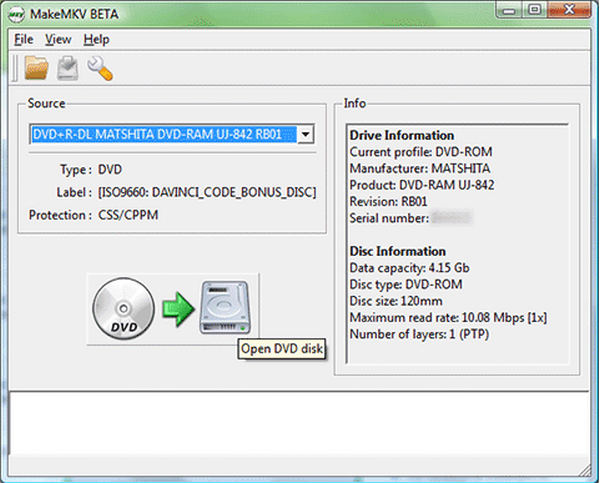
MakeMKV ist ein Freeware- und Shareware-Tool zum Rippen von 4K-Blu-rays ins MKV-Format. Es entfernt die meisten Blu-ray-Entschlüsselungen und rippt 4K-Blu-rays. Nach dem Laden der Blu-ray-Disc werden die Titel dieser Blu-ray angezeigt, und Sie können die Titel, die Sie überspringen möchten, deaktivieren. Das Tool komprimiert das Video beim Rippen nicht, was zu einer großen Datei führt. MakeMKV bleibt während der Beta-Phase kostenlos, für die Vollversion ist jedoch ein Upgrade erforderlich.
Pro
- Kopiert die Roh-Video- und Audiostreams direkt von der Disc in einen MKV-Container ohne Transkodierung und erhält so die ursprüngliche 4K-Auflösung.
- Umgeht nahtlos die strengen AACS 2.0/2.1-Schutzmechanismen durch die Verwendung häufig aktualisierter Hash-Schlüssel.
- Es ist das zuverlässigste Werkzeug, um erweiterte Dolby Vision-Profile und HDR10+-Metadaten ohne Farbverlust beizubehalten.
- Es ist für Windows-, Mac- und Linux-Computer verfügbar.
Nachteile
- Bitte geben Sie ausschließlich MKV-Dateien als Ausgabeformat an.
- Obwohl es während der Beta-Phase offiziell kostenlos ist, müssen die Benutzer jeden Monat manuell im Forum nach dem Registrierungsschlüssel suchen, was mühsam sein kann.
- Da das Video nicht komprimiert wird, kann ein einzelner 4K-Film zwischen 50 GB und fast 100 GB groß sein und den Festplattenspeicher schnell erschöpfen.
2. Handbremse
Nutzerfeedback aus der Praxis: Das Feedback in sozialen Medien hebt HandBrake als unverzichtbares Werkzeug für den zweiten Arbeitsschritt hervor, nicht als eigenständiges Ripping-Programm. In Videobearbeitungsforen loben Plex-Nutzer die exzellente 10-Bit-HEVC-Codierung, die 80 GB große 4K-MKV-Rohdateien auf handliche 15–20 GB komprimiert, ohne die HDR-Spitzen zu beeinträchtigen. Die meisten negativen Rückmeldungen kommen von Gelegenheitsnutzern, die die Vielzahl an Videoparametern, Bitraten und Audio-Passthrough-Einstellungen als extrem unübersichtlich empfinden. Technisch versierte Nutzer weisen zudem häufig darauf hin, dass HandBrake keine handelsüblichen 4K-Discs allein entschlüsseln kann.
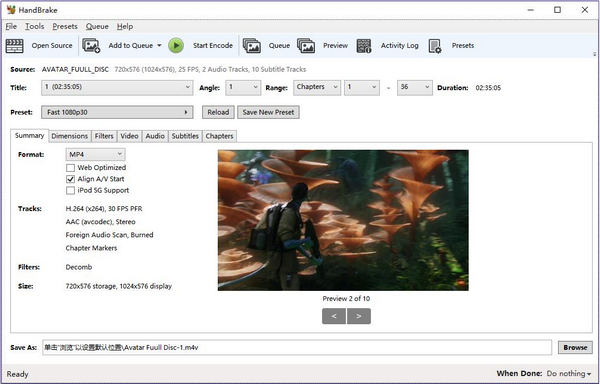
Handbremse HandBrake ist einer der besten 4K-Blu-ray-Transcoder und bietet Exportoptionen in MP4, MKV und WebM. Diese Open-Source-Software bietet zahlreiche Ausgabeoptionen zur Anpassung der Videoparameter. Sie ist uneingeschränkt für Windows, Mac und Linux verfügbar. Obwohl HandBrake leistungsstarke Komprimierungsfunktionen bietet, kann es die Blu-ray-Verschlüsselung im Handel nicht entschlüsseln und unterstützt weder 4K AACS noch die Entschlüsselung von Region-Free-Discs. Daher muss HandBrake zusammen mit MakeMKV verwendet werden (oder zusätzliche Bibliotheken wie libdvdcss für Standard-Discs benötigt werden), um verschlüsselte 4K-Discs zu verarbeiten. Die erweiterten Einstellungen mögen für manche Benutzer etwas kompliziert erscheinen. Wer die Parameter nicht anpassen möchte, kann jedoch einfach die integrierten Voreinstellungen zur Konvertierung unverschlüsselter 4K-Videos verwenden.
Pro
- Keine versteckten Gebühren, keine Ablaufdaten und keine aggressiven Marketing-Pop-ups auf Windows, Mac und Linux.
- Komprimiert massive 80 GB Rohdateien zu hochoptimierten 15–20 GB HEVC (H.265) Videos bei gleichzeitig beeindruckender Bildqualität.
- Bietet detaillierte Kontrolle über Bitraten, Frameraten, Audio-Downmixing und SRT-Untertitel-Einbettung.
Nachteile
- Es kann die AACS 2.0/2.1-Verschlüsselung auf im Einzelhandel erhältlichen 4K-Discs nicht umgehen.
- Die schiere Menge an technischen Reglern und Audio-/Videoparametern kann für Gelegenheitsnutzer sehr einschüchternd wirken.
3. Blu-ray Master Free Blu-ray Ripper
Nutzerfeedback aus der Praxis: Die Nutzerbewertungen auf Trustpilot und in Tech-Blogs fallen gemischt aus. Gelegenheitsnutzer, die schnell ältere 1080p-Blu-rays oder DVDs konvertieren möchten, finden die Benutzeroberfläche übersichtlich und sehr benutzerfreundlich. Das Feedback der 4K- und Heimkino-Community ist hingegen überwiegend kritisch. Viele Nutzer sind frustriert, da die kostenlose Version 4K-Inhalte stark auf Standard-HD herunterskaliert und HDR-Metadaten entfernt. Dies führt zu Beschwerden über blasse, matte Farben, sofern man nicht auf die teure Pro-Version aufrüstet.
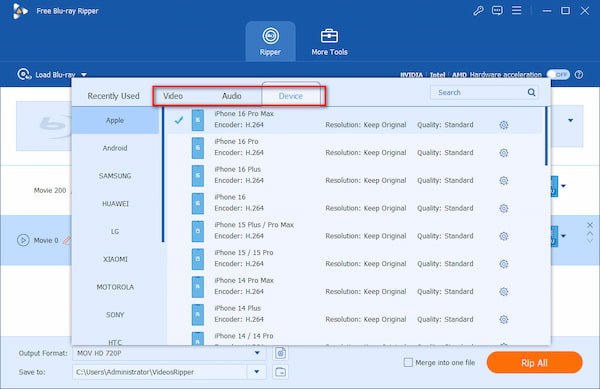
Blu-ray Master Kostenloser Blu-ray-Ripper ist die beste Wahl für den besten 4K-Blu-ray-Ripper. Er kann 4K-Blu-rays in über 1000 digitale Formate rippen, darunter Videoformate, Audioformate und Profile, die mit verschiedenen Geräten kompatibel sind. Darüber hinaus bietet er mehrere Profile mit unterschiedlichen Auflösungen bis zu 4K und sogar 8K. Er verarbeitet verschlüsselte Discs und Blu-rays aller Regionen, sodass Sie 4K-Blu-ray-Filme ungehindert ansehen können. Mit den richtigen Einstellungen kann diese 4K-Blu-ray-Ripping-Software 4K-UHD-Blu-rays ohne Qualitätsverlust rippen und konvertieren.
Dieses Tool ermöglicht Ihnen außerdem die Anpassung der Ausgabeeinstellungen. Um Ihre Blu-ray-Datei zu optimieren, können Sie Blu-ray-Filme mit verschiedenen Bearbeitungswerkzeugen wie Zuschneiden, Freistellen, Effekten, Wasserzeichen usw. bearbeiten. Laden Sie die kostenlose Testversion herunter und probieren Sie es aus!
Kostenfreier Download
Für Windows
Sicherer Download
Kostenfreier Download
für macOS
Sicherer Download
Pro
- Eine riesige Auswahl von über 500 Ausgabeformaten, inklusive praktischer Export-Shortcuts, die speziell auf bestimmte Smartphones, Tablets und ältere Mediaplayer zugeschnitten sind.
- Äußerst einfaches, übersichtliches Layout, das es auch technisch nicht versierten Nutzern ermöglicht, mit nur wenigen Klicks eine CD einzulegen und eine Datei zu exportieren.
- Diverse Bonus-Bearbeitungswerkzeuge zur Anpassung von Videoeffekten.
- Verarbeitet problemlos 4K Blu-ray-Kopierschutzmechanismen wie AACS 2.0, BD-J und andere.
Nachteile
- Die kostenlose Version unterstützt keine native 4K-Ausgabe.
- Fordert den Benutzer ständig auf, auf die teure Pro-Version aufzurüsten.
4. DVDFab Blu-ray Ripper
Nutzerfeedback aus der Praxis: In AV-Foren wird DVDFab von Nutzern hoch gelobt, die eine unkomplizierte Bedienung mit nur einem Klick wünschen und bereit sind, dafür zu bezahlen. Besonders hervorgehoben wird der automatische Cloud-Entschlüsselungsdienst, der neue AACS-Schutzmechanismen deutlich schneller umgeht als kostenlose Alternativen und keine manuelle Schlüsselaktualisierung erfordert. Auch das integrierte UHD-Laufwerk-Flash-Tool ist ein großer Pluspunkt für alle, die befürchten, ihr optisches Laufwerk durch manuelles Flashen zu beschädigen. Kritikpunkte sind hingegen die aggressiven Zusatzangebote, die komplexe modulare Preisstruktur und der hohe Ressourcenverbrauch der Software, der gelegentlich Hintergrundbenachrichtigungen einblendet.
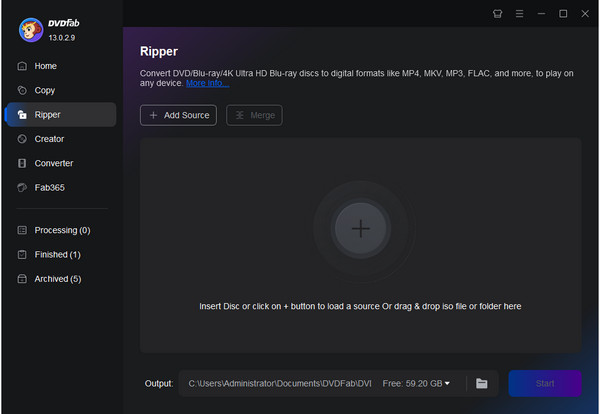
DVDFab Blu-ray Ripper DVDFab zeichnet sich als eine der leistungsstärksten Komplettlösungen für die Datensicherung von 4K Ultra HD Blu-rays aus. Im Gegensatz zu Open-Source-Tools, die komplexe manuelle Konfigurationen erfordern, nutzt DVDFab einen exklusiven Cloud-Entschlüsselungsdienst, um die neuesten Kopierschutzmechanismen AACS 2.0 und AACS 2.1 auf 4K-Discs sofort zu umgehen. Die Software bewahrt die atemberaubende Bild- und Tontiefe von 4K-Medien und bietet die makellose Beibehaltung von 10-Bit-HDR10- und Dolby-Vision-Metadaten sowie verlustfreies Audio-Passthrough für Dolby Atmos und DTS:X. Darüber hinaus eignet sich DVDFab sowohl für fortgeschrittene Nutzer, die einen unkomprimierten 1:1-Remux benötigen, als auch für Gelegenheitsnutzer, die große 82-GB-Discs in hochoptimierte, speicherschonende HEVC/H.265-MP4-Dateien für ihre Plex- oder Emby-Medienserver komprimieren möchten.
Pro
- Umgeht nativ die strengsten AACS 2.0/2.1-Schutzmechanismen, ohne dass externe Schlüsseldateien oder Plugins von Drittanbietern erforderlich sind.
- HDR10- und Dolby-Vision-Profile werden perfekt beibehalten, wodurch die gefürchteten „verwaschenen Farben“ auf 4K-Displays verhindert werden.
- Vollständig optimiert für NVIDIA CUDA, AMD und Intel Quick Sync, wodurch die Transkodierungszeiten deutlich reduziert werden.
- Bietet eine große Auswahl an vorkonfigurierten Geräteprofilen (Apple TV, iPad, PlayStation usw.) und umfassende Audio-/Videobearbeitungswerkzeuge.
Nachteile
- Erfordert ein kostenpflichtiges Premium-Abonnement oder eine lebenslange Lizenz.
- Die Möglichkeit zum Rippen von 4K-UHD-Dateien erfordert oft den Kauf des speziellen UHD-Ripper-Moduls oder einer Komplettlösung, was für Anfänger verwirrend sein kann.
- Das Installationspaket ist recht umfangreich und beinhaltet im Vergleich zu schlanken Tools wie MakeMKV zahlreiche Hintergrunddienste.
5. Leawo Blu-ray Ripper
Nutzerfeedback aus der Praxis: Rezensenten auf gängigen Technikseiten und normale Nutzer loben Leawo für seine stabile Leistung und den unkomplizierten Workflow. Es bietet eine gute Alternative für Anwender, denen MakeMKV zu technisch ist, die aber nicht den hohen Preis von DVDFab zahlen möchten. Erfahrene Nutzer in sozialen Medien bemängeln jedoch die deutlich langsameren Ripp- und Transkodierungsgeschwindigkeiten bei der Verarbeitung großer Triple-Layer-BD-100-Discs. Einige fortgeschrittene Plex-Nutzer weisen zudem darauf hin, dass die Verarbeitung komplexer Dolby-Vision-Profile nicht so reibungslos funktioniert wie bei MakeMKVs Raw-Passthrough und gelegentlich auf Standard-HDR10 zurückfällt.
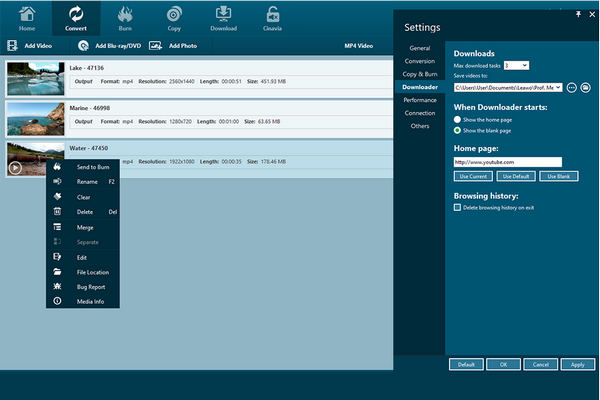
Leawo Blu-ray Ripper ist einer der besten 4K-Blu-ray-Ripper, der 4K-Blu-ray-Discs, -Ordner und ISO-Dateien in jedes beliebige Videoformat konvertieren kann, ohne die Originalqualität zu beeinträchtigen. Wenn Sie den gesamten Inhalt von 4K-Blu-rays erhalten möchten, ist MKV ein gutes Ausgabeformat, das eine 1:1-Konvertierung ermöglicht. Vor der Konvertierung können Sie mit diesem Blu-ray-Ripper Videocodec, Datenübertragungsgeschwindigkeit, Seitenverhältnis, Auflösung, Qualität, Audiocodec, Kanal und weitere Einstellungen anpassen. Darüber hinaus ermöglicht Ihnen diese Software die Konvertierung von 4K-UHD-Blu-rays in 4K-, 1080p- und 720p-Auflösungen für die Wiedergabe auf 4K-Fernsehern und Mobilgeräten.
Pro
- Konvertiert problemlos 4K-Discs, ISO-Dateien und lokale Ordner in eine Vielzahl von Multi-Track-MKV-, MP4- oder TS-Profilen.
- Ermöglicht es Ihnen, die Videolänge zu kürzen, schwarze Balken abzuschneiden, Wasserzeichen hinzuzufügen oder einfache 3D-Effekte vor dem Export anzuwenden.
- Verarbeitet erfolgreich Standard-4K-HDR10-Metadaten, um sicherzustellen, dass die Farben auf modernen 4K-Fernsehbildschirmen akkurat bleiben.
Nachteile
- Selbst mit aktivierter Hardwarebeschleunigung hinkt es bei der Verarbeitung schwerer Triple-Layer-BD-100-Discs merklich hinter DVDFab her.
- Auf der offiziellen Website werden die teuren „All-in-One Media Toolkit“-Pakete stark beworben, was den Kauf des einzelnen UHD-Moduls erschwert.
Teil 3. So rippen Sie eine 4K Blu-ray
Nun zeigen wir Ihnen, wie Sie mit Blu-ray Master Free Blu-ray Ripper 4K Blu-ray-Filme rippen können.
Kostenfreier Download
Für Windows
Sicherer Download
Kostenfreier Download
für macOS
Sicherer Download
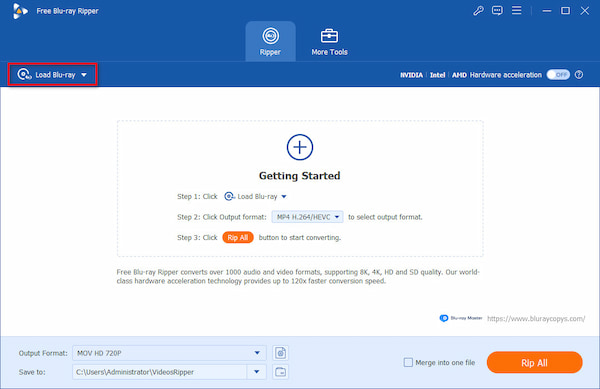
Schritt 1. Laden Sie Blu-ray Master Free Blu-ray Ripper herunter und installieren Sie es auf Ihrem Computer. Starten Sie die Freeware und aktivieren Sie die entsprechende Option. Blu-ray laden, drücke den + Klicken Sie auf die Schaltfläche oder ziehen Sie den 4K-Blu-ray-Film direkt in die Mitte der Benutzeroberfläche, um ihn zu importieren. Anschließend werden alle Blu-ray-Filme im Bibliotheksbereich angezeigt.
Tipps
Sie dürfen die Titel, Audiospuren und Untertitel, die Sie beibehalten möchten, manuell anpassen.
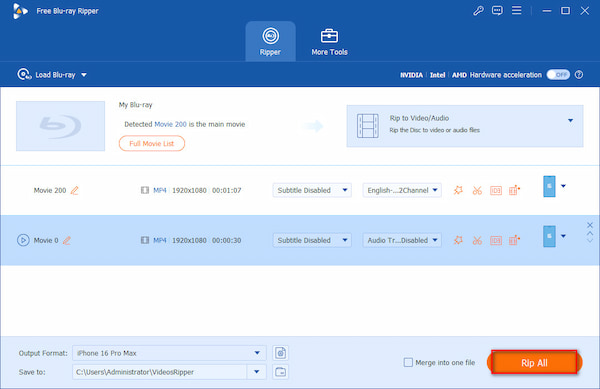
Schritt 2. Nach dem Hochladen Ihrer Blu-ray wählen Sie die Ausgabeformat Am unteren Rand der Benutzeroberfläche. Wählen Sie das gewünschte kompatible Ausgabeformat oder Zielgerät aus, z. B. MP4, MOV, MKV, iPhone Pro 16und andere.
Notiz: Sie können Mediendatenbanken auch bearbeiten, kürzen und erweitern sowie Mediendatenbanken nach Ihren Wünschen mit den bereitgestellten Einstellungen bearbeiten.
Schritt 3. Wählen Sie anschließend einen bestimmten Ordner zum Speichern Ihrer Ausgabe aus. Klicken Sie abschließend auf die Schaltfläche Alles zerreißen Schaltfläche in der unteren rechten Ecke der GUI, um Ihre Ausgabe zu rippen und mit dem Ansehen zu beginnen.
Teil 4. Häufig gestellte Fragen zum 4K Blu-ray Ripper
-
Wie lange dauert das Rippen einer 4K-Blu-ray?
Das Rippen von 4K-Blu-rays kann je nach Filmlänge zwischen 30 Minuten und mehreren Stunden dauern. 4K-UHD-Blu-ray-Discs haben in der Regel eine Größe von über 50 GB.
-
Kann ein normaler Blu-ray-Player 4K-Blu-ray abspielen?
Herkömmliche Blu-ray-Player können keine 4K-Blu-rays abspielen. Sie benötigen einen 4K-UHD-Blu-ray-Player, um 4K-Blu-ray-Discs abzuspielen. 4K-Blu-ray-Discs können Sie jedoch auf einem normalen HDTV-Gerät abspielen.
-
Kann ich in anderen Regionen gekaufte Blu-rays abspielen?
Definitiv NEIN. Blu-ray-Discs, die in einer bestimmten Region gekauft wurden, sind nur mit derselben Region kompatibel.
-
Kann ich eine 4K UHD Blu-ray mit einem Standard-Blu-ray-Laufwerk rippen, oder benötige ich ein spezielles?
Nein. Standard-Blu-ray-Laufwerke können keine 4K-UHD-Discs lesen, da sie nicht über die nötige Hardware verfügen, um hochdichte Triple-Layer-Discs (BD-100) zu verarbeiten. Sie benötigen zwingend ein „UHD-kompatibles“ oder offizielles UHD-Laufwerk mit kompatibler Firmware, um 4K-Daten zu lesen und zu entschlüsseln.
-
Welcher ist der beste kostenlose 4K-Blu-ray-Ripper, der HDR10- und Dolby-Vision-Metadaten erhalten kann?
MakeMKV ist die beste kostenlose Option (während der Beta-Phase). Es extrahiert das Rohvideo direkt in einen MKV-Container ohne Transkodierung, wodurch die ursprünglichen HDR10- und erweiterten Dolby Vision-Metadaten (Profil 7) ohne Qualitätsverlust erhalten bleiben.
-
Wie kann ich die Firmware meines LG-optischen Laufwerks flashen oder downgraden, um es UHD-kompatibel für MakeMKV zu machen?
Sie benötigen ein von der Community geprüftes Tool wie den SDFtool Flasher (oder die Kommandozeilen-Flasher aus den MakeMKV-Foren). Laden Sie die passende, „saubere“ oder ältere Firmware-Version für Ihr LG-Laufwerksmodell herunter, laden Sie sie in das Flash-Tool und überschreiben Sie die Original-Firmware des Laufwerks, um den „LibreDrive“-Modus freizuschalten.
-
Warum erhalte ich die Fehlermeldung „Nicht unterstützte Disc“, wenn ich versuche, eine 4K-Blu-ray mit HandBrake zu rippen?
Da HandBrake keine integrierte Entschlüsselungssoftware besitzt, kann es den Kopierschutz AACS 2.0/2.1 auf handelsüblichen 4K-Discs nicht umgehen. Um dieses Problem zu beheben, müssen Sie zunächst ein Tool wie MakeMKV verwenden, um die Disc zu entschlüsseln und auf Ihre Festplatte zu kopieren. Anschließend können Sie die entschlüsselte Datei in HandBrake öffnen, um sie zu komprimieren.
-
MakeMKV vs. DVDFab UHD Ripper: Welcher liefert die bessere 1:1-Videoqualität für 4K-Filme?
Im Passthrough-Modus sind beide Programme gleichwertig. Sie können die originalen Video- und Audiostreams für ein 1:1-Remuxing vollständig extrahieren. Die meisten Enthusiasten bevorzugen MakeMKV aufgrund der stabileren Beibehaltung der Dolby-Vision-Spuren ohne unbeabsichtigte Qualitätskomprimierung.
Einpacken
Wenn Sie nach zuverlässigen Tools suchen, um Ihre wertvollen 4K-UHD-Blu-ray-Sammlungen zu digitalisieren, sind die oben genannten 5 Top-Produkte die richtige Wahl. 4K Blu-ray Ripper Von komplett kostenlosen, verlustfreien Backups und kostenloser Komprimierung bis hin zu kommerziellen Komplettlösungen zum Rippen mit nur einem Klick – Blu-ray Master Free Blu-ray Ripper deckt alle Anforderungen ab. Für Einsteiger, die Wert auf einfache Bedienung und grundlegende 4K-Konvertierung legen, ist Blu-ray Master Free Blu-ray Ripper die ideale Wahl. Professionelle Sammler, die Wert auf originales HDR-Video und verlustfreies Audio legen, finden in der Kombination aus MakeMKV und HandBrake die kostengünstigste und dauerhafte Lösung. Wählen Sie die für Ihr Budget, Ihre Hardware und Ihre individuellen Bedürfnisse passende Lösung.
Mehr lesen
- 3 effektive Methoden zum Rippen von Blu-ray auf einen PC: schnell und sicher
- 4 schnelle Möglichkeiten zum Rippen von Blu-ray in das WAV-Audioformat auf dem PC 2024
- 2 einfache Möglichkeiten zum Konvertieren Ihrer Blu-ray-Discs in MP3-Audio 2024
- Konvertieren Sie Ihre Blu-ray auf 2 einfache Arten in H.264 [100% funktioniert]
Blu-ray Ripper

Rippen Sie Blu-rays kostenlos und innerhalb weniger Minuten in beliebige Video- und Audioformate mit unterschiedlichen Parametern.
100% Sicher. Virenfrei.
