

1. Juni 2026Geschrieben von Kevin Miller Zu Blu-ray rippen
Eine physische Blu-ray-Sammlung bietet zwar makellose Bildqualität, bringt aber den Aufwand der physischen Aufbewahrung und das ständige Risiko der Disc-Beschädigung mit sich. Die Digitalisierung Ihrer Blu-ray-Discs auf dem PC ist die beste Möglichkeit, Ihre Mediathek zukunftssicher zu machen. Durch die Konvertierung Ihrer Discs in digitale Formate wie MP4 oder MKV sparen Sie Speicherplatz, vermeiden Kratzer und können sie bequemer abspielen. Dieser aktualisierte Leitfaden zeigt Ihnen vier einfache Wege dazu. Blu-rays auf einen PC rippen.

- Vorbereitung zum Rippen von Blu-ray auf den PC
- Methode 1. Extrahieren Sie verlustfreies MKV aus Blu-ray mit MakeMKV.
- Methode 2. Blu-ray mit Blu-ray Master Free Blu-ray Ripper in MP4/MKV digitalisieren.
- Methode 3. Blu-ray-Videos mit HandBrake komprimieren und transkodieren
- Methode 4. Unverschlüsselte Blu-rays mit dem VLC Media Player in PC-Formate konvertieren
- Häufig gestellte Fragen zum Rippen von Blu-rays auf Windows 10/11-PCs
Unsere Testmethodik und Benchmark-Umgebung
Um eine objektive und technisch präzise Bewertung zu gewährleisten, führten wir praktische Benchmarks in einer standardisierten, leistungsstarken Hardwareumgebung durch. Jede Softwarelösung wurde mit derselben kommerziellen Blu-ray-Disc getestet – einem zweistündigen Spielfilm (Dual-Layer BD-50, ca. 42,5 GB Rohdaten) mit standardmäßigem AACS-Kopierschutz.
- Testsystem-Betriebssystem: Windows 11 Pro (Version 23H2, Build 22631)
- Prozessor (CPU): Intel Core i7-13700K (Bis zu 5,4 GHz, 16 Kerne / 24 Threads)
- Arbeitsspeicher (RAM): 32 GB DDR5 @ 5600 MHz
- Grafik (GPU): NVIDIA GeForce RTX 4070 (12 GB VRAM, unterstützt NVENC-Hardwarebeschleunigung)
- Optische Hardware: ASUS BW-16D1HT Internes Blu-ray-Laufwerk (mit UHD-freundlicher Firmware geflasht)
- Speicherziel: Samsung 990 Pro 2 TB NVMe M.2 SSD (Lese-/Schreibgeschwindigkeiten bis zu 7450/6900 MB/s)
Detaillierte Vergleichsmatrix (Ergebnisse des BD-50-Tests)
Die folgende Matrix geht über grundlegende Geschwindigkeiten und Übertragungsraten hinaus und bewertet jedes Tool hinsichtlich seiner Fähigkeit zur strukturellen Entschlüsselung, der Flexibilität des Containers, der strukturellen Integrität der Audioübertragung und der Nutzung von Rechenressourcen.
| Bewertungsmetriken | MakeMKV (v1.17.6 Beta) | Blu-ray Master Free Ripper | HandBrake (v1.8.0) | VLC Media Player (v3.0.20) |
| Entschlüsselungsfähigkeit | Erweitert (AACS, BD+, Region-Free-Bypass) | Basis (Standard-Regionalcodes & altes AACS) | Keine (Erfordert vorab gerippte oder ungeschützte Quellen) | Keine (Funktioniert nativ nicht auf kommerziellen Datenträgern) |
| Ripping-/Kodierungsgeschwindigkeit | Ultraschnell (~14 Min.) — Begrenzt nur durch die Lesegeschwindigkeit des optischen Laufwerks. | Mittel (~28 Min.) — Einfache Software-Codierung. | Schnell (~22 Min.) — Hochgradig optimiert durch NVIDIA NVENC. | Langsam (~68 Min.) — Sequenzielles Echtzeit-Stream-Rendering. |
| Ausgabevideoqualität | 1:1 Bitgenau | Komprimiert | Benutzerdefiniert | Komprimiert |
| Audio-Durchleitungsunterstützung | Volle Unterstützung (TrueHD, DTS-HD MA, Dolby Atmos 1.1) | Limited (Downmixes auf AAC/AC3 2.0 oder 5.1) | Erweitert (Unterstützt Durchleitung oder benutzerdefiniertes Mehrkanal-Downmixing) | Grundlegend (Unzuverlässige Mehrkanalzuordnung während der Konvertierung) |
| Ausgabedateigröße | Enorm (~35 GB – 45 GB) | Kompakt (~2 GB – 5 GB) | Hochoptimiert (~4 GB – 8 GB durch effizientes CRF) | Mittel (~5 GB – 10 GB) |
| Hardware-Beschleunigung | Nicht erforderlich (Direkter Festplatten-zu-SSD-E/A-Durchsatz) | Exzellent | Exzellent | Arm |
Vorbereitung zum Rippen von Blu-rays auf den PC
Vor dem Rippen von Blu-ray sollten Sie die folgenden Vorbereitungen treffen, um ein erfolgreiches Rippen sicherzustellen.
1. Überprüfen Sie die Kompatibilität des Blu-ray-Laufwerks.
Stellen Sie sicher, dass Ihr PC über ein Blu-ray-Laufwerk verfügt. Falls Ihr PC kein internes Blu-ray-Laufwerk besitzt, können Sie ein externes Blu-ray-Laufwerk über USB anschließen.
2. Überprüfen Sie die Disc-Verschlüsselung.
Einige Blu-ray-Discs verfügen möglicherweise über eine Verschlüsselung oder einen Kopierschutz. Nicht alle Ripper unterstützen das Rippen verschlüsselter Discs. Sie sollten daher sicherstellen, dass die von Ihnen gewählte Ripping-Software mit der spezifischen Verschlüsselungsmethode Ihrer Blu-ray-Discs umgehen kann. Der Blu-ray Master Free Blu-ray Ripper ist regionsfrei und unterstützt das Rippen aller Disc-Typen.
3. Installieren Sie eine Blu-ray-Ripping-Software.
Installieren Sie die ausgewählte Blu-ray-Ripping-Software auf Ihrem PC. Folgen Sie den Installationsanweisungen der Software.
4. Erstellen Sie Sicherungskopien.
Bevor Sie mit dem Rippen beginnen, sollten Sie eine Sicherungskopie Ihrer Blu-ray-Discs erstellen. Dies kann nützlich sein, falls während des Rippens Probleme auftreten.
5. Überprüfen Sie den verfügbaren Speicherplatz.
Stellen Sie sicher, dass Ihr PC über ausreichend Speicherplatz zum Speichern der gerippten Blu-ray-Dateien verfügt. Blu-ray-Dateien können groß sein, insbesondere wenn Sie in hoher Qualität rippen.
Methode 1. Extrahieren Sie verlustfreie MKV-Dateien von Blu-rays mit MakeMKV.
MakeMKV ist ein proprietärer, plattformübergreifender Blu-ray-Ripper. Er wurde primär für die Entschlüsselung und Digitalisierung optischer Datenträger in Open-Source-Formate entwickelt. Als Branchenstandard eignet er sich hervorragend zum Lesen und Entschlüsseln kommerzieller Blu-ray-Discs. Ob AACS, BD+ oder andere fortschrittliche Blu-ray-Verschlüsselungstechnologien – MakeMKV verarbeitet sie problemlos. Ohne die Blu-ray-Filme neu zu kodieren, bleiben alle Informationen erhalten, einschließlich der Original-Videospuren, HD-Audiostreams, Kapitelmarken und Metadaten. Dank einer großzügigen, regelmäßigen kostenlosen Beta-Phase ist MakeMKV der ideale erste Schritt für jedes hochwertige Disc-Backup-Projekt.
Folgen Sie uns nun, um zu erfahren, wie Sie mit MakeMKV Ihre Blu-rays auf den PC rippen können.
Schritt 1. Laden Sie MakeMKV von der offiziellen Website herunter und installieren Sie es. Starten Sie die Software, holen Sie sich den Registrierungsschlüssel aus dem MakeMKV-Forum und aktivieren Sie ihn.
Schritt 2. Legen Sie die eingelegte Blu-ray-Disc in die Software ein. Diese scannt die Disc und zeigt alle Informationen an. Sie können Titel, Tonspuren und Untertitel auswählen, die Sie konvertieren möchten.

Schritt 3. Klicken Sie auf das Ordnersymbol, um den Download-Ordner festzulegen, und klicken Sie dann auf MKV erstellen , um die Konvertierung zu starten.

Methode 2. Digitalisieren Sie Blu-rays in MP4/MKV mit Blu-ray Master Free Blu-ray Ripper
Um Ihre Blu-ray auf Ihren PC zu rippen, verwenden Sie Blu-ray Master Kostenloser Blu-ray-RipperEs handelt sich um einen der besten Blu-ray-Ripper, der zudem benutzerfreundlich ist. Er ist mit Windows 7/8/10 und 11 kompatibel und somit leicht zugänglich. Als All-in-One-Tool für Endverbraucher integriert er grundlegende Entschlüsselungs-, Konvertierungs- und Bearbeitungsfunktionen und ist daher auch für Anfänger leicht zu bedienen. Sie können damit Blu-rays der Regionen A, B und C in die Formate MOV, MP4, AVI, FLV, MKV, M4V und weitere rippen. Dank der intuitiven Benutzeroberfläche und der einfachen Bedienung können sowohl Profis als auch Einsteiger das Programm problemlos nutzen. Darüber hinaus bietet es einen schnellen Rippvorgang.
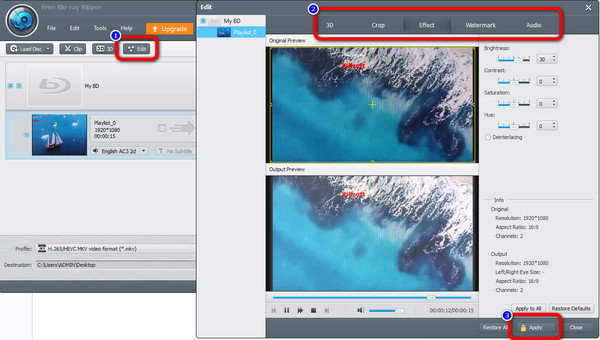
Neben dem Rippen von Blu-ray-Filmen bietet das Programm weitere Funktionen. Mit der Bearbeitungsfunktion des Tools können Sie Ihr Video bearbeiten. Wenn Sie unnötige Teile oder Kanten entfernen möchten, können Sie die Zuschneidefunktion nutzen. Wenn Sie das Video besitzen und es vor anderen schützen möchten, können Sie mit der Wasserzeichenfunktion ein Wasserzeichen hinzufügen. Befolgen Sie die folgenden Schritte, um zu erfahren, wie Sie Blu-rays auf den PC rippen.
Schritt 1. Gehen Sie zu Ihrem Browser und suchen Sie nach dem Blu-ray Master Kostenloser Blu-ray-Ripper. Laden Sie es dann herunter und installieren Sie es auf Ihrem Computer. Sie können das Installationsprogramm auch über das Herunterladen Klicken Sie unten auf die Schaltfläche. Starten Sie anschließend die Installation des Programms.
Kostenfreier Download
Für Windows
Sicherer Download
Kostenfreier Download
für macOS
Sicherer Download
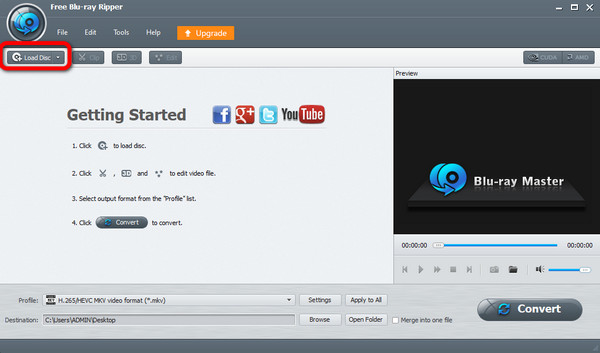
Schritt 2. Als erstes müssen Sie Ihre Blu-ray-Filme in die Benutzeroberfläche einfügen. Klicken Sie dazu auf das CD laden Option oben rechts auf der Programmoberfläche. Wählen Sie nach dem Klicken die Datei aus dem Computerordner aus.
Schritt 3. Wenn Sie mit dem Hochladen der Blu-ray fertig sind, können Sie die Bearbeiten Funktion zur Verbesserung und Optimierung des Videos. Sie können die Videofarbe anpassen, Videos zuschneiden und Wasserzeichen zu Videos hinzufügen. Klicken Sie nach den Änderungen auf die Anwenden Taste.
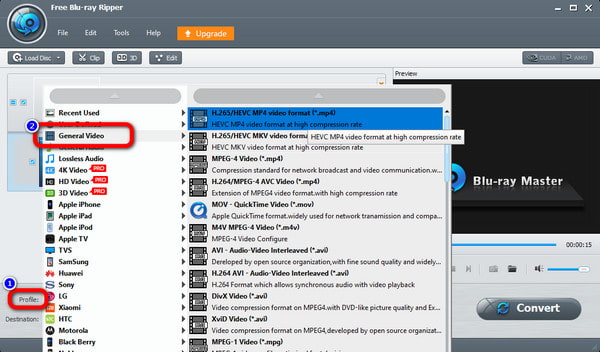
Schritt 4. Um die Blu-ray anschließend in ein anderes Videoformat zu ändern, klicken Sie auf Profil Klicken Sie auf der unteren Oberfläche. Gehen Sie dann zu Allgemeines Video und wählen Sie Ihr bevorzugtes Ausgabeformat.
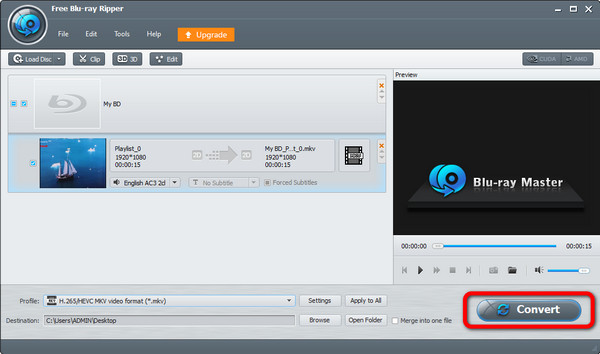
Schritt 5. Wenn Sie das gewünschte Format für das Video ausgewählt haben, klicken Sie auf Konvertieren Option. Danach beginnt der Kopiervorgang sofort.
Methode 3. Blu-ray-Videos mit HandBrake komprimieren und transkodieren
Handbremse ist ein Open-Source-Videotranscoder mit Multithreading-Unterstützung unter der GPL-Lizenz. Er dient auch als Blu-ray-Ripper, mit dem Sie Blu-rays auf einem PC rippen können. Er kann Blu-ray-Discs, ISO-Dateien und Ordner laden und in die Formate MP4, MKV und WebM konvertieren. Obwohl er keine native Funktion zum Entschlüsseln kopiergeschützter kommerzieller Discs besitzt, gilt er als Goldstandard für die Videokomprimierung und -formatierung nach dem Rippen. Viele verwenden MakeMKV zum Entschlüsseln und HandBrake zum Komprimieren und Konvertieren.
Sie können die Videoqualität, Bildrate, Bitrate, den Video-Encoder usw. anpassen. HandBrake bietet außerdem eine Vorschaufunktion, mit der Sie Ihr Blu-ray-Video ansehen können. So sehen Sie, wie das Ergebnis nach dem Rippen aussehen wird. Die folgenden Schritte beschreiben, wie Sie Blu-rays mit HandBrake auf Ihrem PC rippen.
Schritt 1. Bekommen das Handbremse Programm auf Ihrem Computer. Starten Sie es dann, nachdem Sie den Installationsvorgang abgeschlossen haben.
Schritt 2. Klicken Sie auf der linken Seite auf das Ordner Option zum Laden des Blu-ray-Films, den Sie rippen möchten.
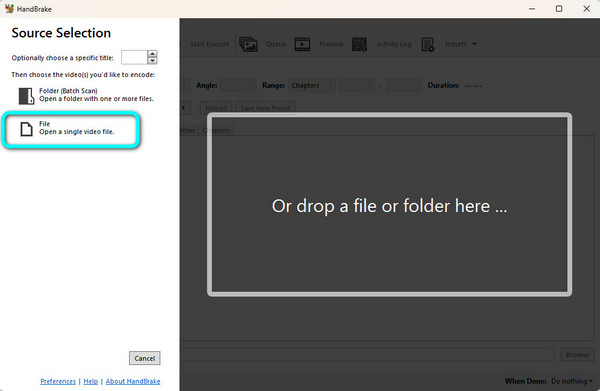
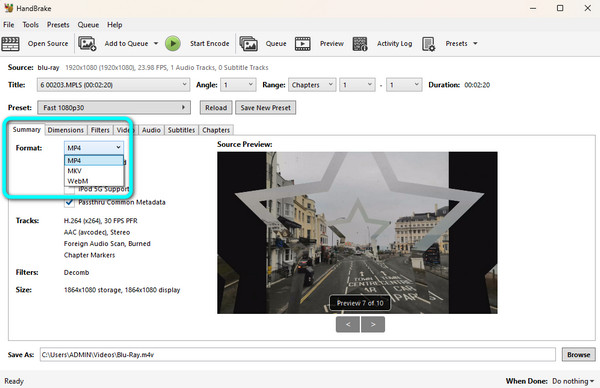
Schritt 3. Anschließend fahren Sie mit dem Zusammenfassung und navigieren Sie zum Format Wählen Sie dann das gewünschte Videoformat für die Datei aus.
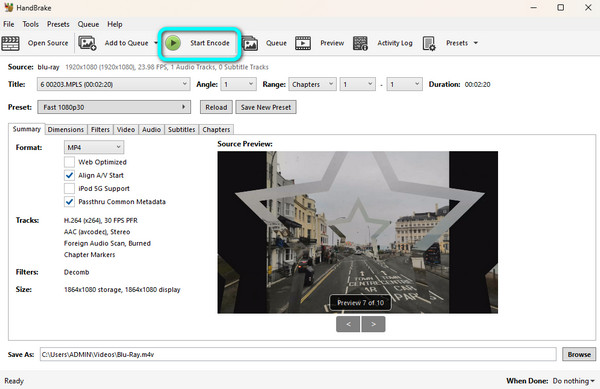
Schritt 4. Klicken Sie auf Kodierung starten Klicken Sie auf der oberen Benutzeroberfläche auf die Schaltfläche „Blu-ray rippen“, um mit dem Rippen des Blu-ray-Films in das von Ihnen gewählte Videoformat zu beginnen. Nach einigen Augenblicken können Sie dann Ihre gerippte Blu-ray ansehen.
In der nachstehenden Tabelle sind die wichtigsten Bedenken im Zusammenhang mit den vier Tools aufgeführt. Sie soll Ihnen einen anschaulichen Überblick über die vier Tools geben, damit Sie fundiertere Entscheidungen treffen können.
Methode 4. Konvertieren Sie unverschlüsselte Blu-rays mit dem VLC Media Player in PC-Formate.
VLC Media Player ist eine kostenlose, quelloffene und plattformübergreifende modulare Mediaplayer- und Streaming-Server-Software, entwickelt vom VideoLAN-Projekt. Sie ist eine der besten Möglichkeiten, Blu-rays auf den PC zu rippen. Mit der Konvertierungs-/Speicherfunktion können Blu-rays in verschiedene Videoformate wie MP4, MOV, AVI und MKV geladen und gerippt werden. Außerdem bietet sie eine Einstellung, mit der der Rippvorgang ab einem bestimmten Titel gestartet werden kann. Selbst erstellte Blu-ray-Filme lassen sich schnell und reibungslos rippen. Zum Konvertieren verschlüsselter Blu-rays muss die spezielle KEYDB.cfg-Datei heruntergeladen werden.
Die Benutzeroberfläche des Programms ist etwas verwirrend. Anfängern ohne Vorkenntnisse ist das Rippen von Blu-rays daher nicht so einfach. Aber keine Sorge! Im Folgenden finden Sie eine detaillierte Anleitung zum Kopieren von Blu-rays auf Ihren PC mit VLC.
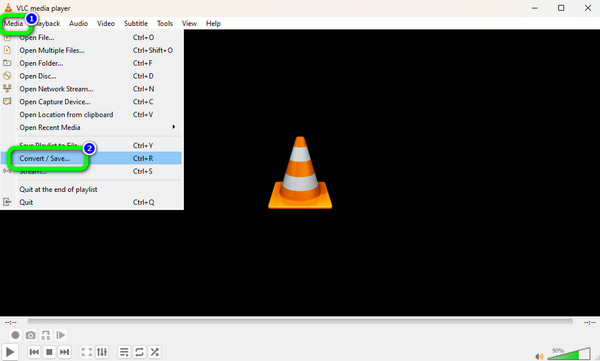
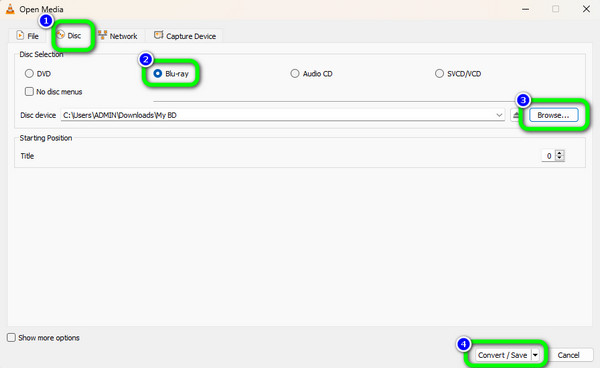
Schritt 1. Herunterladen und installieren VLC auf Ihrem Computer. Wählen Sie anschließend die Option Medien und klicken Sie auf Konvertieren / Speichern Taste.
Schritt 2. Wählen Sie dann die Disc > Blu-ray Option. Um den Blu-ray-Film hinzuzufügen, klicken Sie anschließend auf die Durchsuche Klicken Sie auf der rechten Seite auf die Schaltfläche. Wenn Sie fertig sind, aktivieren Sie das Kontrollkästchen Konvertieren / Speichern Knopf unter.
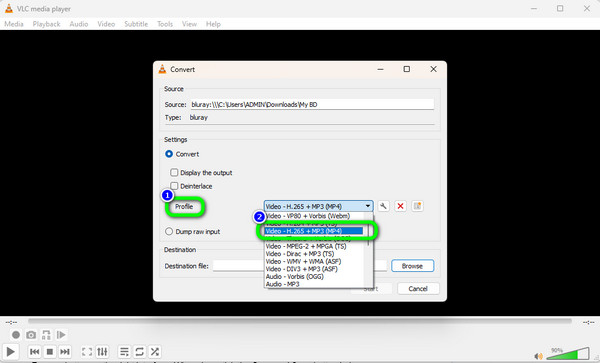
Schritt 3. Gehen Sie zum Profil Abschnitt und wählen Sie das gewünschte Ausgabevideoformat für die Blu-ray. Danach klicken Sie abschließend auf Start Option zum Rippen der Blu-ray.
FAQs Informationen zum Rippen von Blu-rays auf einen Windows 10/11-PC
-
Kann ich Blu-ray auf meinen Computer rippen?
Ja, das ist möglich. Sie können den oben genannten Blu-ray-Ripper verwenden. Dazu gehören Blu-ray Master Free Blu-ray Ripper, VLC Media Player und HandBrake.
-
Kann VLC Blu-ray rippen?
Auf jeden Fall. VLC ist nicht nur zuverlässig zum Abspielen von Videos oder Filmen. Es kann auch Blu-rays rippen und in verschiedene Videoformate umwandeln.
-
Wie rippe ich eine Blu-ray in MP4?
Mit Blu-ray Master Free Blu-ray Ripper können Sie Ihre Blu-rays ins MP4-Format konvertieren. Klicken Sie nach dem Programmstart auf „Disc laden“, um die Blu-ray hinzuzufügen. Wählen Sie anschließend unter „Profil“ > „Allgemeines Video“ Ihr bevorzugtes Format. Aktivieren Sie danach die Option „Konvertieren“, um die Konvertierung zu starten.
-
Gibt es einen kostenlosen Blu-ray-Ripper?
Ja, das gibt es. Sie können die kostenlose Version von Blu-ray Master Free Blu-ray Ripper verwenden. Mit diesem Programm können Sie Ihre Blu-rays sofort und kostenlos rippen. Es gehört außerdem zu den Blu-ray-Rippern mit einer intuitiven Benutzeroberfläche und ist daher für jeden geeignet.
-
Können Blu-rays raubkopiert werden?
Traurigerweise, aber ja. Blu-rays können heutzutage leicht raubkopiert werden. Sie können problemlos mit Kameras oder jedem Videorecorder aufgenommen werden.
-
Was ist die beste kostenlose Alternative zu MakeMKV zum Rippen von Blu-rays auf einen Windows 11-PC?
Blu-ray Master Free Blu-ray Ripper ist eine gute Wahl zum Rippen von Blu-rays unter Windows 11. Es kann die meisten Blu-ray-Kopierschutzmechanismen umgehen und verfügt über eine GPU-Beschleunigung, um den Rippvorgang zu erleichtern.
-
Wie rippe ich eine kommerzielle Blu-ray mit HandBrake? Muss ich libdvdcss oder andere Plugins installieren?
Nein, HandBrake kann selbst mit libdvdcss keine verschlüsselten Blu-rays verarbeiten. Sie können verwenden MakeMKV zur Verarbeitung kommerzieller Blu-rays.
-
Kann der VLC Player unter Windows 10 4K-UHD-Blu-ray-Discs ohne Qualitätsverlust rippen?
Nein. Der VLC Media Player ist nicht für das Rippen von 4K UHD Blu-rays ausgelegt.
-
Welches externe Blu-ray-Laufwerk sollte ich für meinen Laptop kaufen, um meine Filmsammlung zu digitalisieren?
Sie können den Pioneer BDR-XD07B oder den LG WP50NB40 ausprobieren, die zuverlässig und tragbar sind.
-
Warum zeigt HandBrake bei meinem gerippten Blu-ray-Video die Fehlermeldung „Keine Disc gefunden“ oder „Kopiergeschützt“ an?
Dieser Fehler tritt auf, weil HandBrake auf DRM-Systeme (Digital Rights Management) wie AACS, BD+ oder sogenannte „Cinematic Decoy Playlists“ stößt, deren Analyse aus rechtlichen und technischen Gründen untersagt ist. Wenn HandBrake keine gültigen Titel findet, bricht es den Scan ab, um die Systemstabilität zu gewährleisten. Um dieses Problem zu beheben, müssen Sie entweder ein aktives Entschlüsselungsprogramm parallel zu Ihrem optischen Laufwerk ausführen oder den Rohdateninhalt der Disc vor dem Import in HandBrake in einen ungeschützten Ordner rippen.
Einpacken
Wie man eine Blu-ray auf einen PC rippen? Glücklicherweise hat der Beitrag die Frage für Sie beantwortet. Wir geben Ihnen auch die besten Blu-ray-Ripper mit Methoden, die Sie überprüfen und bedienen können. Wenn Sie Ihre Blu-ray in zahlreiche Videoformate rippen möchten, verwenden Sie Blu-ray Master Kostenloser Blu-ray-Ripper. Im Gegensatz zu den beiden oben genannten Programmen unterstützt es fast alle Videoformate.
Mehr von Blu-ray Master
Blu-ray auf Gerät rippen

Rippen Sie Blu-rays kostenlos und innerhalb weniger Minuten in beliebige Video- und Audioformate mit unterschiedlichen Parametern.
100% Sicher. Virenfrei.
