

19. Oktober 2026Geschrieben von Kevin Miller Zu Media Player
Kurzfassung / Schnelles Urteil:
• Benötigen Sie eine kostenlose und einfache 1080p-Wiedergabe? Kostenloser Blu-ray-Player von Blu-ray Master
• Wünschen Sie native 4K-UHD-Disc-Menüs und Heimkino-HDR? DVDFab PlayerFab
• Wünschen Sie sich die höchste Audio-Durchleitungsqualität für Windows? PowerDVD
• Technikaffin und Open-Source-Fan? VLC (mit AACS-Konfiguration)
Da Windows 11 und macOS keine native Blu-ray-Wiedergabe mehr unterstützen, müssen beim Ansehen Ihrer Disc-Sammlung auf einem PC oder Mac zwei technische Hürden überwunden werden: der Kopierschutz AACS/BD+ muss umgangen und die Hardwarebeschleunigung für 4K HDR aktiviert werden. Ohne spezielle Player-Software von Drittanbietern verursachen optische Laufwerke häufig Entschlüsselungsfehler oder erhebliche CPU-Verzögerungen. In diesem Leitfaden haben wir die 6 besten Laufwerke getestet und ausgewählt. beste Blu-ray-Player-Software für 2026 basierend auf Entschlüsselungsfähigkeiten, audiovisueller Leistung und Systemressourceneffizienz.

Inhaltsverzeichnis
- Wichtige Faktoren, die bei der Auswahl von Blu-ray-Software zu berücksichtigen sind
- Wie wir die beste Blu-ray-Player-Software testen und auswählen
- Platz 1. Blu-ray Master Kostenloser Blu-ray-Player (Beste kostenlose 1080p-Option)
- Platz 2. CyberLink PowerDVD Ultra (Beste Premium- und funktionsreichste Wahl)
- Platz 3. VLC Media Player mit Blu-ray-Bibliothek (Beste Open-Source-Alternative)
- Top 4. DVDFab PlayerFab (Ideal für Medienbibliothek & 4K UHD-Navigation)
- Top 5. VideoByte Blu-ray-Player (Beste Wahl für starke Verschlüsselung)
- Top 6. PotPlayer mit externen Codecs (Beste kostenlose Alternative für fortgeschrittene Anwender)
- Häufig gestellte Fragen zur besten Blu-ray-Player-Software
Schlüsselfaktoren Was Sie bei der Auswahl von Blu-ray-Software beachten sollten
Bevor wir uns mit der Liste der ausgewählten Blu-ray-Player-Software befassen, möchten wir Ihnen die Kriterien erläutern, die wir bei der Auswahl der Tools angewendet haben.
Formatkompatibilität: Eine gute Blu-ray-Player-Software sollte eine hervorragende Formatkompatibilität bieten. Sie sollte Blu-ray-Discs, Ordner und ISO-Dateien abspielen können.
Audio- und Videoqualität: Um das volle Potenzial von High-End-Monitoren oder Heimkino-Lautsprechern auszuschöpfen, wählen wir Software, die HDR10 und Dolby Vision für atemberaubende Kontraste sowie fortschrittliches Audio-Passthrough für Dolby Atmos, DTS-HD Master Audio und TrueHD unterstützt.
Systemleistung: Es benötigt viele Ressourcen zum Abspielen von hochauflösenden Blu-ray-Filmen. Wir werden die Effizienz des Players bewerten, um das Tool mit GPU-Beschleunigung auszuwählen.
Benutzeroberfläche: Ein geeigneter Blu-ray-Player sollte über eine übersichtliche Benutzeroberfläche verfügen, sodass er auch für Anfänger leicht zu bedienen ist. Erweiterte Wiedergabeeinstellungen sollten ohne lange Einarbeitungszeit einfach zugänglich sein.
Preis: Die Preise für Blu-ray-Player variieren je nach Ausstattung. Unsere Auswahl umfasst Geräte in verschiedenen Preisklassen, um unterschiedlichen Bedürfnissen gerecht zu werden.
Wie Wir testen und wählen die beste Blu-ray-Player-Software aus
Um die beste Blu-ray-Player-Software objektiv zu bewerten, zu vergleichen und auszuwählen, führen wir Praxistests in einer standardisierten, realen Multimedia-Umgebung durch. Dabei messen wir die Leistung auf verschiedenen Hardwarekonfigurationen, Disc-Typen und Dateiformaten. Im Folgenden beschreiben wir genau, wie wir die einzelnen Softwareprogramme testen:
1. Die Testumgebung
Um eine faire und einheitliche Bewertung zu gewährleisten, wird jede Software auf einem standardisierten Testsystem installiert und getestet, das eine alltägliche Verbraucherumgebung nachbildet:
- • Betriebssysteme: Windows 11 Home (64-Bit) und macOS Sequoia.
- • Hardware: Ein Intel Core i7 Prozessor, 16 GB RAM und eine NVIDIA GeForce RTX 3060 Grafikkarte (zur Evaluierung der GPU-Hardwarebeschleunigung).
- • Optische Hardware: Ein externer ASUS BW-16D1X-U Ein Blu-ray-Laufwerk ist über eine High-Speed-USB-3.2-Schnittstelle angeschlossen, daneben befindet sich ein internes LG-Laufwerk, das für die 4K-Wiedergabe geflasht wurde und als „UHD-freundlich“ gilt.
- • Display & Audio: Ein 4K HDR-kompatibler Monitor und ein 7.1 Surround-Sound-Audio-Receiver zur Überprüfung von Advanced Audio Pass-Through und HDR Tone Mapping.
2. Unser Testverfahren und unsere Testkriterien
Unsere Evaluierung gliedert sich in vier zentrale Testphasen:
Phase A: Ladegeschwindigkeit & Datenträgerentschlüsselung
Sobald eine kommerzielle Disc eingelegt wird, starten wir eine Stoppuhr. Wir messen exakt, wie viele Sekunden die Software benötigt, um die AACS- oder BD+-Verschlüsselung zu umgehen und den Film abzuspielen (oder das Disc-Menü zu laden). Software, die während der Entschlüsselung länger als 15 Sekunden ruckelt oder sich aufhängt, erhält Punktabzug.
Phase B: Format- und Behälter-Stresstests
Wir testen die Vielseitigkeit der Software, indem wir sie mit einer Vielzahl von Dateiformaten belasten. Dazu gehören:
- • Standardmäßige kommerzielle 1080p Blu-rays und ältere DVDs.
- • 4K Ultra HD Blu-ray Discs (Test auf HDR10- und Dolby Vision-Aktivierung).
- • Roh-Blu-ray-Ordnerstrukturen (BDMV) und makellose digitale ISO-Spiegelbilder.
- • Gängige digitale Video-Container wie z. B. große MKV-Dateien, MP4, AVI und MOV-Dateien mit hoher Bitrate.
Phase C: Systemressourcen-Fußabdruck
Mithilfe des Windows Task-Managers und der Mac-Aktivitätsanzeige verfolgen wir den Ressourcenverbrauch während der Spitzenwiedergabe (z. B. bei actionreichen Szenen mit einer Videobitrate von 100 Mbit/s). Wir überwachen:
- CPU-Auslastung: Läuft der Player vollständig auf dem Prozessor oder lagert er die Arbeit effizient aus?
- GPU-Dekodierung: Nutzt die Software die Hardwarebeschleunigung erfolgreich, um den Computer kühl zu halten?
- RAM-Verbrauch: Tritt bei der Wiedergabe eines dreistündigen Films ein Speicherleck auf?
Phase D: UI-Navigation & Stabilität
Abschließend testen wir die Benutzerfreundlichkeit. Wir klicken absichtlich schnell durch die Kapitel, spulen 32-mal schneller vor, schalten die Untertitelspuren hin und her und öffnen die virtuellen Pop-up-Menüs. Wir achten dabei auf jegliche Abweichungen in der Audio-Video-Synchronisation, Softwareabstürze oder umständliche Benutzeroberflächen, die einen entspannten Filmabend stören könnten.
Welche ist die beste Blu-ray-Player-Software?
Die beste Wahl hängt von Ihren Bedürfnissen ab. Blu-ray Master Free Blu-ray Player ist die beste kostenlose Option für die 1080p-Wiedergabe, CyberLink PowerDVD Ultra eignet sich am besten für hochwertiges Windows-Heimkino, VLC ist ideal für Open-Source-Nutzer, DVDFab PlayerFab ist optimal für die 4K-UHD-Navigation, VideoByte ist am besten für ressourcenschonende Entschlüsselung geeignet und PotPlayer bietet die besten Anpassungsmöglichkeiten.
| Softwarename | Preis | Unterstützte Betriebssysteme | 4K UHD & Menünavigation | KI-Upscaling | 4K HDR10+ / Dolby Vision Kompatibilität | Beste für |
| Kostenloser Blu-ray-Player von Blu-ray Master | Kostenlos (Pro ab $29.50) | Windows, macOS | Standard 1080p (4K erfordert Pro-Upgrade) | NEIN | Eingeschränkt (Standard HDR10 in der Pro-Version) | Preisbewusste Nutzer, die eine Standard-1080p-Wiedergabe wünschen. |
| CyberLink PowerDVD Ultra | $99.99 (Lebenslang) | Windows | Vollständige native 4K-UHD-Auflösung und interaktive Original-Disc-Menüs | Ja (TrueTheater AI Video Upscaling) | Volle Unterstützung (HDR10, HDR10+, Dolby Vision) | Premium-Heimkino-Enthusiasten, die höchste AV-Qualität suchen |
| VLC Media Player | Kostenlos (Open Source) | Windows, macOS, Linux | Grundlegende 4K-Unterstützung (Erfordert manuelle AACS/KEYDB-Einrichtung) | NEIN | Grundlegendes HDR10 (keine native Dolby Vision-Durchleitung) | Technikaffine Nutzer, die ein kostenloses Open-Source-Tool suchen |
| DVDFab PlayerFab | $99.99 (Lebenslang) | Windows, macOS | Volle native 4K-UHD-Auflösung und blitzschnelle Menünavigation | NEIN | Volle Unterstützung (HDR10+ & Dolby Vision Passthrough) | Power-User, die große 4K-ISO- und digitale Medienbibliotheken verwalten |
| VideoByte Blu-ray-Player | $44.95 (Lebensdauer) | Windows, macOS | 4K UHD wird unterstützt (schneller AACS/BD+ Bypass, Basismenü) | NEIN | Standardmäßige HDR10-Unterstützung (kein Dolby Vision) | Benutzer, die ein leichtgewichtiges Tool für stark verschlüsselte Datenträger benötigen |
| PotSpieler | Frei | Windows | 4K UHD für ISO/BDMV (Kein natives kommerzielles Disc-Menü) | Ja (über externe Filter wie MadVR / Anime4K). | Erweiterte Unterstützung (HDR10 & Dolby Vision über MadVR-Rendering) | Für Tüftler, die gerne benutzerdefinierte Videorendering-Filter verwenden. |
Top 1. Blu-ray Master Free Blu-ray Player (Beste kostenlose 1080p-Option)
Kostenloser Blu-ray-Player von Blu-ray Master ist eine leichtgewichtige Plug-and-Play-Lösung für alle, die Standard-1080p-Blu-ray-Discs und DVDs kostenlos und ohne störende Werbung von Drittanbietern genießen möchten. Die Software unterstützt die Wiedergabe von Blu-ray-Discs, Ordnern und ISO-Dateien. Dank fortschrittlicher GPU-Beschleunigung bietet sie ein flüssiges und reibungsloses Blu-ray-Erlebnis. Für verschlüsselte Blu-ray-Filme nutzt sie Entschlüsselungstechnologien, um Blu-ray-Regionalcodes, AACS, BD+ und weitere zu verarbeiten. Die übersichtliche Benutzeroberfläche und die intuitiven Einstellungssymbole ermöglichen eine kinderleichte Bedienung.

Kostenfreier Download
Für Windows
Sicherer Download
Kostenfreier Download
für macOS
Sicherer Download
Merkmale
- Es kann Blu-rays, DVDs sowie MP4-, MOV-, MKV-, FLV- und andere digitale Formate abspielen.
- Die Menüfunktion und weitere Steuerungseinstellungen ermöglichen Ihnen die Verwaltung der Blu-ray-Wiedergabe.
- Diese erstklassige Blu-ray-Player-Software bietet anpassbare Untertitel, Auswahl der Audiospur und grundlegende Anpassungsmöglichkeiten für Videoeffekte.
Pro
- Die Benutzeroberfläche und die Einstellungen sind intuitiv.
- Es ist regionsfrei und kann Blu-ray-Filme der Regionen A, B und C abspielen.
- Es gibt keine Werbung, Pop-ups oder andere störende Elemente.
Nachteile
- Um die 4K/5K/8K-Videoqualität zu sehen, müssen Sie auf die Pro-Version upgraden.
- Es fehlen einige hochwertige kommerzielle Audio-Dekodierungsfunktionen.
Tipp der Redaktion: Wenn Sie Ihre physische Sammlung unkompliziert und sofort auf einem Laptop-Bildschirm ansehen möchten, ohne einen Cent zu bezahlen oder sich mit lästigen Werbeanzeigen herumschlagen zu müssen, ist dies die beste Option für Sie.
Oben 2. CyberLink PowerDVD Ultra (Beste Premium- und funktionsreichste Wahl)
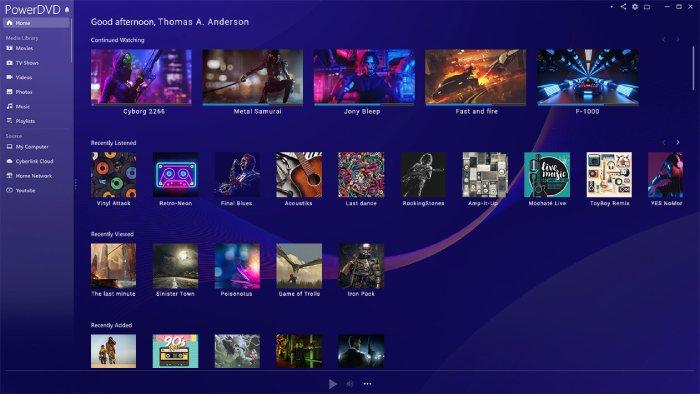
CyberLink PowerDVD Ultra Dieser leistungsstarke Blu-ray-Player wurde speziell für Windows-Nutzer entwickelt. Er spielt Blu-ray-Discs, DVDs, ISO-Dateien und diverse digitale Formate ab. Dank TrueTheater-Optimierung genießen Sie verlustfreie Audioqualität und können Medien streamen. Über das Bildschirmmenü lassen sich zudem flexibel Audiosprache, Untertitel und weitere Einstellungen auswählen. Der Preis ($99) ist etwas höher, eignet sich aber für Nutzer mit entsprechendem Budget.
Merkmale
- Es unterstützt die Wiedergabe von 4K Blu-rays.
- Es nutzt die einzigartige TrueTheater-Technologie, um Videofarbe, Beleuchtung und Audioqualität in Echtzeit zu verbessern.
- Die Media-Casting-Funktion ermöglicht das Streamen von Filmen vom Computer auf Roku TV, Chromecast usw.
Pro
- Es bietet eine unübertroffene audiovisuelle Wiedergabequalität auf Kinoniveau.
- Es verfügt über eine vollständige, interaktive Original-Disc-Menünavigation.
- Die einzigartige Cloud-Streaming-Integration ermöglicht die Synchronisierung Ihrer persönlichen Medien.
Nachteile
- Es handelt sich um ein kostenpflichtiges Tool, und der Preis ist hoch.
- Es benötigt viel Speicherplatz und beansprucht beachtliche Speicher- und Hintergrundressourcen.
Tipp der Redaktion: PowerDVD Ultra wurde speziell für Heimkino-Enthusiasten entwickelt. Wenn Sie einen dedizierten 4K-Monitor oder einen HDR-fähigen Fernseher an Ihren Computer angeschlossen haben und die höchste auf dem Markt erhältliche Audio-, Video- und Bildqualität suchen, ist dieses Produkt zweifellos die beste Wahl.
Die Besten 3. VLC Media Player mit Blu-ray-Bibliothek (Beste Open-Source-Alternative)
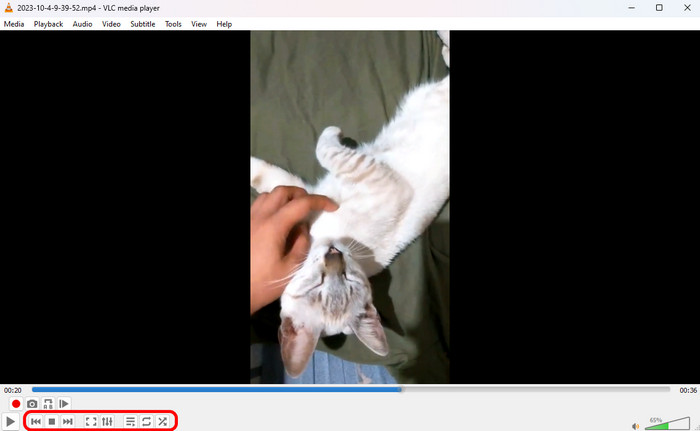
Als bekannter Medienakteur VLC VLC kann verschiedene Videos sowie Blu-ray-Filme abspielen. Nach einigen manuellen Einstellungen können Sie Blu-ray-Filme problemlos wiedergeben. Das Open-Source-Tool ist mit Windows, Mac und Linux kompatibel und eignet sich für alle, die eine kostenlose Lösung suchen. Aufgrund von Lizenz- und Verschlüsselungsbeschränkungen unterstützt VLC kommerzielle Blu-ray-Discs nicht nativ. Um geschützte Discs abzuspielen, müssen Benutzer die externen Entschlüsselungsdateien (KEYDB.cfg und libaacs.dll) manuell herunterladen und im entsprechenden Systemverzeichnis konfigurieren.
- Für Windows-Benutzer: Die Datei KEYDB.cfg sollte in C:\Users abgelegt werden.
AppDataRoaming acs (erstellen Sie den Ordner aacs, falls er fehlt) und platzieren Sie libaacs.dll direkt in Ihrem Hauptinstallationsverzeichnis von VLC. - Für macOS-Benutzer: Platzieren Sie KEYDB.cfg in ~/Library/Preferences/aacs/ und libaacs.dylib in /usr/local/lib/.
Merkmale
- Es ist komplett kostenlos, Open Source und werbefrei.
- Hochgradig anpassbares Layout mit einer riesigen Bibliothek an benutzergenerierten Skins und Erweiterungen.
- Es verfügt über diverse Video- und Audioverbesserungseinstellungen, wie zum Beispiel einen Equalizer.
Pro
- Kostenlos und uneingeschränkte plattformübergreifende Unterstützung (Windows, Mac, Linux).
- Unterstützt nahezu jedes digitale Container- und Dateiformat der Welt.
- Leichtgewichtig und hochoptimiert.
Nachteile
- Es müssen externe Datenbankdateien (KEYDB.cfg) und dynamische AACS-Bibliotheken installiert werden, um den Blu-ray-Kopierschutz zu umgehen.
Tipp der Redaktion: Für technikbegeisterte Nutzer, die Open-Source-Software lieben und VLC bereits auf ihren Computern installiert haben, ist dies ein fantastisches, ressourcenschonendes Tool.
Top 4. DVDFab PlayerFab (Ideal für Mediathek & 4K UHD-Navigation)
DVDFab PlayerFab PlayerFab ist eine High-End-Player-Software, die speziell für fortgeschrittene Nutzer entwickelt wurde. Als vielseitige und funktionsreiche Blu-ray-Player-Software unterstützt sie nativ die vollständige Disc-Navigation, HDR10 und hochauflösendes Audio (wie Dolby Atmos) direkt auf Ihrem Computer. Im Gegensatz zu einfachen Playern, die Disc-Menüs komplett umgehen, rendert PlayerFab nahtlos interaktive, Java-basierte Disc-Menüs und bietet Ihnen so das authentische Disc-Erlebnis direkt auf Ihrem Desktop. Ein weiterer wichtiger Punkt: Sie können damit 4K-Blu-rays unabhängig von ihrem Format abspielen. Blu-ray-Regionalcodes und Kopierschutz. Dank der Hardwarebeschleunigung der Grafikkarte genießen Sie eine flüssige Wiedergabe von 4K- und 8K-Inhalten.

Merkmale
- Es bietet volle Unterstützung für das Navigationsmenü auf 4K Ultra HD Blu-rays.
- Es verarbeitet HDR10- und Dolby-Vision-Ausgabe nahtlos und sorgt so für spektakuläre Helligkeit und Farben.
- Zwei separate Wiedergabemodi, angepasst an PC-Layouts (optimiert für Maussteuerung) und TV-Layouts (optimiert für Heimkinoanlagen mit Fernbedienung).
- Es bietet eine umfassende Medienbibliothekverwaltung, die automatisch Posterbilder, Zusammenfassungen und Metadaten für lokale Dateien erfasst.
Pro
- Die Menünavigation bewältigt komplexe Datenträgerstrukturen und Java-basierte Funktionen mühelos.
- Makellose 4K-HDR-Ausgabe mit umfassender Hardwarebeschleunigung.
- Hochorganisiertes, optisch beeindruckendes Bibliothekssystem.
Nachteile
- Hoher Preis und laufende Upgrade-Kosten.
- Für Gelegenheitszuschauer, die nur gelegentlich herkömmliche physische Datenträger abspielen, ist das völlig übertrieben.
Tipp der Redaktion: DVDFab PlayerFab ist die perfekte Wahl für Benutzer mit umfangreichen Festplatten voller 4K-ISO-Backups oder für diejenigen, die eine immersive, fernsehfreundliche Oberfläche wünschen, die mit einem kompletten Heimkino-System verbunden ist.
Top 5. VideoByte Blu-ray-Player (Die beste Wahl für starke Verschlüsselung, da er so leicht ist)
VideoByte Blu-ray-Player ist eine ressourcenschonende Blu-ray-Player-Software, die sowohl selbstgebrannte als auch kommerzielle Blu-rays problemlos abspielt. Sie wurde speziell für die verschiedenen Kopierschutzmechanismen von Blu-rays entwickelt, darunter AACS, BD+, CPRM und Regionalcodes (Region A, B und C). Sie liefert stabile 1080p- und 4K-UHD-Videowiedergabe bei minimaler Systemlast im Hintergrund.

Merkmale
- Es kann verschiedene Blu-ray-Kopierschutzmechanismen verarbeiten, darunter Region Codes (A/B/C), AACS, BD+ und CPRM.
- Es unterstützt die gängigen Surround-Sound-Standards wie DTS-HD, Dolby TrueHD und Dolby Atmos vollständig.
- Der Zugriff auf die ursprünglichen Pop-up-Menüs, Kapitel und Audio-/Untertitelspuren der Disc bleibt erhalten.
Pro
- Es ist extrem ressourcenschonend und hat nur minimale Auswirkungen auf die Hintergrundnutzung von RAM und CPU.
- Es ist keine Konfiguration erforderlich – einfach eine Disc einlegen, und es funktioniert sofort.
- Umgeht regionale Sperren besser als die meisten integrierten Player auf kommerziellen Veröffentlichungen.
Nachteile
- Die kostenlose Testversion blendet ein dezentes Wasserzeichen in die Videowiedergabe ein.
- Es fehlen tiefgreifende Anpassungsmöglichkeiten für erweiterte Videonachbearbeitungsfilter.
Tipp der Redaktion: Wenn Sie einen schnellen „Plug-and-Play“-Player suchen, der auch neuere, stark verschlüsselte Discs öffnet, ohne Ihre CPU zu überlasten oder Sie zur Installation von Drittanbieter-Plugins zu zwingen, ist VideoByte eine der zuverlässigsten und ressourcenschonendsten Alternativen auf dem Markt.
Top 6. PotPlayer mit externen Codecs (Beste kostenlose Alternative für Fortgeschrittene)
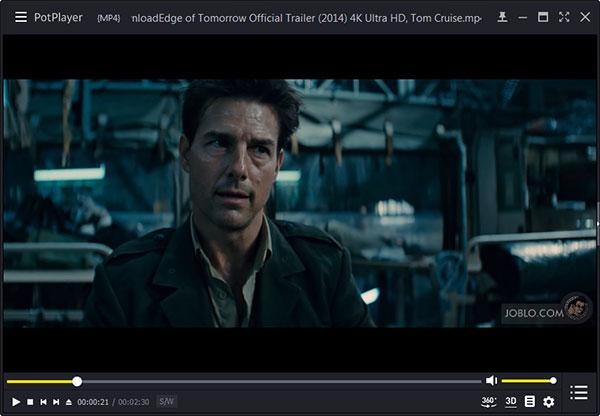
PotSpieler PotPlayer ist in Kombination mit OpenCodec- oder ffdshow-Filtern ein Traum für fortgeschrittene Nutzer. Der von Kakao entwickelte, komplett kostenlose Windows Media Player bietet unübertroffene Anpassungsmöglichkeiten für die Wiedergabe und erweiterte Videorenderer-Einstellungen (wie z. B. die MadVR-Integration). Obwohl PotPlayer den kommerziellen AACS-Kopierschutz auf physischen Datenträgern nicht nativ umgehen kann, überzeugt er durch seine hervorragende Wiedergabe von rohen 4K-Blu-ray-ISO-Dateien und unverschlüsselten BDMV-Ordnern – ruckelfrei und mit hochpräziser Einzelbildsteuerung.
Merkmale
- Umfassende Steuerungsmöglichkeiten für Pixel-Shader, HDR-Tone-Mapping, Frame-Interpolation und Deinterlacing.
- Es bietet native DXVA-, CUDA- und QuickSync-GPU-Beschleunigung für Wiedergabe mit extrem niedriger Latenz.
- Erweiterte Synchronisierungssteuerung, Anzeige von zwei Untertiteln und benutzerdefinierte Schriftartdarstellungsoptionen.
Pro
- Es ist 100% kostenlos und verzichtet auf lästige Bezahlschranken oder Wasserzeichen.
- Es bietet eine unübertroffene Kontrolle über Videorendering, Audio-Equalizer-Parameter und Hotkeys.
- Dieser Blu-ray-Player kann digitale ISOs und BDMV-Verzeichnisdumps mühelos abspielen.
Nachteile
- Für Anfänger ist es mit einer steilen Lernkurve verbunden.
- Es ist nur für Windows verfügbar (keine macOS-Unterstützung).
Tipp der Redaktion: PotPlayer ist für Heimkino-Enthusiasten konzipiert, die lieber Videofilter anpassen, den Farbraum optimieren oder MadVR auf PC-Systemen nutzen, anstatt einfach eine physische Disc einzulegen. Wenn Sie hauptsächlich 4K-Blu-ray-ISO-Backups ansehen und gerne Einstellungen anpassen, ist PotPlayer für $0 unschlagbar.
FAQs Über die beste Blu-ray-Player-Software
-
Warum spielt der Windows Media Player meine Blu-ray-Disc nicht automatisch ab?
Microsoft hat sich entschieden, die native Blu-ray- und DVD-Wiedergabeunterstützung ab Windows 10 zu entfernen, um teure Lizenzgebühren einzusparen.
-
Benötige ich ein bestimmtes optisches Laufwerk, um 4K UHD Blu-rays auf meinem Laptop abzuspielen?
Ja. Standard-Blu-ray-Laufwerke können nur 25-GB- oder 50-GB-Discs mit 1080p-Auflösung lesen. Um 4K Ultra HD Blu-rays (bis zu 100 GB) abzuspielen, muss Ihr externes oder internes Laufwerk ausdrücklich als „UHD-freundlich“ oder „Ultra HD Blu-ray-kompatibel“ gekennzeichnet sein.
-
Gibt es eine komplett kostenlose Blu-ray-Player-Software, die die originalen Disc-Menüs unterstützt?
Leawo Blu-ray-Player ist die beste Alternative und bietet eine vollständige Menünavigation kostenlos, allerdings mit Werbung. VLC kann Menüs zwar manchmal darstellen, erfordert aber die Installation zahlreicher Plugins und scheitert oft an komplexen, Java-basierten kommerziellen Menüs.
-
Wie behebe ich die Fehlermeldung „MKB-Version ist höher“ oder Verschlüsselungsfehler beim Laden eines neuen Films?
Blu-ray-Discs verwenden AACS-Verschlüsselungsschlüssel, um Piraterie zu verhindern. Neuere Filmveröffentlichungen enthalten aktualisierte Schlüssel (höhere MKB-Versionen). Erhalten Sie eine Verschlüsselungsfehlermeldung, ist die Entschlüsselungsdatenbank Ihres Players veraltet. Um dies zu beheben, müssen Sie Ihre Software auf den neuesten Patch aktualisieren oder, falls Sie VLC verwenden, eine neuere KEYDB.cfg-Datei herunterladen.
-
Kann ich regional gesperrte Blu-ray-Discs mit Software auf einem Standard-US-Laufwerk abspielen?
Während Hardware-Laufwerke strenge Beschränkungen für Regionswechsel haben (in der Regel auf 5 Resets begrenzt), verwendet Software wie Blu-ray Master Free Blu-ray Player eingebaute regionfreie Decoder, die die Regionalcodierung (Region A, B oder C) vollständig umgehen und Ihnen so das nahtlose Abspielen internationaler Discs ermöglichen.
-
Warum spielt mein Windows 11 PC Blu-ray-Discs nicht automatisch ab, wenn ich mein Laufwerk anschließe?
Weil Microsoft die Unterstützung für die native optische Wiedergabelizenz in Windows 11 eingestellt hat.
-
Wie kann ich Blu-ray-Discs der Region B auf einem US-Laptop der Region A abspielen, ohne die Laufwerkseinstellungen zu ändern?
Es gibt viele regionfreie Blu-ray-Player-Software, mit der man Blu-ray-Discs aus allen Regionen abspielen kann, wie zum Beispiel DVDFab PlayerFab, Blu-ray Master Free Blu-ray Player usw.
-
Gibt es einen komplett kostenlosen Blu-ray-Player für Mac, der auch kopiergeschützte Discs abspielen kann?
Ja. Der Blu-ray Master Free Blu-ray Player für Mac kann kommerziell geschützte Discs problemlos abspielen.
-
Wie kann ich VLC dazu bringen, verschlüsselte Blu-ray-Filme abzuspielen? Wo muss ich die KEYDB.cfg-Datei ablegen?
Laden Sie KEYDB.cfg und libaacs von vlc-bluray.whoknowsmy.name (oder aktualisierten Datenbank-Mirror-Servern) herunter.
• Windows: Platzieren Sie die Datei KEYDB.cfg im Verzeichnis C:\UsersAppDataRoaming acs (erstellen Sie den Ordner aacs, falls er fehlt) und platzieren Sie libaacs.dll direkt in Ihrem Hauptinstallationsverzeichnis von VLC.
• macOS: Platzieren Sie KEYDB.cfg in ~/Library/Preferences/aacs/ und libaacs.dylib in /usr/local/lib/.
Abschluss
Heute stellen wir die 6 vor beste Blu-ray-Player-Software Damit Sie Ihre Blu-ray-Sammlung optimal genießen können. Falls Sie sich bei der Wahl des Players unsicher sind, hilft Ihnen diese Kurzanleitung: Für ein zuverlässiges und werbefreies Erlebnis ist der Blu-ray Master Free Blu-ray Player ideal. Wenn Ihr Budget es zulässt und Sie das ultimative Kinoerlebnis suchen, bietet Ihnen CyberLink PowerDVD Ultra ein erstklassiges Erlebnis. Technikbegeisterte, die gerne an ihren Einstellungen feilen und Open-Source-Software bevorzugen, sollten sich für den zuverlässigen VLC Media Player entscheiden. Wählen Sie einen der Player und teilen Sie Ihre Erfahrungen mit uns!
Mehr von Blu-ray Master
Top Blu-ray-Player

Spielen Sie Blu-rays, DVDs und verschiedene Video-/Audioformate problemlos mit umfangreichen Wiedergabefunktionen ab.
100% Sicher. Virenfrei.
