

28. August 2026Geschrieben von Kevin Miller Zu Blu-ray rippen
Kurzzusammenfassung:
So übertragen Sie eine Blu-ray auf ein USB-Laufwerk:
1. Formatieren Sie Ihren USB-Stick auf exFAT (zur Unterstützung von Dateien > 4 GB).
2. Verwenden Sie einen Blu-ray-Ripper (wie Free Blu-ray Ripper oder MakeMKV), um den DRM-Schutz zu umgehen.
3. Konvertieren Sie die Disc zu MP4/MKV und speichern Sie die Datei direkt auf Ihrem USB-Laufwerk.
Blu-ray-Discs sind super für Filmabende zu Hause, aber völlig nutzlos auf Reisen, im Flugzeug oder wenn man einfach nur Platz im Wohnzimmer schaffen will. Ein optisches Laufwerk ständig mitzuschleppen, ist einfach unpraktisch.
Die Digitalisierung Ihrer Blu-ray-Sammlung und deren Speicherung auf einem tragbaren USB-Stick ist eine beliebte Methode, die in wenigen einfachen Schritten umgesetzt werden kann. Moderne Fernsehgeräte, Tablets und das Streaming im Heimnetzwerk benötigen digitale Filmformate wie MP4 oder MKV anstelle von unformatierten Discs. Übertragen Ihrer Blu-ray-Filme auf einen USB-Stick Im exFAT-Format erhalten Sie hochauflösende Backups, sofortige Gerätekompatibilität und ruckelfreie Wiedergabe. Lesen Sie weiter und erfahren Sie die drei besten Methoden zum Kopieren, Rippen und Konvertieren Ihrer Blu-ray-Sammlung.
Inhaltsverzeichnis
- Teil 1. Vorbereitungen vor dem Kopieren von Blu-ray auf USB
- Teil 2. Rippen Sie eine Blu-ray auf die interne und externe Festplatte
- Teil 3. Kostenlose Methode zum Übertragen von Blu-ray auf USB
- Teil 4. Blu-ray auf USB-Stick übertragen
- Teil 5. Profi-Tipps: So spielen Sie USB-Blu-ray-Filme auf Smart-TVs, PS5 und Xbox ab.
- Teil 6. Häufig gestellte Fragen zum Übertragen von Blu-ray auf einen USB-Stick
Teil 1. Vorbereitungen vor dem Kopieren von Blu-ray auf USB
Benötigtes Zubehör zum Kopieren von Blu-rays auf USB
Bevor wir mit dem Blu-ray-Ripping beginnen, sehen wir uns einige wichtige Vorbereitungen an, die den Rippvorgang erleichtern.
Blu-ray-Laufwerk: Sie benötigen einen Computer mit Blu-ray-Disc-Laufwerk oder ein externes USB-Blu-ray-Laufwerk, das Blu-ray-Discs lesen kann.
USB-Laufwerk: Blu-ray-Filme enthalten viele Daten, daher benötigen Sie einen USB-Stick mit ausreichend Speicherplatz. Ein 64-GB- oder 128-GB-USB-Stick wird im Allgemeinen empfohlen, dies hängt jedoch von der Größe der Blu-ray-Disc ab. Stellen Sie sicher, dass der USB-Stick mit einem Dateisystem formatiert ist, das große Dateien verarbeiten kann, z. B. exFAT oder NTFS.
Software zum Rippen oder Kopieren von Blu-rays: Die meisten kommerziellen Blu-ray-Discs sind urheberrechtlich geschützt, was das direkte Kopieren verhindert. Um diesen Schutz zu umgehen, benötigen Sie spezielle Blu-ray-Ripping-Software. Beachten Sie, dass die Rechtslage je nach Region unterschiedlich ist. Es gibt verschiedene Software-Optionen, sowohl kostenlose als auch kostenpflichtige.
WICHTIG: Formatieren Sie Ihren USB-Stick korrekt (FAT32 vs. exFAT).
Bevor Sie mit der Übertragung von Blu-ray-Dateien beginnen, überprüfen Sie das Dateisystem Ihres USB-Laufwerks. Verwenden Sie NICHT FAT32.
FAT32 hat eine strikte Beschränkung der Einzeldateigröße auf 4 GB. Da eine typische 1080p-Blu-ray-Filmdatei zwischen 10 GB und 25 GB groß ist (und 4K UHD sogar über 50 GB), führt das Kopieren einer Blu-ray auf ein FAT32-Laufwerk zu dem Fehler: „Datei ist zu groß für das Zieldateisystem.“
So formatieren Sie Ihren USB-Stick unter Windows in exFAT oder NTFS:
Schritt 1.Stecken Sie Ihren USB-Stick in Ihren PC.
Schritt 2.Offen Dieser PCKlicken Sie mit der rechten Maustaste auf das Symbol Ihres USB-Laufwerks und wählen Sie aus Format.
Schritt 3.Unter Dateisystem, wählen exFAT (empfohlen für plattformübergreifende Unterstützung) oder NTFS.

Schritt 4.Stellen Sie die Größe der Zuordnungseinheit auf Standard ein, überprüfen Sie Schnellformatund klicken Sie auf Start.
Notiz: Durch das Formatieren werden alle Daten auf dem Laufwerk gelöscht, sichern Sie daher vorher Ihre vorhandenen Dateien!
Teil 2. Rippen Sie eine Blu-ray auf die interne und externe Festplatte
Sie können Blu-ray-Filme rippen und auf eine externe Festplatte übertragen mit Blu-ray Master Kostenloser Blu-ray-RipperDas Programm kann Ihre Blu-ray-Sammlung in über 500 gängige Videoformate in exzellenter Qualität rippen. Anschließend können Sie die Blu-rays auf einen USB-Stick kopieren, indem Sie den Download-Ordner als USB-Stick auswählen. Die Stapelverarbeitung von Blu-rays spart Ihnen viel Zeit. Sie können Blu-ray-Videokapitel und ganze Videos auf iPhone, iPad, Wii, PS und andere gängige Mobilgeräte übertragen, um sie offline abzuspielen. Mit den integrierten Bearbeitungswerkzeugen können Sie Ihre Videoeffekte flexibel anpassen.
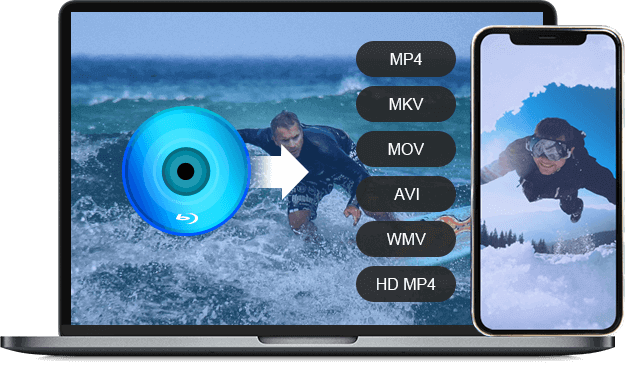
- Rippen Sie Blu-ray-Discs/-Ordner/ISO in MP4, MKV, MOV, AVI, WMV, HD MP4 und andere Video- und Audioformate.
- Übertragen Sie Blu-ray-Filme auf iPhone, iPad, PS3 und andere gängige tragbare Geräte.
- Konvertieren Sie Blu-ray in Audio als FLAC, OGG, WAV, WMA und mehr.
- Passen Sie vor dem Rippen von Blu-ray Video-Encoder, Auflösung, Bitrate, Bildrate, Seitenverhältnis und andere Einstellungen an.
Kostenfreier Download
Für Windows
Sicherer Download
Kostenfreier Download
für macOS
Sicherer Download
Schritt 1.Laden Sie Free Blu-ray Ripper kostenlos herunter, installieren Sie es und starten Sie es. Legen Sie Ihre Blu-ray-Disc in das BD-Laufwerk ein. Klicken Sie Blu-ray laden > Blu-ray-Disc laden um alle Blu-ray-Inhalte zu scannen.
Notiz: Denken Sie daran, Ihre Blu-ray-Discs regelmäßig zu reinigen. Dies hilft, die Ansammlung von Substanzen zu verhindern, die die Oberfläche der Disc im Laufe der Zeit beschädigen könnten.

Schritt 2.Wählen Sie das beste Format, MP4In der Liste „Ausgabeformat“ können Sie Blu-rays auf die Festplatte rippen. Außerdem stehen Ihnen zahlreiche gerätespezifische Formate zur Auswahl.

Schritt 3.Klicken Sie auf das Zahnradsymbol, um Video- und Audioparameter wie Encoder, Bitrate, Kanal usw. anzupassen. Um Blu-rays auf einen USB-Stick oder andere externe Festplatten zu kopieren, klicken Sie unten auf das Ordnersymbol, um den Ausgabeordner festzulegen. Stellen Sie vorher sicher, dass der USB-Stick an Ihren Computer angeschlossen ist.
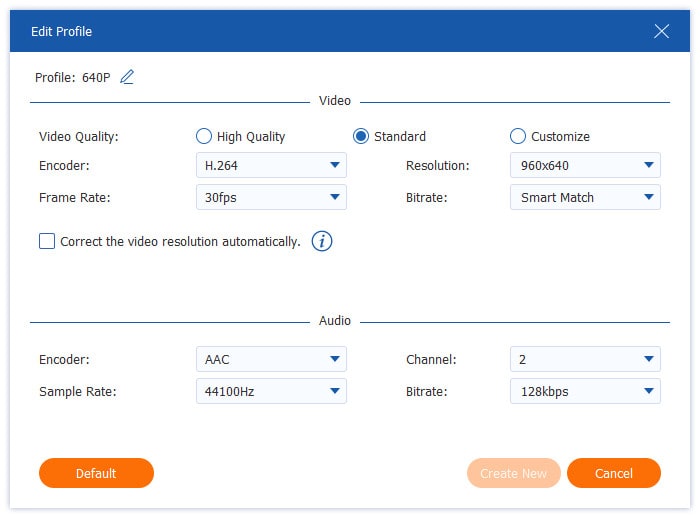
Schritt 4.Klicken Sie abschließend auf das Alles zerreißen Schaltfläche in der unteren rechten Ecke zum Übertragen von Blu-ray-Filmen auf einen USB-Stick.
Anschließend können Sie den USB-Stick mit den gerippten Blu-ray-Filmen zum Abspielen in Xbox 360, PS4 usw. einstecken.

Dieses kostenlose Tool bietet einen einfachen Workflow zum Rippen von Blu-rays auf einen USB-Stick. Dank GPU-Beschleunigung gelingt das Rippen mühelos und verlustfrei. Die kostenlose Version kann verschlüsselte Blu-rays verarbeiten, beschränkt die Auswahl jedoch auf hochauflösende Ausgabeprofile.
Teil 3. Kostenlose Methode zum Übertragen von Blu-rays auf USB
MakeMKV ist eines der besten Blu-ray-Ripping-Programme mit leistungsstarker Blu-ray-Entschlüsselungsfunktion, die auch die neuesten Kopierschutzmechanismen von Blu-rays umgeht. Es remuxt die Blu-ray-Filme und erstellt 1:1-Rohkopien der Original-Blu-ray, inklusive Dolby Vision, HDR10+ und Dolby Atmos-Audio. Außerdem werden Titel, Untertitel und Audiospuren zur Auswahl angezeigt. Folgen Sie uns, um zu erfahren, wie Sie damit Blu-rays rippen und kopieren.
Schritt 1.Nachdem Sie MakeMKV auf Ihren Computer heruntergeladen haben, installieren und öffnen Sie es. Legen Sie eine Blu-ray-Disc in das optische Laufwerk ein und laden Sie sie in die Software.
Tipps
Wenn Sie 4K UHD Blu-rays sichern möchten, benötigen Sie ein UHD-kompatibles optisches Laufwerk, das mit der LibreDrive-Firmware geflasht wurde, damit es die Hardware-Verschlüsselung umgehen und MakeMKV die Möglichkeit geben kann, die rohen 4K-Disc-Daten direkt zu lesen.

Schritt 2.Es scannt die Blu-ray und zeigt alle Informationen in der Benutzeroberfläche an. Wählen Sie die Titel, Audiospuren und Untertitel aus.

Schritt 3.Im Bereich „Ausgabeordner“ können Sie über die Schaltfläche „Ordner“ einen Exportordner festlegen. Klicken Sie anschließend auf „MKV erstellen“, um die Konvertierung zu starten.
Notiz: Zum Speichern eines gerippten 4K-Blu-ray-Films werden etwa 50–100 GB Speicherplatz benötigt. Handbremse Die Ausgabedateien im MKV-Format werden auf eine geeignete Größe komprimiert, ohne dass dabei viel Videoqualität verloren geht.

MakeMKV ist für viele die erste Wahl, um Blu-ray-Filme kostenlos auf einen USB-Stick zu kopieren. Die kostenlose Nutzung ist entweder durch monatliches Abonnieren eines Registrierungsschlüssels im MakeMKV-Forum oder durch eine langfristige Lizenz möglich. Ein häufig geäußerter Kritikpunkt ist die Größe der erstellten MKV-Dateien.
Teil 4. Blu-ray auf USB-Stick übertragen
Leawo Blu-ray Ripper ist eine weitere hervorragende Blu-ray-Ripping-Software, mit der Sie Blu-ray-Videos rippen und auf einen USB-Stick übertragen können. Sie kann Blu-ray-Filme entschlüsseln und in MP4, MKV, AVI, WMV und weitere digitale Formate rippen, um Ihren unterschiedlichen Sehgewohnheiten gerecht zu werden. Darüber hinaus verarbeitet dieses leistungsstarke Tool BD25-, BD50-, BD66- und BD100-Discs, Ordner (in BDMV und BDAV) sowie ISO-Image-Dateien. Es ist sowohl für Windows- als auch für Mac-Benutzer geeignet. Folgen Sie der folgenden Anleitung, um zu erfahren, wie Sie Blu-rays damit auf Ihren USB-Stick übertragen.
Schritt 1.Besuchen Sie die offizielle Website von Leawo Blu-ray Ripper, um es sicher herunterzuladen. Installieren Sie es auf Ihrem Computer und öffnen Sie die Software.
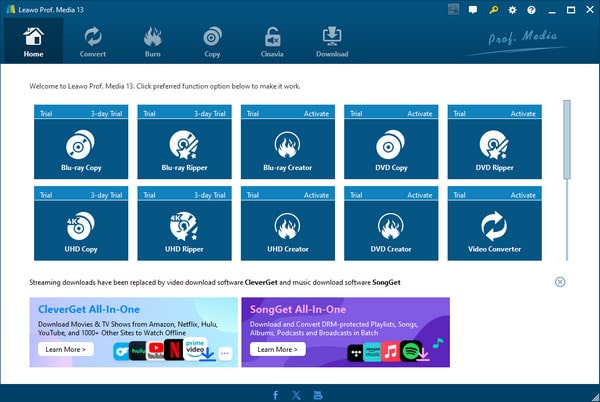
Schritt 2.Wählen Sie im oberen Menü die Option Konvertieren und klicken Sie auf UHD/Blu-ray/DVD hinzufügen > Von CD-ROM hinzufügen , um eine Blu-ray-Datei hinzuzufügen, die Sie auf USB übertragen möchten. Nach dem Laden der Blu-ray-Datei stehen drei Ripping-Modi zur Verfügung: Ganzer Film, Hauptfilm und Benutzerdefinierter Modus. Wählen Sie die Hauptfilm und klicken Sie auf das OK Schaltfläche, um fortzufahren.
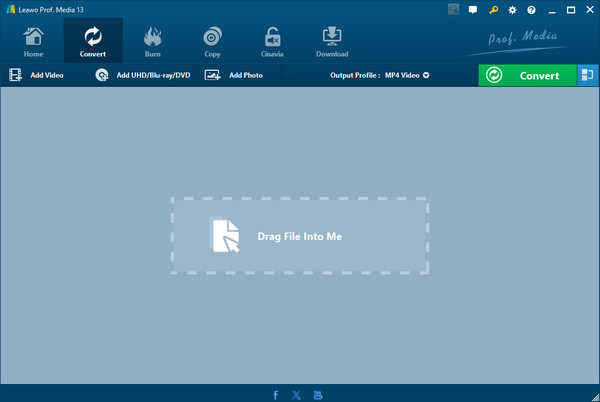
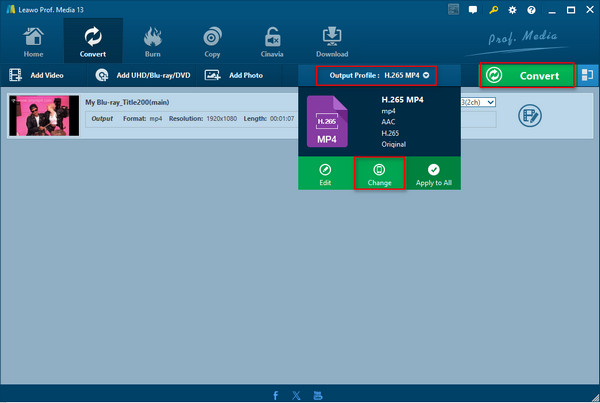
Schritt 3.Wählen Ausgabeprofil Und Ändern , um das Exportformat festzulegen. Sie können wählen Mehrspur-MP4, das auf verschiedenen Geräten abgespielt werden kann. Klicken Sie dann auf die Schaltfläche „Konvertieren“.
Notiz: Alternativ können Sie auch „Ausgabeprofil > Bearbeiten“ wählen, um die Parameter der Ausgabeprofile anzupassen.
Schritt 4.Drücke den Drei-Punkte-Symbol neben der Option Speichern unter, um den Download-Ordner des gerippten Videos als USB-Laufwerk festzulegen, und klicken Sie auf Konvertieren erneut, um den Konvertierungsprozess zu starten.

Teil 5. Profi-Tipps: So spielen Sie USB-Blu-ray-Filme auf Smart-TVs, PS5 und Xbox ab.
Das Übertragen der Datei auf Ihren USB-Stick ist nur die halbe Miete – Sie müssen auch sicherstellen, dass Ihre Hardware sie abspielen kann. Hier erfahren Sie, was Sie wissen sollten, bevor Sie Ihren USB-Stick an Ihre Wohnzimmeranlage anschließen:
Audio-Codec-Kompatibilität (AAC vs. AC3/DTS)
Smart-TVs (Samsung, LG, Sony): Moderne Fernseher verarbeiten AAC- und AC3-Stereo-/5.1-Audio problemlos. Viele neuere Fernseher (insbesondere von LG und Samsung) unterstützen jedoch keine DTS-Audiospuren mehr. Wenn Ihre Blu-ray-Kopie eine DTS-Audiospur verwendet, erhalten Sie möglicherweise ein Bild ohne Ton. Tipp: Wählen Sie beim Kodieren Ihrer Blu-ray AAC oder AC3, um sicherzustellen, dass der Ton überall funktioniert.
Spielen auf Spielkonsolen (PS5 & Xbox Series X)
- PS5: Stecken Sie Ihren USB-Stick ein, öffnen Sie die Media Gallery-App vom Startbildschirm aus, wählen Sie die Registerkarte USB und spielen Sie Ihre MP4- oder MKV-Dateien direkt ab.
- Xbox Series X/S: Laden Sie die kostenlose Version herunter Media Player Laden Sie die App aus dem Microsoft Store herunter. Schließen Sie Ihr USB-Laufwerk an, öffnen Sie die App und durchsuchen Sie Ihre Filmdateien.
Das Untertitelformat ist wichtig
Smart-TVs haben oft Schwierigkeiten, Blu-ray-PGS-Untertitel darzustellen. Wenn Sie externe Untertitel verwenden möchten, nutzen Sie textbasierte Untertitel. SRT-Untertitel oder die Untertitel während des Ripping-Vorgangs direkt in das MP4/MKV-Video einzubrennen/fest einzukodieren.
Teil 6. Häufig gestellte Fragen zum Übertragen von Blu-ray auf einen USB-Stick
-
Welches Dateisystem eignet sich am besten für einen USB-Stick zum Speichern von hochauflösenden Blu-ray-Filmen?
ExFAT ist stets die beste Wahl und funktioniert nahtlos unter Windows und Mac. Es unterstützt Dateien, die größer als 4 GB sind (unerlässlich für Blu-ray-Filme mit über 20 GB).
-
Kann ich eine unkomprimierte Blu-ray-ISO-Datei auf einen USB-Stick kopieren und sie direkt auf meinem Samsung Smart TV abspielen?
Nein. Die Fernseher können Blu-ray-ISO-Dateien nicht abspielen. Sie müssen Blu-ray-Filme in MP4/MKV rippen, um sie ordnungsgemäß auf dem Fernseher abspielen zu können.
-
Welche Größe muss ein USB-Stick haben, um einen 1080p- oder 4K-Blu-ray-Film zu speichern?
Das hängt von der Blu-ray ab, die Sie konvertieren möchten. Für einen komprimierten 1080p-Blu-ray-Rip (MP4/MKV) reicht ein USB-Stick mit 16 bis 32 GB Speicherkapazität (die Dateien sind üblicherweise 8 bis 15 GB groß). Für ein unkomprimiertes 1080p-Backup oder einen 4K-UHD-Blu-ray-Rip benötigen Sie mindestens einen USB-Stick mit 64 oder 128 GB, da die Dateigrößen zwischen 30 und über 80 GB liegen.
-
Warum meldet Windows beim Kopieren einer Blu-ray auf einen USB-Stick die Meldung „Datei ist zu groß für das Zieldateisystem“?
Dieses Problem tritt auf, wenn Ihr USB-Stick mit dem FAT32-Dateisystem formatiert ist, welches eine maximale Dateigröße von 4 GB hat. Durch die Neuformatierung Ihres Sticks in exFAT lässt sich dieses Problem beheben.
-
Ist MakeMKV zum Rippen von Blu-rays auf eine externe Festplatte oder einen USB-Stick völlig kostenlos?
Ja. Sie können regelmäßig das MakeMKV-Forum besuchen, um den Registrierungsschlüssel zu erhalten, mit dem Sie die MakeMKV-Betaversion dauerhaft kostenlos nutzen können.
-
Wie lange dauert es im Allgemeinen, eine Blu-ray-Disc zu rippen und auf einem USB-3.0-Laufwerk zu speichern?
Im Durchschnitt dauert das Rippen einer Blu-ray-Disc auf einen USB-Stick etwa 15 bis 30 Minuten.
-
Welches Videoformat sollte ich beim Rippen von Blu-ray auf USB wählen, um eine maximale Gerätekompatibilität zu gewährleisten?
MP4, H.264-Videocodierung und AAC-Audio sind immer die beste Wahl. Wenn Sie mehrere Audiospuren und Untertitel beibehalten möchten, ist MKV besser geeignet.
Einpacken
Wir glauben, Sie haben gelernt, wie man Blu-ray auf USB-Stick übertragen Es gibt drei einfache Möglichkeiten. Blu-ray Master Free Blu-ray Ripper ist besonders empfehlenswert, da dieses Tool Blu-ray-Filme in verschiedene Formate auf USB-Sticks rippen kann, was die spätere Wiedergabe und Speicherung deutlich vereinfacht. MakeMKV eignet sich hervorragend für den Umgang mit den neuesten Blu-ray-Kopierschutzmechanismen. Wählen Sie das passende Tool für Ihre Bedürfnisse und sichern Sie Ihre Blu-ray-Sammlung.
Mehr von Blu-ray Master
Blu-ray auf Gerät rippen

Rippen Sie Blu-rays kostenlos und innerhalb weniger Minuten in beliebige Video- und Audioformate mit unterschiedlichen Parametern.
100% Sicher. Virenfrei.
