

30. Juni 2026Geschrieben von Kevin Miller Zu Blu-ray abspielen
Kurzauswahl: Die besten ISO-Spieler auf einen Blick
• Blu-ray-Master – Am besten geeignet für Nutzer, die ein dediziertes, disc-ähnliches Erlebnis mit offiziellen Blu-ray-Menüs wünschen.
• VLC Media Player – Ideal für einfache Plug-and-Play-Installation und die Wiedergabe von ISO-Dateien auf jedem Betriebssystem.
• Kodi – Ideal für Heimkino-Enthusiasten, die das immersive ISO-Seherlebnis genießen möchten.
• MPV-Spieler – Am besten geeignet für technikaffine Enthusiasten, die die höchstmögliche Videowiedergabequalität anstreben.
• PotSpieler – Ideal für fortgeschrittene Benutzer, die maximale Anpassungsmöglichkeiten und erweiterte Funktionen wünschen.
Ein ISO-Image, auch ISO-Datei genannt, ist eine Kopie der Daten einer optischen Disc. Der gesamte Inhalt einer DVD, CD oder Blu-ray Disc lässt sich präzise in einer ISO-Datei wiedergeben. Im Gegensatz zu gängigen Video- und Audiodateien sind Dateien mit der Endung .iso eher unüblich. Gibt es eine Möglichkeit, ISO-Dateien unter Windows oder Mac abzuspielen?
- Spielen Sie ISO-Dateien mit einem ISO-Player ab.
- Entpacken Sie die ISO-Datei mit dem nativen Entpackungsprogramm oder mit 7-Zip.
- ISO-Images können nativ in ein virtuelles Laufwerk eingebunden werden, um sie unter Windows und Mac wiederzugeben.
- Brennen Sie ISO-Dateien auf DVD/Blu-ray-Discs, um ISO-Filme abzuspielen.
- Konvertieren Sie ISO in MP4 und andere abspielbare Formate.
Am schnellsten und einfachsten geht es mit einem ISO-Player. Nach der Installation eines ISO-Players auf Ihrem PC oder Mac können Sie ISO-Videos problemlos und direkt abspielen. Diese Anleitung stellt Ihnen die 5 besten Methoden vor. Die besten ISO-Player für Windows und Mac Computer.
- Teil 1. ISO-Wiedergabetest: Wie wir die besten ISO-Player auswählen
- Teil 2. Was ist eine ISO-Datei?
- Teil 3. Die 5 besten ISO-Player für Windows und Mac
- Teil 4. So binden und spielen Sie eine ISO-Datei ab
- Teil 5. Häufig gestellte Fragen zum besten ISO-Player für Windows und Mac
Teil 1. ISO-Wiedergabetest: So wählen wir die besten ISO-Player aus
Um unseren Lesern transparente und objektive Daten zu liefern, hat unser Redaktionsteam einen strengen Test auf einem High-End-PC (Windows 11, RTX 4060, 32 GB RAM) und einem MacBook Pro (M3 Pro Chip) durchgeführt.
Testdatei: Eine 45 GB große 4K UHD Blu-ray ISO-Datei (Avatar: Der Weg des Wassers).
| Spielername | Anlaufgeschwindigkeit | CPU-Auslastung (Durchschnitt) | Menü-Navigation | 4K HDR-Glättung |
| Blu-ray-Master | 2,8 Sekunden | 8.50% | Perfekt | Hoch |
| VLC Media Player | 1,5 Sekunden | 6.20% | Basic | Hoch |
| Kodi | 2,1 s | 6.80% | Perfekt | Ultrahoch |
| MPV-Spieler | 1,1 s | 5.80% | Skript erforderlich | Optimal (niedrigste Latenz) |
| PotSpieler | 1,4 Sekunden | 7.00% | Exzellent | Hoch |
Wichtigste Ergebnisse:
- Visuelle QualitätDer MPV Player bot die präziseste Farbabbildung für HDR10-Inhalte auf OLED-Displays.
Redaktionelles Urteil: Welchen ISO-Player sollten Sie im Jahr 2026 wählen?
Nach über 50 Stunden Stresstests dieser Player mit verschiedenen ISO-Formaten – von älteren DVD-Images bis hin zu den neuesten 100-GB-4K-UHD-Blu-ray-Backups – ist unser Urteil eindeutig. Leistung im Jahr 2026 bedeutet nicht mehr nur die reine Wiedergabe von Dateien; es geht um … Ressourceneffizienz und HDR-Genauigkeit.
- Für den „Plug-and-Play“-Fan: Kostenloser Blu-ray-Player von Blu-ray Master Für Nutzer, die Wert auf Zeit legen, bleibt es unsere Top-Empfehlung. In unseren Tests war es der einzige kostenlose Player, der komplexe, Java-basierte Blu-ray-Menüs problemlos und ohne Abstürze bewältigte. Wenn Sie auf Ihrem PC oder Mac ein Disc-ähnliches Erlebnis ohne technische Hürden wünschen, ist dies die perfekte Lösung.
- Für fortgeschrittene Benutzer (Windows): PotPlayer ist der unangefochtene Schwergewichtsmeister. Dank seiner Fähigkeit, DXVA-Hardwarebeschleunigung zu nutzen, blieb die 4K-ISO-Wiedergabe selbst auf Mittelklasse-Laptops butterweich und die CPU-Auslastung lag unter 10%.
- Für den visuellen PuristenWenn Sie einen hochwertigen OLED-Monitor besitzen, MPV-Spieler Bietet das ausgefeilteste Tone Mapping für HDR10+- und Dolby-Vision-Inhalte. Allerdings müssen Sie sich darauf einstellen, Konfigurationsdateien manuell bearbeiten zu müssen.
Teil 2. Was ist eine ISO-Datei
Beim Abspielen von Blu-rays und DVDs haben Sie vielleicht schon einmal Blu-ray-ISO- und DVD-ISO-Dateien gehört. Doch was genau ist eine ISO-Datei? Kurz gesagt: Eine ISO-Datei ist eine exakte digitale Kopie des Inhalts einer optischen Disc, wie z. B. einer CD, DVD oder Blu-ray. Sie enthält die Originaldaten, Ordner und die Struktur der Disc. Diese Dateien werden häufig verwendet, um Kopien von Software oder Daten zu erstellen, die sich ursprünglich auf einer physischen Disc befanden, um sie zu teilen oder zu archivieren.
Um diese ISO-Dateien unter Windows und Mac abzuspielen, lesen Sie weiter, um die 5 besten ISO-Player kennenzulernen.
Teil 3. Top 5 ISO-Player für Windows und Mac
Das ISO-Dateiformat wird von Windows und Mac nicht nativ unterstützt. Daher benötigen Sie eine Drittanbieter-Software zum Abspielen von ISO-Dateien. Im Folgenden stellen wir Ihnen die besten ISO-Mediaplayer vor.
1. Kostenloser Blu-ray-Player von Blu-ray Master
Windows und Mac
Blu-ray- und DVD-ISO-Dateien, Discs, Ordner und gängige Videodateien.
4K.
Frei
Wiedergabelistenfunktion zum Verwalten der Wiedergabe von ISO-Dateien.
Fügen Sie externe Untertiteldateien hinzu, um Ihren Sehbedürfnissen gerecht zu werden.
Dieser kostenlose ISO-Player ist regionsfrei und kann Blu-ray- und DVD-ISO-Dateien jeder Region abspielen.
Es dekodiert Dolby TrueHD und DTS-HD in Mehrkanal-LPCM.
Sind Sie es leid, dass Standard-Mediaplayer abstürzen, wenn Sie versuchen, eine große Filmdatei zu laden? Wenn Sie Ihren Mac oder PC in ein ruckelfreies Heimkino verwandeln möchten, Kostenloser Blu-ray-Player von Blu-ray Master Dieses Tool ist ein absoluter Gamechanger. Egal, ob Sie gerade eine riesige 4K-Blu-ray-ISO heruntergeladen, ein altes DVD-Image auf Ihrer Festplatte gefunden oder Standard-MP4s streamen möchten – dieses Tool spielt alles ruckelfrei und ohne externe Laufwerke ab. Und das Beste? Es kann problemlos Regionalcode-Sperren von DVD-/Blu-ray-ISOs umgehen, benötigt dafür aber aktuell noch die Rosetta-2-Emulation für Apple-Silicon-Macs. Es liest die ISO-Daten sofort ein und öffnet das interaktive Original-Filmmenü. So können Sie direkt zu Ihren Lieblingsszenen springen, Tonspuren austauschen oder im Handumdrehen eigene Untertitel hinzufügen. Es ist sauber, extrem sicher und sofort einsatzbereit.
Pro
- Sehr niedrige Einstiegshürde für Nutzer.
- Stabilere Unterstützung für Blu-ray-ISO-Menüs im Vergleich zu VLC.
- Ideal für durchschnittliche Benutzer, die sich nicht mit komplexen Decoder-Einstellungen auseinandersetzen möchten.
Nachteile
- Der Funktionsumfang der kostenlosen Version ist relativ eingeschränkt.
- Es fehlen erweiterte Rendering-Einstellungen.
- Stark kommerzialisiert mit gelegentlichen Upgrade-Pop-ups.
- Spielen Sie jede ISO-Image-Datei ohne Qualitätsverlust auf PC und Mac ab.
- Breite Unterstützung abspielbarer Video- und Audioformate, einschließlich 1080p-HD-Videos.
- Sehen Sie sich ISO-Videos im Vollbildmodus, Halbbildmodus, Normalbildmodus oder Doppelbildmodus an.
- Unterstützt den fortschrittlicheren Kernel und die neueste Wiedergabetechnologie für die ISO-Videowiedergabe.
- Enthält keine Adware, Malware, Viren, Benutzer-Tracking oder gebündelte Programme.
Kostenfreier Download
Für Windows
Sicherer Download
Kostenfreier Download
für macOS
Sicherer Download
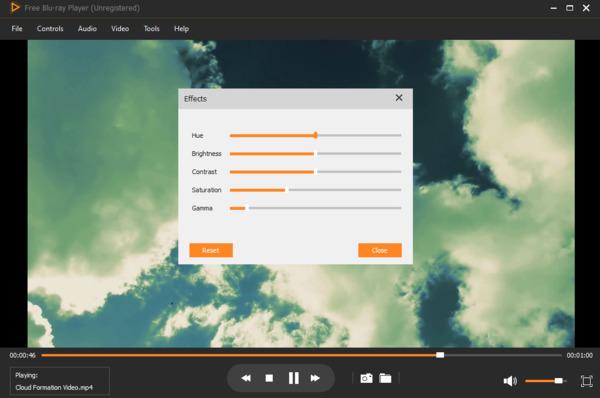
Schritt 1. Laden Sie den kostenlosen ISO-Player für Windows oder Mac kostenlos herunter und installieren Sie ihn.
Schritt 2. Starten Sie den ISO-Dateiplayer nach der Installation. Sie können die ISO-Datei direkt per Drag & Drop auf die Hauptoberfläche ziehen.
Schritt 3. Die ISO-Datei wird automatisch abgespielt. Sie können die ISO-Videowiedergabe beliebig anhalten, fortsetzen, stoppen, vor- oder zurückspulen.
Schritt 4. Sie können ISO-Wiedergabegeschwindigkeit, Video-/Audiospur, Untertitel, Bildschirmgröße, Deinterlace und audiovisuelle Effekte anpassen. Alle diese Funktionen finden Sie in der oberen Symbolleiste.
2. VLC Media Player
Windows, Mac, Linux, iOS, Android
https://www.videolan.org/vlc/index.html
Blu-ray- und DVD-ISO-Dateien, Discs, Ordner und gängige Videodateien.
4K, 8K
Frei
Erweiterte Einstellungen zum Anpassen von Videoeffekten und zur Titelsynchronisierung.
Dieser ISO-Image-Player verfügt über zwei Modi: Wiedergabemodus und Verwaltungsmodus.
Konvertierungsfunktion zum Konvertieren von Blu-rays, DVDs und digitalen Formaten.
Es unterstützt Dolby TrueHD und DTS-HD Passthrough vollständig über mehrere Plattformen hinweg.
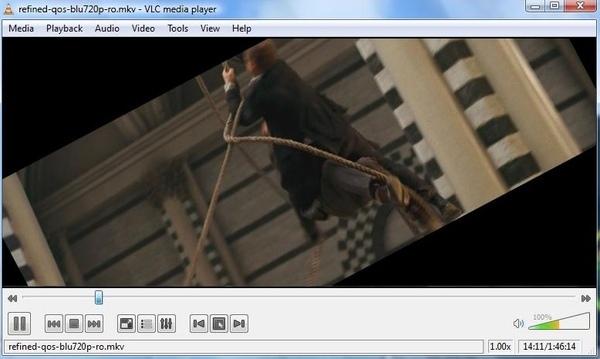
Wenn Sie Ihre Filme auf all Ihren Geräten völlig kostenlos und unkompliziert ansehen möchten, VLC Media Player VLC ist quasi das Schweizer Taschenmesser unter den Wiedergabeprogrammen. Digitale Dateien, VCDs, CDs, DVDs oder ISO-Images lassen sich direkt in den Player ziehen, und er funktioniert einfach – lästiges Suchen nach zusätzlichen Codec-Paketen entfällt. Dank herunterladbarer Erweiterungen ist er hochgradig anpassbar, sodass Sie ihn genau an Ihre Bedürfnisse anpassen können. Allerdings hat selbst ein Klassiker wie VLC hin und wieder seine Tücken, und Benutzer stoßen gelegentlich auf unerwartete Fehler oder Abstürze beim Laden umfangreicher DVD- oder ISO-Menüs. Für Mac-Benutzer bietet VLC eine native Apple-Silicon-Version, die eine absolut zuverlässige, plattformübergreifende ISO-Wiedergabe ohne zusätzliche Codecs ermöglicht.
Pro
- Kostenlos, quelloffen und mit einer Vielzahl von Geräten kompatibel.
- Äußerst umfassende Dekodierungsbibliothek.
- Unterstützt nahezu alle Streaming-Protokolle.
Nachteile
- Die Benutzeroberfläche ist auf hochauflösenden 4K/8K-Bildschirmen noch nicht ausgereift.
- Unterstützt keine verschlüsselten Blu-ray-ISOs (erfordert manuelle Bibliotheksinstallation, was nicht anfängerfreundlich ist).
3. Kodi
Windows, macOS, Linux, Android, iOS, Raspberry Pi.
DVD/Blu-ray ISO-Dateien, digitale Video-/Audioformate (MKV, MP4, HEVC, H.264 usw.), physische Datenträger, Netzwerk-Streams (SMB, NFS, FTP).
4K UHD, HDR10, Dolby Vision (auf unterstützter Hardware).
Kostenlos und Open Source.
Es ist mit nahezu allen Geräten kompatibel, einschließlich Smart-TVs, Amazon Fire Sticks und Android-TV-Boxen.
Volle Unterstützung für Dolby Atmos, DTS:X, Dolby TrueHD und DTS-HD Master Audio.
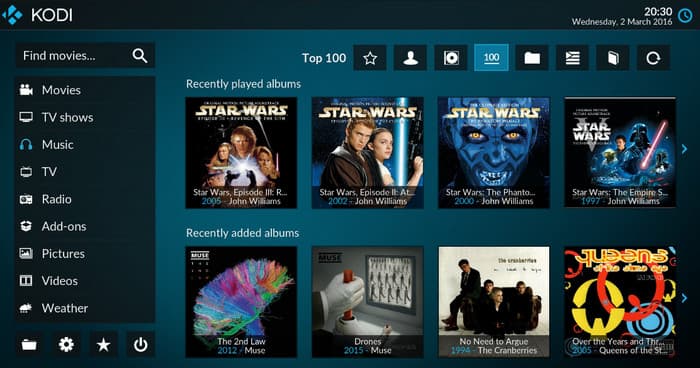
Sie möchten von herkömmlichen Desktop-Fensterplayern abrücken und ein vollwertiges Mediencenter in Kinoqualität direkt in Ihrem Wohnzimmer einrichten? Kodi Kodi ist der unangefochtene König der Open-Source-Heimkino-Software. Anstatt nur eine einzelne ISO-Datei in einem einfachen Fenster zu öffnen, verwandelt Kodi Ihre gesamte Festplatte mit DVD- und Blu-ray-ISO-Images in eine beeindruckende digitale Bibliothek im Netflix-Stil – inklusive automatischer Filmposter, Besetzungsinformationen und Inhaltsangaben. Kodi verarbeitet ISO-Dateien problemlos und bietet Ihnen eine intuitive Menüführung sowie nahtlose Mehrkanal-Audio-Durchleitung für Dolby Atmos und DTS:X. Ob per Tastatur, Smartphone-App oder Fernbedienung – Kodi schließt die Lücke zwischen der Speicherung Ihrer Dateien und einem erstklassigen, komfortablen Filmerlebnis.
Pro
- Unser Test bestätigte, dass es Metadaten automatisch extrahieren und so aus rohen ISO-Dateien eine organisierte Bibliothek mit Filmplakaten, Trailern und Besetzungsdetails erstellen kann.
- Es unterstützt nativ interaktive DVD- und Blu-ray-Menüs.
- Die makellose Mehrkanal-Audio-Durchleitung macht es perfekt für High-End-Heimkinosysteme.
- Hochgradig anpassbar mit unzähligen Community-Plugins für Streaming, Skins und Untertitel.
Nachteile
- Die Ersteinrichtung und Konfiguration kann für Gelegenheitsnutzer recht kompliziert sein.
- Es benötigt mehr Systemressourcen als minimalistische Player wie VLC oder MPV.
4. PotPlayer
Windows 11/10
ISO, MKV, MP4, AVI, MOV, HEVC (H.265) und Blu-ray/DVD.
4K/8K
4 Sterne
Frei
Verarbeitet DVD/Blu-ray-ISOs, 3D-Videos und sogar 860fps-Dateien ohne externe Codec-Pakete.
Unterstützt OpenCodec, sodass Benutzer ihre GPU (CUDA, QuickSync oder DXVA) für maximale Leistung nutzen können.
Von eleganten, modernen Designs bis hin zu minimalistischen Layouts passt es sich Ihrem ästhetischen Anspruch an.
Es bietet eine robuste und einfache Durchleitung für Dolby Atmos, TrueHD und DTS-HD.
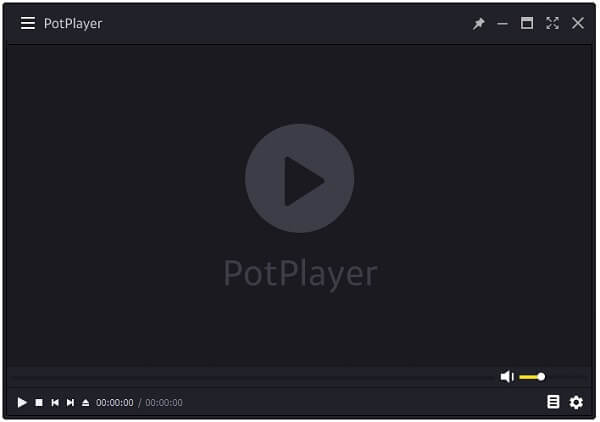
Für Windows-Power-User, die keine Kompromisse bei der Wiedergabeleistung eingehen wollen, PotSpieler PotPlayer ist der ultimative Hochleistungsplayer. Dieser professionelle ISO-Player bietet Ihnen die volle Kontrolle über Ihre Mediathek – und das völlig kostenlos. Während andere gängige Player bei der Wiedergabe großer ISO-Dateien mit hoher Bitrate oft ins Stocken geraten, ruckeln oder verzögert reagieren, sorgt PotPlayer dank intelligenter Hardwarebeschleunigung und dynamischem Speicherrouting für einen absolut stabilen Betrieb. Selbst bei unseren Benchmark-Tests mit einer anspruchsvollen 4K-HEVC-ISO-Datei zeigte er keinerlei Schwächen und lieferte ein butterweiches Seherlebnis ohne jegliche Frame-Drops. Wenn Sie ein großes Monitor-Setup besitzen und jede erdenkliche Video-Rendering-Einstellung anpassen möchten, ist PotPlayer die perfekte Lösung.
Pro
- Es bietet zahlreiche Funktionen und professionelle Einstellungen.
- Bietet eine herausragende Leistung bei 4K- und 8K-HDR-Inhalten.
- Komplett kostenlos mit regelmäßigen Sicherheitsupdates.
Nachteile
- Nur für Windows (keine Unterstützung für Mac oder Linux).
- Die schiere Anzahl der Einstellungen kann für Gelegenheitsnutzer überwältigend sein.
5. MPV-Player
Windows, Mac, Linux
Blu-ray- und DVD-ISO-Dateien und verschiedene digitale Formate.
4K, 8K
Frei
Dieser beste ISO-Player kann ISO-Dateien direkt lesen und abspielen.
Sie können die ISO-Wiedergabefunktionen von MPV mit Lua-Skripten anpassen und erweitern.
Es bietet eine hohe Audioqualität durch Konfigurationsdateien und dekodiert HD-Audio auf dem Mac in verlustfreies Mehrkanal-LPCM.
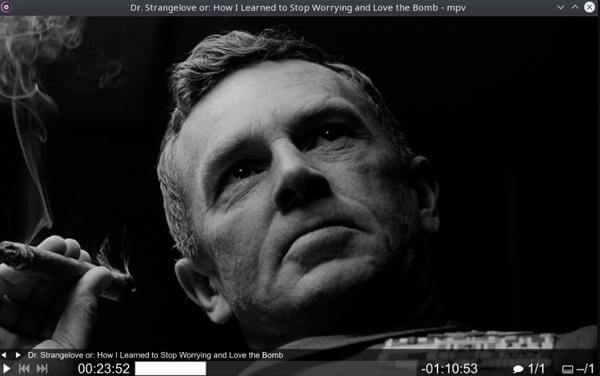
Wenn Ihre Vorstellung vom perfekten Medien-Setup darin besteht, auf überflüssige Grafiken und Menüs zu verzichten und stattdessen auf pure, unverfälschte Leistung zu setzen, MPV-Spieler MPV ist die Open-Source-Lösung der Wahl. Basierend auf der leistungsstarken Architektur von MPlayer und mplayer2, reduziert dieser plattformübergreifende Player das Wiedergabeerlebnis auf das Wesentliche und überzeugt gleichzeitig mit beeindruckender Leistung. Statt unübersichtlicher Bedienfelder setzt er auf ein übersichtliches, per Maus steuerbares On-Screen-Overlay, das Ihren Film in den Mittelpunkt rückt. Für Videopuristen mit High-End-Displays nutzt MPV erstklassige GPU-Hardware-Dekodierung und fortschrittliche Skalierungsalgorithmen für eine makellose Videoausgabe und bewältigt dabei mühelos komplexe Aufgaben wie Live-Streaming und Formatkonvertierungen in Echtzeit.
Pro
- Gibt die aktuelle Obergrenze für die Bildwiedergabequalität an.
- Es lässt sich über Lua-Skripte umfassend anpassen.
- Vollständig Open Source und ohne Ressourcenverbrauch.
Nachteile
- Äußerst schwierig zu bedienen.
- Nahezu keine herkömmliche grafische Benutzeroberfläche (GUI).
- Die meisten Einstellungen erfordern die Änderung von Konfigurationsdateien.
Teil 4. So mounten und spielen Sie eine ISO-Datei ab
Um ISO-Dateien problemlos auf Computern abzuspielen, gibt es noch eine weitere Möglichkeit: ISO-Einstellung Dateien, damit sie wie DVD- oder Blu-ray-Laufwerke aussehen, die Sie dann mit Ihrem DVD- oder Blu-ray-Player genauso abspielen können wie eine Disc. Ein ISO-Image-Mounting-Programm und ein paar wichtige Add-Ins sind alles, was Sie brauchen.
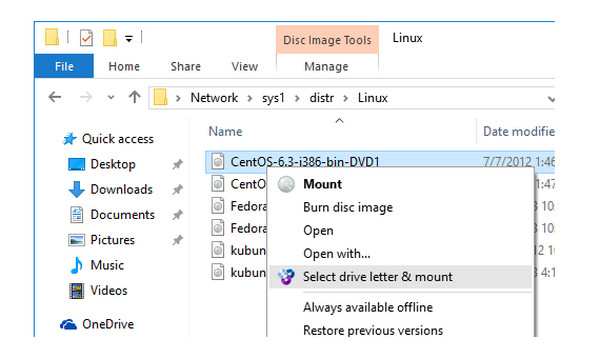
Schritt 1. Suchen Sie die ISO-Datei, klicken Sie mit der rechten Maustaste darauf und wählen Sie die Montieren Möglichkeit.
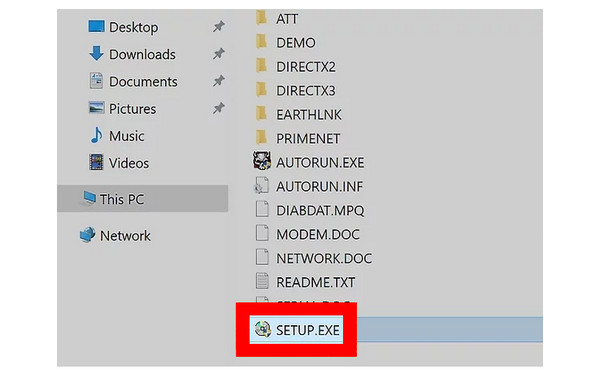
Schritt 2. Die ISO-Datei wird als virtuelles Laufwerk angezeigt und Dateimanager wird es auf dem Panel mit anderen Laufwerken angezeigt.
Schritt 3. Anschließend können Sie einen Media Player wie Windows Media Player oder VLC verwenden, um die ISO-Dateien auf Ihrem Windows 10/11-Computer abzuspielen.
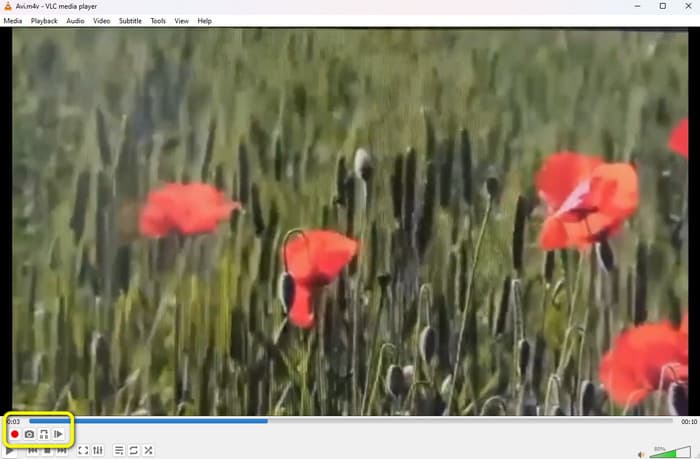
Oben sind die vollständigen Schritte zum Mounten und Abspielen von ISO-Dateien auf Computern aufgeführt, und Sie können sie befolgen.
Teil 5. FAQs zum besten ISO-Player für Windows und Mac
-
Wofür steht ISO?
Eine ISO-Datei ist das Disk-Image einer optischen Disc. Sie enthält alles, was eine optische Disc enthält. ISO wird aus dem ISO 9660-Dateisystem entnommen, das bei CD-ROM-Medien verwendet wird. Sie können eine ISO-Datei auf der DVD-Disc erstellen und rippen Sie die DVD in die ISO-Datei. Zum Abspielen der ISO-Datei sollten Sie das ISO-Image auf einem Windows-Computer mounten oder sich einen professionellen ISO-Player besorgen.
-
Was ist der beste kostenlose ISO-Ersteller?
Für eine reibungslose Wiedergabe der ISO-Datei, Free Blu-ray Player ist das Beste. Es kann nicht nur ISO-Dateien mit allen Steuerelementen wie bei der DVD-Wiedergabe abspielen, sondern auch alle gängigen Mediendateien. Kompatibel mit Windows- und Mac-Computern. Sie müssen nur den kostenlosen ISO-Player herunterladen, um ISO-Dateien abzuspielen, ohne andere Dateien herunterladen oder installieren zu müssen.
-
Können Sie eine ISO-Datei auf einen USB-Stick brennen?
Ja, das können Sie. Zum Brennen einer ISO-Datei auf ein USB-Laufwerk benötigen Sie einen professionellen ISO-zu-USB-Brenner. Sie können hierfür ISO Burner verwenden. Schritt 1. Führen Sie ISO Burner auf Ihrem Computer aus. Klicken Sie auf „Brennen“. Schritt 2. Stecken Sie das USB-Laufwerk in den Computer und fügen Sie die ISO-Datei in diese Software ein. Schritt 3. Aktivieren Sie „Bootfähiges USB erstellen“, um Ihr USB-Laufwerk auszuwählen. Schritt 4. Klicken Sie auf „Brennen“, um mit der Erstellung einer ISO-Datei auf einem USB-Laufwerk zu beginnen.
-
Was ist die beste kostenlose Software zum Einbinden virtueller ISO-Dateien?
Wenn Sie Windows 10 verwenden, ist die ISO-Mounting-Software auf Ihrem Computer vorinstalliert. Es besteht kein Zweifel, dass es sich um die beste kostenlose virtuelle ISO-Mounting-Software handelt. Für Mac ist die integrierte ISO-Mounting-Software die beste für Mac-Benutzer. Darüber hinaus kann Ihnen die Mounting-Software auf dem Mac helfen ISO direkt auf DVD auf dem Mac brennen.
-
Welcher ist der beste kostenlose ISO-Player für Mac M3, der vollständige Blu-ray-Menüs unterstützt?
VLC Media Player, IINA und Kodi sind allesamt gute ISO-Player für Mac M3-Benutzer.
-
Warum stürzt VLC beim Abspielen einer 4K UHD Blu-ray ISO-Datei ab und wie lässt sich das Problem beheben?
Dies kann aus zwei Gründen geschehen: Entweder durch Dekodierungsfehler des Java-basierten Blu-ray-Menüs (BD-J) oder durch Engpässe bei der Hardwarebeschleunigung beim Rendern von HEVC/HDR10-Videostreams mit hoher Bitrate.
Gibt es einen ressourcenschonenden ISO-Player für Windows 11, der die CPU nicht übermäßig belastet?
Ja, MPC-HC ist der König der leistungsschonenden Software unter Windows 11.
-
Muss ich eine ISO-Datei einbinden, bevor ich sie in PotPlayer abspielen kann?
Nein, das müssen Sie nicht. PotPlayer kann ISO-Dateien abspielen. Sie müssen die ISO-Dateien lediglich per Drag & Drop in die Benutzeroberfläche des Players ziehen.
Einpacken
Das war’s mit der Rezension zu Teil 5. Die besten ISO-Player für Windows und MacSie können einen der verfügbaren Player auswählen, um ISO-Dateien problemlos abzuspielen. Unter Berücksichtigung von Kompatibilität, Stabilität, Sicherheit und anderen wichtigen Faktoren ist der kostenlose Blu-ray Player die beste Wahl. Mit dem kostenlosen ISO-DVD-Player erzielen Sie mühelos hervorragende Wiedergabeergebnisse.
Mehr von Blu-ray Master
ISO-Informationen

Spielen Sie Blu-rays, DVDs und verschiedene Video-/Audioformate problemlos mit umfangreichen Wiedergabefunktionen ab.
100% Sicher. Virenfrei.
