

3. Juni 2026Geschrieben von Kevin Miller Zu DVD rippen
ISO-Dateien sind vollständige Kopien von DVDs im digitalen Format. Diese Formate werden häufig zum Archivieren und Sichern der physischen Datenträger verwendet. Obwohl sie die vollständige Disc-Struktur beibehalten, sind sie umständlich abzuspielen und mit den meisten Geräten und Mediaplayern inkompatibel. ISO zu MKV Durch die Konvertierung können Sie Ihre Videos auf verschiedenen Geräten und Playern abspielen. MKV ist eine gute Wahl, da es hochwertige Videocontainer mit Unterstützung für mehrere Tonspuren und hochauflösendes Video bietet. Dieser Beitrag zeigt zuverlässige Methoden zur Konvertierung von ISO-Dateien in das Matroska-Videoformat. So verbessern Sie die Wiedergabekompatibilität auf modernen Geräten und Mediaplayern. Außerdem bleibt die Videoqualität erhalten, ohne dass Sie Disc-Images benötigen.

- Profi-Tipps: Remuxing vs. Transkodierung – Welche Methode ist die richtige für Sie?
- Weg 1. Konvertieren Sie ISO in MKV mit Blu-ray Master Free DVD Ripper
- Weg 2. Konvertieren Sie ISO in MKV mit MakeMKV
- Methode 3. ISO mit DVDFab DVD Copy in MKV konvertieren.
- Weg 4. ISO in MKV mit HandBrake konvertieren
- Häufig gestellte Fragen zur Konvertierung von ISO in das MKV-Format
| Kostenloser DVD-Ripper von Blu-ray Master | MakeMKV | DVDFab DVD-Kopie | Handbremse | |
| Entschlüsselungsunterstützung | CSS-verschlüsselt und umgeht geschützte Datenträger. | AACS-, BD+-, CSS- und geschützte Blu-ray/DVD-Unterstützung. | Geschützte DVD/Blu-ray ISO- und Disc-Unterstützung. | Zum Zugriff auf verschlüsselte DVDs wird das libdvdcss-Plug-in benötigt. |
| Konvertierungsgeschwindigkeit | Schnell (GPU-beschleunigt) | Standardgeschwindigkeit | Schnell (GPU-beschleunigt) | Standard bis Schnell |
| Qualität | Hohe Qualität, aber neu codiert. | Verlustfrei | Unterstützt verlustfreie und komprimierte MKV-Dateien. | Neu kodiert (merklicher Qualitätsverlust). |
| Ausgabeformate | MKV, MP4, AVI, MOV und mehr | Nur MKV | MKV, MP4, HEVC, AVI, über 300 Formate | MKV, MP4, WebM |
| Bester Anwendungsfall | Einfache DVD-zu-ISO-Konvertierung | Backups in Archivqualität | Schnelle, flexible ISO-Konvertierung | Komprimierung großer Videodateien. |
| Benutzerfreundlichkeit | Anfängerfreundlich | Ganz einfach | Funktionsreich, aber überschaubar | Dazwischenliegend |
| Preis | Frei | Frei | $59.99–$84.99 | Kostenlos (Open Source) |
Profi-Tipps. Remuxing vs. Transkodierung – Welche Methode ist die richtige für Sie?
Remux (Verlustfreies Passthrough)
Bestes Werkzeug: MakeMKV
Remuxing funktioniert, indem der originale Videostream (MPEG-2 oder VC-1) und die Audiospuren (DTS-HD, Dolby TrueHD) aus der ISO-Datei extrahiert und unverändert in einen MKV-Container eingefügt werden. Dies bietet praktische Vorteile wie digitales Video in originaler 100%-Qualität, schnelle Konvertierung und die vollständige Beibehaltung aller Audiospuren und Untertitel.
Transkodierung (Neukodierung/Komprimierung)
Bestes Werkzeug: Blu-ray Master Free DVD Ripper, HandBrake
Transkodierung beinhaltet die Neuberechnung und Komprimierung des Videos mithilfe von Codecs wie H.264 oder H.265/HEVC. Dies führt zu einer Reduzierung der Dateigröße um 70–901 TP3T und einer verbesserten Kompatibilität mit Mobilgeräten. Allerdings hat dieses Verfahren auch einige Nachteile, darunter Qualitätsverluste und eine hohe CPU-/GPU-Auslastung.
Weg 1. Konvertieren Sie ISO in MKV mit Blu-ray Master Free DVD Ripper
Kostenloser DVD-Ripper von Blu-ray Master ist ein kostenloses und dennoch hocheffizientes Tool zum Konvertieren von ISO-Dateien in MKV. Es ist kompatibel mit Windows 11/10/8/7 und macOS 10.12 oder höher. Es kann DVD-ISO-Dateien verarbeiten und in über 500 Medienformate konvertieren, darunter auch MKV. Keine Sorge, falls Ihre ISO-Datei kopiergeschützt ist! Die Software umgeht jeden Kopierschutz, um die Konvertierung einfach und problemlos zu gestalten. Sie können Ihre Profileinstellungen anpassen, indem Sie Parameter wie Encoder, Bitrate, Auflösung usw. ändern. Zusätzlich verfügt es über integrierte Bearbeitungswerkzeuge zum Hinzufügen von Untertiteln, Ändern von Audiospuren, Konfigurieren von Effekten usw.
So konvertieren Sie eine ISO-Datei in MKV:
Schritt 1. Laden Sie den kostenlosen Blu-ray Master Free DVD Ripper herunter. Installieren Sie die ISO-Ripping-Software auf Ihrem Computer und schließen Sie den Installationsvorgang ab. Legen Sie anschließend die DVD in das Laufwerk Ihres Computers ein und starten Sie die Software.
Kostenfreier Download
Für Windows
Sicherer Download
Kostenfreier Download
für macOS
Sicherer Download
Schritt 2. Klicken CD laden Um die DVD mit der ISO-Datei hinzuzufügen, klicken Sie auf „DVD-Ordner laden“ oder „ISO-Dateien laden“. Alternativ können Sie auch einen VIDEO_TS-Ordner oder IFO-Dateien laden. Klicken Sie auf das Dropdown-Menü, um die Schaltflächen „DVD-Ordner laden“ und „ISO-Dateien laden“ aufzurufen. Wählen Sie anschließend im Pop-up-Fenster den gewünschten Lademodus aus.

Sie können zwischen den folgenden Optionen wählen: Überschrift und das Vollständiger Titel Liste.

Schritt 3. Wählen Sie dann die Ausgabeformat und wählen Sie MKV unter den verfügbaren Formaten. Bei Bedarf können Sie über das Zahnradsymbol den Encoder, die Auflösung, die Bitrate und weitere Parameter anpassen.

Schritt 4. Wechseln Sie zum Feld „Ziel“ und klicken Sie auf „Durchsuchen“, um das Ausgabeverzeichnis festzulegen. Nachdem Sie den Zielpfad angegeben haben, klicken Sie auf „Weiter“. Alles zerreißen ISO-Dateien werden in das MKV-Format konvertiert. Die Software startet die ISO-Dateikonvertierung ohne Qualitätsverlust.

Wir waren überrascht, wie einfach der Blu-ray Master Free DVD Ripper zu bedienen ist. Er erkannte die ISO-Datei problemlos und konvertierte sie schnell ins MKV-Format. Besonders gut gefiel uns auch, wie mühelos er mit kopiergeschützten DVDs umgeht, wodurch zusätzliche Schritte zur DVD-Entschlüsselung entfallen.
Durch die Verwendung des MKV-Formats bleiben alle Audiospuren und eingebetteten Untertitel in Ihrem konvertierten Digitalvideo erhalten. Selbst anspruchsvolle Tonspuren wie 5.1/7.1-Surround-Sound können beim Speichern von Videos im MKV-Format mit Blu-ray Master Free DVD Ripper bewahrt werden.
Weg 2. Konvertieren Sie ISO in MKV mit MakeMKV
MakeMKV ist eine spezielle Software, die ISO-Dateien in das MKV-Format konvertiert. Sie kann Videos, mehrere Audiospuren und Untertitel extrahieren und in einen einzigen Container konvertieren. Das Beste daran: Die Software verarbeitet kopiergeschützte DVDs effizient und behält die volle Originalqualität bei. Sie bietet jedoch keine Komprimierung und konvertiert Inhalte ohne Neukodierung, was zu einer großen Dateigröße führt.
Schritt 1. Öffnen Sie MakeMKV, klicken Sie auf „Datei“ und wählen Sie „Dateien öffnen“, um auf die ISO-Datei auf Ihrem Laufwerk zuzugreifen. Navigieren Sie zu dem Ordner, der die ISO-Datei enthält, wählen Sie sie aus und klicken Sie auf „Öffnen“, um sie zu importieren. Die Software scannt die geladene ISO-Datei und zeigt alle verfügbaren Inhalte an.
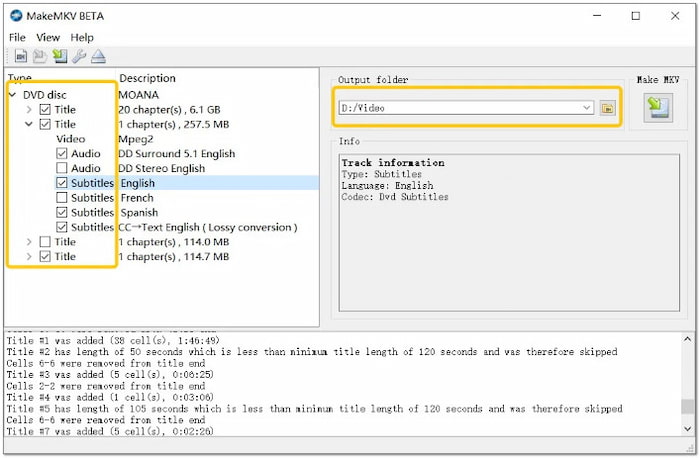
Schritt 2. Aktivieren Sie alle Titel, die Sie in MKV konvertieren möchten, falls die ISO-Datei mehrere Titel enthält. Deaktivieren Sie Bonusinhalte wie Vorschauen oder kurze Featurettes, falls Sie diese nicht benötigen. Doppelklicken Sie auf jeden ausgewählten Titel, um ihn zu erweitern und die gewünschten Audiospuren auszuwählen.
Schritt 3. Gehen Sie zum Abschnitt Ausgabeordner und klicken Sie auf Ordner, um einen Zielpfad auszuwählen. Klicken Sie dann auf MakeMKV Mit dieser Schaltfläche können Sie die Datei in ein MKV-Format konvertieren. Sie müssen das Ausgabeformat nicht angeben; die Dateien werden automatisch in MKV konvertiert.
MakeMKV eignete sich perfekt zum Konvertieren von ISO-Dateien ohne Qualitätsverlust. Es wirkte leistungsstark, da es alles in einer MKV-Datei speicherte. Allerdings waren die Dateien zu groß und das Ausgabeformat war auf den MKV-Container beschränkt.
Um sicherzustellen, dass Ihre in MKV konvertierten ISO-Dateien ihre Audiospur und Untertitel behalten, aktivieren Sie die Option „Alle Spuren auswählen“ in den Programmeinstellungen.
Notiz: Beim Hinzufügen von Untertiteln zu konvertierten MKV-Dateien muss man den Unterschied zwischen Soft-coded und Hard-coded Untertiteln kennen:
Soft-codierte Untertitel - Bindet SRT- oder PGS-Untertitel in die MKV-Datei ein und ermöglicht so das Ein- und Ausschalten. Empfohlen für eine störungsfreie Wiedergabe.
Fest codierte Untertitel - Brennt Untertitel direkt in das Video ein. Nur verwenden, wenn das Wiedergabegerät keine Untertitel anzeigen kann.
Falls Sie auf veraltete PGS-Untertitel stoßen, empfehlen wir Ihnen, eine OCR-Texterkennung durchzuführen, um diese Dateien in das SRT-Format zu konvertieren, das besser mit modernen Videoplayern kompatibel ist.
Weg 3. Konvertieren Sie ISO-Dateien mit DVDFab DVD Copy in MKV-Dateien.
DVDFab DVD-Kopie ist eine flexible Software, die ISO-Dateien stapelweise in MKV konvertieren kann. Sie bietet zahlreiche Formate, darunter verlustfreies MKV, und ermöglicht die Auswahl aller Audio- und Untertitelspuren. Neben MKV werden auch MP4, H.264, AVI und über 350 weitere Formate unterstützt. Die Konvertierung ist zudem schnell abgeschlossen.
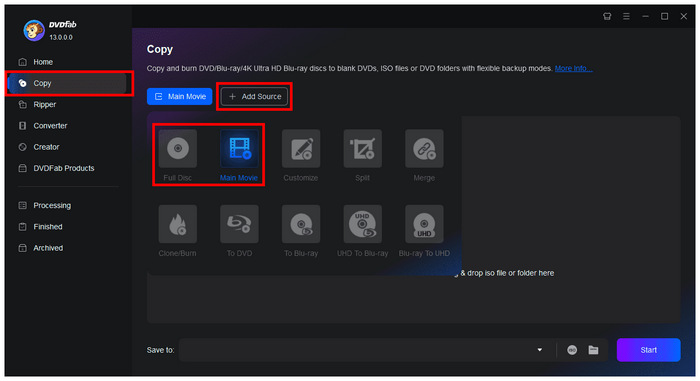
Schritt 1. Starten Sie DVDFab DVD Copy auf Ihrem Betriebssystem. Gehen Sie in der Hauptoberfläche von DVD Fab zu Kopieren Abschnitt und klicken Sie auf Quelle hinzufügen Um die ISO-Datei auszuwählen, wählen Sie anschließend, wie Sie Ihr ISO-Image konvertieren möchten, ob Hauptfilm oder Vollständige Liste, je nachdem, wie Sie die ISO-Datei in MKV konvertieren möchten.
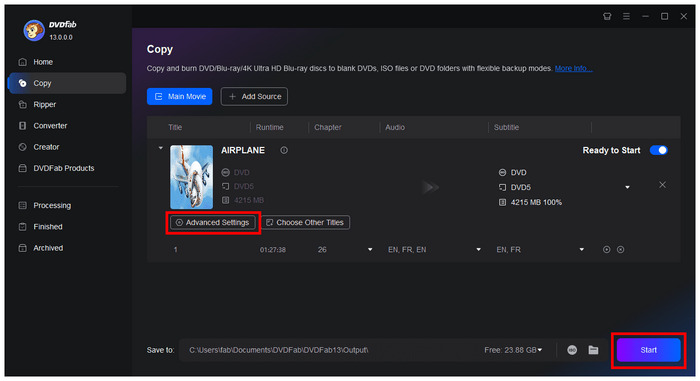
Schritt 2. Sobald der ISO-Inhalt geladen ist, können Sie auswählen Erweiterte Einstellungen Um auf erweiterte Bearbeitungsoptionen für Ihre ISO-Datei zuzugreifen, bevor Sie sie in das MKV-Format konvertieren, klicken Sie auf „Start“, um die MKV-Konvertierung zu beginnen.
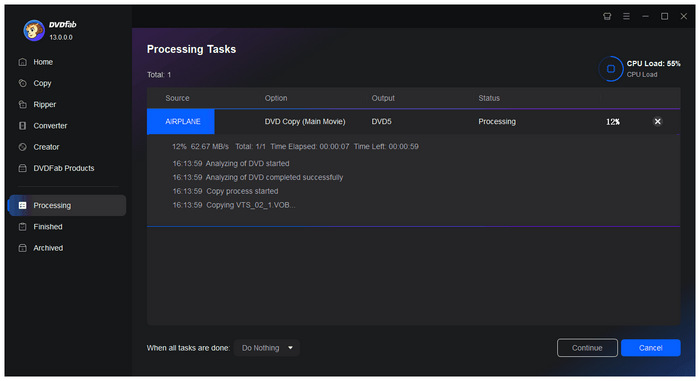
Schritt 3. Nachdem der Konvertierungsprozess nun gestartet wurde, warten Sie einfach, bis die ISO-zu-MKV-Konvertierung abgeschlossen ist.
DVDFab DVD Copy ist ein nahezu vollständiges Tool zum Konvertieren von ISO-Dateien. Die Software ist jedoch nicht kostenlos. Es handelt sich um eine kostenpflichtige Software, für deren vollen Zugriff ein Abonnement erforderlich ist. Das bedeutet, dass Ihnen einige Funktionen, insbesondere erweiterte, nicht zur Verfügung stehen.
Möchten Sie mehr über ISO-Dateien erfahren? Lesen Sie hier die vollständige Beschreibung. was die ISO-Datei ist.
Weg 4. Konvertieren Sie ISO mit HandBrake in MKV
Handbremse HandBrake ist eine anerkannte Videotranskodierungssoftware, mit der Sie ISO-Dateien kostenlos in MKV konvertieren können. Sie bietet leistungsstarke Kodierungstechnologie und erweiterte Anpassungsmöglichkeiten, einschließlich moderner Komprimierungscodecs. Sie können den Haupttitel auswählen, die Auflösung anpassen, die Bitrate festlegen und Untertitel/Audiospuren hinzufügen. Ein kleiner Hinweis: HandBrake unterstützt keine verschlüsselten ISO-Dateien.
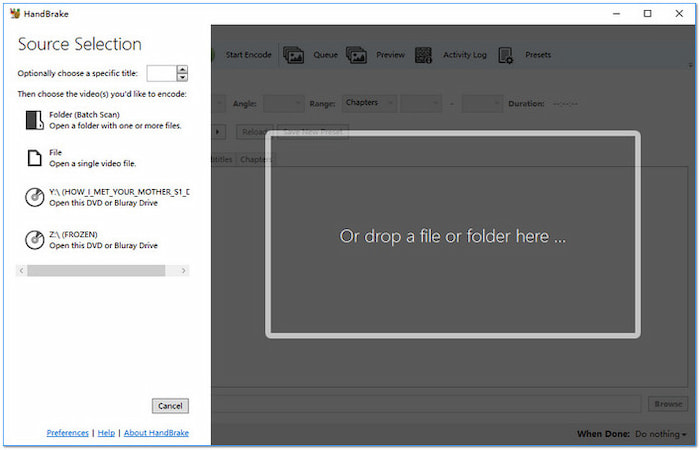
Schritt 1. Führen Sie HandBrake auf Ihrem System aus und wählen Sie die Datei Wählen Sie die Option „Quelle auswählen“. Die Software scannt die Datei und listet die verfügbaren Titel auf, sobald sie geladen ist. Wichtig: Wenn Sie geschützte ISO-Dateien rippen, müssen Sie zuerst libdvdcss herunterladen.
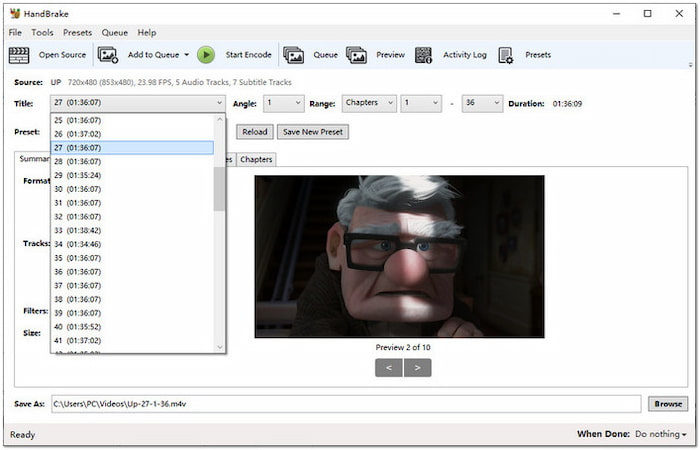
Schritt 2. Klicken Sie auf das Pulldown-Menü „Titel“ und wählen Sie den Titel der zu konvertierenden ISO-Datei aus. Wenn Sie sich nicht sicher sind, welcher der Haupttitel des Films ist, suchen Sie nach dem Titel mit der längsten Dauer. Wechseln Sie zur Registerkarte „Zusammenfassung“ und wählen Sie die MKV Option aus dem Feld „Format“.
Schritt 3. Gehen Sie zum Feld Speichern unter und klicken Sie auf die Schaltfläche Durchsuchen, um einen Zielordner auszuwählen. Gehen Sie nun zum oberen Bereich der Software und klicken Sie auf Kodierung starten Schaltfläche. Die Software beginnt sofort mit der ISO-Konvertierung in das MKV-Format.
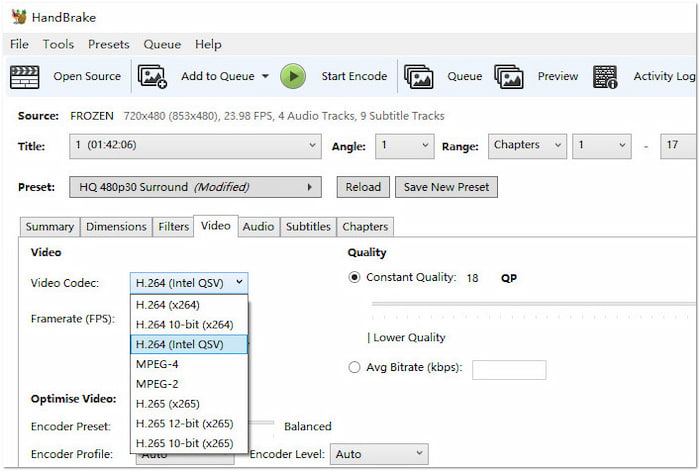
Das bester Open-Source-DVD-Ripper war hervorragend geeignet, um ISO-Dateien in kleinere MKV-Formate zu komprimieren. Die Open-Source-Software ist ein großes Plus und funktioniert plattformübergreifend. Leider kann sie keine verschlüsselten ISO-Dateien verarbeiten, und die Benutzeroberfläche ist verwirrend.
Nutzen Sie unbedingt die Audioeinstellungen von HandBrake. Stellen Sie den Codec auf „Auto Pastru“, um ein Downmixing von 5.1 oder 7.1 auf normales Stereo zu vermeiden.
FAQs Informationen zur Konvertierung von ISO in das MKV-Format
-
Welches ist das beste verlustfreie Tool, um eine DVD-ISO-Datei in MKV zu konvertieren?
Alle diese Programme eignen sich gut für verlustfreie Konvertierung. MakeMKV bietet jedoch eine deutlich höhere Qualität bei verlustfreier Konvertierung. Blu-ray Master Free DVD Ripper hingegen zeichnet sich durch seine Benutzerfreundlichkeit aus.
-
MakeMKV vs. HandBrake für die ISO-Konvertierung: Welches Programm erhält den 5.1-Surround-Sound?
MakeMKV bewahrt 5.1-Surround-Sound dank nativer Dolby-Digital-Unterstützung zuverlässiger als HandBrake. HandBrake kann Surround-Sound nur über Audio-Passthrough erhalten. Für optimale Klangqualität und einfachere Einrichtung ist MakeMKV daher meist die bessere Wahl.
-
Kann ich eine ISO-Datei ohne erneute Kodierung in MKV konvertieren, um Zeit zu sparen?
Ja, Sie können eine ISO-Datei ohne erneute Kodierung in MKV konvertieren, indem Sie ein Remuxing-Tool wie MakeMKV oder Blu-ray Master Free DVD Ripper verwenden. Da die Video- und Audiostreams direkt kopiert werden, bleibt die Originaldatei relativ groß, da der Inhalt unkomprimiert bleibt.
-
Welcher kostenlose ISO-zu-MKV-Konverter hat kein Wasserzeichen und keine Zeitbegrenzung?
MakeMKV ist einer der besten kostenlosen ISO-zu-MKV-Konverter ohne Wasserzeichen oder Zeitlimit. Er unterstützt ISO-Dateien, erhält die Originalqualität und fügt weder Branding noch Wiedergabebeschränkungen hinzu. Für schnelle, verlustfreie Konvertierungen wird er in der Regel HandBrake vorgezogen, da er eine obligatorische Neukodierung vermeidet.
Einpacken
ISO zu MKV Die Konvertierung ist eine clevere Methode, Ihre digitale Bibliothek zu modernisieren. ISO-Dateien eignen sich zwar gut für Backups, sind aber nicht ohne Weiteres auf allen Geräten und Mediaplayern abspielbar. MKV-Dateien hingegen bieten mehr Flexibilität bei Wiedergabe, Speicherung und Bearbeitung. Unter den vorgestellten Tools sticht der Blu-ray Master Free DVD Ripper als besonders empfehlenswerte Lösung hervor, da er überragende Zuverlässigkeit, verlustfreie Qualität und einfache Bedienung bietet. Die kostenlose Software unterstützt über 500 Formate und verarbeitet verschlüsselte ISO-Dateien effizient, wobei Audio und Untertitel hervorragend erhalten bleiben.
Mehr von Blu-ray Master
- 4 Möglichkeiten zum Brennen von ISO auf DVD auf dem Mac (alle macOS-Versionen erklärt)
- So konvertieren Sie ISO in MP4 (verlustfrei & schnell) – 3 der besten Methoden
- MP4 in ISO konvertieren: Die 3 besten kostenlosen und kostenpflichtigen Tools zur DVD-Erstellung
- Songs verlustfrei aus einer ISO-Datei extrahieren [2025 Tutorial]
ISO-Informationen

Schnelle und kostenlose Ripping-Software zum einfachen Digitalisieren aller DVDs auf Ihrem Computer.
100% Sicher. Virenfrei.
