

22. Juli 2026Geschrieben von Kevin Miller Zu DVD rippen
Kurzzusammenfassung:
Um eine DVD in eine ISO-Image-Datei zu konvertieren, verwenden Sie Blu-ray Master-DVD-Kopie Für kommerzielle verschlüsselte DVDs unter Windows/Mac. Für kostenlose unverschlüsselte DVDs verwenden Sie Bildbearbeitung (Windows) oder Festplattendienstprogramm (Mac).
Eine ISO-Image-Datei ist ein Paket mit DVD-Daten, einschließlich Video- oder Softwaredateien und der Disc-Struktur. Sie ist eine praktische Möglichkeit, Ihre DVD-Sammlung zu sichern, zu teilen und zu verwalten. Sie müssen jedoch zuerst ein ISO-Image Ihrer DVD erstellen.
Dies ist eine technisch anspruchsvolle Aufgabe, sowohl für Laien als auch für Technikexperten. Die gute Nachricht: Sie können Ihre DVDs mithilfe der integrierten Tools oder Drittanbieter-Tools schnell in ISO-Dateien konvertieren. Dieser Artikel stellt Ihnen fünf Methoden vor, wie das geht. DVDs in ISO konvertieren Dateien auf PC, macOS und Linux.
- Teil 1. Warum DVDs in ISO konvertieren?
- Teil 2. Wie man DVDs auf dem PC in ISO-Dateien konvertiert.
- Teil 3. So erstellen Sie eine ISO-Datei von einer DVD auf dem Mac
- Teil 4. Wie man unter Linux eine DVD in eine ISO-Datei konvertiert
- Teil 5. Häufig gestellte Fragen zur Konvertierung von DVDs in ISO-Dateien
Haftungsausschluss:
Das Rippen kopiergeschützter DVDs für kommerzielle Zwecke verstößt gegen Urheberrechtsgesetze (z. B. DMCA). Bitte sichern Sie Ihre DVDs nur für den persönlichen Gebrauch.
Um die Genauigkeit und Zuverlässigkeit unserer Testergebnisse zu gewährleisten, führten wir Benchmark-Tests mit verschiedenen Tools auf Windows 11 (Intel i7-13700K Prozessor) und macOS Sonoma (Apple M2 Pro Chip) durch. Als Testmedien dienten eine eigens erstellte, unverschlüsselte DVD-R (4,37 GB) und eine Dual-Layer-DVD: eine 7,5 GB große DVD mit CSS-Verschlüsselung und eine DVD mit Regionalcode 1 und Disney Digital Rights Management (DRM). In Geschwindigkeits- und Stabilitätstests erstellte die Software Blu-ray Master DVD Copy innerhalb von nur 6 Minuten erfolgreich ein 1:1-ISO-Backup der verschlüsselten 7,5-GB-DVD und erreichte damit eine Erfolgsquote von 100%. Im Gegensatz dazu benötigen kostenlose Standalone-Tools wie ImgBurn durchschnittlich 8–9 Minuten für die Verarbeitung unverschlüsselter Medien und sind aufgrund fehlender integrierter Entschlüsselungsfunktionen nicht mit kommerziellen DVDs kompatibel. Diese Ergebnisse zeigen, dass integrierte oder kostenlose Tools zwar für die private Videosicherung ausreichen, professionelle Tools mit aktiven Entschlüsselungsfunktionen jedoch weiterhin unerlässlich sind.
| Werkzeug | Plattform | Benutzerfreundlichkeit | Beste für | Entschlüsselungsfähigkeit | Ausgabequalität |
| Blu-ray Master-DVD-Kopie | Windows und Mac | DVDs in ISO-Dateien kopieren, einschließlich geschützter Datenträger |  | Hoch | |
| Bildbearbeitung | Windows | Kostenlose ISO-Images erstellen |  | Mäßig | |
| Festplattendienstprogramm | Mac | Einfache Bedienung zum Erstellen von ISO-Dateien auf dem Mac | | Gut | |
| Brasero | Linux | Erstellen von ISO-Images unter Linux | | Gut |
Teil 1. Warum DVDs in ISO konvertieren?
Warum möchten viele Menschen DVDs in ISO-Dateien konvertieren? Im Allgemeinen gibt es dafür hauptsächlich vier Gründe.
- Vollständige Datensicherung der Disc: ISO-Dateien erhalten alles auf der DVD und eignen sich daher ideal für vollständige, langfristige Datensicherungen.
- Einfacherer Zugriff: ISO-Dateien können sofort abgespielt werden, ohne dass eine physische Disc oder ein Laufwerk benötigt wird.
- Schutz vor Beschädigung: ISO-Backups schützen Ihre Inhalte vor Kratzern, Abnutzung oder Verlust der Original-DVD.
- Ermöglicht Bearbeitung und Konvertierung. Das ISO-Format erleichtert das Extrahieren, Bearbeiten oder Konvertieren von DVD-Inhalten in moderne Videoformate.
Da über 991.030 Billionen kommerzielle Film-DVDs durch Verschlüsselungssysteme (wie CSS oder Regionalcodes) geschützt sind, benötigt man für die Konvertierung dieser Discs in ISO-Image-Dateien eine Software mit einer speziellen Entschlüsselungsfunktion. Dieser Artikel stellt Tools zur Entschlüsselung sowie Standardprogramme wie ImgBurn und das in macOS integrierte Festplattendienstprogramm vor (die allerdings nur unverschlüsselte oder selbst erstellte DVDs verarbeiten können).
Wichtiger Hardware-Tipp: Verwendung externer USB-DVD-Laufwerke
- Fast alle modernen Laptops (MacBooks, Ultrabooks) verfügen nicht mehr über ein eingebautes optisches Laufwerk, weshalb viele Nutzer auf externe USB-DVD-Laufwerke zurückgreifen. Um Lesefehler oder Verbindungsabbrüche während der ISO-Extraktion zu vermeiden, finden Sie hier einige wichtige Tipps.
- Stromversorgung: Schließen Sie das externe DVD-Laufwerk direkt an den Haupt-USB-Anschluss des Computers oder an einen aktiven USB-Hub an. Verwenden Sie keinen USB-Splitter ohne eigene Stromversorgung, da das optische Laufwerk für den kontinuierlichen Datenlesevorgang eine stabile Stromversorgung benötigt.
- Mac USB-C-Adapter: Bei Apple Silicon Macs (M1/M2/M3) sollten Sie unbedingt einen zuverlässigen USB-C-zu-USB-A-Adapter verwenden, der eine schnelle Datenübertragung unterstützt, um Lesefehler zu vermeiden.
- Laufwerksregionseinstellungen: Bei neuen externen Laufwerken muss unter Umständen beim ersten Gebrauch der Regionscode des optischen Laufwerks eingestellt werden (in der Regel auf 5 Änderungen beschränkt), bevor kommerzielle Datenträger gelesen werden können.
Teil 2. Wie man DVDs auf dem PC in ISO-Dateien konvertiert
DVD mit Blu-ray Master DVD Copy in ISO konvertieren [Einfachster Weg]
DVD Copy gilt als die einfachste Möglichkeit, ISO von DVD zu erstellen. Ausgestattet mit einer hervorragenden Klontechnologie können Sie damit DVDs, Ordner und ISO-Image-Dateien sichern. Gleichzeitig unterstützt es Sie auch bei der Konvertierung von DVDs in ISO-Image-Dateien. Zusammenfassend lässt sich sagen, dass dieses Tool eine hervorragende Lösung ist, egal ob Sie DVDs sichern oder DVDs in andere Formate konvertieren möchten.
- Kopieren und sichern Sie die gesamte DVD in Form eines ISO-Images auf die Festplatte.
- Bietet drei Modi zur DVD-Erstellung: Vollständige Kopie, Hauptfilm und Anpassen.
- Zeigen Sie mit dem integrierten Media Player eine Vorschau Ihrer DVD an.
- Verlassen Sie sich auf die Hardwarebeschleunigung, um den Vorgang zu beschleunigen.
- Schreiben Sie jederzeit ISO-Image-Dateien auf leere DVDs.
Alles in allem ist es die einfachste Möglichkeit, Ihre DVD-Sammlung auf dem PC oder Mac in ISO-Image-Dateien zu konvertieren.
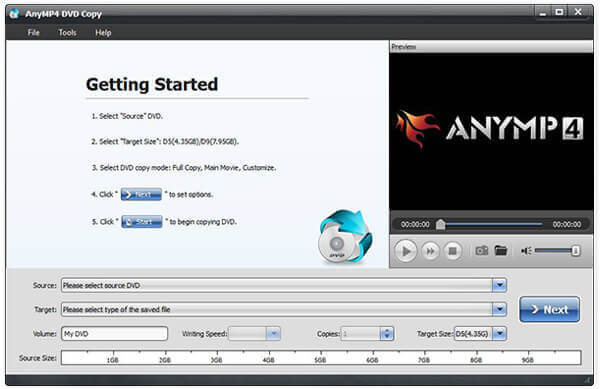
Schritt 1.Laden Sie das Tool herunter und installieren Sie es.
Wenn Sie Ihre Film-DVD in eine ISO-Datei konvertieren möchten, installieren Sie den besten DVD-zu-ISO-Konverter auf Ihrem PC. Er ist kompatibel mit Windows 11/10/8. Es gibt auch eine Version für Mac. Legen Sie anschließend die DVD in Ihr DVD-Laufwerk ein und starten Sie die Software.
Schritt 2.Wählen Sie den richtigen Modus
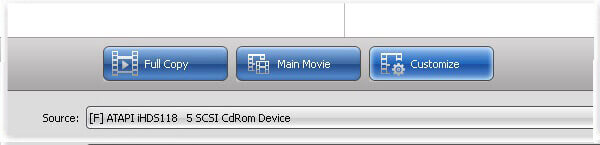
Erweitern Sie das Dropdown-Menü „Quelle“ und wählen Sie Ihre DVD aus. Die Videodateien werden dann Ihrer Medienbibliothek hinzugefügt. Wählen Sie im mittleren Bereich den gewünschten Modus. Der Modus „Vollständige Kopie“ konvertiert die gesamte DVD in eine ISO-Datei. Im Modus „Hauptfilm“ wird nur der DVD-Film in die ISO-Datei aufgenommen. Mit „Anpassen“ können Sie beliebige Dateien für die ISO-Datei auswählen.
Notiz: Dank seiner leistungsstarken CSS-Entschlüsselung kann es DVDs verlustfrei im Verhältnis 1:1 in ISO kopieren.
Schritt 3.ISO von DVD erstellen
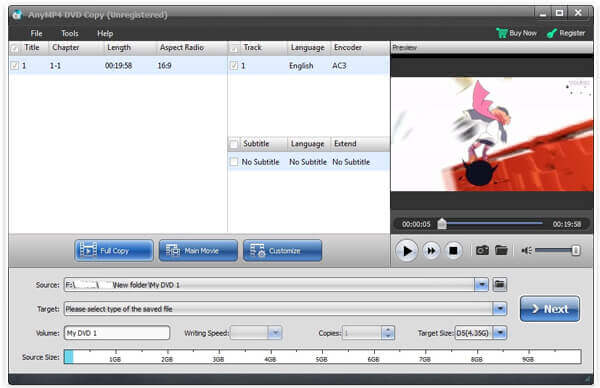
Klicken Sie anschließend auf das Dropdown-Menü „Ziel“, wählen Sie den Speicherort für die ISO-Dateien und geben Sie einen Dateinamen ein. Klicken Sie nach der Konfiguration auf die Schaltfläche „Weiter“, um die ISO-Erstellung von Ihrer DVD zu starten. Unseren Recherchen zufolge dauert dieser Vorgang nur wenige Minuten.
Ich glaube, Sie sind von der Möglichkeit, DVDs in ISO-Dateien des DVD-Players zu konvertieren, sehr angetan, und um ehrlich zu sein, ist diese Funktion nur die Spitze des Eisbergs all seiner hervorragenden Funktionen. Sie können weitere Funktionen erkunden und Sie werden es nicht bereuen, dieses leistungsstarke Tool kennenzulernen.
Konvertieren Sie DVD in ISO über ImgBurn
Bildbearbeitung ist ein weiteres Open-Source-Tool zur Konvertierung von DVDs in ISO. Es ist kostenlos für Windows 10/8/7/XP/Vista und frühere Versionen verfügbar, enthält jedoch einen DVD-Schutz in der ISO-Image-Datei.
Schritt 1.Starten Sie den kostenlosen DVD-zu-ISO-Konverter und legen Sie Ihre optische Disc in das DVD-Laufwerk ein.
Schritt 2.Wählen Imagedatei von Datenträger erstellen in der Setup-Oberfläche, um das nächste Fenster zu öffnen.
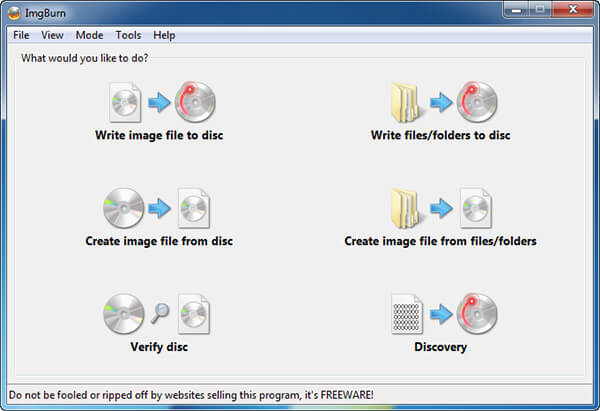
Schritt 3.Wenn Ihre CD nicht im Quelle Bereich, legen Sie ihn manuell fest. Klicken Sie dann auf das Ordnersymbol im Ziel Bereich, wählen Sie den Ausgabeort aus und legen Sie den Dateinamen ab.
Notiz: Sie können es mit DeFab/AnyDVD verwenden, um DVDs zu entschlüsseln.
Schritt 4.Klicken Sie abschließend unten links auf die Schaltfläche „DVD zu ISO“, um den ISO-Erstellungsprozess zu starten. Haben Sie etwas Geduld, da der Vorgang einen Moment dauert.
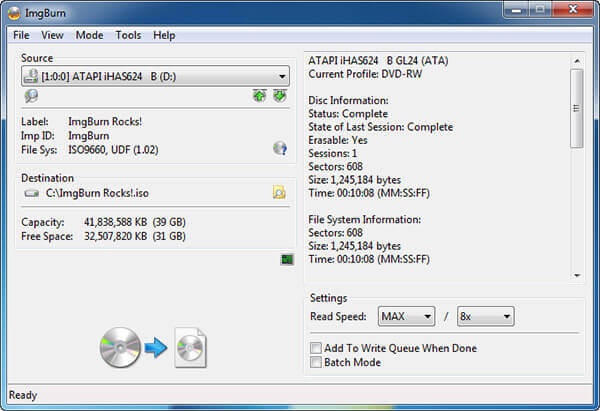
Notiz: Im Gegensatz zu CDBurnerXP gibt es in ImgBurn einige benutzerdefinierte Optionen. Sie können beispielsweise die Lesegeschwindigkeit anpassen oder den Stapelmodus aktivieren, um mehrere DVDs zu konvertieren. Anfängern empfehlen wir, die Einstellungen auf den Standardwerten zu belassen.
Teil 3. So erstellen Sie eine ISO-Datei von einer DVD auf dem Mac
Obwohl Sie es nicht finden können ISO Apple hat diese Funktionalität, die zuvor auf dem PC verfügbar war, nun auch in macOS integriert. Darüber hinaus ermöglicht Linux die Konvertierung von DVDs in ISO-Images mithilfe der Kommandozeile und einiger vorinstallierter Tools.
Apple packt eine Menge Dienstprogramme in Mac, einschließlich der Festplatten-Dienstprogramm-app. Diese DVD-Ripper für Mac kann Ihnen helfen, unverschlüsselte DVDs auf dem Mac in ISO-Image-Dateien zu konvertieren, ohne etwas installieren zu müssen.
Kritische Einschränkungen für Mac-Benutzer (Festplattendienstprogramm & macOS APFS):
Kopierschutz-Engpass: Das Festplattendienstprogramm von macOS kann weder den CSS-Schutz (Content Scramble System) noch den Regionalcode-Schutz umgehen. Der Versuch, eine kommerzielle Film-DVD zu rippen, führt zu einem Lesefehler oder einer nicht einbindbaren Image-Datei.
APFS- und Legacy-Format-Kompatibilität: Moderne macOS-Versionen verwenden standardmäßig APFS (Apple File System). Stellen Sie bei der Verwendung des Festplattendienstprogramms sicher, dass das Ausgabeformat auf DVD/CD Master eingestellt ist. Das Festplattendienstprogramm erzeugt eine Datei mit der Dateiendung .cdr, die im HFS+/ISO 9660-Format formatiert ist. Um die Datei unter Windows oder auf Mediaplayern lesbar zu machen, müssen Sie die Dateiendung manuell in .iso ändern oder die Datei über das Terminal konvertieren.
Schritt 1.Legen Sie zunächst die DVD in Ihr optisches Laufwerk ein und führen Sie das Festplatten-Dienstprogramm aus dem Ordner „Programme“ aus.
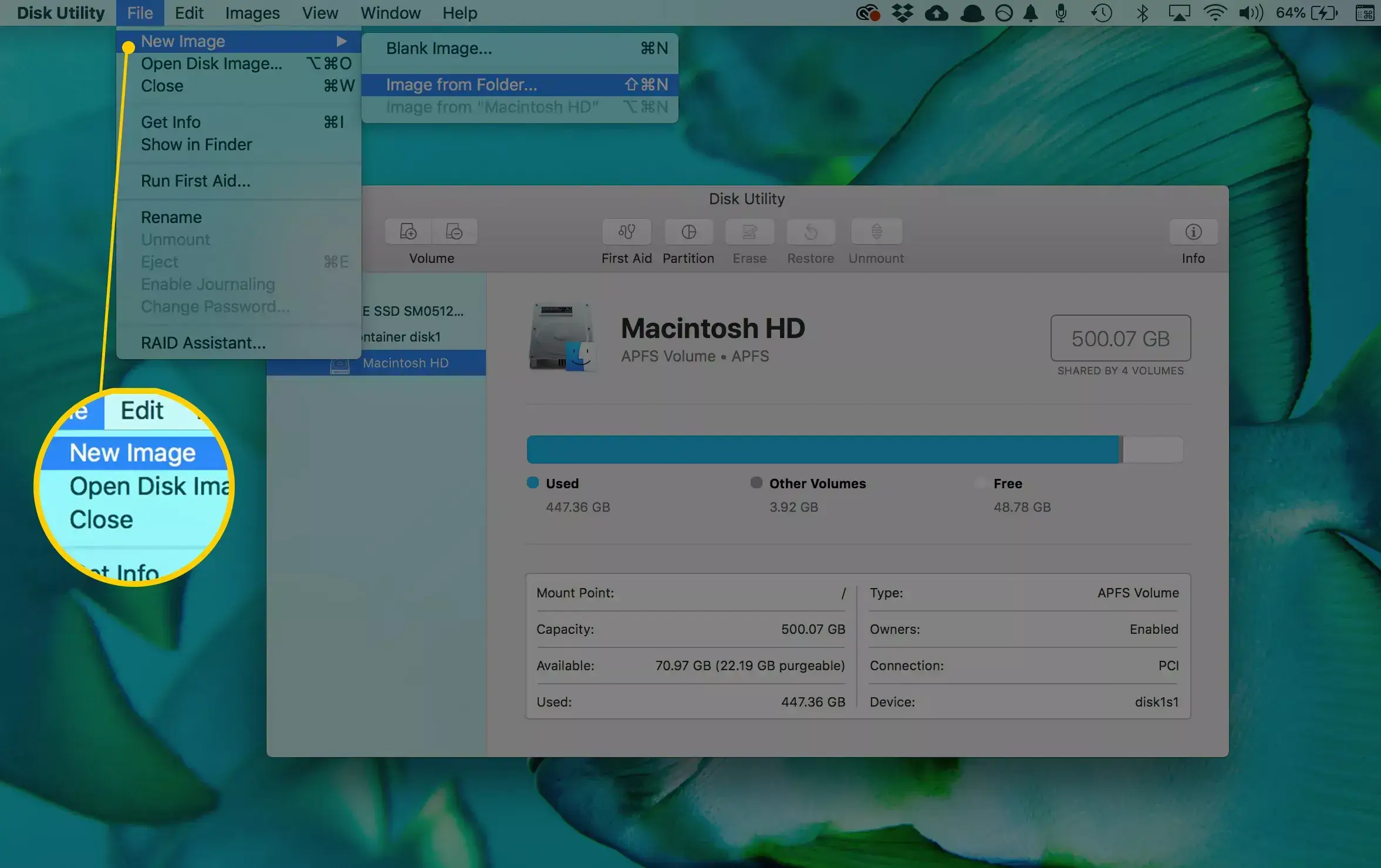
Schritt 2.Klicken Datei > Neues Bild > Bild von [Gerät] oben im Fenster, um fortzufahren.
Schritt 3.Geben Sie im Popup-Dialogfeld einen Dateinamen in das Feld Speichern unter ein und legen Sie in der Option Wo einen bestimmten Ordner fest, in dem die ISO-Datei gespeichert werden soll. Klappen Sie das Bildformat ablegen und wählen Disk-ImageStellen Sie sicher, dass keiner im Verschlüsselung Klicken Sie auf das Speichern Schaltfläche, um mit der Konvertierung von DVD in ISO auf dem Mac zu beginnen.
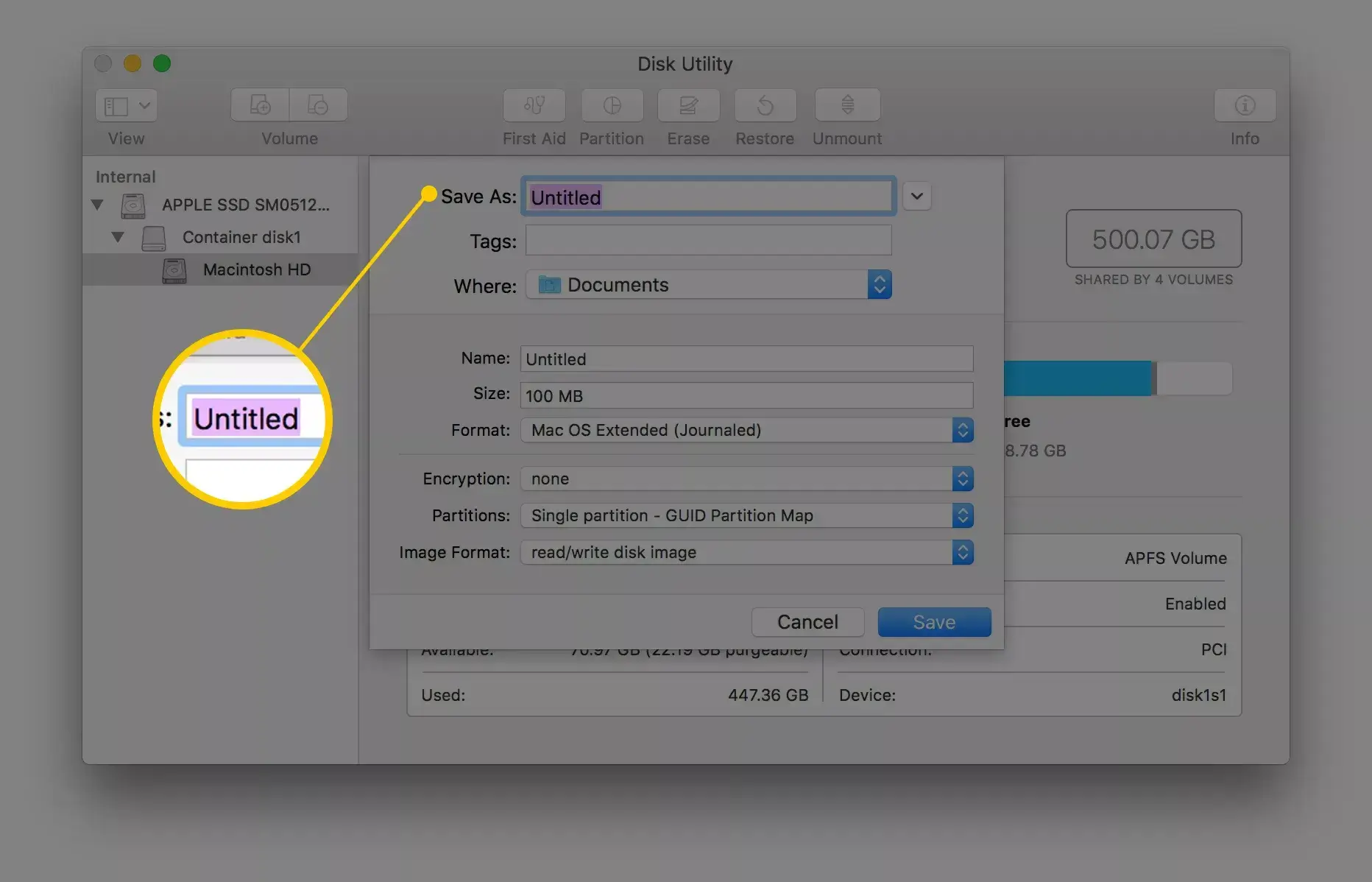
Notiz: Zunächst erstellt das Festplatten-Dienstprogramm standardmäßig eine CDR-Image-Datei. Sie können diese direkt mounten oder auf Ihrem Mac auf Ihre Disc brennen. Wenn Sie ein ISO-Image erstellen möchten, benennen Sie die Dateierweiterung um oder verwenden Sie einen Dateikonverter eines Drittanbieters.
Darüber hinaus können Sie hdiutil convert /home/Benutzername/original.cdr -format UDTO -o /home/Benutzername/Ziel.iso im Terminal, um DVD direkt in ISO zu konvertieren.
Obwohl die obige Methode zum Konvertieren einer DVD in ein ISO-Image mit der Befehlszeile keine Installation anderer Programme erfordert, ist sie für Computeranfänger etwas schwierig. Wenn Sie einen bestimmten Konverter oder Ripper zur Lösung dieses Problems suchen, lesen Sie einfach weiter.
Teil 4. So konvertieren Sie DVDs unter Linux in ISO
Linux ist nicht nur ein hochgradig anpassbares Betriebssystem, sondern enthält auch einige nützliche Tools. Mit dem Brennprogramm Brasero können Sie beispielsweise ISO-Dateien von DVDs erstellen.
Schritt 1.Starten Sie die Brasero Disc Burner App und wählen Sie Disk-Kopie , um das Dialogfeld „CD/DVD kopieren“ zu öffnen.
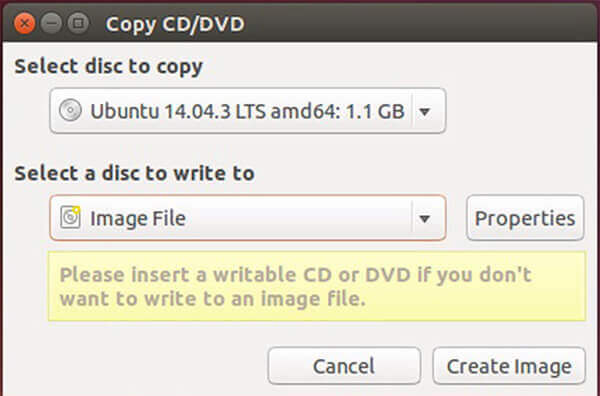
Schritt 2.Legen Sie die DVD in Ihren Computer ein und wählen Sie sie aus der Dropdown-Liste unter Wählen Sie die zu kopierende Disc aus. Dann wähle Bilddatei von dem Wählen Sie eine Disc zum Beschreiben aus Möglichkeit.
Schritt 3.Klicken Sie einmal auf das Bild erstellen Die DVD-zu-ISO-Konvertierung wird gestartet.
Notiz: Ähnlich wie bei Mac können Sie ISO von DVD mit Programmiersprache extrahieren, aber der Befehl ist sudo dd if=/dev/cdrom of=/home/Benutzername/image.iso.
Falls Brasero auf Ihrer Linux-Distribution nicht funktioniert oder sich als zu eingeschränkt erweist, gilt K3b weithin als das stabilste und funktionsreichste Brennprogramm für Linux (insbesondere in KDE Plasma-Umgebungen).
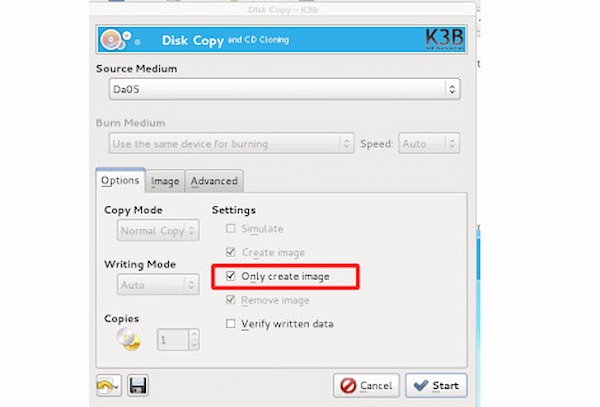
Schritt 1. Installieren Sie K3b über Ihr Terminal mit diesem Befehl: sudo apt install k3b (Ubuntu/Debian) oder sudo dnf install k3b (Fedora).
Schritt 2. Öffnen Sie K3b, legen Sie Ihre DVD ein und klicken Sie mit der rechten Maustaste auf das DVD-Laufwerk im unteren Bereich.
Schritt 3. Wählen Kopiermedium..., markieren Sie das Kästchen für Nur ein Bild erstellenGeben Sie Ihren Zielordner an und klicken Sie auf Start.
Notiz: Wie Brasero benötigt auch K3b das auf Ihrem Linux-System installierte Paket libdvdcss2, um verschlüsselte kommerzielle DVDs lesen zu können.
Beide Methoden bieten Ihnen Lösungen zum Konvertieren von DVDs in ISO-Images mit Befehlen und nützlichen Tools. Sie können die aufgetretenen Probleme beheben, ohne jedoch weitere Funktionen der DVD-Konvertierung zu erweitern. Wenn Sie mehr Funktionen nutzen möchten, können Sie ein professionelleres Tool finden.
Teil 5. Häufig gestellte Fragen zur Konvertierung von DVDs in ISO
-
Was ist eine DVD-ISO-Datei?
Eine ISO-Datei ist eine Computerdatei, die die Kopie eines vorhandenen Dateisystems extrahiert. Sie kann den gesamten Inhalt des physischen DVD-Laufwerks enthalten, einschließlich des Dateisystems selbst. Bei der Verwendung der ISO-Datei können Benutzer entscheiden, ob Mounten Sie das ISO-Image oder verwenden Sie es zum Brennen einer optischen Disc. Zum Abspielen der DVD-ISO-Datei sollten Sie das Image mounten. Windows 10 verfügt über ein integriertes Image, mit dem die ISO-Datei direkt abgespielt werden kann.
-
Wie konvertiere ich Dateien in ISO?
Um die Dateien in eine ISO-Datei zu konvertieren, sollten Sie sicherstellen, dass Sie die DVD-Disk in Ihren Computer eingelegt haben, und dann DVD Copy auf Ihren Computer herunterladen. Wählen Sie danach den Kopiermodus und beginnen Sie mit der Konvertierung der DVD in eine ISO-Datei auf Ihrem Computer. Sie können auch Blu-ray-Filme in ISO-Dateien konvertieren.
-
Kann ich ISO auf DVD brennen?
Ja, das können Sie. Sie können nicht nur DVDs in ISO konvertieren, sondern mit der professionellen Software auch ISOs auf DVD brennen. Egal, ob Sie die Software aus dem Microsoft Store herunterladen oder online danach suchen, Sie können auch die Software finden, die Ihnen hilft ISO auf DVD erstellen. Die Details finden Sie hier.
-
Kann ich mit dem Festplattendienstprogramm von Mac eine ISO-Datei aus einer kommerziellen Film-DVD erstellen?
Nein. Es kann die Kopierschutzmechanismen von kommerziellen DVDs nicht verarbeiten.
-
Warum erhalte ich bei ImgBurn einen E/A-Fehler, wenn ich versuche, meine Film-DVD in eine ISO-Datei zu kopieren?
Die Ursache liegt meist im Kopierschutz der Disc, einer verschmutzten oder zerkratzten Disc oder einem defekten optischen Laufwerk.
-
Kann ich mit HandBrake eine DVD direkt als ISO-Image-Datei speichern?
Nein. HandBrake ist ein Videotranscoder, der DVDs in MP4, MKV und anderen Formaten speichern kann.
-
Welche Software eignet sich am besten, um ein verlustfreies 1:1-ISO-Backup meiner optischen Datenträger zu erstellen?
Viele Tools können echte 1:1-Sicherungen von verschlüsselten Datenträgern erstellen, bitgenau und verlustfrei, beispielsweise DVDFab DVD Copy und MakeMKV.
Abschluss
Basierend auf unserem obigen Teilen sollten Sie mindestens 5 Möglichkeiten beherrschen, um DVD in ISO konvertieren Unter Windows, Mac und Linux. Manchmal möchte man einfach nur seine Film- oder Software-CD als ISO-Image-Datei kopieren, um sie weiterzugeben oder für andere Zwecke. DVD Copy ist die kostengünstigste Option. Jeder kann es in wenigen Sekunden lernen und alle Daten von der DVD auf die Festplatte übertragen. Wenn Sie weitere Vorschläge haben, schreiben Sie diese bitte in den Kommentarbereich unter diesem Beitrag. Wir werden später darauf antworten.
Mehr von Blu-ray Master
- DVDs in MP4 rippen – 5 einfache Wege: Eine Schritt-für-Schritt-Anleitung
- Die 10 besten kostenlosen DVD-Ripper im Jahr 2026: Getestet und bewertet (PC & Mac)
- Die 4 besten Tools zum Erlernen des DVD-Klonens: Vollständiger Testbericht im Jahr 2026
- Die 5 besten Open-Source-DVD-Ripper im Jahr 2026 (kostenlos & entschlüsselt)
ISO-Informationen

Schnelle und kostenlose Ripping-Software zum einfachen Digitalisieren aller DVDs auf Ihrem Computer.
100% Sicher. Virenfrei.
