

17. Juli 2026Geschrieben von Kevin Miller Zu DVD rippen
Schnellauswahl:
Bestes kostenloses Gesamtpaket: Kostenloser DVD-Ripper von Blu-ray Master
Am besten geeignet für kopiergeschützte DVDs: WinX DVD Ripper
Am besten für Mac geeignet: MacX DVD Ripper
Ideal für technikaffine Nutzer: Handbremse
Sind Sie ein DVD-Fan? Wenn Sie viele DVDs aufbewahren, nehmen diese viel Platz ein. Außerdem werden DVDs unweigerlich zerkratzt und beschädigt, wenn sie nicht sorgsam aufbewahrt werden. Eine Lösung für dieses Problem ist das Rippen Ihrer DVDs in das MP4-Format, das mit nahezu allen Geräten kompatibel ist. Wie rippt man also DVDs in das MP4-Videoformat? In diesem Artikel stellen wir Ihnen fünf einfache Methoden vor. DVDs in MP4 rippen, und Sie können wählen, wie Sie möchten.

- Wir haben diese DVD-zu-MP4-Konverter getestet.
- Methode 1. HandBrake: Der ultimative Open-Source-Standard für verlustfreie DVD-Transkodierung
- Methode 2. Blu-ray Master Free Blu-ray Ripper: Das beste All-in-One-Tool mit Hardwarebeschleunigung
- Methode 3. VLC Media Player: DVDs mit dem bereits vorhandenen Player digitalisieren
- Methode 4. WinX DVD Ripper: Ideal zum Umgehen von hartnäckigen DVD-Kopierschutzmechanismen und DRM
- Methode 5. MacX DVD Ripper: Die beste Wahl für schnelles Rippen von DVDs zu MP4 unter macOS
- Häufig gestellte Fragen zu DVD zu MP4
Wie So haben wir diese DVD-zu-MP4-Konverter getestet
Um Ihnen die ehrlichsten, zuverlässigsten und praxisnahen Empfehlungen zu geben, haben wir die Spezifikationen nicht einfach von den Software-Websites kopiert. Wir haben diese Tools in unserem Labor einer Reihe von realen Benchmarks unterzogen.
Unsere Testgrundlage:
- Testhardware:
O Windows 11 PC: Intel Core i7-13700K Prozessor, 16 GB DDR5 RAM, NVIDIA RTX 4060 Ti GPU (zum Testen der Hardwarebeschleunigung).
O Mac-Plattform: MacBook Pro mit Apple M3 Chip und 16 GB Unified Memory. - Testmedien: Eine standardmäßige 4,7 GB große, einseitige, einlagige (DVD-5) kommerzielle Filmdisc mit typischer Content Scramble System (CSS)- und Regionalcode-Verschlüsselung.
- Methodik: Wir haben auf beiden Rechnern das gleiche Kernkapitel dieser DVD konvertiert und dabei für alle 5 Programme das MP4-Format (H.264-Codec, automatisch optimierte Auflösung) angestrebt.
- Bewertungskriterien: Wir bewerteten jedes Tool anhand der Rippgeschwindigkeit (minutengenau gemessen), der Ausgabebildqualität (analysiert auf Kompressionsartefakte), der Formatkompatibilität (Vielfalt der Voreinstellungen), der Benutzerfreundlichkeit (Benutzerfreundlichkeit der Oberfläche) und der Unterstützung des Kopierschutzes (die Möglichkeit, DRM nativ ohne Drittanbieter-Plugins zu umgehen).
Praxistests & Vergleichstabelle
| Produktname | Getestete Rippgeschwindigkeit (4,7 GB DVD zu MP4) | Ausgabequalität (Bildqualität) | Formatunterstützung (Voreinstellungen) | Benutzerfreundlichkeit (UI/UX) | Unterstützung des Kopierschutzes (DRM-Entschlüsselung) | Beste für |
| Handbremse | ca. 18 Minuten (Nur CPU-Kodierung) | Hervorragend (Sehr gut anpassbar) | MP4, MKV, WebM | Etwas nerdig/komplex | Keine native Unterstützung (erfordert libdvdcss) | Technikaffine Nutzer, die detaillierte Kontrolle über die technischen Videoeinstellungen wünschen. |
| Kostenloser DVD-Ripper von Blu-ray Master | ca. 12 Minuten (GPU-beschleunigt) | Exzellent (Verlustfreies Aussehen) | Mehr als 200 Voreinstellungen | Sehr intuitiv | Umgeht gängige DRM-Mechanismen | Windows-Nutzer, die ein optimales Verhältnis von Geschwindigkeit und Einfachheit kostenlos wünschen. |
| VLC Media Player | ca. 25 Minuten (Kein dedizierter Encoder) | Anständig (Gelegentlich Audioverzögerung) | Standardformate | Umständlich/Mehrstufig | Keine native Unterstützung (nur unverschlüsselt) | Gelegenheitsnutzer, die eine schnelle digitale Datensicherung wünschen, ohne neue Software installieren zu müssen. |
| WinX DVD Ripper | ca. 8 Minuten (Hardwarebeschleunigung Stufe 3) | Exzellent (Originales Seitenverhältnis) | Mehr als 350 Voreinstellungen | Sauberes Layout | Branchenführende Entschlüsselung | Windows-Nutzer mit riesigen Sammlungen stark kopiergeschützter kommerzieller DVDs. |
| MacX DVD Ripper | ca. 9 Minuten (Apple Silicon-optimiert) | Exzellent (Hohe Farbgenauigkeit) | Mehr als 350 Voreinstellungen | Sanftes und natürliches Gefühl | Branchenführende Entschlüsselung | Für Mac-Nutzer, die eine schnelle, akkuschonende Drag-and-Drop-Lösung zum Rippen von Dateien suchen. |
Methode 1. HandBrake: Der ultimative Open-Source-Standard für verlustfreie DVD-Transkodierung
Brauchen Sie einen kostenlosen Schwergewichts-Champion für Ihre DVD-zu-MP4-Backups? Handbremse ist der beliebteste Open-Source-Transcoder im Internet. Auch wenn er mit all seinen Schaltflächen etwas technisch wirkt, bietet er Ihnen volle, professionelle Kontrolle über Videoqualität, Bildrate und Untertitel. Er ist kostenlos, benötigt aber zusätzliche Unterstützung (z. B. die Installation von libdvdcss), um den Kopierschutz handelsüblicher DVDs zu umgehen. Er ist das ultimative Werkzeug für technisch versierte Nutzer, die makellose, individuell angepasste MP4-Dateien erstellen möchten.
Schritt 1.Laden Sie HandBrake kostenlos herunter und installieren Sie es. Starten Sie dann dieses Programm auf Ihrem PC.
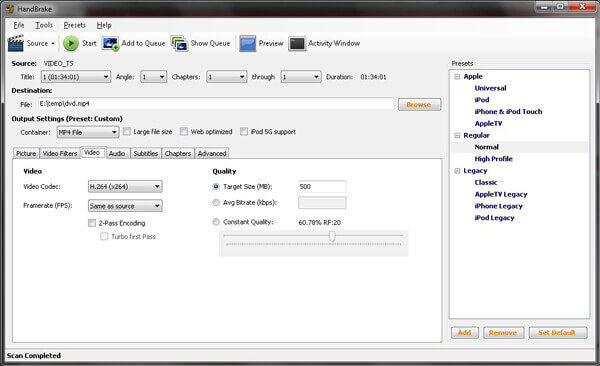
Schritt 2.Wenn die benutzerfreundliche Oberfläche von HandBrake angezeigt wird, klicken Sie oben links auf die Schaltfläche „Quelle“ und wählen Sie die DVD aus, die Sie in MP4 rippen möchten.
Notiz: Zum Rippen von kommerziellen DVDs benötigen Sie in HandBrake die Bibliothek libdvdcss zur Entschlüsselung. Mac-Nutzer müssen die libdvdcss-Bibliothek installieren; Windows-Nutzer kopieren einfach die Datei libdvdcss.dll in das HandBrake-Installationsverzeichnis. Da die meisten DVDs im Interlaced-Verfahren abgetastet werden, sollten Sie außerdem im Tab „Filter“ die Option „Interlace-Entfernung“ auf „Uninterlace“ setzen, um störende horizontale Streifen im fertigen MP4-Video zu vermeiden.
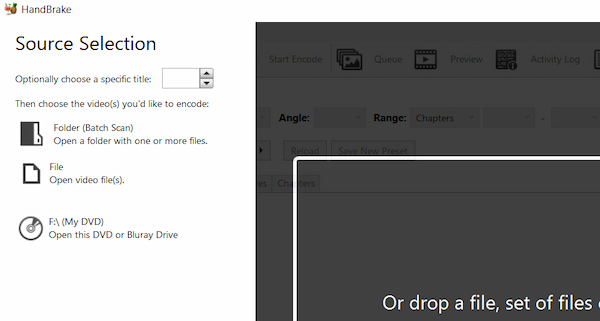
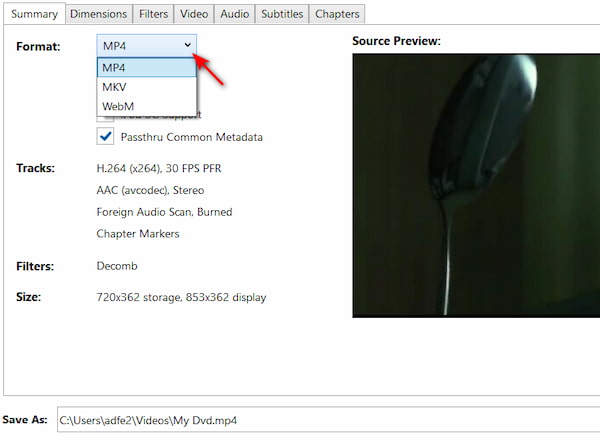
Schritt 3.Wählen Sie einen Zielordner zum Speichern der konvertierten Datei aus, klicken Sie dann auf „Ausgabeeinstellungen“ und wählen Sie das MP4-Format in der Dropdown-Liste.
Notiz: Sie können Ausgabeformate in der Zusammenfassung > Format Dropdown-Optionen. Es bietet die Formate MP4, MKV und WebM.
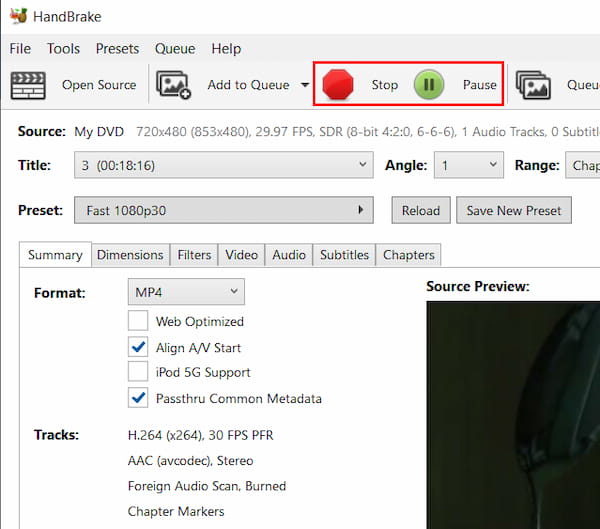
Schritt 4.Nachdem Sie alle oben genannten Einstellungen vorgenommen haben, müssen Sie als letztes nur noch auf die Schaltfläche „Start“ klicken, und der Rippvorgang beginnt.
Pro
- Völlig kostenloses Open-Source-Programm
- Unterstützt die Stapelkonvertierung von DVDs
- Benutzerfreundliches Bedienfeld
Nachteile
- Keine Unterstützung für geschützte Inhalte
- Begrenzte Ausgabeformate
- Nicht gut für langes DVD-Video-Rippen
Methode 2. Blu-ray Master Free Blu-ray Ripper: Das beste All-in-One-Tool mit Hardwarebeschleunigung
Blu-ray-Master Free DVD Ripper ist eine völlig kostenlose und benutzerfreundliche DVD-Ripping-Software. Sie rippt beliebige DVD-Discs/Ordner/IFO-Dateien in beliebte Videoformate wie MP4, AVI, MOV, MKV, M4V, WMV, FLV, MPEG und mehr. Mit diesem kostenlosen DVD-Ripper-Tool können Sie den Anzeigeeffekt durch Ändern von Helligkeit, Kontrast, Sättigung und Farbton anpassen. Aktivieren Sie Wasserzeichen durch Hinzufügen von Text oder Bild. Nach der Konvertierung können Sie Ihre gerippten DVD-Videos kostenlos auf digitalen Geräten wie iPhone, iPad, iPod, Samsung, HTC, LG, Huawei und anderen digitalen Geräten genießen.
Kostenfreier Download
Für Windows
Sicherer Download
Kostenfreier Download
für macOS
Sicherer Download
- Unterstützt das Rippen von DVDs in über 200 Video-/Audioformate.
- Unterstützt die Konvertierung von DVDs in 1080p HD/4K/8K-Bildqualität.
- Unterstützt die Hardwarebeschleunigung, um die Konvertierung mit superschneller Geschwindigkeit abzuschließen.
- Unterstützt das Rippen und Kopieren von DVDs im Verhältnis 1:1.
Folgen Sie uns jetzt, um zu erfahren, wie Sie DVDs in MP4 rippen.
Schritt 1. Laden Sie das Programm herunter und starten Sie es
Legen Sie zunächst die DVD in das DVD-Laufwerk ein, laden Sie das Programm herunter und installieren Sie es, und starten Sie es anschließend. Klicken Sie auf DVD laden > DVD-Disc laden Schaltflächen zum Laden der DVD-Disc oder des Ordners, den Sie rippen möchten, in die Hauptoberfläche.
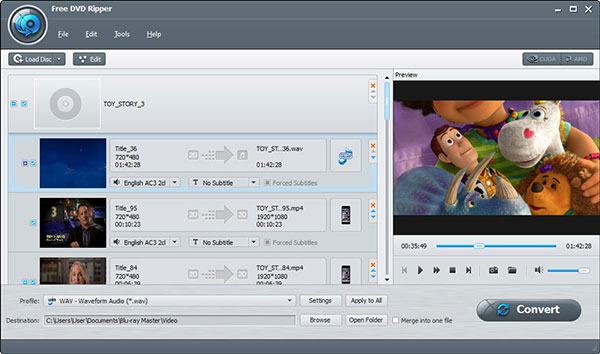
Schritt 2. Bearbeiten Sie DVDs mit mehreren Bearbeitungsfunktionen
Klicken Sie auf die Schaltfläche „Bearbeiten“, um das Bearbeitungsfenster zu öffnen. Dort können Sie den Videorahmen zuschneiden und Videoeffekte anpassen, indem Sie Helligkeit, Sättigung, Farbton und Kontrast ändern. Alternativ können Sie dem Video ein Text- oder Bildwasserzeichen hinzufügen.
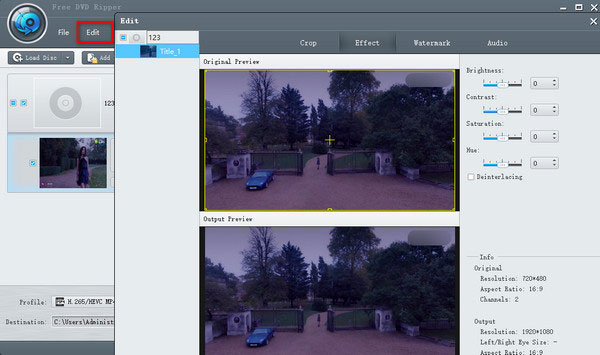
Schritt 3. Legen Sie ein Ausgabevideoformat für die DVD fest
Nachdem Sie alle Einstellungen für die Videobearbeitung der konvertierten Datei vorgenommen haben, ist die Auswahl eines Ausgabeformats der nächste Schritt. Klicken Sie auf die Schaltfläche Ausgabeformat Klicken Sie auf die Schaltfläche, um die Dropdown-Liste zu öffnen, und wählen Sie das digitale Dateiformat für das gerippte DVD-Video aus. MP4Oder Sie können die Einstellung anhand Ihres Wiedergabegeräts vornehmen, z. B. Apple-Gerät, Android-Gerät, Samsung-Gerät usw.
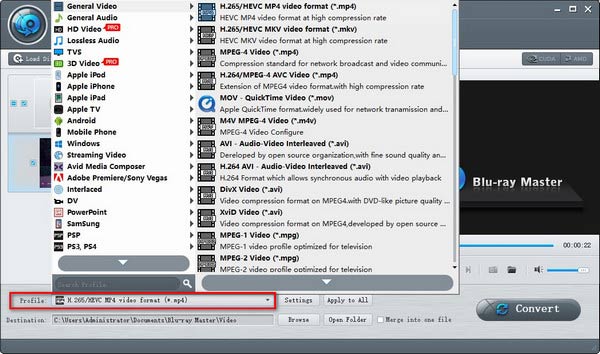
Schritt 4. Beginnen Sie mit der Konvertierung von DVDs in Videos
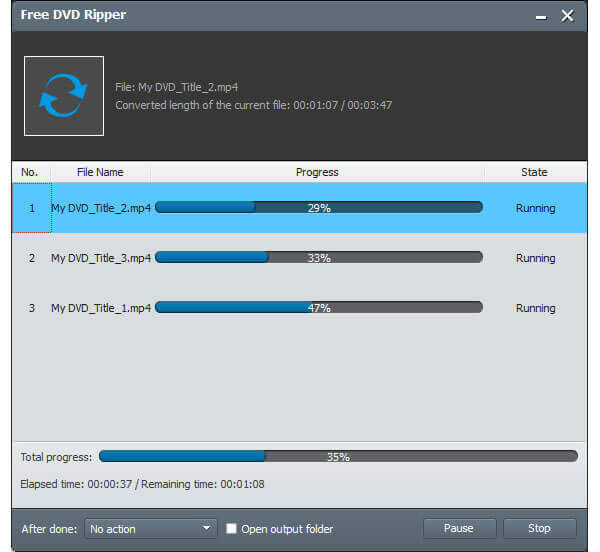
Als letzten Schritt müssen Sie auf das Alles zerreißen , um die DVD in das von Ihnen gewählte Videoformat zu rippen. Der Rippvorgang ist innerhalb weniger Minuten abgeschlossen.
Notiz: Für eine höhere Ripping-Geschwindigkeit aktivieren Sie die GPU-Beschleunigung. Dieses Tool unterstützt NVIDIA CUDA, AMD und Intel Quick Sync.
Methode 3. VLC Media Player: DVDs mit dem Player digitalisieren, den Sie bereits besitzen
Warum neue Software herunterladen, wenn der weltweit beliebteste Mediaplayer das schon kann? Genau!VLC VLC ist nicht nur zum Videoschauen da; es hat eine versteckte Superkraft: Es kann DVDs direkt in MP4 rippen. Es ist kostenlos, sicher und wahrscheinlich schon auf Ihrem Computer installiert. Die Benutzeroberfläche zum Konvertieren ist etwas altmodisch und die Einrichtung erfordert ein paar zusätzliche Klicks, aber für eine schnelle, unkomplizierte digitale Datensicherung ohne die Installation fragwürdiger Drittanbieter-Apps ist VLC die zuverlässige und einfache Lösung.
Schritt 1.Wenn Sie VLC nicht haben, laden Sie es herunter und starten Sie es auf Ihrem Computer. Legen Sie dann die DVD ein, die Sie konvertieren möchten.
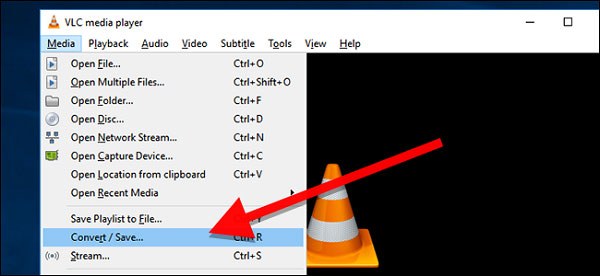
Schritt 2.Klicken Sie auf „Medien“ und anschließend in der Dropdown-Liste auf „Konvertieren/Speichern“. Anschließend wird das Fenster „Medien öffnen“ angezeigt. Klicken Sie nun auf „Disc“.
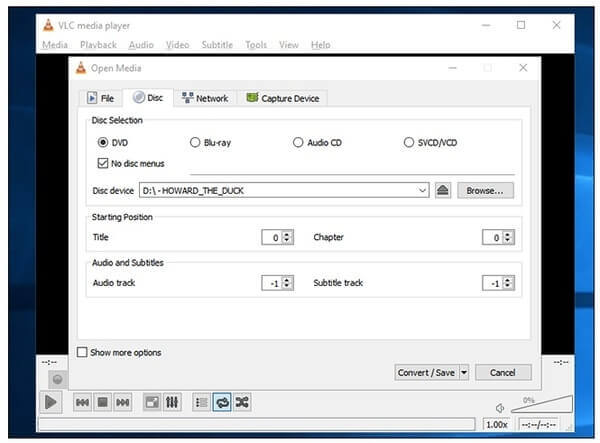
Schritt 3.Aktivieren Sie das Kontrollkästchen „DVD“ und wählen Sie im Feld „Disc-Gerät“ das passende DVD-Laufwerk aus. Hier können Sie auch weitere Einstellungen vornehmen. Klicken Sie anschließend auf die Schaltfläche „Konvertieren/Speichern“.
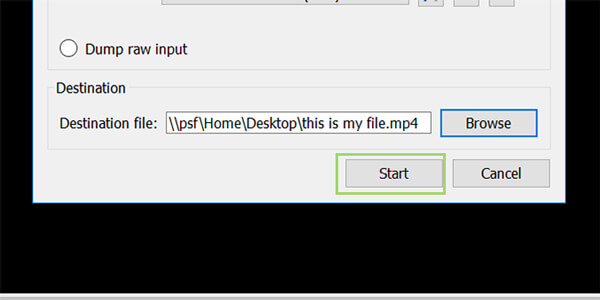
Schritt 4.Wählen Sie den gewünschten Codec- und Containertyp oder behalten Sie die Standardeinstellungen bei. Klicken Sie anschließend auf „Durchsuchen“, um einen Namen (z. B. .MP4) zu vergeben und das Ziel für Ihre Datei auszuwählen.
Notiz: Gelegentlich kann es bei mit VLC konvertierten Dateien zu einer Audio-Asynchronität kommen. Um dies zu vermeiden, klicken Sie auf das Schraubenschlüssel-Symbol (Ausgewähltes Profil bearbeitenKlicken Sie auf das Symbol neben „Video – H.264 + MP3 (MP4)“, um zu Audio-Codec Registerkarte, prüfen Original-Audiospur beibehaltenund stellen Sie sicher, dass die Abtastrate übereinstimmt.

Schritt 5.Klicken Sie abschließend auf die Schaltfläche „Start“, um mit dem Rippen der DVD in MP4 zu beginnen. Wenn der Rippvorgang abgeschlossen ist, klicken Sie auf „Stopp“, um ihn zu beenden.
Pro
- Völlig kostenloses Open-Source-Programm
- Umfassende Funktionalitäten
- Unterstützt 3D-DVD-Ripping
Nachteile
- Komplizierter DVD-Ripping-Prozess
- Qualitätsverlust beim DVD-Rippen
- Begrenzte Ausgabeformate

Methode 4. WinX DVD Ripper: Ideal zum Umgehen von hartnäckigen DVD-Kopierschutzmechanismen und DRM
WinX DVD Ripper ist ein guter DVD-Ripper, der DVDs in hoher Videoqualität digitalisieren kann. Er kann DVDs, Ordner und ISO-Dateien in MP4, AVI, WMV und mehr rippen. Dank der leistungsstarken Funktion zum Entfernen des DVD-Kopierschutzes kann er außerdem problemlos alle DVDs verarbeiten. WinX DVD Ripper ist eine gute Option für Sie. Sehen wir uns an, wie Sie DVDs mit WinX DVD Ripper in MP4 rippen.
Schritt 1.Laden Sie WinX DVD Ripper kostenlos herunter, installieren Sie es und starten Sie das Programm auf Ihrem PC.
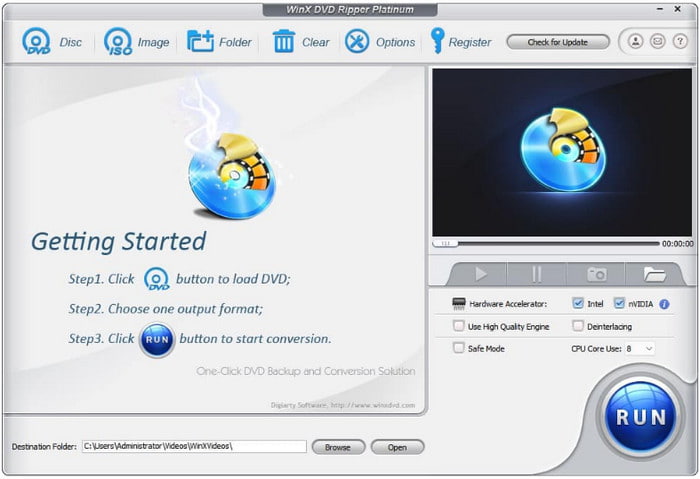
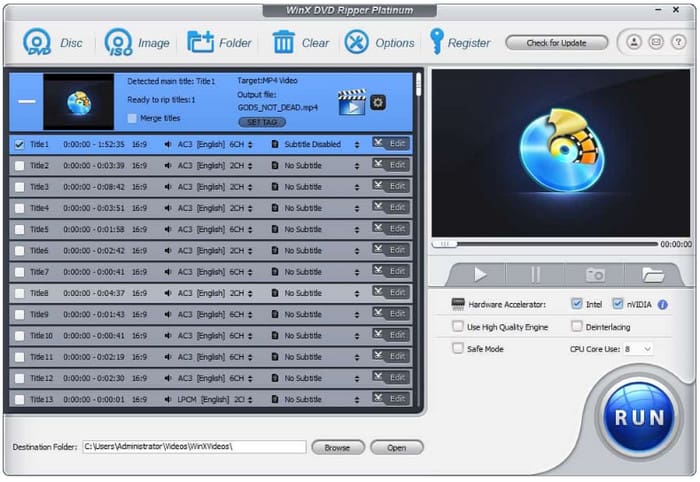
Schritt 2.Wenn Sie die Benutzeroberfläche von WinX DVD Ripper sehen, klicken Sie auf das Symbol „DVD-Disc“ und wählen Sie die DVD aus, die Sie in MP4 rippen möchten. Klicken Sie dann auf „OK“.
Notiz: Dieses leistungsstarke Tool entschlüsselt und rippt DVDs von Disney, Paramount und Warner Bros. mit bis zu 99 Filmtiteln. Aktivieren Sie unbedingt den sicheren Modus, damit die Software die Disc Sektor für Sektor scannt und den korrekten Filmtitel ermittelt.
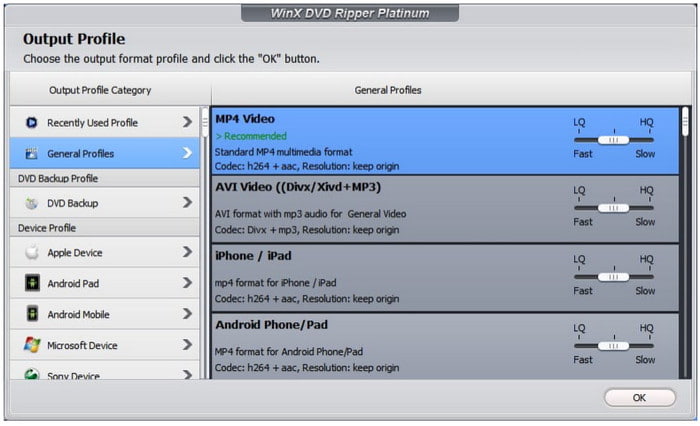
Schritt 3.Nach einer Weile wird der Haupttitel der DVD automatisch überprüft und das Fenster „Ausgabeprofil“ wird ebenfalls angezeigt. Wählen Sie „MP4-Video“ in der Kategorie „Allgemeine Profile“.
Schritt 4.Klicken Sie unten auf „Durchsuchen“, um den Zielordner für Ihr konvertiertes Video auszuwählen, und klicken Sie abschließend auf „Ausführen“, um die DVD in MP4 zu rippen.
Pro
- Unterstützt Hardwarebeschleunigung
- Unterstützt das Rippen von DVDs auf Mobiltelefone und Spielekonsolen
- Entfernt DRM
Nachteile
- Kein Blu-ray-Ripping
- Eingeschränkte Funktionen in der kostenlosen Testversion
Methode 5. MacX DVD Ripper: Die beste Wahl für schnelles DVD-zu-MP4-Rippen unter macOS
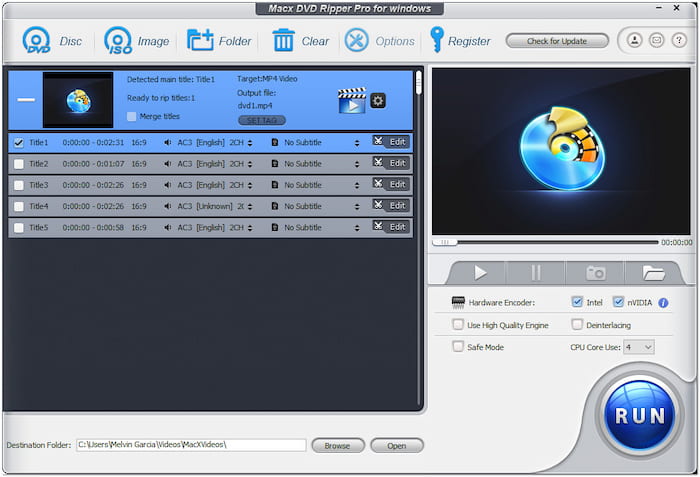
Mac-Nutzer, dies MacX DVD Ripper MacX DVD Ripper ist wie für Sie gemacht. DVDs unter macOS zu rippen, kann mühsam sein, aber mit MacX DVD Ripper geht es kinderleicht. Es ist speziell für Apple-Hardware optimiert, sodass Ihr MacBook beim Konvertieren nicht überlastet wird. Selbst hartnäckige DVD-Verschlüsselungen werden problemlos umgangen und in wenigen Minuten hochkompatible MP4-Videos erstellt. Wenn Sie eine schnelle, intuitive Drag-and-Drop-Lösung für Ihren Mac suchen, die Akku schont und die macOS-Optik respektiert, ist dies die perfekte Software für Sie.
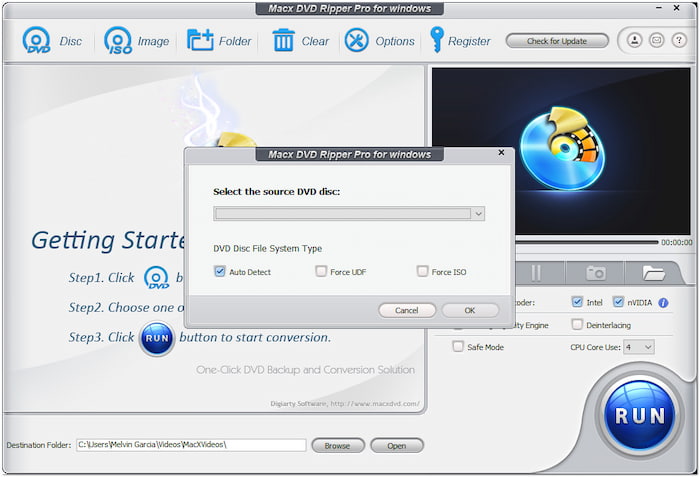
Schritt 1.Starten Sie das Programm und legen Sie dann Ihre DVD ein.
Notiz: Wenn Sie MacX DVD Ripper auf einem modernen Apple Silicon Mac verwenden, stellen Sie sicher, dass Sie die neueste ARM-optimierte Version der Software heruntergeladen haben und nicht die ältere Intel-Version über Rosetta 2 nutzen. Dadurch wird die Media Engine Ihres Macs optimal ausgelastet, die CPU-Temperatur gesenkt und die Ripping-Geschwindigkeit unter 5 Minuten pro Film gehalten.
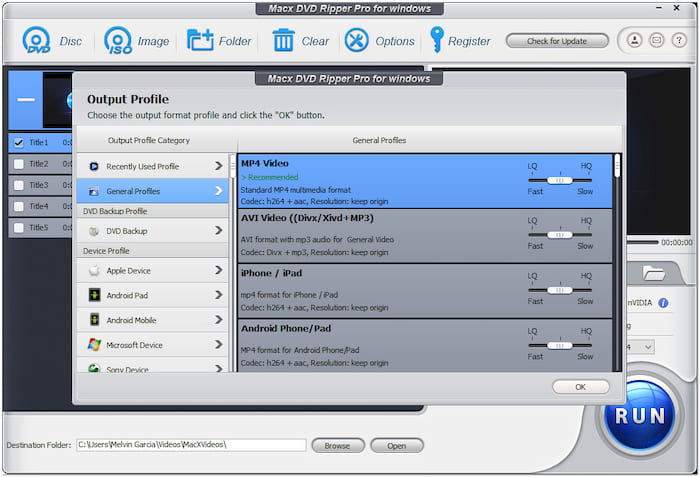
Schritt 2.Wählen Sie dann unter „Allgemeine Profile“ MP4 als Ausgabeformat aus.
Notiz: Es bietet viele MP4-Profile mit unterschiedlichen Parametern und Sie können entsprechend Ihren Anforderungen auswählen.
Schritt 3.Wählen Sie den Zielordner zum Speichern der konvertierten Datei, indem Sie auf „Durchsuchen“ klicken.
Schritt 4.Klicken Sie auf die Schaltfläche „Ausführen“, um die DVD in MP4 zu rippen.
Pro
- Netter Kundenservice
- Sofortige Antwort
- Einfacher Prozess zum Einfügen von Untertiteln
Nachteile
- Lange DVD-Ripping-Zeit
- Die 3D-Funktion ist instabil
FAQs über DVD zu MP4
-
Soll ich eine Standard-DVD mit 1080p in MP4 rippen?
Welche Auflösung Sie verwenden sollten, hängt von Ihrer DVD ab. Denken Sie jedoch daran, dass Video-DVDs eine maximale Auflösung von 720 × 576 bieten. Es gibt keine Konvertierung, mit der Sie von einer DVD ein 1080p-Video erhalten. Verwenden Sie einfach die native Auflösung und skalieren Sie das Video nicht. Dadurch wird die Qualität beeinträchtigt, da Sie beim Rippen ein bereits codiertes Video neu codieren.
-
Kann iTunes DVDs in MP4 konvertieren?
Nein. Obwohl iTunes keine Option zum Importieren von DVDs bietet, können Sie mit dem DVD-Ripper eine DVD in ein von iTunes unterstütztes Format wie MP4, AVI und andere rippen.
-
Kann Nero DVDs in MP4 konvertieren?
Ja. Nero ist eine beliebte Software-Suite mit DVD-Authoring-Tools. Während die meisten Nero-Anwendungen auf die Veröffentlichung von Medien auf DVDs ausgerichtet sind, wurde Nero Recode zum Extrahieren von Medien von DVDs entwickelt. Das Programm kann Discs lesen und digital in Videos kodieren.
-
Welcher ist der beste kostenlose DVD-Ripper für Windows 11, der den Kopierschutz tatsächlich umgeht?
MakeMKV ist die beste Wahl. Es kann jedoch nur MKV-Dateien ausgeben, und die Dateigrößen sind groß.
-
Wie kann ich meine Disney/Sony-DVDs in MP4 rippen, ohne dass die Datei verstümmelt oder beschädigt wird?
Sie benötigen ein professionelles DVD-Ripping-Tool, das mit diesen fortschrittlichen Kopierschutzmechanismen umgehen kann, wie beispielsweise DVDFab DVD Ripper, WinX DVD Ripper und andere.
-
Ist es möglich, DVDs mit HandBrake verlustfrei in MP4 zu konvertieren, oder geht dabei Qualität verloren?
Streng genommen nein. Beim Rippen der DVDs würde HandBrake die Videos neu codieren, was unweigerlich zu einem Qualitätsverlust führen würde.
-
Welches Format eignet sich besser zum Digitalisieren meiner alten DVD-Sammlung: MP4 (H.264) oder MKV (HEVC)?
MP4 (H.264) bietet maximale Kompatibilität und lässt sich problemlos auf nahezu jedem Gerät, älteren Smart-TVs oder Browser abspielen.
MKV (HEVC/H.265) eignet sich am besten für die hochwertige Archivierung, da es die Dateigrößen halbiert und gleichzeitig mehrere Audiospuren, Untertitel und Surround-Sound perfekt erhält.
Abschluss
Zusammenfassend lässt sich sagen: Es ist einfach, DVDs in MP4 rippenAlles, was Sie brauchen, ist ein umfassender und leistungsstarker DVD-zu-MP4-Konverter. In diesem Artikel haben wir die 5 besten kostenlosen DVD-zu-MP4-Ripper für Sie ausgewählt und eine detaillierte Anleitung erstellt. Die Programme unterscheiden sich in Ausgabequalität, Entschlüsselungsfähigkeit, Formatkompatibilität usw. Der Blu-ray Master Free DVD Ripper ist aufgrund seiner hohen Rippgeschwindigkeit und des vollen Funktionsumfangs ein absolutes Muss und ermöglicht Ihnen ein optimales Seherlebnis mit Ihren konvertierten DVDs. Laden Sie ihn einfach herunter und probieren Sie ihn aus!
Mehr von Blu-ray Master
DVDs digital rippen

Schnelle und kostenlose Ripping-Software zum einfachen Digitalisieren aller DVDs auf Ihrem Computer.
100% Sicher. Virenfrei.
