

15. Mai 2026Geschrieben von Kevin Miller Zu DVD rippen
Da digitales Streaming heutzutage immer beliebter wird, ist das Rippen von Videos von physischen Datenträgern für viele zugänglich geworden. Obwohl das Extrahieren von Inhalten von DVDs oft als illegal gilt, haben Sie das Recht, mit Ihrem Eigentum zu tun, was Sie wollen, solange Sie es nicht mit anderen teilen oder ihnen zur Verfügung stellen. So rippen Sie ein Video von einer DVD Sie möchten DVDs rippen, ohne dafür einen professionellen DVD-Ripper zu kaufen? Lesen Sie diesen Beitrag weiter, um effektive Methoden zum kostenlosen Rippen von DVDs unter Windows oder Mac kennenzulernen.
Inhaltsverzeichnis
Rechtmäßige und ethische Nutzung
Obwohl die DMCA-Gesetze streng sind, gilt das Rippen einer rechtmäßig erworbenen DVD für persönliche Sicherungskopien (z. B. zur Speicherung auf Ihrem Plex-Server) im Allgemeinen als rechtliche Grauzone. Wir empfehlen Ihnen, sich vorab über die geltenden Urheberrechtsbestimmungen zu informieren.
| Kostenloser DVD-Ripper von Blu-ray Master | Handbremse | VLC | |
| Kompatibilität | Windows 11/10/8/7, Mac OS Ventura/Sonoma | Windows 11/10, Mac OS Sonoma, Linux Flatpak | Windows 11/10/8/7, Mac OS Sonoma, Linux Flatpak/Mint |
| Beste für | • Benutzerfreundliches und professionelles DVD-Ripping. • Konfigurierbare Ausgabeeinstellungen. • Umfangreiche Bearbeitungsmöglichkeiten. | • Effektive Transkodierungs- und Ripping-Funktionen. • Titel, Kapitel und Tracks separat extrahieren. | • Bereitstellung grundlegender DVD-Ripping-Funktionen. • Keine zusätzliche Erweiterung zum Rippen von DVDs. |
| Geschwindigkeit | Schnell | Durchschnitt | Durchschnitt |
| Ausgabeformate | MP4, WMV, FLV, MOV, MPG, AVI usw. | MP4, MKV, HEVC usw. | Format: AVI, MP4 |
Teil 1. Beste Methode zum Rippen von Videos von DVDs
Sie fragen sich, wie Sie Videos von jedem DVD-Typ unter Windows oder Mac ziehen können? Jetzt können Sie es tun mit Kostenloser DVD-Ripper von Blu-ray MasterEs handelt sich um eine Ein-Klick-Lösung zum Rippen von Videos von DVD-ROM, DVD-5, DVD-9 und anderen Formaten in Originalqualität. Nahezu alle Video- und Audioausgabeformate werden unterstützt, darunter MP4, MP3, AAC, FLV, MKV und viele mehr. Darüber hinaus bietet das Programm integrierte Voreinstellungen, mit denen Sie die extrahierten Videos gerätekompatibel, in neuer Auflösung und mit angepasster Bildrate exportieren können. Außerdem stehen Ihnen grundlegende Bearbeitungsfunktionen zum Schneiden, Trimmen, Zusammenfügen und Anwenden von Filtern zur Verfügung. Es ist die beste Methode zum Rippen von Videos – mit attraktiven Angeboten und ohne versteckte Kosten!
Bevor wir mit unserem Tutorial zur Verwendung von Blu-ray Master Free DVD Ripper fortfahren, möchten wir zunächst erläutern, wie das Programm mit erweiterten Kopierschutzmechanismen umgeht, die für die Wiederherstellung verschlüsselter Daten von DVDs unerlässlich sind. In diesem Zusammenhang werden wir die 99 Disney-Titel und die Funktionsweise von DRM-Schutzmechanismen im Allgemeinen besprechen.
Vereinfacht gesagt, funktioniert Disney 99-title, indem die DVD 99 Rohdateneinträge enthält, von denen nur einer den korrekten Filmtitel enthält. Während die meisten Ripper hier scheitern, identifiziert Blu-ray Master den Hauptfilm automatisch durch Analyse der DVD-Struktur und Dateigröße und verhindert so, dass versehentlich 40 GB unnötige Daten gerippt werden.
Die 99 Disney-Titel sind Beispiele für den DRM-Schutz (Digital Rights Management), der DVDs vor dem Kopieren schützt. Darüber hinaus unterstützt Blu-ray Master Free DVD Ripper auch andere grundlegende und fortgeschrittene Entschlüsselungsalgorithmen wie Content Scramble System (CSS), Regionalcodes, Regionalcode-Erweiterung, Sony ARccOS, Benutzerbeschränkungen und mehr.
Haupteigenschaften
- • Rippen von Discs, DVD-ISO-Dateien, Ordnern und verschlüsselten DVDs.
- • Hochgradig kompatibel mit mehr als 200 Ausgabeformaten und Codecs.
- • Fügen Sie zusätzliche Elemente wie Audiospuren, Untertitel und mehr ein.
- • 100% ist kostenlos und sicher und birgt kein Virenrisiko.
Sind Sie jetzt bereit, uns zu folgen und zu erfahren, wie man eine DVD rippt?
Schritt 1. Laden Sie den kostenlosen DVD Ripper auf Ihren PC herunter, indem Sie auf die Schaltfläche „Kostenloser Download“ klicken.
Kostenfreier Download
Für Windows
Sicherer Download
Kostenfreier Download
für macOS
Sicherer Download
Sobald die Software installiert ist, starten Sie sie und legen Sie die CD in das optische Laufwerk ein. Klicken Sie auf CD laden und wählen Sie entweder DVD-Navigator-Modus oder DVD-Parser-Modus aus dem Popup-Menü. Warten Sie einige Sekunden, bis der Ladevorgang abgeschlossen ist.

Schritt 2. Wenn alle Videos, die Sie von der DVD rippen möchten, in der Benutzeroberfläche angezeigt werden, gehen Sie zu Ausgabeformat Öffnen Sie das Menü und wählen Sie eine Voreinstellung. Sie können eine Voreinstellung auswählen, die besonders gut mit Smartphones oder Fernsehern kompatibel ist.

Sie können auch ein neues Profil erstellen, indem Sie auf das Zahnradsymbol klicken. In den Profileinstellungen können Sie den gewünschten Encoder, die Auflösung, die FPS, das Seitenverhältnis und die Audioeinstellungen auswählen. Klicken Sie auf OK zum Anwenden.

Schritt 3. Nachdem Sie alles vorbereitet haben, klicken Sie auf Durchsuche Klicken Sie auf die Schaltfläche neben „Ziel“ und wählen Sie einen Ordner auf Ihrem Gerät aus, in dem die extrahierten Videos gespeichert werden sollen. Klicken Sie anschließend auf die Schaltfläche. Alles zerreißen , um den Film von der DVD zu extrahieren. Dank der Geschwindigkeit dauert das Rippen nur wenige Augenblicke.

Für ein kostenloses Ripper-Programm ist Free DVD Ripper wirklich großzügig, was die bereitgestellten Funktionen, unterstützten Formate und die Ausgabequalität angeht. Es ist auch für neue verschlüsselte DVDs geeignet und bietet mit seiner Ripping-Technologie erstaunliche Ergebnisse.
Laut Nutzerbewertungen eignet sich Blu-ray Master Free DVD Ripper dank seines leistungsstarken DRM-Umgehungssystems hervorragend zum Extrahieren von DVD-Inhalten für den modernen Privatgebrauch. Ein Beispiel hierfür ist die Nutzung von Offline-Streamingdiensten.
Tipps zur Fehlerbehebung
Treten bei Ihnen in der Videovorschau Probleme mit der Audio-Synchronisation oder stummgeschaltetem Ton auf? Überprüfen Sie unbedingt die ausgewählte Audiospur, bevor Sie mit dem Rippen der DVD fortfahren.
Teil 2. So extrahieren Sie eine DVD mit HandBrake auf den Computer
HandBrake ist ein kostenloser Videotranscoder für Windows, Mac und Linux. Er extrahiert Videos von DVDs und Blu-ray-Discs und konvertiert die extrahierten Dateien in MP4, MOV, WMV und weitere Formate. Seine Vielseitigkeit gewinnt zunehmend an Beliebtheit, da HandBrake … Video-Metadaten-Editor zur Modifizierung von Videometadaten und zur erweiterten Ausgabeanpassung für die Qualitätskontrolle.
Obwohl HandBrake kostenlos nutzbar ist, kann es standardmäßig keine kopiergeschützten DVDs verarbeiten; Sie müssen zuerst das libdvdcss-Plugin installieren, damit es Daten von DVDs lesen und extrahieren kann, um eine digitale Kopie zu erstellen.
Pro
- Extrahieren Sie Kapitel, Untertitel und Filme von DVDs.
- Konfigurieren Sie die Ausgabeauflösung, Bitrate und den Audiocodec.
Nachteile
- Die Ausgabequalität ist inkonsistent.
Hier finden Sie eine detaillierte Anleitung zum Rippen einer DVD auf einen Computer mit HandBrake.
Schritt 1. Öffnen Sie HandBrake auf Ihrem Computer und legen Sie die DVD in das Laufwerk ein. Klicken Sie auf die Schaltfläche Quelle Klicken Sie auf die Schaltfläche und wählen Sie im Dropdown-Menü die Option DVD. Wählen Sie den Titel aus, den Sie extrahieren möchten.
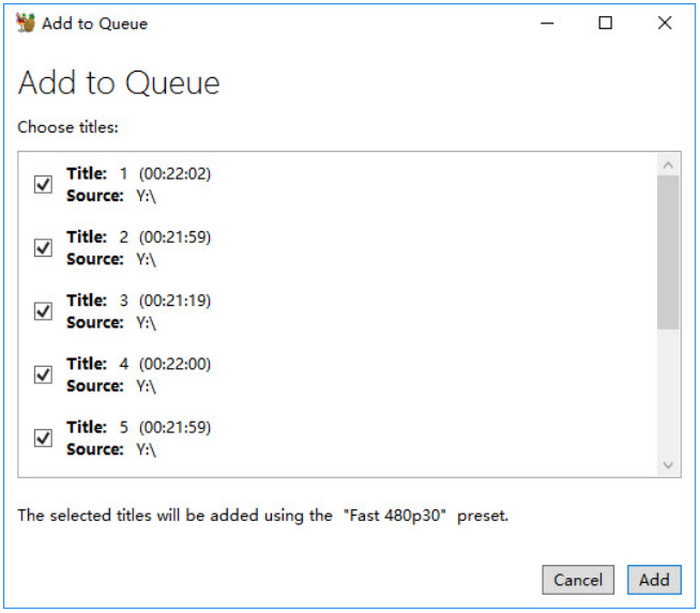
Schritt 2. Passen Sie die Ausgabeeinstellungen an, indem Sie Format, Encoder, Auflösung, Bildrate usw. ändern. Klicken Sie dann auf Durchsuche und wählen Sie den gewünschten Ordner auf Ihrem Gerät aus. Klicken Sie auf die Start Schaltfläche, um mit dem Rippen des Videos zu beginnen.
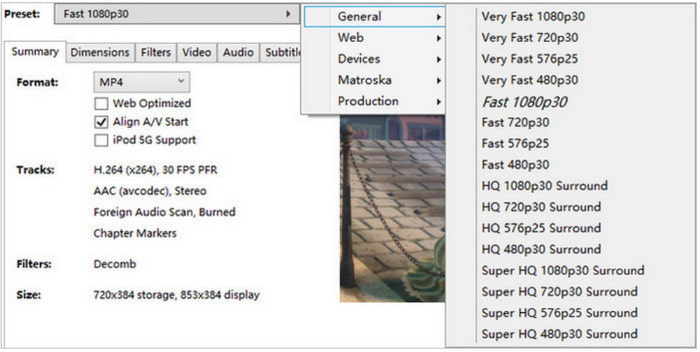
Da HandBrake eine kostenlose Möglichkeit zum Extrahieren von Videos von DVDs bietet, ist die DVD-Extraktion jederzeit bequem. Ignorieren Sie jedoch nicht die Nachteile. Sie könnten Ihre Zeit mit der DVD-Verarbeitung verschwenden und am Ende ein minderwertiges Ergebnis erhalten.
Obwohl HandBrake kostenlos und zuverlässig ist, konzentrieren sich die meisten Nutzerbewertungen auf die fortgeschrittene Benutzeroberfläche, wodurch es für Anfänger ungeeignet erscheint. Um sich jedoch mit HandBrake vertraut zu machen, genügt es, es einfach mal auszuprobieren, da es nicht für Experten, sondern eher für Nutzer mit mittleren Kenntnissen konzipiert ist.
Tipps zur Fehlerbehebung
Standardmäßig kann HandBrake verschlüsselte DVDs nicht lesen, unabhängig vom verwendeten Kopierschutz. Um dieses Problem zu beheben, müssen Sie lernen, wie Sie libdvdcss herunterladen und installieren. Laden Sie die Datei von der VideoLAN-Website herunter und fügen Sie sie anschließend in das HandBrake-Verzeichnis ein.
Teil 3. So extrahieren Sie eine DVD mit VLC auf den Computer
Wenn Sie wissen VLCist ein vielseitiger Multimedia-Player, der fast alle Arten von Medientypen streamt. Es bietet jedoch auch eine einfache Möglichkeit, Videos von DVDs zu rippen und die extrahierten Dateien in AVI, MKV, MP4 und andere Formate zu konvertieren. Obwohl es nur eine Grundausstattung ist, bietet es eine gute Reihe von Anpassungsoptionen, sodass Sie immer noch die Auflösung, den Audio-Codec und die Bitrate ändern können.
Pro
- Benutzerfreundlicher Rippvorgang.
- Ordentliche Verarbeitungsgeschwindigkeit.
Nachteile
- Die unterstützten Ausgabeformate sind zu begrenzt.
- Es ist nicht zum professionellen Rippen von DVDs geeignet.
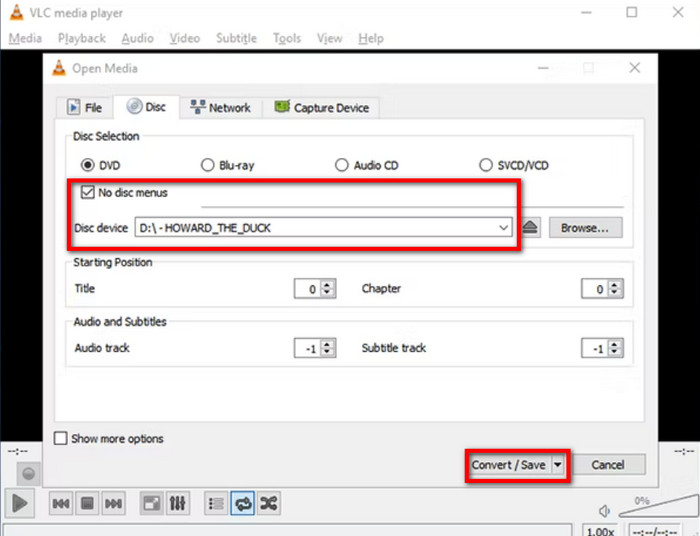
Schritt 1. Starten Sie den VLC Media Player auf Ihrem PC und legen Sie die DVD ein, die Sie rippen möchten. Gehen Sie dann zum Medienmenü der Software und wählen Sie die Konvertieren/Speichern Möglichkeit.

Schritt 2. Sobald das Dialogfeld geöffnet ist, gehen Sie zur Registerkarte Disc und wählen Sie den Namen der Disc aus dem Menü Disc-Gerät. Aktivieren Sie das Kontrollkästchen Keine Disc-Menüs Kontrollkästchen, um zu vermeiden, dass nur der Titelbildschirm gerippt wird. Wählen Sie anschließend die Kapitel und Titel aus, die Sie extrahieren möchten. Klicken Sie auf das Konvertieren/Speichern Schaltfläche, um fortzufahren.
Schritt 3. Navigieren Sie zum Menü Profil und wählen Sie ein Ausgabeformat. Legen Sie dann einen Zielordner fest und klicken Sie auf Start Schaltfläche. Sobald Sie dies getan haben, können Sie VLC verwenden, um den von der DVD gerippten Film abzuspielen.
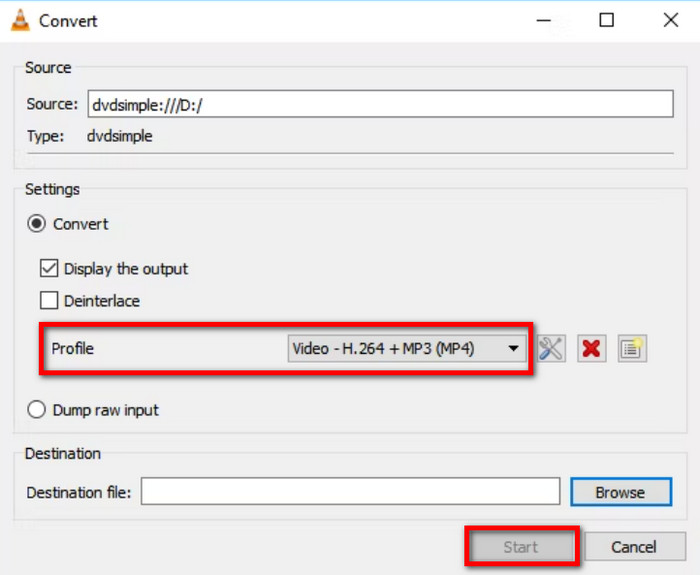
VLC eignet sich gut zum Streamen und Rippen von DVDs. Es ist zwar einfach gehalten, aber für selbstgebrannte DVDs dennoch praktisch. Leider hat es zu viele Einschränkungen, die zu schlechten Ergebnissen oder einem ineffektiven Rippvorgang führen können.
VLC ist ein bekannter und sehr zuverlässiger Mediaplayer. Als DVD-Ripper eignet er sich jedoch nur im Notfall. Dies ist die allgemeine Meinung derjenigen, die herausgefunden haben, wie man die Software für einfaches DVD-Rippen einsetzt.
Tipps zur Fehlerbehebung
Da VLC nicht für das Rippen von DVDs auf hohem Niveau entwickelt wurde, weisen die wiederhergestellten Videos häufig Fehler auf. Um dieses Problem zu beheben, deaktivieren Sie die Hardwarebeschleunigung in den VLC-Einstellungen.
Teil 4. Häufig gestellte Fragen zum Rippen von Videos von DVDs
-
Können Sie mit dem Windows Media Player eine DVD rippen?
Der Windows Media Player unterstützt das Rippen von DVDs nicht nativ. Sein Hauptzweck ist das Streamen unterstützter Videodateien wie WMV und MP4 auf Ihrem Computer. Allerdings bietet er unter Windows-Versionen vor Windows 10 nur eingeschränkte Unterstützung für das Rippen von Audio-CDs.
-
Wie konvertiert man DVDs kostenlos in MP4?
Blu-ray Master Free DVD Ripper ist die beste Methode, um DVDs zu extrahieren und in MP4 zu konvertieren. Es verarbeitet problemlos alle DVD-Typen und liefert überzeugende Ergebnisse. Alternativ können Sie HandBrake und VLC ausprobieren, die beide für Windows, Mac und Linux verfügbar sind.
-
Wie lange dauert die Konvertierung einer DVD in MP4?
Konvertieren oder DVD in MP4 rippen Die Dauer des Konvertierungsprozesses hängt von verschiedenen Faktoren ab. Je nach Länge der gerippten DVD, der verwendeten Software, der Leistungsfähigkeit des Computers und der gewünschten Ausgabequalität kann die Konvertierung unterschiedlich lange dauern. Die ungefähre Dauer kann daher zwischen 30 Minuten und mehreren Stunden variieren.
-
Wie kann man im Jahr 2026 am besten kostenlos eine kopiergeschützte DVD rippen?
Alle in dieser Liste aufgeführten Programme sind gute, kostenlose Optionen zum Rippen kopiergeschützter DVDs. Blu-ray Master Free DVD Ripper ist jedoch das beste Programm, da es DRM-Systeme nativ umgeht. Sowohl HandBrake als auch VLC benötigen ein Plugin, um geschützte DVDs lesen zu können.
-
Kann HandBrake verschlüsselte kommerzielle DVDs rippen?
Nein, das ist nativ nicht möglich. HandBrake benötigt ein spezielles Plug-in zum Öffnen verschlüsselter DVDs. Das für die Umgehung des DVD-Kopierschutzes benötigte Plug-in ist libdvdcss.
-
Warum dauert das Rippen meiner DVDs so lange und wie kann ich den Vorgang beschleunigen?
Die Geschwindigkeit des DVD-Rippens hängt von verschiedenen Faktoren ab. Die wichtigsten sind die Größe der DVD und Ihre Hardware. Auch die Geschwindigkeit Ihres DVD-Ripping-Programms spielt eine Rolle.
-
Ist es legal, meine eigene DVD-Sammlung für einen Plex-Server zu rippen?
Es handelt sich um eine Grauzone. Das Rippen von DVDs ist an sich verboten, daher ist es illegal. Sie dürfen gerippte DVDs jedoch auf Ihren persönlichen Speicher hochladen und sie nicht auf dem Plex-Server teilen.
-
Welches Format sollte ich beim Rippen von DVDs wählen: MKV oder MP4?
Beide Formate sind gut. MKV bietet höhere Videoqualität, allerdings mit größerer Dateigröße. MP4 hingegen bietet maximale Kompatibilität und eine kompaktere Dateigröße, allerdings auf Kosten der Qualität.
Einpacken
Du hast gelernt So rippen Sie Filme von DVDs Sie können kostenlose Lösungen für Windows und Mac nutzen. VLC und HandBrake sind bekannte, kostenlose Open-Source-Tools zum Extrahieren von Videos von DVDs. Da sie jedoch hinsichtlich Ausgabequalität und Verarbeitungszeit nicht optimal sind, empfiehlt sich Blu-ray Master Free DVD Ripper. Das Programm bietet alle grundlegenden Funktionen, die Sie zum Bearbeiten benötigen, und liefert zuverlässige Ergebnisse bei der DVD-Digitalisierung. Es ist kostenlos erhältlich. Klicken Sie auf den Button „Kostenloser Download“, um es jetzt auszuprobieren.
Mehr von Blu-ray Master
- Umfassende Anleitung zum richtigen Drehen eines Videos im VLC Media Player
- Detailliertes Tutorial zum Zuschneiden von Videos mit VLC und zu Alternativen
- So beheben Sie die Audioverzögerung bei VLC und die beste Methode zur Behebung
- So schneiden Sie ein Video in VLC: Schritt-für-Schritt-Anleitung
- Video in VLC schleifen lassen: Schritt-für-Schritt-Anleitung auf PC und Mobilgerät
- So spielen Sie Videos in VLC Bild für Bild ab [Vollständige Anleitung]
DVDs digital rippen

Schnelle und kostenlose Ripping-Software zum einfachen Digitalisieren aller DVDs auf Ihrem Computer.
100% Sicher. Virenfrei.
