

24. Juli 2026Geschrieben von Kevin Miller Zu DVD rippen
Kurze Antwort:
- Alltagsnutzer: Blu-ray Master Free DVD Ripper (Ein-Klick-, sichere und kostenlose Konvertierung).
- Fortgeschrittene Benutzer und Tüftler: MakeMKV + HandBrake Kombination (Vollständige Kontrolle über Bitraten und Kapitel).
Die Konvertierung Ihrer alten DVDs in MP4 ist die ultimative Lösung für die Veralterung physischer Datenträger. MP4-Dateien bieten universelle Kompatibilität im gesamten Apple-Ökosystem. So können Sie Ihre Filme mühelos mit einem iPhone synchronisieren, über Apple TV streamen oder auf einer externen Festplatte sichern. Manche behaupten zwar, „DVD-Ripping sei tot oder zu kompliziert auf Apple Silicon“, doch die Realität ist einfach, dass sich das Mac-Ökosystem verändert hat. Ältere, nicht optimierte Software stößt auf modernen macOS-Versionen an ihre Grenzen, dafür gibt es aber viele neue, fortschrittliche Tools. Dieser Leitfaden bietet Ihnen eine Schritt-für-Schritt-Anleitung. DVDs auf dem Mac in MP4 rippen Computer.

- Das Kerndilemma: Was Apple-Nutzer vor dem Rippen wissen müssen
- Methode 1: Die beste kostenlose Option für den täglichen Gebrauch – Blu-ray Master Free DVD Ripper
- Methode 2: Der technisch versierte Open-Source-Standard – MakeMKV und HandBrake
- Häufig gestellte Fragen zur DVD-zu-MP4-Konvertierung auf dem Mac
Der Kern Dilemma: Was Apple-Nutzer vor dem Rippen wissen müssen
Der Apple Silicon Faktor
Moderne Macs mit M-Prozessoren (M1, M2, M3) verarbeiten Videos anders als ältere Intel-Macs. Bei Verwendung veralteter Software greift Ihr Mac auf Rosetta 2 zurück, was zu ineffizienten CPU-Spitzen, Überhitzung und quälend langen Kodierungszeiten von bis zu fünf Stunden führt. Um DVDs effizient in MP4 auf dem Mac zu konvertieren, benötigen Sie Software, die für die ARM-Architektur optimiert ist und Apples integrierte Hardwarebeschleunigung nutzt.
Realitätscheck zu Legalität und Verschlüsselung
Fast alle kommerziellen Film-DVDs sind durch CSS (Content Scramble System) verschlüsselt. Wenn Sie versuchen, die Dateien direkt von der Disc im Finder zu kopieren, werden die Daten beschädigt. Um Ihre persönlichen Käufe zu sichern, benötigen Sie einen Mac-DVD-Ripper – ein kostenloses oder kostenpflichtiges Programm, das diesen Kopierschutz umgehen kann. Rechtlich gesehen ist das Erstellen eines persönlichen digitalen Archivs einer DVD für den privaten Gebrauch weitgehend als zulässige Nutzung anerkannt, sofern Sie die Dateien nicht weitergeben.
Warum MP4 wählen?
Das MP4-Format gilt weithin als das kompatibelste Format für diverse Geräte, darunter auch solche mit macOS und iOS. Es bietet ein optimales Verhältnis zwischen den Videocodecs H.264 oder H.265 und dem Audioformat AAC. Dadurch wird ein ideales Verhältnis von Bildqualität zu Dateigröße erreicht: Ihre Videos werden auf Retina-Displays gestochen scharf dargestellt, während gleichzeitig eine kompakte Dateigröße erhalten bleibt, die wertvollen SSD-Speicherplatz spart.
Methode 1: Die beste kostenlose Option für Alltagsnutzer – Blu-ray Master Free DVD Ripper
Kostenloser DVD-Ripper von Blu-ray Master ist eine effiziente Software zum Kopieren von DVDs in MP4-Dateien. Sie ist mit macOS 10.12 und späteren Versionen kompatibel. Unterstützt werden DVDs der Regionen 1 bis 6, sowohl kommerzielle als auch selbstgebrannte. Verschiedene MP4-Profile mit unterschiedlichen voreingestellten Qualitätsstufen erleichtern die Auswahl des optimalen Profils für Ihre Wiedergabepräferenzen. Die Software verfügt über ein integriertes Vorschaufenster, in dem Sie das Video vor der Konvertierung ansehen können. Außerdem können Sie gezielt DVD-Titel zum Rippen auswählen.
Schritt 1. Laden Sie Blu-ray Master Free DVD Ripper für Mac kostenlos herunter. Installieren und öffnen Sie das Programm auf Ihrem Mac. Legen Sie die DVD in Ihr externes DVD-Laufwerk ein und starten Sie die Software.
Kostenfreier Download
Für Windows
Sicherer Download
Kostenfreier Download
für macOS
Sicherer Download
Schritt 2. Klicken DVD laden > DVD-Disc laden um die DVD in die Software zu importieren.
Sie können auch auswählen DVD-Ordner laden um den Ordner VIDEO_TS zu importieren oder DVD-ISO laden ISO-Dateien hinzufügen. Anschließend im Popup-Fenster einen DVD-Lademodus auswählen: Überschrift oder Vollständige Titelliste.

Schritt 3. Sobald die DVD geladen ist, wählen Sie die Titel, Audiospuren und Untertitel aus, die Sie konvertieren möchten. Navigieren Sie zu Ausgabeformat und wählen Sie die Video Bereich zur Formatauswahl. Wählen Sie MP4, wie die Quelle Option als Ausgabeprofil.

Bei Bedarf können Sie die bereitgestellten Bearbeitungseinstellungen verwenden, um die Videoeffekte anzupassen.

Schritt 4. Zum Schluss legen Sie über das Ordnersymbol unten einen Zielordner fest. Sobald der Zielpfad festgelegt ist, klicken Sie auf Alles zerreißen Um den Konvertierungsprozess zu starten, extrahiert die Software den DVD-Inhalt und konvertiert ihn in das MP4-Format.

Mit Blu-ray Master Free DVD Ripper können Sie DVDs auf Ihrem Mac ganz einfach in MP4 konvertieren. Zusätzlich können Sie Profileinstellungen konfigurieren, um qualitativ hochwertige MP4-Exporte zu gewährleisten. Die Software ist kostenlos und ideal zum Erstellen digitaler Kopien von DVDs.
Methode 2: Die technisch versierten Open-Source-Standards – MakeMKV und HandBrake
Für technisch versierte Mac-Nutzer ist das Tag-Team von MakeMKV HandBrake gilt als Goldstandard für die Digitalisierung von DVDs. MakeMKV kann Ihre DVDs lesen und Kopierschutzmechanismen wie CSS und DVD-Regionalcodes umgehen, um Ihre DVDs ins MKV-Format zu rippen. Ohne die DVD neu zu kodieren, werden die Originaldaten direkt von der Disc in MKV remuxt, wodurch die native Qualität erhalten bleibt.
Anschließend können Sie die gerippten MKV-Dateien mit HandBrake in MP4 konvertieren. HandBrake ist ein bekanntes Videokonvertierungsprogramm. Es kann die von MakeMKV erzeugte große, unkomprimierte MKV-Datei in eine hochkompatible, stark komprimierte MP4-Datei umwandeln.
Schritt 1. Laden Sie MakeMKV und HandBrake herunter und installieren Sie sie auf Ihrem Mac. Öffnen Sie MakeMKV und laden Sie die eingelegte DVD. Quelle Abschnitt.
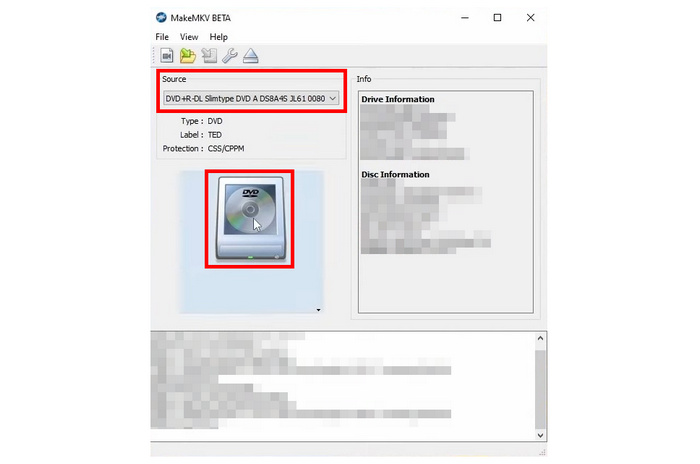
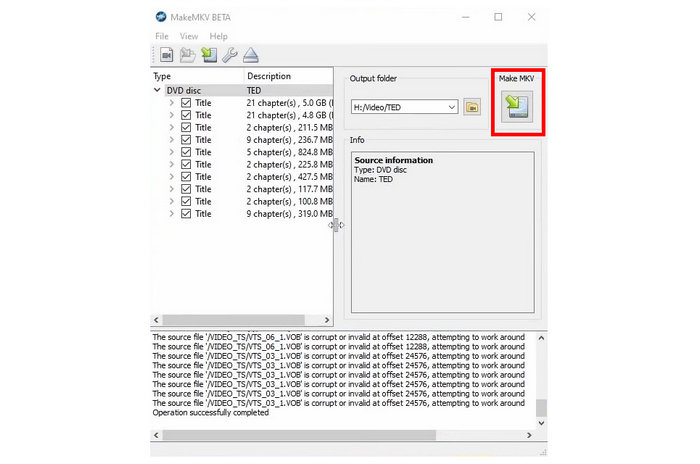
Schritt 2. Das Programm scannt und listet automatisch alle Informationen der DVD auf. Wählen Sie die Titel, Tonspuren und Untertitel aus, die Sie behalten möchten. Klicken Sie anschließend auf die Schaltfläche „MKV erstellen“, um den Entschlüsselungsprozess zu starten. Hinweis: Sie können über die Einstellungen einen bevorzugten Zielordner festlegen. Ausgabeordner Möglichkeit.
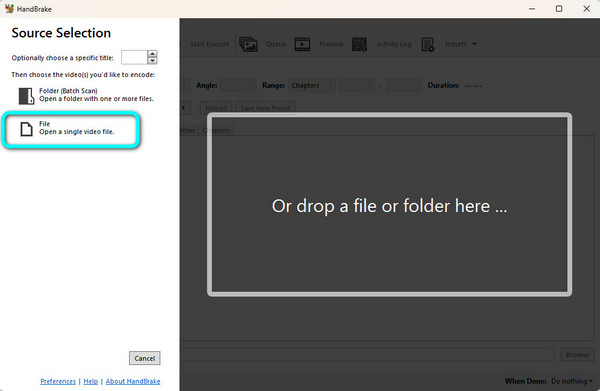
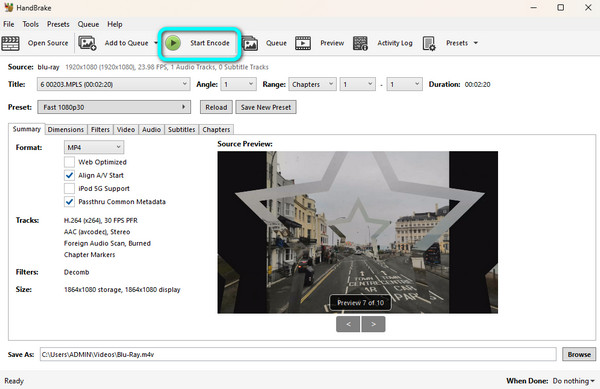
Schritt 3. Nach dem Rippen öffnen Sie HandBrake und klicken Sie auf die Open Source > Datei Option zum Laden der gerippten MKV-Datei.
Schritt 4. Unter dem Zusammenfassung wählen Sie Format als MP4Anschließend können Sie weitere Einstellungen erkunden, um die Videoeffekte anzupassen.
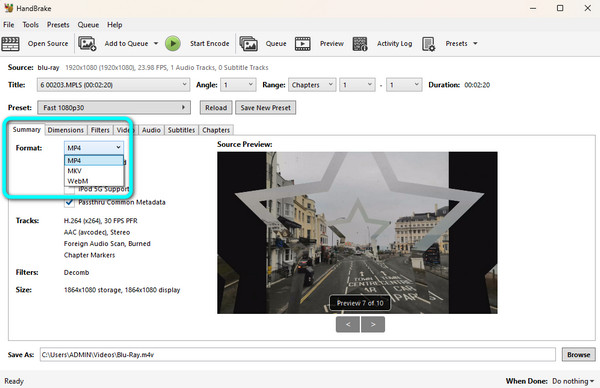
Schritt 5. Zum Schluss gehen Sie ganz nach unten. Speichern als Bereich zum Festlegen eines Download-Ordners. Klicken Sie abschließend auf Kodierung starten Klicken Sie auf die Schaltfläche im oberen Menü, um die Konvertierung von MKV in MP4 zu starten.
Mit diesen beiden Tools können Sie ganz einfach und kostenlos MP4-Dateien von DVDs extrahieren. Die Aktivierungsschlüssel für MakeMKV erhalten Sie regelmäßig im MakeMKV-Forum. Beachten Sie außerdem, dass Sie im Voraus genügend Speicherplatz für die großen MKV-Dateien einplanen sollten. Sie können auch … HandBrake mit libdvdcss um kopiergeschützte DVDs direkt in MP4 zu rippen.
FAQs DVD-zu-MP4-Konvertierung auf dem Mac
-
Warum erkennt mein Mac die DVD nicht, wenn ich ein externes Apple USB SuperDrive anschließe?
Sie benötigen einen USB-C-zu-USB-Adapter, um das ältere SuperDrive anzuschließen.
-
Ist es legal, meine privaten kommerziellen DVDs unter macOS in MP4 zu konvertieren?
Wenn Sie DVDs für den persönlichen Gebrauch rippen, ist das in Ordnung. Verkaufen, teilen oder laden Sie die gerippten MP4-Dateien niemals hoch, dann bleiben Ihre persönlichen Sicherungskopien sicher.
-
Warum sieht das konvertierte MP4-Video pixelig aus, und wie kann ich das Seitenverhältnis (4:3 vs. 16:9) auf dem Mac korrigieren?
Standard-DVDs haben eine native Auflösung von nur 480p (720 x 480 Pixel). Wenn man diese auf einen 4K-Mac-Bildschirm hochskaliert, wirkt das Bild leicht pixelig. Um verzerrte Gesichter zu korrigieren, stellen Sie sicher, dass Ihr Konvertierungsprogramm auf „Seitenverhältnis beibehalten“ eingestellt ist.
-
Kann ich eine DVD in MP4 konvertieren, ohne ein optisches Laufwerk zu haben, wenn ich nur den DVD-Ordner (VIDEO_TS) oder eine ISO-Datei besitze?
Ja. Viele DVD-Ripping-Tools können DVD-Ordner oder ISO-Dateien auch ohne optisches Laufwerk in MP4 konvertieren.
Abschluss
Beherrschen, wie man DVDs auf dem Mac in MP4 konvertieren Es geht nicht nur um modernen Wiedergabekomfort. Es ist auch eine praktische Lösung, um DVDs zu sichern, zu teilen und auf allen Geräten zu genießen. Durch das Rippen Ihrer DVDs in MP4 bleibt Ihre Sammlung sicher und jederzeit zugänglich. In diesem Beitrag stellen wir Ihnen zwei einfache Methoden vor, mit denen Sie dies unter macOS erreichen können. Blu-ray Master Free DVD Ripper bietet eine einfache Bedienung und verlustfreie Ausgabequalität. Mit der Kombination aus MakeMKV und HandBrake können Sie DVDs kostenlos entschlüsseln und in MP4 konvertieren. Wählen Sie die Methode, die Ihren Bedürfnissen am besten entspricht.
Mehr von Blu-ray Master
- 3 Beste Wege, DVDs kostenlos und verlustfrei in MKV zu rippen (2026)
- 3 einfache Wege, DVDs auf den Mac zu kopieren (kostenlos & geschützte DVDs)
- Die 3 besten Möglichkeiten zur kostenlosen Konvertierung von DVDs in WMV unter Windows und Mac
- 3 einfache Methoden zum Konvertieren von DVDs in QuickTime MOV im Jahr 2025
DVDs digital rippen

Schnelle und kostenlose Ripping-Software zum einfachen Digitalisieren aller DVDs auf Ihrem Computer.
100% Sicher. Virenfrei.
