

31. Juli 2026Geschrieben von Kevin Miller Zu DVD rippen
Kurzzusammenfassung:
Um DVD-Kapitel einzeln zu rippen, bietet HandBrake die einfachste und kostenlose Methode. Hier die detaillierten Schritte:
• Schritt 1. Legen Sie eine DVD in das optische Laufwerk ein. Öffnen Sie HandBrake und wählen Sie „DVD laden“.
• Schritt 2. Legen Sie den zu konvertierenden Kapitelbereich fest und wählen Sie MP4 als Ausgabeformat.
• Schritt 3. Legen Sie einen Zielordner fest und starten Sie die Konvertierung.
Wenn Sie nur eine einzelne Episode von einer DVD benötigen, können Sie ein einzelnes Kapitel rippen. Anstatt die gesamte Disc zu konvertieren, können Sie bestimmte Titel extrahieren und so nur den Teil behalten, den Sie wirklich benötigen. Diese Vorgehensweise ist hilfreich bei großen DVDs mit mehreren Titeln oder Episoden. Dieser Beitrag zeigt Ihnen drei bewährte Methoden, um DVD-Kapitel einzeln rippen Kostenlos. So können Sie einzelne Szenen sichern, ohne eine ganze Datei bearbeiten zu müssen. Sie müssen nicht viel Zeit mit dem Rippen einer ganzen DVD verschwenden.

- DVD-Titel und Kapitel verstehen: Warum die Struktur wichtig ist
- Weg 1. Rippen Sie DVD-Kapitel einzeln mit Blu-ray Master Free DVD Ripper
- Weg 2. DVD-Kapitel einzeln mit MakeMKV rippen
- Weg 3. DVD-Kapitel einzeln mit HandBrake rippen
- Häufig gestellte Fragen zum Rippen einzelner DVD-Kapitel
Verständnis DVD-Titel vs. Kapitel: Warum die Struktur wichtig ist
Vor dem Rippen ist es wichtig zu verstehen, wie DVDs ihre Videodateien strukturieren. DVDs organisieren Inhalte mithilfe von Titel Und Kapitel:
- Titel (Episoden / Hauptfilme): Ein Titel ist ein primärer Videostream. Auf DVDs von Fernsehserien ist jede Folge üblicherweise als eigenständiger Titel gespeichert. Wenn Sie in Ihrem Ripper einen Titel auswählen, wird in der Regel eine komplette Folge extrahiert.
- Kapitel (Szenen / Abschnitte): Ein Kapitel ist eine Unterteilung innerhalb eines Titels. Auf Film-DVDs ist der gesamte Film unter einem langen Titel (z. B. Titel 1) gespeichert, der dann zur Szenennavigation in 15 bis 30 Kapitel unterteilt ist.
Schnelle Faustregel:
- Wenn Sie eine DVD einer Fernsehserie rippen, möchten Sie normalerweise einzelne Titel auswählen, um einzelne Episoden zu erhalten.
- Wenn Sie eine Film- oder Konzert-DVD rippen, möchten Sie innerhalb eines einzelnen Titels bestimmte Kapitel auswählen, um bestimmte Szenen oder Musikstücke zu extrahieren.
Weg 1. Rippen Sie DVD-Kapitel einzeln mit Blu-ray Master Free DVD Ripper
Kostenloser DVD-Ripper von Blu-ray Master ist eine zuverlässige DVD-Ripping-Software, die DVD-Kapitel einzeln rippen kann. Sie ist kompatibel mit Windows 11/10/8/7 und macOS 10.12 oder höher. Sie können Titel oder Kapitel zum Rippen manuell auswählen. Das Beste daran: Sie verarbeitet selbst erstellte, kopiergeschützte und DVDs aus verschiedenen Regionen effizient. Sie bietet über 500 Ausgabeformate und unterstützt die Anpassung von Profileinstellungen wie Auflösung, Bitrate, Encoder usw. Zusätzlich enthält sie integrierte Tools zum Bearbeiten und Verbessern von Videos vor der Konvertierung. Sobald die Kapitel ausgewählt sind, können Sie ganz einfach ein Ausgabeverzeichnis zum Speichern der gerippten Dateien festlegen.
So rippen Sie einzelne Episoden von einer DVD:
Schritt 1. Laden Sie zunächst den Blu-ray Master Free DVD Ripper herunter und installieren Sie ihn auf Ihrem Computer. Legen Sie anschließend die Disc in das optische Laufwerk ein und starten Sie die Software.
Kostenfreier Download
Für Windows
Sicherer Download
Kostenfreier Download
für macOS
Sicherer Download
Schritt 2. Drücke den DVD laden > DVD-Disc laden Klicken Sie auf die Schaltfläche oben links, um die DVD zu importieren. Alternativ können Sie auch einen VIDEO_TS-Ordner oder eine ISO-Datei laden, indem Sie auf die beiden anderen Optionen klicken. Wählen Sie im Pop-up-Fenster den gewünschten DVD-Lademodus aus. Überschrift oder Vollständige Titelliste.

Alle Informationen zur DVD werden in der Benutzeroberfläche angezeigt. Wählen Sie die Titel aus, die Sie einzeln rippen möchten, und markieren Sie sie.
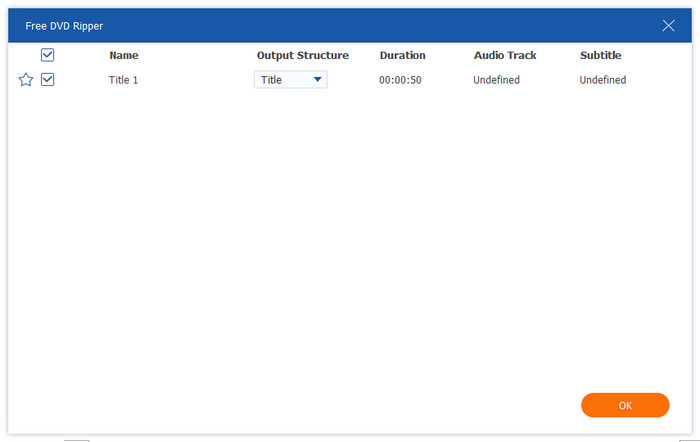
Schritt 3. Klicken Sie anschließend auf Ausgabeformat um die Dropdown-Liste zu öffnen. Wählen Sie unter den verschiedenen Ausgabeprofilen das gewünschte Profil aus. MP4, HD1080P Sie können diese Option als Ausgabeprofil auswählen. Falls Sie spezielle Anforderungen an die Datei haben, können Sie über das Zahnradsymbol den Encoder, die Bitrate und weitere Parameter der Ausgabedatei bearbeiten.
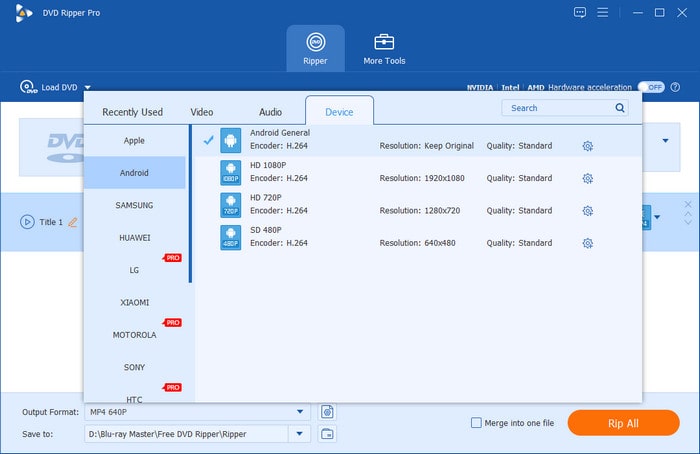
Zusätzlich können Sie die Symbole Bearbeiten, Schneiden und andere verwenden, um die Video- und Audioeffekte manuell anzupassen.

Schritt 4. Wenn alles erledigt ist, klicken Sie unten auf die Schaltfläche Alles zerreißen Schaltfläche zum Einzelrippen mehrerer DVD-Kapitel.

Blu-ray Master Free DVD Ripper bietet die einfachste Lösung zum Rippen einzelner Kapitel. Ich kann einzelne Kapitel manuell auswählen und ein passendes Ausgabeformat wählen. Die integrierten Bearbeitungswerkzeuge für Nachbesserungen vor der Konvertierung haben mir sehr gut gefallen.
Weg 2. Rippen Sie DVD-Kapitel einzeln mit MakeMKV
MakeMKV ist ein kostenloses Tool (Beta-Version) zum Extrahieren von DVD-Inhalten und zum Rippen einzelner Kapitel. Es kann den Kopierschutz der DVD umgehen und die DVD in MKV-Dateien umwandeln. Um alle Funktionen uneingeschränkt nutzen zu können, müssen Sie die Software aktivieren. In der aktualisierten Version können Sie Kapitel mit 1:1-Qualitätserhalt konvertieren. Nach der Konvertierung verwenden Sie MKVToolNix, um die konvertierten MKV-Dateien weiter aufzuteilen, da MKVToolNix nur Dateien in vollständigen Titeln ausgeben kann.
So rippen Sie einzelne Episoden von einer DVD:
Schritt 1.Nehmen Sie Ihre DVD und legen Sie sie in das Laufwerk Ihres Computers ein. Öffnen Sie MakeMKV, lassen Sie die DVD erkennen und den Inhalt scannen. Sobald der Scan abgeschlossen ist, werden alle Kapitel auf der DVD angezeigt. Wählen Sie den gewünschten Titel einzeln aus, indem Sie ein Häkchen setzen.

Schritt 2.Wenn Ihr ausgewählter Titel mehrere Audiospuren und Untertitel enthält, doppelklicken Sie darauf, um weitere Elemente anzuzeigen. Sie sehen eine Liste der zahlreichen Audio- und Untertitelspuren. Wählen Sie die zu kopierende Spur aus; es können eine bestimmte oder alle sein.

Schritt 3.Klicken Sie im Abschnitt Ausgabeordner auf die Schaltfläche Ordner, um das Ziel der exportierten Datei festzulegen. Klicken Sie nun auf MKV erstellen , um das Rippen der einzelnen DVDs zu starten. Der DVD-Ripping-Vorgang kann 30 Minuten oder länger dauern.

MakeMKV zeichnet sich durch die Verarbeitung verschlüsselter und regionsgebundener DVDs aus. Es behält beim Rippen automatisch Kapitelmarkierungen bei und liefert hochwertige MKVs ohne Komprimierung. Dies war ideal, um die Originalqualität des Videos zu erhalten. Der Haken: Es werden nur MKV-Formate ausgegeben.
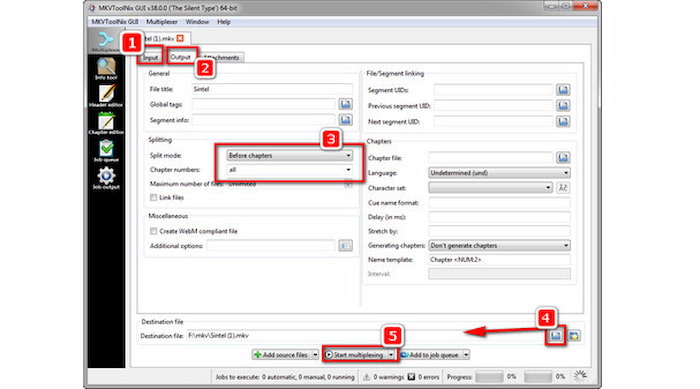
Schritt 4. Anschließend müssen Sie MKVToolNix verwenden, um die MKV-Datei schnell aufzuteilen.
- Laden Sie MKVToolNix herunter, installieren Sie es und öffnen Sie es auf Ihrem Computer. Ziehen Sie anschließend Ihre .mkv-Datei in das Eingabefeld.
- Gehen Sie zum Ausgabe Tab und legen Sie fest Split-Modus Zu Vor den Kapiteln.
- Eingeben alle unter Kapitelnummern.
- Klicken Multiplexing starten um den Aufteilungsprozess einzuleiten.
MakeMKV zeichnet sich durch die Verarbeitung verschlüsselter und regionsgebundener DVDs aus. Es behält beim Rippen automatisch Kapitelmarkierungen bei und liefert hochwertige MKVs ohne Komprimierung. Dies war ideal, um die Originalqualität des Videos zu erhalten. Der Haken: Es werden nur MKV-Formate ausgegeben.
Weg 3. DVD-Kapitel einzeln mit HandBrake rippen
Handbremse ist eine Video-Transkodierungssoftware, die über die einfache Videokonvertierung hinausgeht. Diese kostenlose Open-Source-Software kann auch einzelne DVD-Kapitel und -Titel rippen. Sie ermöglicht die Konvertierung einzelner Kapitel in das MP4-, MKV- oder WebM-Format. Sie bietet außerdem umfangreiche Voreinstellungen für verschiedene Geräte und Auflösungen sowie erweiterte Kodierungsoptionen.
So rippen Sie DVD-Kapitel einzeln:

Schritt 1.Legen Sie die nicht kopiergeschützte DVD in das Laufwerk ein und stellen Sie sicher, dass sie lesbar ist. Starten Sie HandBrake auf Ihrem Betriebssystem und wählen Sie die Datei als Quelle auswählen. Wählen Sie die DVD-Quelle und warten Sie, während alle verfügbaren Titel durchsucht werden.
Schritt 2.Navigieren Sie zum Titel Feld und wählen Sie Ihre Hauptvideospur aus. Schalten Sie um Reichweite Dropdown-Menü von Sekunden/Frames zu KapitelGeben Sie den genauen Kapitelbereich an, den Sie extrahieren möchten, z. B. Kapitel 1 bis 1.
Notiz: Um kopiergeschützte DVDs verarbeiten zu können, installieren Sie libdvdcss in HandBrake.
Schritt 3.Klicken Sie neben dem Feld Speichern unter auf Durchsuchen, um den Zielpfad für die exportierte Datei festzulegen. Sobald alle Einstellungen vorgenommen wurden, klicken Sie auf Kodierung starten , um das Kopieren des ausgewählten Kapitels zu starten. Wenn Sie mehrere Elemente zur Warteschlange hinzufügen, werden diese nacheinander verarbeitet.
Das bester Open-Source-DVD-Ripper HandBrake überzeugte mich mit präziser Kapitelauswahl, umfangreichen Einstellungen und Gerätevoreinstellungen. Ich konnte einzelne Kapitel von selbst gebrannten DVDs schnell extrahieren und die Profileinstellungen anpassen. Kopiergeschützte DVDs kann HandBrake allerdings nicht rippen.
FAQs Informationen zum Rippen einzelner DVD-Kapitel
-
Kann MakeMKV eine DVD automatisch kapitelweise in separate MKV-Dateien aufteilen?
Nein, das ist nicht möglich. Es werden lediglich vollständige Titel extrahiert (die alle zusammengefassten Kapitel enthalten).
-
Wie kann man auf dem Mac am einfachsten und kostenlos einzelne Kapitel von einer Film-DVD extrahieren?
HandBrake ist die optimale Wahl, um einzelne DVD-Kapitel kostenlos auf dem Mac zu extrahieren.
-
Wie kann man eine große VOB-Datei in einzelne Kapitelvideos aufteilen, ohne sie neu zu kodieren?
Um eine VOB-Datei ohne erneute Kodierung (verlustfrei und sofort) zu teilen, verwenden Sie LosslessCut oder Avidemux.
-
Warum fasst HandBrake alle DVD-Kapitel zu einer einzigen MP4-Datei zusammen, und wie kann ich das beheben?
Die Standardexporteinstellung von HandBrake ist die Ausgabe einer gesamten Datei. Sie können den Bereich auf „Kapitel 1 bis 1“ festlegen, um nur eine einzelne Datei zu konvertieren.
-
Gibt es ein kostenloses Tool, um unter Windows 11 einzelne Kapitel kopiergeschützter DVDs zu extrahieren?
Ja. Blu-ray Master Free DVD Ripper verfügt über leistungsstarke Entschlüsselungsfunktionen, um DVD-Regionalcodes und Kopierschutz zu entfernen. Sie können auch Installieren Sie libdvdcss auf HandBrake zur Verarbeitung der kommerziellen DVDs.
Abschluss
Sie haben nun drei Lösungen für DVD-Kapitel einzeln rippenDas Rippen einzelner DVD-Kapitel bietet eine effizientere Möglichkeit, Ihre Inhalte zu verwalten. So sparen Sie Zeit, Speicherplatz und Aufwand und erhalten genau das, was Sie brauchen. Unter den drei von uns getesteten DVD-Ripping-Tools ist Blu-ray Master Free DVD Ripper die beste Wahl. Es ist kostenlos, benutzerfreundlich und bietet zahlreiche Funktionen – die beste Wahl.
Mehr von Blu-ray Master
- DVDs in MP4 rippen – 5 einfache Wege: Eine Schritt-für-Schritt-Anleitung
- 3 Beste Wege, DVDs kostenlos und verlustfrei in MKV zu rippen (2026)
- DVD in ISO konvertieren (Stand 2026): 4 kostenlose und schnelle Methoden (aktualisiert)
- Die 3 besten Möglichkeiten zur kostenlosen Konvertierung von DVDs in WMV unter Windows und Mac
DVDs digital rippen

Schnelle und kostenlose Ripping-Software zum einfachen Digitalisieren aller DVDs auf Ihrem Computer.
100% Sicher. Virenfrei.
