

21. Mai 2026Geschrieben von Kevin Miller Zu DVD rippen
Kurzzusammenfassung:
Als Kurzanleitung zur Auswahl des passenden DVD-Rippers stellen wir Ihnen in dieser Liste die schnellsten, benutzerfreundlichsten und qualitativ hochwertigsten Optionen vor. Für maximale Geschwindigkeit empfehlen wir HandBrake. Besonders benutzerfreundlich ist Free DVD Ripper. Für beste Videoqualität ist MakeMKV die beste Wahl.
Wir nutzen unsere Geräte häufig, um verschiedenste Videos anzusehen, von kurzen Clips bis hin zu einstündigen Filmen. Dadurch nimmt die Nutzung von DVDs und DVD-Playern stetig ab, sodass es fast unmöglich wird, seine Filmsammlung zu genießen. Doch um die Verschwendung Ihrer DVDs zu vermeiden, können Sie lernen, wie Sie diese optimal nutzen. Wie man DVDs kostenlos digitalisiertSie haben Glück, denn dieser Artikel erklärt Ihnen, wie Sie DVDs in digitale Dateien umwandeln, um sie auf Ihrem Computer, Smartphone, Tablet und anderen Geräten anzusehen oder zu teilen. Los geht's!
Inhaltsverzeichnis
- Weg 1: Insgesamt am besten – Blu-ray Master Free DVD Ripper
- Variante 2: Am besten geeignet für Open-Source-Nutzer – HandBrake & VLC
- Methode 3: Optimal für verlustfreie Qualität – MakeMKV
- Option 4: Am besten geeignet für Mobilgeräte/Cloud – Vudu & digitale Dienste
- Teil 5. Welcher Weg ist der Beste
- Teil 6. FAQs zum kostenlosen Konvertieren von DVDs ins Digitale
Weg 1: Testsieger – Blu-ray Master Free DVD Ripper
Was gibt es Besseres als ein kostenloses DVD-Ripping-Tool für Windows mit hoher Ausgabequalität? Kostenloser DVD-Ripper von Blu-ray Master ist ein professionelles DVD-Ripping-Programm mit modernster Technologie zum Extrahieren von Inhalten von DVDs. Egal ob DVD-5, DVD-9 oder andere Formate – es rippt und konvertiert die Dateien automatisch in MP4, MOV, MKV, VOB, AVI und weitere Ausgabeformate. Die Bedienung ist kinderleicht, und die übersichtliche Oberfläche ermöglicht eine intuitive Navigation für Anfänger und Profis. Besonders hervorzuheben ist die blitzschnelle Konvertierung mehrerer Dateien gleichzeitig im Handumdrehen. Free DVD Ripper ist eine kostenlose Software zur Digitalisierung von DVDs unter Windows und Mac.
- • Ausgestattet mit der neuesten GPU-Beschleunigung für eine schnellere Konvertierung.
- • Unterstützt DVD-Formate wie DVD-ROM, DVD-5, DVD+R usw.
- • Profileffekte, Metadaten, Qualität, Auflösung und mehr anpassen.
- • Leichtgewichtige Software für Windows 11/10/8/7.
Pro
- Völlig kostenlos für Windows und Mac.
- Unterstützt Stapelkonvertierung mit hoher Geschwindigkeit.
Nachteile
- Auf der Benutzeroberfläche werden einige Werbeanzeigen angezeigt.
Kostenfreier Download
Für Windows
Sicherer Download
Kostenfreier Download
für macOS
Sicherer Download
Schritt 1. Um mit der Konvertierung von DVDs in eine digitale Datei unter Windows zu beginnen, klicken Sie auf das Kostenfreier Download Klicken Sie auf und installieren Sie die Software auf Ihrem Computer. Legen Sie eine CD in das optische Laufwerk ein und warten Sie, bis das Programm sie erkennt. Klicken Sie dann auf CD laden und wählen Sie die Videos aus, die Sie konvertieren möchten.

Schritt 2. Nachdem die Dateien hochgeladen wurden, gehen Sie zu Ausgabeformate Im Dropdown-Menü am unteren Rand der Benutzeroberfläche können Sie eine Voreinstellung mit dem gewünschten Format auswählen, z. B. H.264 oder MP4. Klicken Sie anschließend auf die Gang Schaltfläche, um die Videoauflösung, den Encoder, die Bitrate, FPS usw. zu ändern. Klicken Sie auf OK , um die Änderungen zu speichern.
Empfohlene Einstellungen
- • Container: MP4 (Beste Kompatibilität) oder MKV (Beste Qualität)
- • Codec: H.264 vs. H.265 (HEVC)
- • Auflösung: 720×480 (Native DVD-Auflösung, nicht hochskalieren, um ein natürliches Aussehen zu erhalten.)
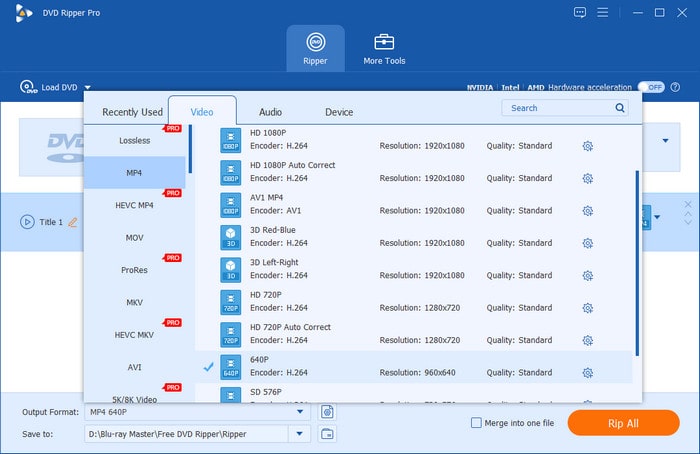
Schritt 3. Bevor Sie die DVD in digitale Dateien konvertieren, müssen Sie einen Zielordner auswählen. Klicken Sie auf das Ordnersymbol Klicken Sie neben der Option „Speichern unter“ auf einen vorhandenen Ordner oder erstellen Sie einen neuen. Klicken Sie anschließend auf die Schaltfläche. Alles zerreißen Schaltfläche und warten Sie, bis der Vorgang abgeschlossen ist.

Wenn es um schnelle und qualitativ hochwertige digitale Dateien geht, ist Free DVD Ripper unübertroffen. Der Download und die Nutzung sind kostenlos und uneingeschränkt möglich. Für zusätzliche nützliche Tools und ein optimales Konvertierungserlebnis empfiehlt sich jedoch ein Upgrade auf die Premium-Version.
Möglichkeit 2: Ideal für Open-Source-Nutzer – HandBrake & VLC
2.1 Handbremse
Als Mac-Nutzer könnten Sie es als schwierig empfinden, einen DVD-Konverter zu finden. Handbremse Es ist seit jeher sowohl für Windows als auch für Mac verfügbar und ermöglicht das Rippen und Konvertieren von Dateien in AVI, VOB, WMV, MPEG, MP4 und weitere Formate. Dank seines kostenlosen Open-Source-Services eignet sich dieses Tool ideal für das professionelle Rippen und Konvertieren von DVDs.
HandBrake unterstützt kopiergeschützte DVDs nicht nativ. Mit dem libdvdcss-Plugin lassen sich diese Schutzmaßnahmen jedoch umgehen. Diese Erweiterung ermöglicht es Ihnen, mit HandBrake kommerzielle oder verschlüsselte DVDs zu lesen und zu rippen.
Pro
- Erweiterte Ausgabeeinstellungen für Auflösung, FPS, Formate usw.
- Hervorragende und schnelle Stapelverarbeitung.
Nachteile
- Anfänger finden es einschüchternd.
Schritt 1. Sobald HandBrake heruntergeladen und installiert ist, müssen Sie libdvdcss installieren, um die Konvertierung auf einem Mac zu ermöglichen.
Schritt 2. Legen Sie die Disc ein und wählen Sie das DVD-Laufwerk in der Seitenleiste aus. Wenn die Videos erkannt werden, wählen Sie eine Voreinstellung mit Auflösung, Format, Qualität usw. aus oder passen Sie eine neue an. Klicken Sie auf das Kodierung starten Schaltfläche zum Konvertieren von DVDs in digitale Dateien auf einem Mac.
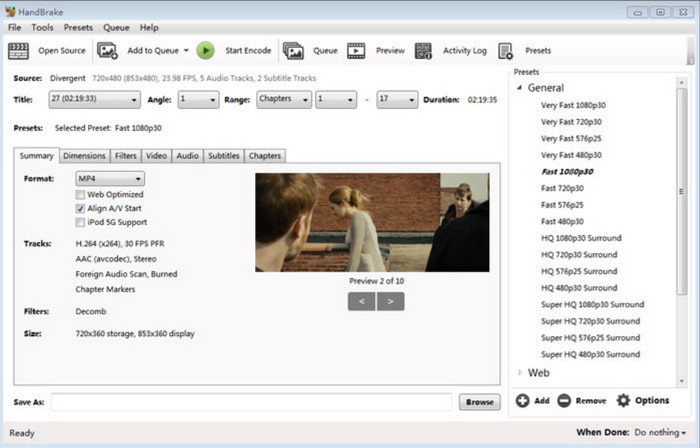
HandBrake ist ein hilfreiches Tool für Ihren Mac. Aufgrund der Beschaffenheit des Betriebssystems benötigen Sie jedoch Erweiterungen, um qualitativ hochwertige Konvertierungsergebnisse zu erzielen.
2.2 VLC
VLC ist ein bekannter Media-Player für Windows, Mac und Linux. Eine seiner Stärken ist die Möglichkeit, Videos, darunter auch DVDs, zu konvertieren. VLC ist kostenlos und unterstützt eine Vielzahl gängiger Formate, darunter MP4, VOB, AVI und weitere. Die Bedienung ist kinderleicht. Folgen Sie einfach den unten stehenden Schritten, um kostenlos eine digitale Kopie einer DVD zu erstellen.
Pro
- Multifunktionskonverter, Mediaplayer und Videoeditor.
- Unterstützt eine breite Palette von Codec-Paketen für die kontinuierliche Videobearbeitung.
- Alles ist kostenlos.
Nachteile
- Das Rippen und Konvertieren der Dateien dauert eine Weile.
- Es kann keine Garantie dafür gegeben werden, dass das Video in seine ursprüngliche Qualität zurückversetzt wird.
- Gelegentliche Verzögerungen und Pufferung.
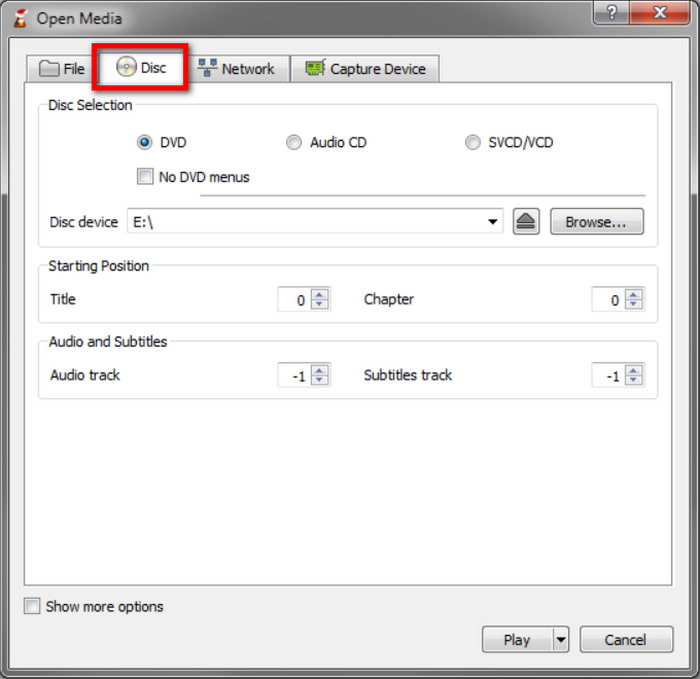
Schritt 1. Laden Sie die App von der offiziellen Website herunter und installieren Sie sie. Stellen Sie sicher, dass die Disc bereits eingelegt ist, und gehen Sie dann zu Medien zur Auswahl des Rabatt Wählen Sie die DVD aktivieren Option zum Fortfahren.
Schritt 2. Wählen Sie die Videos aus, die Sie rippen möchten, und bearbeiten Sie anschließend die Einstellungen für die Ausgabedatei. Optional können Sie nach Ihren Wünschen Hintergrundmusik und Untertitel hinzufügen. Klicken Sie dann auf … Start Taste zum Starten DVDs in VLC rippen.
So einfach lässt sich VLC als kostenloser Konverter für DVDs in digitale Formate nutzen. Leider liefert der Media-Player nicht immer zuverlässige Ergebnisse, und es kann bei der DVD-Verarbeitung zu Fehlern kommen.
Möglichkeit 3: Optimal für verlustfreie Qualität – MakeMKV
Wenn Ihr Ziel darin besteht, die ursprüngliche Qualität der DVD-Videos zu erhalten, MakeMKV Sie werden es tun müssen. Warum? Das Tool erstellt MKV-Dateien von DVDs, und dieses Format erhält die Qualität verschiedener Daten wie Video, Audio, Untertitel und mehr. Es ist außerdem kostenlos für Mac und einfacher einzurichten.
Für eine bessere digitale Konvertierungsqualität können Sie MakeMKV zusammen mit HandBrake verwenden. Da HandBrake beim Umgehen des Kopierschutzes Einschränkungen hat und die von MakeMKV konvertierten Videos sehr groß sind, können Sie MakeMKV verwenden, um Ihr Video zu entschlüsseln und es anschließend zur Komprimierung an HandBrake weiterzuleiten.
Pro
- Behalten Sie die Originaldaten, Bonusfunktionen und Inhalte bei.
- Funktioniert einwandfrei mit verschiedenen DVD- und Blu-ray-Formaten.
Nachteile
- Nur MKV ist das Ausgabeformat.
Schritt 1. Bereiten Sie die Software vor, indem Sie sie auf Ihrem Computer installieren. Legen Sie außerdem die CD ein, die Sie rippen und konvertieren möchten. Wählen Sie die Videos aus dem Menü und bestätigen Sie.
Schritt 2. Möglicherweise müssen Sie die Kontrollkästchen neben den Datendateien markieren, die Sie behalten möchten. Beachten Sie, dass die Beibehaltung aller Dateninhalte die Konvertierungsgeschwindigkeit und die Dateigröße beeinflusst. Klicken Sie auf die Schaltfläche „MKV erstellen“, um den Vorgang zu starten.
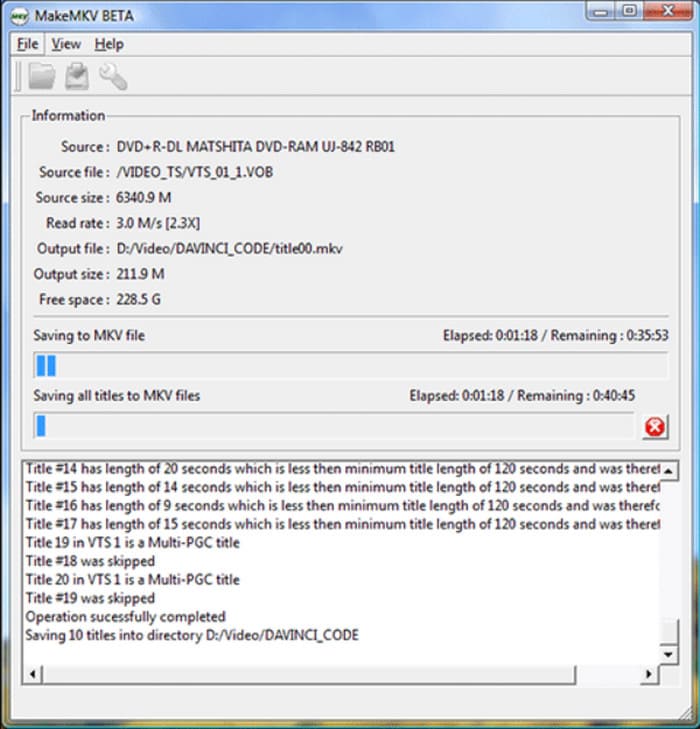
MakeMKV wird für eine schnelle Konvertierung empfohlen. Allerdings ist der Mangel an unterstützten Formaten möglicherweise nicht ideal für Sie.
Möglichkeit 4: Ideal für Mobilgeräte/Cloud – Vudu & Digitale Dienste
Zamzar
Wenn Sie DVD-VOB-Dateien konvertieren möchten, kann ein Online-Konverter hilfreich sein. Wir empfehlen Ihnen, Zamzar auszuprobieren, da es leicht zugänglich und kostenlos ist. Seine übersichtliche Benutzeroberfläche erleichtert den Vorgang, bietet aber dennoch die erforderlichen Funktionen zum erfolgreichen Konvertieren Ihrer VOB-Dateien.
Online-Tools haben jedoch Einschränkungen hinsichtlich der konvertierbaren DVD-Medien. Zamzar beispielsweise kann nur extrahierte VOB-Dateien verarbeiten und keine DVD-Daten.
Pro
- Auf den meisten Browsern und Plattformen zugänglich.
- Konvertieren Sie in MP4, MPEG, WMV, MKV usw.
- Ordentliche Geschwindigkeit, auch bei Mehrfachverarbeitung.
Nachteile
- Für die Konvertierung größerer Dateien müssen Benutzer bezahlen.
Schritt 1. Besuchen Sie den Online-Konverter und klicken Sie auf Wähle Dateien Schaltfläche. Laden Sie die VOB-Dateien von Ihrem Computer hoch.
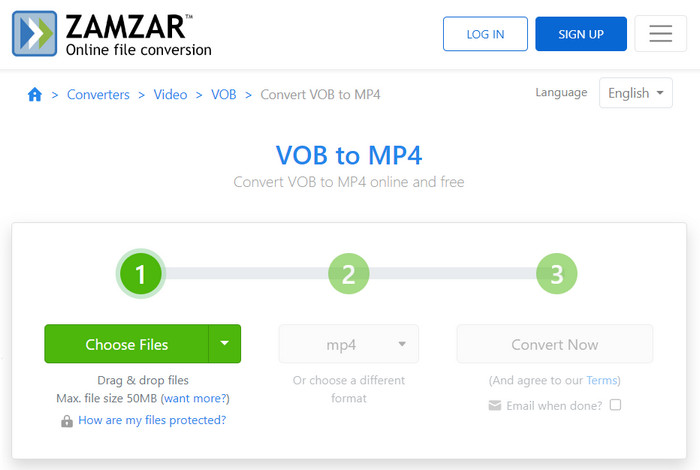
Schritt 2. Öffnen Sie im nächsten Schritt das Dropdown-Menü und wählen Sie das gewünschte Ausgabeformat aus. Klicken Sie anschließend auf die Schaltfläche „Jetzt konvertieren“. Speichern Sie Ihre DVDs auf dem Computer.
Zamzar erledigt die Aufgabe mit wenigen Klicks. Sollte Ihnen die Einfachheit nicht ausreichen, können Sie auch andere Online-Tools ausprobieren, die die VOB-Konvertierung unterstützen, wie beispielsweise Online-Convert, CloudConverter und weitere.
Leihen
Vudu bietet einen kostenpflichtigen DVD-zu-Digital-Service an, mit dem Sie Ihre DVD-Sammlung in digitale Kopien umwandeln und über Ihr Vudu-Konto darauf zugreifen können. Sofern der Film unterstützt wird, können Sie eine digitale Version zum reduzierten Preis erwerben: in der Regel $2 für die Konvertierung von DVD zu SD und $5 für das Upgrade einer DVD auf HDX. Dieser Service bietet Flexibilität und hilft, physische Datenträger zu reduzieren. Allerdings ist die Anzahl der Konvertierungen pro Jahr begrenzt (typischerweise 100 Titel), und es ist ein per GPS verifizierter Standort erforderlich, um sicherzustellen, dass die Disc an Ihrer Wohnadresse gescannt wird.
Sehen Sie sich an, wie Sie mit Vudu DVDs digitalisieren.
Schritt 1. Öffnen Sie die Vudu-App auf Ihrem Telefon und navigieren Sie zu Disc zu Digital Möglichkeit.
Schritt 2. Geben Sie der App anschließend die Berechtigung, Ihr Telefon zu verwenden. Zusätzlich müssen Sie Ihr Ultraviolet-Konto verknüpfen, die Telefonkamera aktivieren, Ihren Servicestandort für die Disc freigeben und Zahlungsdetails angeben.
Schritt 3. Sobald Sie Ihre DVD erhalten haben, scannen Sie den UPC oder Barcode. Anschließend digitalisieren Sie die Disc, indem Sie sie konvertieren. Anschließend können Sie sie sofort ansehen.

Teil 5. Welcher Weg ist der Beste?
Natürlich möchten Sie nicht zu viel Zeit damit verbringen, alle empfohlenen Tools auszuprobieren. Daher fasst die folgende Tabelle ihre Funktionen und Vorteile zusammen, falls Sie schnell eine Auswahl treffen möchten.
| Werkzeuge | Unterstützte Plattformen | Unterstützte DVD-Formate | Ausgabeformate | Ausgabequalität | Bearbeitungswerkzeuge | Eingeschränkte Funktionen | Ripping-Geschwindigkeit | DVD-Entschlüsselung |
| Kostenloser DVD-Ripper von Blu-ray Master | Windows, Mac | DVD-5, DVD-9, DVD-ROM, DVD-/+R, DVD-/+RW | WMV, MOV, MP4, AVI, FLV usw. | Gute Qualität | Ja | Begrenzte Dateigröße | Schnelle Geschwindigkeit | Ja |
| VLC | Windows, Mac, Linux, Android, iOS | DVD-5, DVD-9, MicroDVD | MP4, MKV, AVI, WEBM usw. | Inkonsistent | NEIN | Keine Bearbeitungstools, wenige DVD-Formate werden unterstützt | Langsame Geschwindigkeit | Ja |
| Handbremse | Windows, Mac, Linux | HD-DVD, DVD, Blu-ray, AVCHD | MPEG, MP4, MOV, MOD, AVI, FLV usw. | Durchschnitt | Ja | Die Ausgabequalität ist nicht vielversprechend | Ordentliche Geschwindigkeit | Ja |
| MakeMKV | Windows, Mac | DVD-5, DVD-9, DVD-/+R, DVD-/+RW | MKV | Exzellent | NEIN | Nur ein unterstütztes Videoformat | Ordentliche Geschwindigkeit | Ja |
| Zamzar | Windows, Mac, Chrome, Firefox, Edge usw. | VOB | MP4, WMV, MKV, FLV, MPEG, MTS usw. | Inkonsistent | NEIN | Inkonsistent mit der Ausgabequalität | Niedrige bis anständige Geschwindigkeit | Ja |
| Leihen | Android und iOS | Alle kommerziellen DVDs. | NEIN | Standard Definition (SD) oder HDX (High Definition) | NEIN | NEIN | NEIN | Ja |
Teil 6. FAQs zum kostenlosen Digitalisieren von DVDs
-
Konvertiert Walmart immer noch DVDs in digitale Formate?
Ja. Dieser Service ist bei Walmart bis heute verfügbar. Sie bieten verschiedene Optionen, wie z. B. vorherige DVD-Übertragung und Speicherkartenübertragung, für selbstgemachte Filme und Fotos.
-
Konvertiert CVS DVDs in digitale Form?
Ja. Das Unternehmen bietet verschiedene Transferoptionen für DVDs und Blu-rays an. Der am häufigsten genutzte Service umfasst einen 90-minütigen Film für ein Gerät für $25,99.
-
Was ist der beste kostenlose DVD-zu-Digital-Konverter?
Unter den in diesem Beitrag empfohlenen Lösungen ist Free DVD Ripper die beste Option. Es garantiert eine hohe Ausgabequalität und bietet gleichzeitig erweiterte Funktionen zur Nachbearbeitung und Optimierung. Darüber hinaus ist es mit allen Windows- und Mac-Betriebssystemen kompatibel und somit ein echtes Schnäppchen.
-
Welche ist im Jahr 2026 die beste kostenlose Software zur Digitalisierung von DVDs?
Es kommt darauf an, was Ihnen wichtig ist. Wenn Sie Wert auf ein ausgewogenes Verhältnis von Benutzerfreundlichkeit, Qualität und Workflow-Performance legen, ist Free DVD Ripper möglicherweise die richtige Wahl für Sie. Es zählt außerdem zu den benutzerfreundlichsten DVD-Ripper-Programmen.
-
Wie kann man Disney-DVDs kostenlos digitalisieren?
Sie benötigen einen DVD-Ripper, der den DRM-Schutz von 99 Titeln umgehen kann. Free DVD Ripper ist in diesem Fall eine gute Option. Alternativ können Sie auch HandBrake mit dem libdvdcss-Plugin verwenden.
-
HandBrake vs. MakeMKV: Welches Programm eignet sich besser zum Rippen von DVDs?
Beide Programme sind gut. MakeMKV kann jedoch verschlüsselte DVDs nativ rippen. Das ist ein großer Vorteil gegenüber HandBrake.
-
Kann ich VLC verwenden, um kopiergeschützte DVDs zu rippen?
Ja, das ist möglich. VLC kann grundlegende DRM-Schutzmechanismen umgehen. Allerdings ist es hinsichtlich Leistung und Zuverlässigkeit nicht immer optimal. Das Rippen von DVDs ist lediglich eine Zusatzfunktion.
-
Ist es in den USA legal, meine eigene DVD-Sammlung zu digitalisieren?
Es handelt sich um eine rechtliche Grauzone. Das Rippen von DVDs ist nicht illegal. Das Umgehen des DRM-Schutzes ist jedoch verboten. Um rechtliche Probleme zu vermeiden, sollten Sie ausschließlich ungeschützte DVDs rippen und diese nur für den privaten Gebrauch verwenden.
-
Wie kann man DVDs in MP4 konvertieren, mit der besten Qualität und der kleinsten Dateigröße?
HandBrake ist in diesem Fall eine gute Wahl. Es bietet die höchste Komprimierungsrate aller Tools. Allerdings sollte man mit dieser Einstellung vorsichtig sein, da eine zu hohe Komprimierung die Videoqualität stark beeinträchtigt.
Einpacken
Jetzt können Sie die Lösungen kostenlos ausprobieren. DVDs in digitale Formate umwandeln Dateiformate. Bevor Sie fortfahren, wählen Sie das Tool, das Ihren Bedürfnissen am besten entspricht, um DVDs kostenlos unter Mac/Windows in MP4 zu konvertieren. Generell empfehlen wir Blu-ray Master Free DVD Ripper. Er bietet alles, von höchster Konvertierungsgeschwindigkeit über erstklassige Ausgabequalität bis hin zur einfachen Bedienung. Klicken Sie noch heute auf den Button „Kostenloser Download“.
Mehr von Blu-ray Master
- 5 Methoden zum Erstellen eines ISO-Image von einer DVD unter Windows, Mac und Linux
- Die 3 besten Methoden zum verlustfreien Rippen von DVDs in MKV [Windows und Mac]
- Die 3 besten Möglichkeiten, DVDs kostenlos auf dem Desktop in WMV zu konvertieren
- Beste Methode zum Konvertieren von DVDs in QuickTime MOV-Dateien unter Windows und Mac
- Erstklassige DVD-zu-MP3-Konverter für die Offline- und Online-Nutzung
- So konvertieren Sie DVDs in H.264: Leicht verständliche Methoden
DVDs digital rippen

Schnelle und kostenlose Ripping-Software zum einfachen Digitalisieren aller DVDs auf Ihrem Computer.
100% Sicher. Virenfrei.
