

23. September 2026Geschrieben von Kevin Miller Zu DVD rippen
Kurzzusammenfassung
Jedes Programm hat seine eigenen Stärken und seine besondere Nische.
Um die beste Option zum Rippen von DVDs mit Untertiteln zu ermitteln, haben wir die wichtigsten Stärken jedes DVD-Ripping-Tools zusammengefasst.
Optimierte UntertitelbeibehaltungBlu-ray Master Free DVD Ripper
Hochgeschwindigkeits-DVD-EntschlüsselungDVDFab DVD Ripper
Verlustfreie DVD-Sicherung: MakeMKV
Bei physischen Datenträgern wie DVDs stellen Materialermüdung und Alterung ständige Bedrohungen dar. Die naheliegende Lösung besteht darin, diese häufigen Probleme durch digitale Archivierung zu beheben. Allerdings bleibt das Problem bestehen, da bei der Archivierung wichtige Daten wie Untertitel möglicherweise nicht erhalten bleiben. In diesem Artikel stellen wir Ihnen die besten DVD-Ripping-Tools vor, mit denen Sie lernen können, wie Sie DVDs digital archivieren. Wie man eine DVD mit Untertiteln ripptDiese Programme wurden ausgewählt, weil jedes von ihnen über einen zuverlässigen Workflow verfügt, der eine verlustfreie 1:1-Qualität garantiert und gleichzeitig alle Untertiteldaten erhält.

Inhaltsverzeichnis
- Teil 1. Die zentrale Herausforderung bei der Erhaltung von Untertitelspuren während des optischen Rippens
- Methode 1: Optimierte Untertitelextraktion mit Blu-ray Master Free DVD Ripper
- Methode 2: Hochgeschwindigkeits-Entschlüsselung kommerzieller DVDs mit DVDFab DVD Ripper
- Methode 3: Verlustfreie 1:1-Sicherung und Erhaltung der Spuren mit MakeMKV
- Teil 5. Vergleichende Bewertung: Leistung, Geschwindigkeit und Grenzen
- Teil 6. Häufig gestellte Fragen zum Rippen von DVDs mit Untertiteln
Teil 1. Die zentrale Herausforderung bei der Erhaltung von Untertitelspuren während des optischen Rippens
Softsubs vs. Hardsubs: Auswahl des endgültigen Ausgabeformats
Je nach DVD-Medium kann die Art der Untertitel variieren. Man unterscheidet üblicherweise zwischen Softsubs und Hardsubs. Um mehr darüber zu erfahren, Untertitel zum Hinzufügen zu Ihrer DVDLerne den Unterschied zwischen den beiden Optionen kennen.
Zunächst einmal gibt es Softsubs, also Untertitel, die nicht direkt im Videomaterial enthalten sind. Sie lassen sich über die Einstellungen Ihres DVD-Players hinzufügen und sind daher mit verschiedenen Sprachen, Synchronisierungseinstellungen und vielem mehr individuell anpassbar. Im Gegensatz dazu sind Hardsubs fest im Videomaterial verankerte Untertitel. Da sie fest im Videomaterial eingebettet sind, können sie nicht angepasst werden.
Wenn Sie Wert auf individuelle Anpassungsmöglichkeiten legen, sind Softsubs die bessere Wahl. Sie eignen sich auch besser zum Rippen von DVDs mit mehreren Tonspuren und Untertiteln. Wenn Sie jedoch die bestmögliche Videoqualität erzielen möchten, sollten Sie Hardsubs verwenden.
Vermeidung von Synchronisationsdrift und fehlenden Sprachströmen
Da beim Rippen von DVDs direkt mit den auf dem physischen Datenträger gespeicherten Daten interagiert wird, ist das Rippen von DVDs mit Untertiteln möglicherweise nicht so einfach wie das Rippen einer DVD ohne Untertitel.
Um Synchronisationsprobleme zu vermeiden, stellen Sie sicher, dass Ihre Softsub-DVD die korrekten Untertiteleinstellungen hat. Dadurch wird gewährleistet, dass Video, Audio und Untertitel synchron sind. Verwenden Sie hierfür einen DVD-Ripper, der eine 1:1-Kopie erstellt.
Methode 1. Optimierte Untertitelextraktion mit Blu-ray Master Free DVD Ripper
Die erste Methode, die wir besprechen werden, ist das anfängerfreundlichste DVD-Ripping-Tool: Kostenloser DVD-Ripper von Blu-ray MasterUnter den Optionen auf dieser Liste ist dieses Programm sowohl das einfachste als auch dasjenige, das problemlos 1:1-Ripping bewältigen kann.
Als solches ist das Programm eine ideale Option für Anfänger, die eine intuitive Benutzeroberfläche, stabile Verschlüsselungsfunktionen und eine hohe Ripping-Geschwindigkeit dank hardwarebeschleunigter Verarbeitung suchen, was es zu einer soliden Wahl für persönliche Backup-Aufgaben macht.
Das Programm hat jedoch einen kleinen Nachteil: Es fehlt die Möglichkeit zur mehrsprachigen Stapelverarbeitung von MKV-Tags für umfassende, professionelle Stream-Bearbeitungsoptionen.
Um mehr über die Software zu erfahren, laden Sie sie über den unten stehenden Link herunter. Lesen Sie außerdem unser Tutorial, um den Einstieg in die Software zu erleichtern.
Kostenfreier Download
Für Windows
Sicherer Download
Kostenfreier Download
für macOS
Sicherer Download
Haupteigenschaften:
- Unterstützt das Rippen der vollständigen Titelliste der DVD für eine 1:1-Kopie.
- Verfügt über erweiterte Einstellungen, mit denen Benutzer Untertitelspuren für das Rippen von DVDs konfigurieren können.
- Die Untertitel bleiben erhalten, auch nachdem die DVD-Medien in digitale Videos umgewandelt wurden.
- Unterstützt das Hinzufügen von Untertitelspuren von Drittanbietern, falls Ihre DVD keine enthält.
- Anfängerfreundlich und einfach zu bedienen.
Sobald Sie Ihr externes DVD-Laufwerk vorbereitet und an Ihren Computer angeschlossen haben, können Sie nun unserer dreistufigen Anleitung folgen, um mit Blu-ray Master Free DVD Ripper DVDs zu rippen, wobei alle Untertitel erhalten bleiben.
Schritt 1.Öffnen Sie Blu-ray Master Free DVD Ripper und klicken Sie auf DVD ladenWählen Sie anschließend „Laden“ aus. DVD-Disk um das DVD-Medium in der Software zu öffnen.

Wählen Sie im daraufhin angezeigten Menü die Option „Vollständige Titelliste“, um den gesamten DVD-Inhalt zu rippen.

Schritt 2.Wählen Sie als Nächstes aus Ausgabeformat und wählen Sie die Videoformat Sie möchten Ihre DVD-Medien in das Format MP4 oder MKV konvertieren?

Sobald das Format festgelegt ist, wählen Sie die Schaltfläche „Bearbeiten“ für das Video.

Schritt 3.Wählen Sie in den Bearbeitungseinstellungen „Untertitel“ aus. Wählen Sie dann entweder Untertitelspur beibehalten, Untertitel einbettenoder „Untertitel exportieren“, je nachdem, wie Sie die Daten hinzufügen möchten. Auswählen OK bestätigen.

Nachdem DVD-Format und Untertiteloption eingestellt sind, klicken Sie Alles zerreißen um mit der Konvertierung des geschützten DVD-Inhalts mit Untertiteln zu beginnen.

Dank der vielseitigen Untertiteloptionen des Programms empfehlen wir Blu-ray Master Free DVD Ripper wärmstens, egal ob Sie DVDs rippen oder SRT-Untertiteldateien in Videos einbetten.
Methode 2. Hochgeschwindigkeits-Entschlüsselung kommerzieller DVDs mit DVDFab DVD Ripper
Im nächsten Schritt haben wir Folgendes: DVDFab DVD RipperEs zählt zu den beliebtesten Programmen für die schnelle Entschlüsselung kommerzieller Datenträger. Neben seiner Leistungsfähigkeit eignet es sich hervorragend zum Umgehen komplexer Kopierschutzmechanismen.
Dank fortschrittlicher GPU-Beschleunigung bietet es eine professionelle Ripping-Leistung. Dadurch eignet es sich zuverlässig für die Bearbeitung stark verschlüsselter Studio-DVDs. Allerdings sind die hohen Abonnementgebühren von DVDFab erforderlich, um alle praktischen Funktionen nutzen zu können. Dies ist möglicherweise übertrieben, wenn man lediglich DVD-Ripping-Dienste benötigt.
Haupteigenschaften:
- Unterstützt das Hinzufügen mehrerer Untertitelspuren.
- Bietet die Möglichkeit, Videos mit festen Untertiteln zu versehen.
- Bietet Untertitelauswahl und erweiterte Anpassungsoptionen.
Schritt 1.Öffnen Sie DVDFab DVD Ripper und gehen Sie zu Aufreißer Abschnitt auswählen. Dann auswählen Quelle hinzufügen um die eingelegte DVD in das Programm zu importieren.
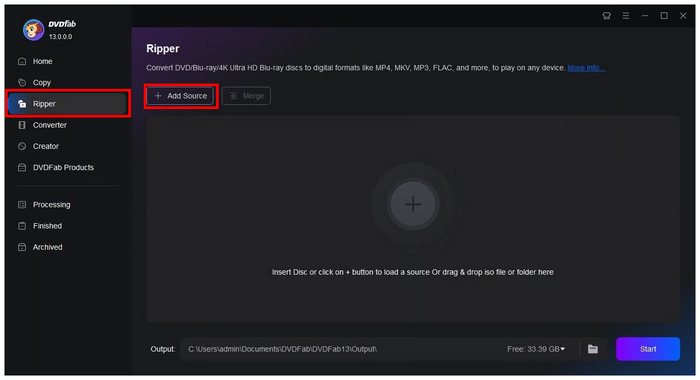
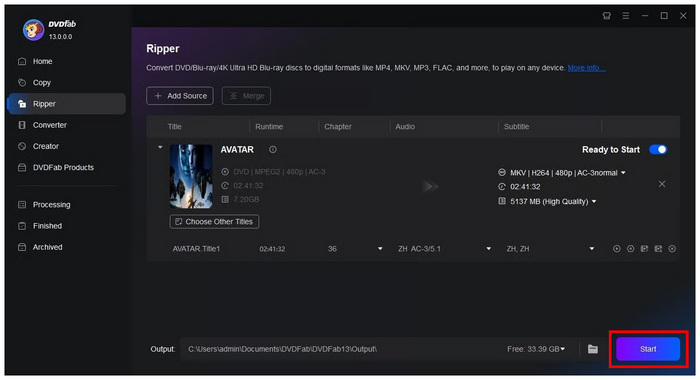
Schritt 2.Sobald die DVD eingelegt ist, können Sie die Rippparameter anpassen, einschließlich Kapitel, Audio und Untertitel. Standardmäßig kann die Software die Untertiteldaten der DVD beibehalten. Auswählen Start sobald die Einstellungen angepasst sind.
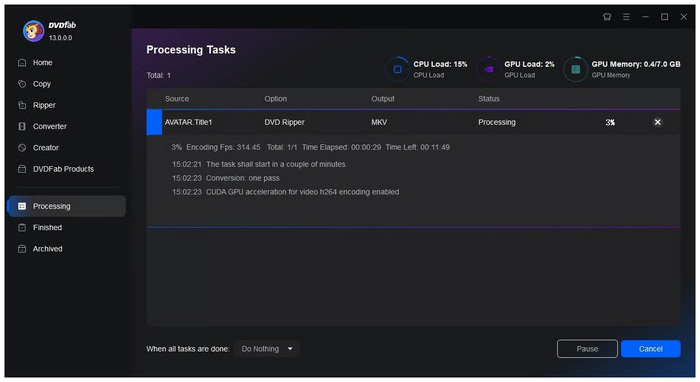
Schritt 3.Warten Sie abschließend, bis der DVD-Ripping-Vorgang abgeschlossen ist.
Für fortgeschrittene Ripping-Projekte empfehlen wir DVDFab DVD Ripper, sofern Sie sich das Premium-Monatsabo leisten können.
Methode 3. Verlustfreie 1:1-Sicherung und Track-Erhaltung mit MakeMKV
Wenn man einen DVD-Ripper sucht, der DVDs in MKV-Dateien mit Untertiteln konvertiert, MakeMKV ist unsere empfohlene Option. Dieses Tool ist unter den hier aufgeführten Optionen das einzige, das DVDs als reine Rohdaten rippen kann. Daher ist es die ideale Lösung für verlustfreie 1:1-Backups, die alle auf Ihrer DVD gespeicherten Daten, einschließlich der Originaluntertitel, erhalten.
Leider komprimiert die Software den DVD-Inhalt nicht wie das Programm. Daher ist sie für Nutzer mit begrenztem Speicherplatz weniger geeignet. Videos können außerdem nur ins MKV-Format konvertiert werden, wodurch sie mit Mobilgeräten inkompatibel sind.
Haupteigenschaften:
- Die DVD-Daten bleiben nach der Konvertierung von Videos in MKV erhalten.
- Behält mehrere Untertitelspuren im MKV-Container bei.
- Behält die Metadaten der DVD bei, anstatt Untertitel fest einzubrennen.
Schritt 1.Öffnen Sie MakeMKV und wählen Sie die Option aus. Quelle Im Abschnitt zur Auswahl der eingelegten DVD wählen Sie dann die DVD-Symbol , um mit dem Lesen der eingelegten Disc zu beginnen.
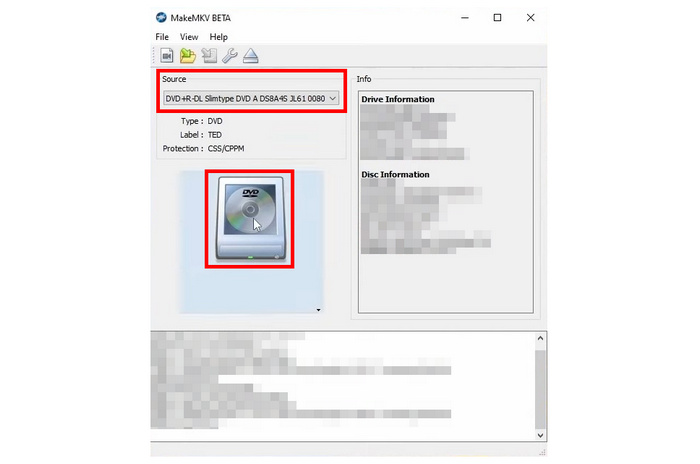
Schritt 2.Warten Sie, bis der Lesevorgang der DVD abgeschlossen ist, da MakeMKV zuerst den Inhalt der DVD lesen muss.
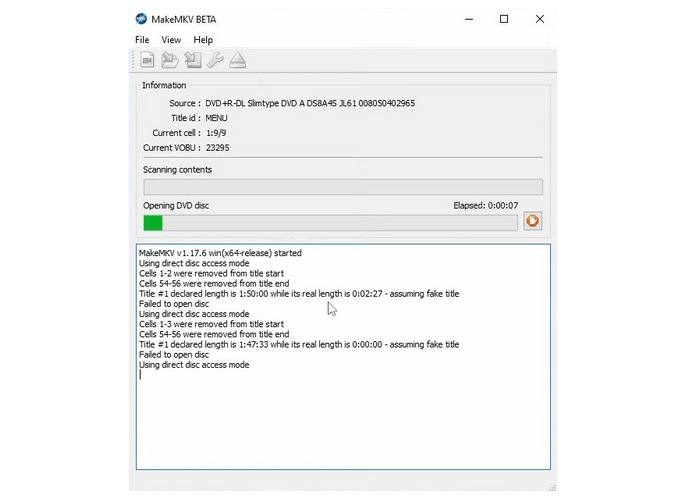
Schritt 3.Sobald MakeMKV den Inhalt Ihrer DVD eingelesen hat, zeigt das Programm die Liste der gelesenen Inhalte an. Um die gesamte DVD in MKV zu konvertieren, klicken Sie auf die entsprechende Schaltfläche. MakeMKV Symbol.
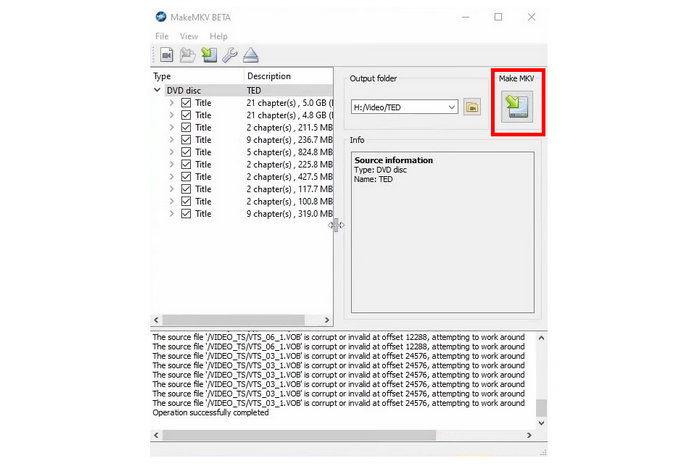
Wenn Sie die Rohdaten einer DVD benötigen, ist MakeMKV die beste Lösung. Beachten Sie jedoch, dass MKV weniger kompatibel ist als MP4. Glücklicherweise kann die Software Untertitel sauber erhalten.
Teil 5. Vergleichende Bewertung: Leistung, Geschwindigkeit und Grenzen
Um einen Eindruck von der Ausgangsleistung der Programme zu vermitteln, haben wir eine kurze Tabelle beigefügt, die als Referenz für den Vergleich der Leistung einiger Programme dienen kann. bester DVD-Decoder Programme vergleichen sich mit anderen als DVD-Ripping-Tools mit Untertitelerhaltung.
| DVD-Ripper | Leistung | Geschwindigkeit | Einschränkungen |
| Kostenloser DVD-Ripper von Blu-ray Master | Exzellent | Schnell (hardwarebeschleunigt) | Mangelhafte Anpassung der Metadaten-Tags für konvertierte Videos. |
| DVDFab DVD Ripper | Exzellent | Schnell (GPU-beschleunigt) | Die Abonnementpreise sind hoch und für das allgemeine Rippen möglicherweise übertrieben. |
| MakeMKV | Durchschnitt | Standard | Gerippte Videodateien sind extrem groß und unformatiert. |
Wenn Sie nach unserem Testbericht suchen Handbremse Da das Tool beim Rippen von DVDs mit Untertiteln nur unzureichend den Kopierschutz umgeht, wurde der DVD-Encoder nicht ausgewählt. Aus diesem Grund haben wir auch keine Anleitung zum Rippen von DVDs mit Untertiteln in VLC bereitgestellt, da VLC keine Verschlüsselungsfunktionen bietet.
Teil 6. Häufig gestellte Fragen zum Rippen von DVDs mit Untertiteln
-
Wie kann ich eine DVD rippen, sodass nur die erzwungenen Untertitel erhalten bleiben, ohne die gesamte Dialogspur anzuzeigen?
Verwenden Sie einen DVD-Ripper mit erweiterten Untertiteleinstellungen. Empfehlenswert sind spezialisierte Programme wie Blu-ray Master Free DVD Ripper und DVDFab DVD Ripper. Blu-ray Master bietet dabei die benutzerfreundlichere Option und ist daher eine gute Wahl.
-
Worin besteht der grundlegende Unterschied zwischen Softsubs und Hardsubs bei der DVD-Konvertierung?
Softsubs sind nicht in das Video eingebettet und können individuell angepasst werden. Hardsubs werden direkt in die Videodatei geschrieben. Verwenden Sie Softsubs für individuelle Anpassungen und Hardsubs für direkte Untertitel.
-
Warum sind meine extrahierten Untertitelspuren nach Abschluss des Ripping-Vorgangs nicht synchron mit dem Video?
Möglicherweise liegt ein Problem mit dem DVD-Ripper-Tool vor. Um solche Probleme zu vermeiden, verwenden Sie einen speziellen DVD-Ripper mit Untertitelbearbeitungsfunktion. Beispiele hierfür sind Blu-ray Master Free DVD Ripper und DVDFab DVD Ripper.
-
Kann kostenlose DVD-Ripper-Software moderne kommerzielle Kopierschutzmechanismen erfolgreich umgehen?
Ja, es gibt kostenlose DVD-Ripping-Programme mit leistungsstarken Kopierschutz-Umgehungsfunktionen. Gute Beispiele sind MakeMKV und Blu-ray Master Free DVD Ripper.
-
Welcher Ausgabedateicontainer eignet sich am besten, um mehrere Untertitelsprachen und Kapitelmarkierungen beizubehalten?
MKV und MP4 sind gute Optionen. MKV ist besser, da es ein Containerformat ist. Für eine höhere Kompatibilität empfiehlt sich jedoch MP4 mit fest integrierten Untertiteln.
Abschluss
Mit den besten Methoden DVDs mit intakten Untertiteln rippen Wir hoffen, dass Ihnen dieser Artikel die nötigen Informationen für ein reibungsloses und unkompliziertes DVD-Erlebnis geliefert hat. Unter den hier aufgeführten Optionen empfehlen wir Ihnen Blu-ray Master Free DVD Ripper aufgrund seiner Vielseitigkeit und Benutzerfreundlichkeit.
Mehr von Blu-ray Master
- DVD auf Apple TV: Die beste Möglichkeit, DVDs auf Apple TV im Jahr 2025 anzusehen
- DVDs in MP4 rippen – 5 einfache Wege: Eine Schritt-für-Schritt-Anleitung
- Kann die PS5 DVDs abspielen? Offizieller und einfacher Einrichtungsleitfaden (2026)
- DVDs für den Plex Media Server rippen (Optimale Einstellungen & Tools)
