

27. August 2026Geschrieben von Kevin Miller Zu DVD rippen
Kurze Antwort:
Die PS5 kann DVDs abspielen, dies hängt jedoch vom jeweiligen Modell ab. Besitzer einer Standard-PS5 mit integriertem Laufwerk oder einer PS5 Slim/Pro mit dem offiziellen abnehmbaren Laufwerk können DVDs nach einer einmaligen Online-Aktivierung direkt einlegen und abspielen. Besitzer einer Digital Edition ohne Laufwerk müssen ihre DVDs auf einem Computer in das MP4- oder MKV-Format konvertieren und anschließend über einen USB-Stick abspielen. Beachten Sie, dass die Wiedergabe von DVDs streng auf die Region Ihrer Konsole beschränkt ist.
Die PlayStation 5 gehört zu den fortschrittlichsten Spielekonsolen auf dem Markt. Sie bietet leistungsstarkes Gaming, herausragende 4K-Grafiken und schnelle Ladezeiten. Über das Gaming hinaus fragen sich viele PS5-Besitzer: Spielt PS5 DVDs ab?Dieser Beitrag beantwortet diese Frage und hilft Ihnen herauszufinden, ob Ihre PS5 DVDs abspielen kann. Im folgenden Abschnitt werden die Standard- und Digitalversionen der PS5 erläutert. Wir erklären, wie jede Version die DVD-Wiedergabe unterstützt und geben Ihnen Tipps zur Fehlerbehebung.

Inhaltsverzeichnis
- Teil 1. So haben wir die DVD-Wiedergabe auf der PS5 getestet
- Teil 2. PS5-DVD-Kompatibilität bei allen Modellen
- Teil 3. So spielen Sie DVDs auf der PS5 Standard Edition ab (Direktwiedergabe)
- Teil 4. DVDs auf einer PS5 Digital Edition abspielen (USB-Methode)
- Teil 5. Fehlerbehebung bei der DVD-Wiedergabe auf der PS5
- Teil 6. Häufig gestellte Fragen zum Abspielen von DVDs auf der PS5
Teil 1. So haben wir die DVD-Wiedergabe auf der PS5 getestet
Um Ihnen einen präzisen und praxisnahen Einblick in die Funktionsweise der PS5 bei älteren Medien zu geben, haben wir die Konsole einer Reihe von Praxistests unterzogen. Wir testeten die DVD-Wiedergabe auf verschiedenen Hardware-Versionen – darunter die PS5 Standard Edition (Launch), die ursprüngliche Digital Edition von 2020 und eine neuere PS5 Slim mit Sonys offiziellem abnehmbarem Laufwerk. Unsere Tests umfassten eine breite Palette optischer Medien, von industriell gefertigten Hollywood-Veröffentlichungen und TV-Serien-Boxsets mit mehreren Discs bis hin zu selbstgebrannten DVD-Rs.
Während der Tests legten wir besonderes Augenmerk auf Installationsprobleme, Kompatibilitätsschwierigkeiten und die Wiedergabeleistung. Wir überprüften die einmalige Online-Aktivierung beim ersten Einlegen einer Disc, testeten das Wiedergabeverhalten bei getrennter Internetverbindung der Konsole und evaluierten die strikte Regionalsperre des Systems, indem wir Discs aus Region 1 (USA) und Region 2 (GB) auf demselben Gerät abspielten. Für die digitale Version ohne physische Disc testeten wir außerdem die Wiedergabe digitaler MP4- und MKV-Filmdateien über einen USB-3.0-Stick und verwendeten einen als exFAT formatierten USB-3.0-Stick, um die reibungslose Wiedergabe von Medien aus der PS5-Medienbibliothek zu gewährleisten.
| PS5-Modell | Kann es DVD-Discs direkt abspielen? | Müssen Sie DVDs rippen? |
| PS5 Standard Edition |  (Eingebautes Disc-Laufwerk) (Eingebautes Disc-Laufwerk) |  |
| PS5 Slim Digital / PS5 Pro | (wenn Sie das offizielle Disc-Laufwerk hinzufügen) | (Es sei denn, Sie kaufen das Laufwerk nicht) |
| PS5 Digital Edition (Original 2020) | (Keine Unterstützung für Disc-Laufwerke) | (USB-Wiedergabe erforderlich) |
Teil 2. PS5-DVD-Kompatibilität bei allen Modellen
Sony hat seit dem Marktstart der PS5 verschiedene Versionen herausgebracht, und deren Unterstützung für optische Datenträger variiert stark.
1. PS5 Standard Edition
Besitzer der ursprünglichen, etwas klobigeren PS5 mit der hervorstehenden Seite, an der sich das Laufwerk befindet, haben Glück. Dieses Modell verfügt über ein integriertes Ultra HD Blu-ray-Laufwerk. Es spielt standardmäßige DVDs, Blu-rays und 4K Ultra HD Blu-ray Discs direkt nach dem Auspacken ab.
2. PS5 Slim Digital & PS5 Pro
Sowohl die neue PS5 Slim Digital als auch die PS5 Pro sind mit und ohne optisches Laufwerk erhältlich. Im Gegensatz zu früheren digitalen Spielkonsolen unterstützen beide Modelle Sonys offizielles externes optisches Laufwerk. Nach dem Kauf und der Installation eines solchen Laufwerks sowie der Online-Kopplung Ihrer Konsole stehen Ihnen auf der PS5 Slim oder PS5 Pro alle DVD- und Blu-ray-Wiedergabefunktionen zur Verfügung.
3. PS5 Digital Edition (Originalmodell 2020)
Die ursprüngliche Digital Edition von 2020 verfügt über kein Disc-Laufwerk und auch nicht über die internen Anschlüsse für das neue offizielle externe Laufwerk.
Notiz:
Günstige externe USB-Festplatten von Amazon lassen sich nicht an eine PS5 anschließen. Dem System fehlen die Treiber, um optische Laufwerke von Drittanbietern zu erkennen. Besitzer dieses Modells können DVDs daher nur digital abspielen.
Teil 3. So spielen Sie DVDs auf der PS5 Standard Edition ab (Direktwiedergabe)
Das Abspielen von DVDs auf einer PS5 Standard Edition funktioniert schnell und reibungslos. Bevor Sie jedoch Ihren Lieblingsfilm zum ersten Mal einlegen, ist eine einmalige Online-Aktivierung durch Sony erforderlich, um die Disc-Wiedergabefunktion zu lizenzieren.
So richten Sie es ein:
Schritt 1. Stellen Sie sicher, dass Ihre PS5 mit dem Internet verbunden ist.
Stelle sicher, dass deine PS5 mit WLAN verbunden und in deinem PlayStation Network (PSN)-Konto angemeldet ist. Für diese Ersteinrichtung benötigst du eine stabile Internetverbindung – die spätere Wiedergabe funktioniert komplett offline.
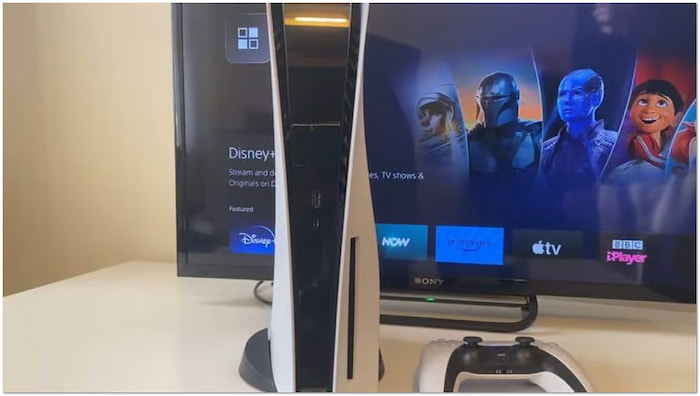
Schritt 2. Legen Sie Ihre DVD ein.
Legen Sie die DVD in den Disc-Schacht ein, wobei die beschriftete Seite nach links zeigt (wenn Ihre PS5 vertikal steht) oder nach oben (wenn sie horizontal liegt).
Schritt 3. Disc-Wiedergabe aktivieren und mit dem Ansehen beginnen
Die Konsole erkennt die Disc automatisch, führt einen kurzen Online-Check durch und aktiviert die Disc-Player-Funktion. Nach der Aktivierung… Disc-Player Das Symbol wird im Medien Tippen Sie auf den entsprechenden Tab auf Ihrem Startbildschirm. Wählen Sie ihn mit Ihrem DualSense-Controller aus und drücken Sie X, um zu spielen.
Tipp zur Fehlerbehebung: Sollte der Film nicht automatisch starten, keine Sorge. Wechseln Sie einfach von der Spiele Registerkarte zum Medien Öffnen Sie den Startbildschirm Ihrer PS5, suchen Sie das Disc-Symbol und drücken Sie X.
Teil 4. So spielen Sie DVDs auf einer PS5 Digital Edition ab (USB-Methode)
Wenn Sie die ursprüngliche PS5 Digital Edition verwenden – oder einfach kein separates Laufwerk kaufen möchten – können Sie Ihre Filme auf einem Computer digitalisieren und sie mit einem USB-Stick auf Ihrer PS5 ansehen.
4.1 DVDs mit Blu-ray Master digitalisieren (kostenloser DVD-Ripper)
Die PlayStation 5 Digital Edition besitzt kein eingebautes Laufwerk und unterstützt auch keine externen Laufwerke. Bedeutet das, dass man keine DVDs auf der PS5 Digital Edition abspielen kann? Nein. Hier ist ein Workaround: Rippen Sie die DVD und übertragen Sie die digitale Kopie per USB auf die PS5 DE. HandBrake und MakeMKV sind gängige Programme zum einfachen Rippen von DVDs. Für einen komplexeren Vorgang empfiehlt sich das untenstehende Tool.
Kostenloser DVD-Ripper von Blu-ray Master Dieses Programm ermöglicht die DVD-Wiedergabe auf Ihrer PS5 (DE). Es rippt DVDs und konvertiert deren Inhalt in über 200 PS5-kompatible Formate. Neben Standard-DVDs werden auch ISO-Dateien und VIDEO_TS-Ordner unterstützt. Zudem verarbeitet es DVDs aus verschiedenen Regionen sowie verschlüsselte kommerzielle DVDs. Dank modernster Beschleunigungstechnologie ermöglicht die Software eine 20-fache Konvertierungsgeschwindigkeit. Für optimale Qualität lassen sich die Profileinstellungen individuell anpassen.
Wenn Sie die DVD einlegen, listet die Software die DVD-Informationen auf der Benutzeroberfläche auf, z. B. Titel, Audiospuren und Untertitel, die Sie manuell auswählen können. Darüber hinaus verfügt sie über integrierte Videobearbeitungstools zum Anpassen von DVD-Effekten. Videos können Sie im Vorschaubereich rechts ansehen. Die Software ist kostenlos und für Windows- und Mac-Computer verfügbar. Probieren Sie es aus!
Schritt 1. Laden Sie Blu-ray Master Free DVD Ripper über die Schaltflächen unten kostenlos herunter und installieren Sie es. Nach der Installation starten Sie das Programm und legen die DVD in das DVD-Laufwerk Ihres Computers ein.
Kostenfreier Download
Für Windows
Sicherer Download
Kostenfreier Download
für macOS
Sicherer Download
Schritt 2. Klicken DVD laden > DVD-Disc laden Klicken Sie in der Navigation oben links auf „DVD vom externen Laufwerk laden“. Wählen Sie anschließend aus den folgenden Optionen: Überschrift oder Vollständige Titellisten Modi im Popup-Fenster.

Schritt 3. Sobald die DVD erkannt wurde, können Sie den Inhalt vor der Konvertierung anpassen. Klicken Sie auf Bearbeiten oder Schneiden Symbole zum Zugriff auf die Bearbeitungswerkzeuge und deren Verwendung:
- Clip: Schneiden Sie nicht unbedingt notwendige Videoabschnitte wie lange Abspannabschnitte, Zusammenfassungen, Trailer usw. ab.
- Ernte: Entfernen Sie unnötige Außenkanten, indem Sie das Seitenverhältnis anpassen, um schwarze Balken zu vermeiden.
- Wirkung: Passen Sie die grundlegenden Videoeffekte wie Helligkeit, Kontrast, Farbton und Sättigung an.
- Wasserzeichen: Überlagern Sie ein Text- oder benutzerdefiniertes Bildwasserzeichen und passen Sie Größe, Stil und Position an.
- Audio: Erhöhen Sie die Lautstärke auf 200%, um schwer verständliche Dialoge oder Geräusche zu korrigieren.

Schritt 4. Drücke den Ausgabeformat Öffnen Sie das Dropdown-Menü und wählen Sie die Kategorie „Video“. MP4, Gleiche Quelle wie Für eine breite Kompatibilität Ihrer Ausgabe können Sie bei Bedarf auf das Zahnradsymbol klicken, um Profileinstellungen wie Encoder, Bitrate usw. zu ändern.

Schritt 5. Wechseln Sie zum Feld „Ziel“ und klicken Sie auf das Ordnersymbol, um das Ausgabeverzeichnis festzulegen. Nachdem Sie den Zielpfad angegeben haben, klicken Sie auf „Weiter“. Alles zerreißen Die Software konvertiert die DVD in ein digitales Format. Anschließend extrahiert sie den Inhalt und bereitet die DVD für die digitale Konvertierung vor.

Blu-ray Master Free DVD Ripper ist einer der besten kostenlosen DVD-Ripper zum Konvertieren von DVDs in digitale Dateien. Sie können Ihre DVDs in hochwertige digitale Kopien für die Wiedergabe auf Ihrer PS5 umwandeln. Sie können für jedes Video oder das ausgewählte Format ein anderes Profil festlegen.
4.2 Abspielen von gerippten DVDs auf der PS5 Digital Edition
Die PlayStation 5 Digital Edition kann keine physischen DVDs abspielen, da sie kein Laufwerk besitzt. Glücklicherweise können Sie Ihre Lieblingsfilme trotzdem ansehen, indem Sie DVDs digitalisieren. Die konvertierte DVD können Sie anschließend zur Wiedergabe auf einen USB-Stick übertragen.
So können Sie DVDs auf der PS5 Digital Edition abspielen:
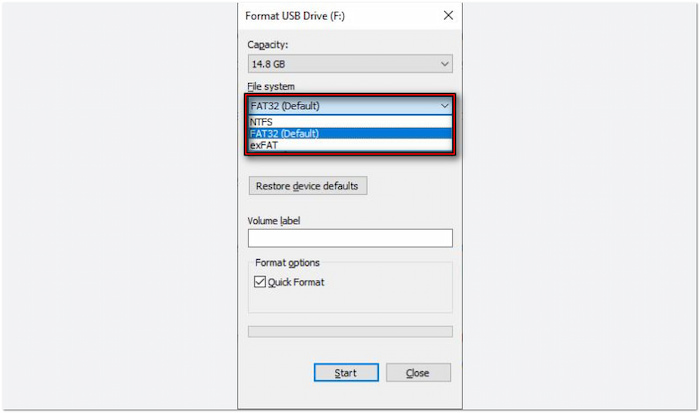
Schritt 1.Sobald die DVD konvertiert ist, speichern Sie die Videodateien auf einem USB-Stick. Formatieren Sie den USB-Stick vorher auf exFAT oder FAT32 Da NTFS nicht unterstützt wird, öffnen Sie das USB-Laufwerk und erstellen Sie im Stammverzeichnis einen Ordner namens „Filme“ oder „Videos“. Kopieren Sie Ihre konvertierten MP4- oder MKV-Filmdateien in diesen Ordner.
PS5 DE kann Videos nur im MKV-, MP4- oder WebM-Format abspielen.
Notiz:
Videodateien sollten nicht direkt im Stammverzeichnis abgelegt werden, da die PS5 sie sonst möglicherweise nicht erkennt.
Schritt 2.Schließen Sie den USB-Stick mit den Videodateien an die PlayStation 5 Digital Edition an. Navigieren Sie zur Spielebibliothek und wählen Sie MediengalerieWählen Sie USB als Quelle. Daraufhin wird eine Liste der Videodateien auf dem USB-Stick angezeigt. Wählen Sie die gewünschte Videodatei aus und drücken Sie die Wiedergabetaste, um den Film anzusehen.
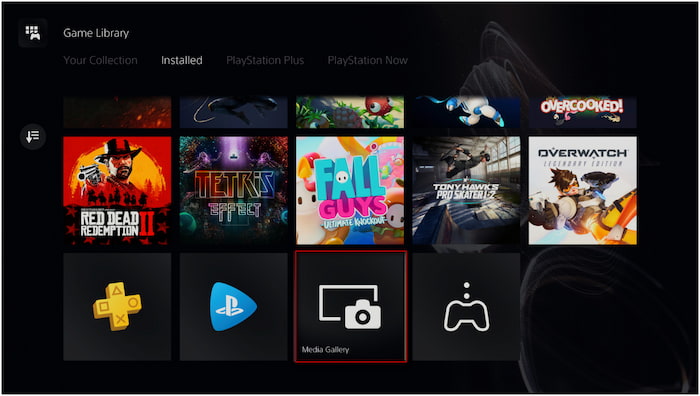
Obwohl die PS5 Digital Edition kein Laufwerk hat, können Sie DVDs trotzdem ansehen, indem Sie sie rippen. Allerdings gibt es eine Voraussetzung beim Konvertieren DVDs digitalisieren Format. Die Videodatei sollte im MP4-, MKV- oder WebM-Format vorliegen. Die maximale Auflösung sollte 3840 × 2160 Pixel für eine fehlerfreie Videowiedergabe nicht überschreiten.
Teil 5. Fehlerbehebung bei der DVD-Wiedergabe auf der PS5
Kann die PS5 DVDs aus allen Regionen abspielen?
Kann die PS5 DVDs aus allen Regionen abspielen? Nein, die PS5 ist für DVDs regionsgebunden.
Die PS5 kann nur DVDs abspielen, die ihren Regionseinstellungen entsprechen. Beispielsweise kann eine PS5-Konsole der Region 1 keine DVD der Region 2 abspielen. Überprüfen Sie die DVD-Region Code, der normalerweise auf der Disc oder der Hülle aufgedruckt ist. Wenn Ihre DVD aus einer anderen Region stammt, können Sie sie nicht direkt auf der PS5 abspielen.
PS5 spielt keine DVDs ab
Die PS5 unterstützt nur DVDs, DVD-ROM, DVD-R/RW (Videomodus, VR-Modus) und DVD+R/RW. Wenn Ihre DVD nicht in einem dieser Formate vorliegt, können Sie sie nicht auf Ihrer Konsole abspielen. Wenn Sie eine gebrannte DVD verwenden, finalisieren Sie die Disc, bevor Sie sie in die PS5 einlegen.
Kann man DVDs auf der PS5 ohne Internet abspielen?
Kann ich DVDs auf der PS5 ohne Internet abspielen? Ja, aber nur, nachdem ich die Disc-Wiedergabe aktiviert habe.
Wenn Sie zum ersten Mal eine DVD abspielen, müssen Sie die PS5 mit dem Internet verbinden, um die Disc-Wiedergabefunktion zu aktivieren. Nach der Aktivierung benötigen Sie für die zukünftige Wiedergabe kein Internet mehr. Verbinden Sie die PS5 mit dem Internet und legen Sie eine DVD ein, um die Wiedergabe zu aktivieren und DVDs jederzeit offline anzusehen.
Kann man ein externes USB-DVD-Laufwerk eines Drittanbieters an eine PS5 Digital Edition anschließen?
Nein. Das PS5-Betriebssystem enthält keine Treiber für herkömmliche USB-Laufwerke von PCs. Der Anschluss eines externen USB-Laufwerks an Ihre PS5 führt lediglich zu einer Fehlermeldung, dass das Gerät nicht lesbar ist. Besitzer einer PS5 Slim Digital oder PS5 Pro müssen das offizielle externe Laufwerk von Sony verwenden. Besitzer der ursprünglichen PS5 Digital Edition von 2020 können kein physisches Laufwerk verwenden; in diesem Fall müssen DVDs zunächst auf einem PC digitalisiert werden.
Warum spielt meine PS5 keine Audio-CDs oder 3D-Blu-ray-Discs ab?
Das PS5-Laufwerk unterstützt weder Audio-CDs (CD-DA) noch 3D-Blu-ray-Discs. Beim Einlegen einer herkömmlichen Musik-CD oder einer 3D-Film-Disc erscheint die Meldung „Nicht unterstützte Disc“. Der optische Abtaster der Konsole ist speziell für DVD-Video, HD Blu-ray und 4K Ultra HD Blu-ray optimiert.
Wie behebe ich die Fehlermeldung „Unbekannte Disc“ oder den Regionscode-Fehler auf meiner PS5?
Bei Regionsfehlern: Die Filmwiedergabe auf der PS5 ist streng regionsgebunden. Stellen Sie sicher, dass der auf Ihrer DVD-Hülle aufgedruckte Regionalcode mit der Region Ihrer Konsole übereinstimmt (z. B. Region 1 für USA/Kanada, Region 2 für Großbritannien/Europa).
- Für gebrannte Discs (DVD-R/RW): Wenn Sie die DVD selbst auf einem Computer gebrannt haben, stellen Sie sicher, dass die Sitzung während des Brennvorgangs abgeschlossen wurde. Die PS5 kann nicht abgeschlossene Discs oder einzelne Datendateien, die ohne korrekte VIDEO_TS-Ordnerstruktur auf eine Disc gezogen wurden, nicht lesen.
Teil 6. Häufig gestellte Fragen zum Abspielen von DVDs auf PS5
-
Kann ich DVDs auf einer PS5 Digital Edition mit einer günstigen externen USB-Festplatte von Amazon abspielen?
Nein, das ist nicht möglich. Die PS5 unterstützt keine externen USB-Laufwerke von Drittanbietern, da die notwendigen Treiber fehlen. Besitzer einer PS5 Digital Edition (dem ursprünglichen Modell von 2020) können keine physischen Datenträger abspielen.
-
Warum spielt meine amerikanische PS5 eine DVD nicht ab, die ich in Großbritannien gekauft habe?
DVDs haben Regionalcodes. Die Wiedergabe ist in verschiedenen Regionen eingeschränkt. Eine nordamerikanische PS5 ist für DVDs auf Region 1 beschränkt, während britische DVDs Region 2 entsprechen.
-
Skaliert die PS5 normale DVDs automatisch auf 4K-Auflösung hoch?
Ja. Aber es streckt lediglich das Standard-Definition-480p-Signal, um einen 4K-Bildschirm auszufüllen, wodurch eine alte DVD nicht auf magische Weise wie natives 4K oder Blu-ray aussieht.
-
Benötige ich eine Internetverbindung, um zum ersten Mal eine DVD auf meiner PS5 anzusehen?
Ja. Sony verlangt eine einmalige Online-Aktivierung, um die Disc-Wiedergabefunktionen der PS5 zu aktivieren. Verbinden Sie Ihre Konsole mit dem Internet, melden Sie sich in Ihrem PlayStation-Konto an und legen Sie eine Disc ein, um die Aktivierung abzuschließen. Danach können Sie DVDs komplett offline abspielen.
-
Kann die PS5 Slim Digital Edition DVDs abspielen, wenn ich das separate Laufwerk kaufe?
Ja. Die PS5 Slim (und die PS5 Pro) unterstützt Sonys offizielles externes Disc-Laufwerk.
Abschluss
Nun haben wir die Frage beantwortet, Spielt die PS5 DVDs ab?Die DVD-Wiedergabefunktion der PS5 hängt von der jeweiligen Konsolenversion ab. Die PS5 Standard Edition verfügt über ein Laufwerk, sodass Sie DVDs abspielen können. Die PS5 Digital Edition hingegen kann DVDs nicht direkt abspielen, da sie kein Laufwerk besitzt. Sie können Ihre Lieblings-DVDs dennoch genießen, indem Sie DVDs in digitale Formate konvertieren. Für Nutzer der PS5 Digital Edition bietet Blu-ray Master Free DVD Ripper die perfekte Lösung. Damit können Sie DVDs in hochwertige digitale Formate rippen, die mit PS5, PCs und anderen Geräten kompatibel sind.
Mehr von Blu-ray Master
Verschiedene DVD-Ripper-Rezensionen

Schnelle und kostenlose Ripping-Software zum einfachen Digitalisieren aller DVDs auf Ihrem Computer.
100% Sicher. Virenfrei.
