

3. August 2026Geschrieben von Kevin Miller Zu DVD abspielen
Als Sie die lange verstaubte DVD aus der Schublade kramen, stellen Sie fest, dass Ihr schickes Ultrabook gar kein DVD-Laufwerk besitzt. Moderne Betriebssysteme wie Windows 10/11 oder macOS unterstützen zudem keine native DVD-Wiedergabe mehr. Das beeinträchtigt das Nutzererlebnis natürlich erheblich. Aber keine Sorge, Sie müssen nicht gleich Ihre gesamte Filmsammlung digitalisieren! Physische Speichermedien haben nach wie vor ihren Wert. Mit einem günstigen externen Laufwerk und geeigneter kostenloser Software lassen sich diese Hardware- und Software-Herausforderungen problemlos meistern. Dieser Leitfaden erklärt Ihnen, wie Sie DVDs auf Windows 10/11- und Mac-Computern mit moderner DVD-Player-Software abspielen.
Inhaltsverzeichnis
- Hinter den Kulissen: So haben wir getestet
- Hardware-Vorbereitung für die DVD-Wiedergabe unter Windows 10/11 und Mac
- Methode 1: Das All-in-One-Kraftpaket – Blu-ray Master Free Blu-ray Player
- Methode 2: Der Open-Source-Klassiker – VLC Media Player
- Methode 3: Die moderne ästhetische Wahl – 5KPlayer
- Fehlerbehebung & Insider-Profi-Tipps
- Häufig gestellte Fragen zur DVD-Wiedergabe
Hinter den Kulissen: So haben wir getestet
Wir verwendeten drei verschiedene Laptops: ein Dell XPS 13 mit Windows 10, ein Lenovo ThinkPad mit der neuesten Windows 11-Version und ein M.2 MacBook Air mit macOS Sonoma. Da keiner der Laptops über ein eingebautes optisches Laufwerk verfügt, schlossen wir sie mithilfe eines Standard-USB-C-Adapters an eine externe Festplatte an.
Wir testeten über mehrere Wochen hinweg mehr als zehn verschiedene Softwareoptionen. Bewertet wurden sie anhand von vier Hauptkriterien:
- Dekodierungsstabilität: Kann es zerkratzte oder verschlüsselte Discs abspielen?
- Wiedergabeglätte: Kommt es bei Actionszenen zu Bildaussetzern?
- Sauberkeit der Benutzeroberfläche: Ist es voller nerviger Werbung oder Pop-ups?
- Systemressourcen: Wird es Ihren Laptop in ein Düsentriebwerk verwandeln und Ihren Akku zum Schmelzen bringen?
| Software-Player | System Anforderungen | Benutzerfreundlichkeit | Beste für | Erweiterte Einstellungen |
| Kostenloser Blu-ray-Player von Blu-ray Master | Windows 11/10/8/7, macOS 10.9+ | Super einfach (Plug & Play) | Hervorragende Bildqualität und Werbe-Discs | Anpassung des Bildformats, Synchronisierung von Audiospur und Untertiteln, Schnellzugriffstaste für Screenshots |
| VLC Media Player | Windows, Mac, Linux | Etwas menülastig | Plattformübergreifende und regionsübergreifende Umgehung | Unzählige Codec-Optionen, Deinterlacing-Filter, Audio-Equalizer |
| 5KSpieler | Windows 11/10/8, macOS 10.9+ | Ziemlich gut (elegante Benutzeroberfläche) | AirPlay/DLNA & Hardwarebeschleunigung | GPU-Beschleunigung aktivieren/deaktivieren, Videorotation, Streaming-Server-Konfiguration |
Hardware Vorbereitung der DVD-Wiedergabe unter Windows 10/11 und Mac
Bevor Sie sich mit Software beschäftigen, müssen Sie das physische Problem lösen: Laptops sind heutzutage viel zu dünn für ein eingebautes optisches Laufwerk. Zum Glück lässt sich das recht günstig und einfach beheben.
Um DVDs auf einem Laptop ohne DVD-Laufwerk abzuspielen, benötigen Sie lediglich ein externes DVD-Laufwerk. Diese sind in der Regel kompakt und lassen sich mit einem einzigen Kabel direkt an den USB-3.0- oder USB-C-Anschluss Ihres Laptops anschließen. Da sie über den Laptop mit Strom versorgt werden, ist keine zusätzliche Steckdose erforderlich.
Checkliste für Hardwarekauf und Schnellinstallation
- Kosten: Ein ordentliches externes DVD-Laufwerk von Marken wie LG, ASUS oder Pioneer bekommt man bei Amazon oder Best Buy für etwa $15 bis $25.
- Stecker und Anschlüsse: Falls Ihr Laptop nur über kleine USB-C- oder Thunderbolt-Anschlüsse verfügt, besorgen Sie sich ein Laufwerk mit integriertem USB-C-Kabel oder halten Sie einfach einen günstigen USB-A-zu-USB-C-Adapter bereit.
- Plug-and-Play: Sie müssen keine Treiber mehr manuell installieren. Weder Windows 10/11 noch Mac benötigen Treiber-Downloads – schließen Sie das Laufwerk einfach an, und Ihr Laptop sollte es innerhalb weniger Sekunden erkennen.
Methode 1: Das All-in-One-Kraftpaket – Blu-ray Master Free Blu-ray Player
Das Abspielen von DVDs unter Windows 10 und macOS ist einfach. Wenn Sie also ein PC- oder Mac-Benutzer sind, haben wir ein vertrauenswürdiges Offline-Programm, das Sie verwenden können. Um eine DVD effektiv abzuspielen, verwenden Sie das Kostenloser Blu-ray-Player von Blu-ray MasterDank fortschrittlicher Entschlüsselungsfunktionen kann die Software DVDs mit Regionalcodes und Kopierschutz abspielen und bietet Ihnen somit maximale Wiedergabefreiheit. Darüber hinaus können Sie mit der Software Audiospur, Kanal, Videospur, Untertitel und weitere Parameter anpassen. So können Sie die DVD ganz nach Ihren Wünschen genießen.
Darüber hinaus kann das Gerät neben DVDs auch diverse Videoformate abspielen, darunter MP4, MT2, M2TS, FLV, MKV, MXF, TRP, WMV, RMVB und weitere. Die Benutzeroberfläche ist benutzerfreundlich und einfach zu bedienen. Sie können Einstellungen problemlos vornehmen und sogar Ihren bevorzugten Bildschirmmodus auswählen. Wenn Sie eine Lieblingsszene aus einem Film haben und diese festhalten möchten, klicken Sie einfach auf die Schaltfläche „Snapshot“ in der unteren Benutzeroberfläche. So können Sie Videos ansehen und gleichzeitig die gewünschte Szene aufnehmen. Folgen Sie der unten stehenden einfachen Anleitung, um zu erfahren, wie Sie DVDs unter Windows 10/11 und Mac abspielen.
Schritt 1. Laden Sie den kostenlosen Blu-ray-Player herunter und installieren Sie ihn auf Ihrem Windows- oder Mac-Computer. Sie können das Installationsprogramm erhalten, indem Sie auf Herunterladen Schaltflächen unten.
Kostenfreier Download
Für Windows
Sicherer Download
Kostenfreier Download
für macOS
Sicherer Download
Schritt 2. Starten Sie die Software und klicken Sie auf das Disk öffnen Option zum Laden der DVD von Ihrem Computer. Beachten Sie jedoch, dass die DVD bereits an Ihren Computer angeschlossen sein muss, bevor Sie diesen Vorgang durchführen.

Schritt 3. Nachdem Sie die DVD eingelegt haben, können Sie den Film genießen. Sie können die Bedienelemente auf der Benutzeroberfläche auch verwenden, um den Film während der Wiedergabe zu steuern.

Mit diesem kostenlosen Blu-ray-Player können Sie Blu-ray-Filme auf Ihren Windows- und Mac-Computern genießen. In unseren Tests eignet sich das Programm gut zum einfachen Ansehen von Filmen. Da es sich um ein kostenloses Programm handelt, enthält es Werbung und hat gelegentlich Probleme mit stark kopiergeschützten Discs oder der Menüführung.
Methode 2: Der Open-Source-Klassiker – VLC Media Player
VLC ist einer der besten Mediaplayer und wird von vielen Nutzern gelobt. Er kann DVDs, Ordner und ISO-Dateien abspielen. Da er über eine eigene Codec-Bibliothek verfügt, benötigen Sie keine dubiosen Drittanbieter-Decoder. Und das Beste daran? VLC-DVD-Player nutzt intelligente Software-Entschlüsselung (libdvdcss), um lästige DVD-Regionalsperren stillschweigend zu umgehen, sodass Sie Discs von fast überall aus ansehen können, ohne die Firmware Ihres Laufwerks zu riskieren.
Schritt 1. Laden Sie VLC von der offiziellen Website herunter und installieren Sie es. Falls Sie es bereits installiert haben, ist das von Vorteil. Öffnen Sie es anschließend auf Ihrem Windows- oder Mac-Computer.
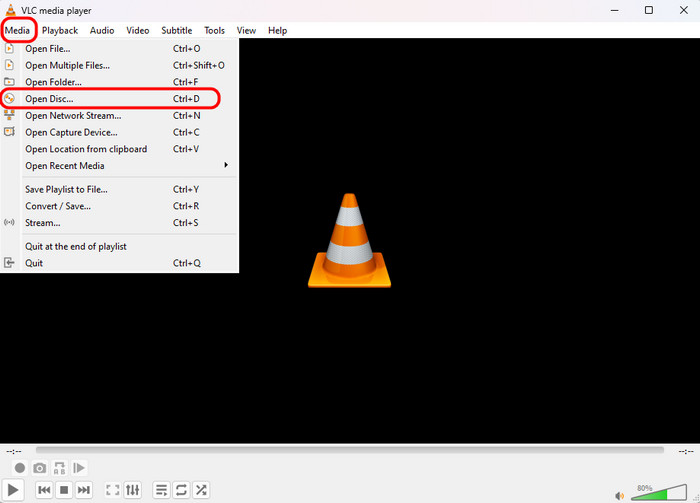
Schritt 2. Wählen Medien Wählen Sie in der oberen Leiste die Option „Auswählen“. Disk öffnen Möglichkeit.
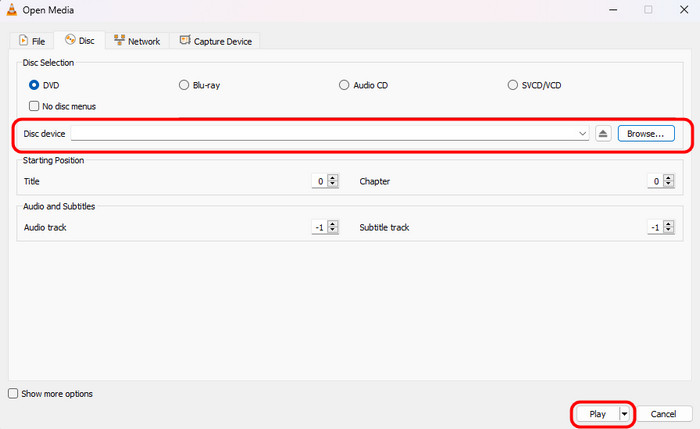
Schritt 3. Suchen Sie im Pop-up-Fenster nach dem/der/das Rabatt und klicken Sie auf Durchsuche Legen Sie die DVD ein. Klicken Sie anschließend auf „Wiedergabe“, um den Film anzusehen.
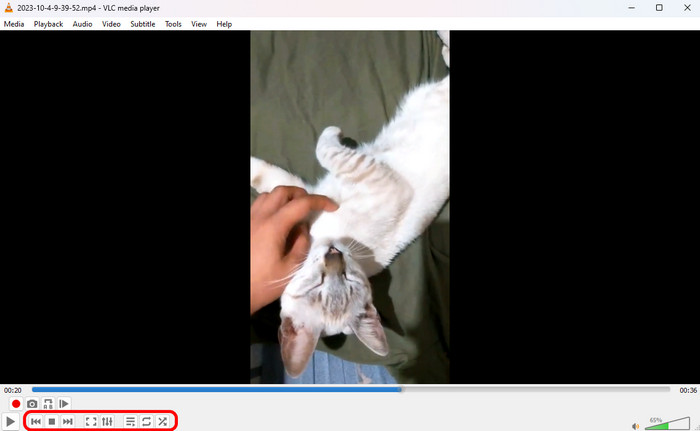
Schritt 4. Genießen Sie Ihre DVD-Filme und entdecken Sie die verschiedenen Einstellungen, um Ihr Seherlebnis zu optimieren.
Dieses kostenlose Tool ist für die meisten Nutzer die erste Wahl. Es ist kostenlos, Open Source und einfach zu bedienen. Um kopiergeschützte DVDs abzuspielen, muss libdvdcss installiert werden. Gelegentlich stürzt das Programm ab. Außerdem kann es beschädigte Videos von der DVD nicht abspielen. Die Benutzeroberfläche ist nicht benutzerfreundlich und daher schwierig zu bedienen.
Methode 3: Die moderne ästhetische Wahl – 5KPlayer
Wenn Sie etwas Elegantes für Windows 10/11 oder Mac suchen, 5KSpieler ist eine fantastische Wahl. Dieser vielseitige, kostenlose Media-Player bietet ein reibungsloses DVD-Wiedergabeerlebnis unter Windows 10/11 und Mac. Dank seiner leistungsstarken Dekodierungsfunktion spielt er DVDs, Ordner und ISO-Dateien problemlos ab. Er umgeht die DVD-Regionalcodes und spielt DVDs der Regionen 1 bis 6 ab. Darüber hinaus unterstützt er Mehrspur-Audio, anpassbare Untertitel und Dolby/DTS-Surround-Sound für ein Kinoerlebnis.
Wie kann man damit DVDs ansehen? Hier sind die detaillierten Schritte.
Schritt 1. Laden Sie 5KPlayer von der offiziellen Website herunter und installieren Sie es. Öffnen Sie es anschließend auf Ihrem Computer.
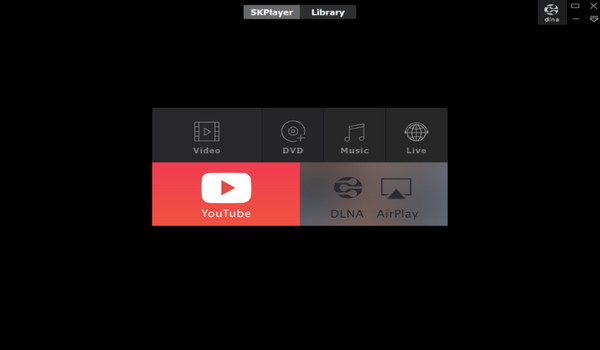
Schritt 2. Klicken Sie in der Hauptoberfläche auf die DVD Option zum Laden und Abspielen der eingelegten DVD-Disc.

Schritt 3. Zusätzlich können Sie im Bereich „Bibliothek“ Videos von verschiedenen Plattformen ansehen.
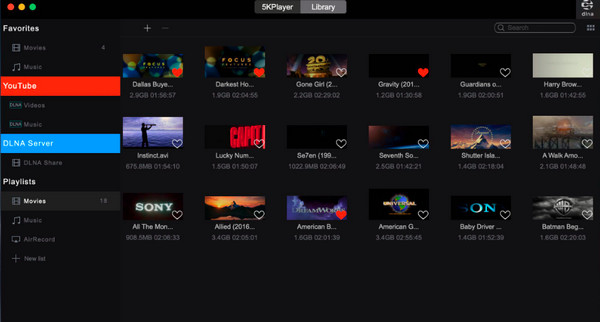
5KPlayer bietet ein reibungsloses und nahtloses DVD-Erlebnis. Sie können damit jede DVD abspielen, ohne sich Gedanken über Regionalcodes oder Kopierschutz machen zu müssen. Allerdings werden gelegentlich Werbeeinblendungen eingeblendet, und die erweiterten Einstellungsmöglichkeiten sind begrenzt. Insgesamt ist es eine ressourcenschonende Option für die alltägliche Medienwiedergabe.
Fehlerbehebung & Insider-Profi-Tipps
Vorsicht vor der Regionscode-Falle!
Wenn Sie einen im Ausland gekauften Film einlegen und Ihr Player eine Wiedergabefehlermeldung oder eine Meldung über eine Regionskonfliktmeldung anzeigt, sind Sie auf die Regionalsperre (Regionen 1 bis 6) gestoßen. Laufwerke erzwingen dies mithilfe der Firmware (RPC-2), die in der Regel nur fünf Regionswechsel zulässt, bevor die Sperre endgültig aufgehoben wird.
Wichtiger Warnhinweis: Während Software wie VLC Regionssperren mithilfe interner Tools umgehen kann, führt das direkte Ändern der Regionseinstellung des Laufwerks im Windows-Geräte-Manager oder in den Mac-Einstellungen nach dem fünften Versuch zu einer dauerhaften Sperrung. Versuchen Sie daher, die Regionssperre per Software zu dekodieren, anstatt die Laufwerkseinstellungen direkt zu ändern!
Der ultimative Schritt in Richtung Zukunftssicherheit: Digitalisierung
Wenn Sie viel reisen und die Vorstellung hassen, einen Koffer mitzuschleppen externes DVD-Laufwerk für Laptop Wenn Sie Ihre Lieblings-DVDs im Rucksack haben, denken Sie doch mal darüber nach, sie als MP4- oder MKV-Videodateien zu digitalisieren. Mit einem kostenlosen DVD-Ripper können Sie Ihre Filmsammlung direkt auf dem internen Speicher Ihres Laptops speichern und so unterwegs oder auf Reisen sofort offline abspielen – ganz ohne zusätzliche Hardware am USB-Anschluss.
FAQs Informationen zur DVD-Wiedergabe
-
Warum wird meine DVD nicht automatisch abgespielt, wenn ich sie in meinen Laptop einlege?
Aus Sicherheitsgründen ist die automatische Wiedergabe in modernen Windows 10/11- und macOS-Versionen deaktiviert. Sie können Ihre eingelegten DVDs manuell mit VLC, Blu-ray Master Free Blu-ray Player und anderer fortschrittlicher DVD-Player-Software abspielen.
-
Muss ich die offizielle Windows DVD Player-App im Microsoft Store wirklich kaufen?
Nein. Der Windows DVD Player bietet nur grundlegende Funktionen. Es gibt zahlreiche DVD-Player-Programme auf dem Markt. Sie können diese vergleichen und ein passendes Programm wie beispielsweise VLC auswählen.
-
Kann ein handelsübliches externes DVD-Laufwerk für Laptops Blu-ray-Discs lesen und abspielen?
Nein. Standard-DVD-Laufwerke verwenden rote Laser und können die feinen physischen Spuren von Blu-ray- oder 4K-Discs nicht lesen. Zum Abspielen von Blu-ray-Discs benötigen Sie ein externes Blu-ray-Laufwerk mit einem blauen Laser. Blu-ray-Laufwerke können jedoch weiterhin problemlos normale DVDs lesen.
-
Warum löst meine Player-Software die Fehlermeldung „Falsche Region“ oder „Regionalsperre“ aus?
DVDs haben Regionalcodes, die festlegen, wann Filme in verschiedenen Ländern veröffentlicht werden. Um DVDs abspielen zu können, benötigen Sie einen DVD-Player, dessen Regionalcode zu Ihrer DVD passt. Alternativ können Sie auch regionalcodefreie DVD-Player wie den DVDFab PlayerFab, den Blu-ray Master Free Blu-ray Player und andere verwenden.
-
Wird der Akku meines Laptops beim Ansehen eines Films von einem DVD-Laufwerk schneller entladen als beim Streamen?
Ja, normalerweise schon. Um eine physische Disc zu drehen, benötigt man den USB-Anschluss, um einen Elektromotor im Inneren des Laufwerks mit Strom zu versorgen und einen Laser in Betrieb zu halten.
Abschluss
In diesem Artikel stellen wir Ihnen 3 einfache und wirkungsvolle Methoden vor, um DVDs unter Windows 10/11 und Mac abspielenBlu-ray Master Free ist ein kostenloser Blu-ray-Player mit flexiblen Wiedergabeeinstellungen. VLC bietet einen einfachen Workflow zum Ansehen von DVDs. 5KPlayer unterstützt drahtloses Streaming über AirPlay/DLNA. Wählen Sie einen der Player für ein reibungsloses DVD-Wiedergabeerlebnis!
Mehr lesen
DVD-Filme abspielen

Spielen Sie Blu-rays, DVDs und verschiedene Video-/Audioformate problemlos mit umfangreichen Wiedergabefunktionen ab.
100% Sicher. Virenfrei.
