

15. Juli 2026Geschrieben von Kevin Miller Zu DVD abspielen
| Verfahren | Schwierigkeit | Anforderungen | Beste für |
| Externes Laufwerk + VLC-App | Einfach | USB-Plug-&-Play-Laufwerk + VLC (Android/Linux) | Kurz ansehen |
| DVD zu Digital (MP4) | Mittel | Windows/Mac-PC + Ripper-Software | Langfristige ChromeOS-Bibliothek |
| Linux VLC Beta | Hart | Linux-Entwicklungsumgebung aktivieren | Fortgeschrittene Techniknutzer |
Der Zugriff auf physische DVDs mag nicht mehr so beliebt sein wie früher; dennoch ist er nach wie vor eine der besten Möglichkeiten, hochwertige Heimkino-Veröffentlichungen von Filmen und Fernsehsendungen anzusehen – deutlich besser als Streaming-Apps. In diesem Artikel bieten wir eine detaillierte Anleitung zur Verwendung von DVDs. DVD-Player auf Chromebooks Wir stellen Ihnen drei Methoden vor, die Sie anwenden können. Außerdem besprechen wir die jeweiligen Stärken, Anwendungsbereiche und Grenzen jeder Methode.
- Teil 1. Kann ich DVDs auf einem Chromebook abspielen?
- Methode 1: Verwendung eines externen DVD-Laufwerks (Der direkte Weg)
- Methode 2: DVD in Digital konvertieren (Die beste langfristige Lösung)
- Methode 3: Spielen über Linux (Beta) für fortgeschrittene Benutzer
- Teil 5. Häufig gestellte Fragen zum Chromebook-DVD-Player
Teil 1. Kann ich DVDs auf einem Chromebook abspielen?
Ja, Sie können DVDs auf einem Chromebook, Laptop oder Desktop-Computer abspielen! Sie benötigen jedoch einen externen DVD-Player für Ihr Chromebook, der an dieses angeschlossen werden muss. Laden Sie anschließend ein Multimedia-Tool herunter, das die Wiedergabe von DVDs unterstützt. Alternativ können Sie auch … verwenden. kostenlose DVD-Ripper-Tools um es in ein digitales Video umzuwandeln. Dadurch wird das Abspielen von DVD-Videos auf Ihrem Chromebook-Laptop deutlich komfortabler und einfacher.
Methode 1: Verwendung eines externen DVD-Laufwerks (Der direkte Weg)
Beste für: Physische DVD-Medien über einen externen DVD-Player abspielen.
Die erste Möglichkeit, DVDs auf einem Chromebook abzuspielen, ist die Verwendung eines externen DVD-Players. Achten Sie bei der Auswahl darauf, dass das Gerät über ein Plug-and-Play-System verfügt, um die Verbindung mit modernen Laptops zu vereinfachen.
Wenn Sie ein externes DVD-Laufwerk verwenden, nutzen Sie Ihren Computer als Bildschirm, indem Sie die DVD mit einer DVD-Player-App auf Ihrem Chromebook oder Laptop abspielen, die DVD-Dateien unterstützt. Um zu erfahren, wie Sie diese Methode verwenden, lesen Sie bitte unsere dreistufige Anleitung unten:
Schritt 1. Suchen Sie nach einem externen DVD-Laufwerk mit Plug-and-Play-Funktion und Unterstützung für den Anschluss an einen Laptop. Moderne Laptops unterstützen in der Regel Standard-USB-A- oder USB-C-Anschlüsse.
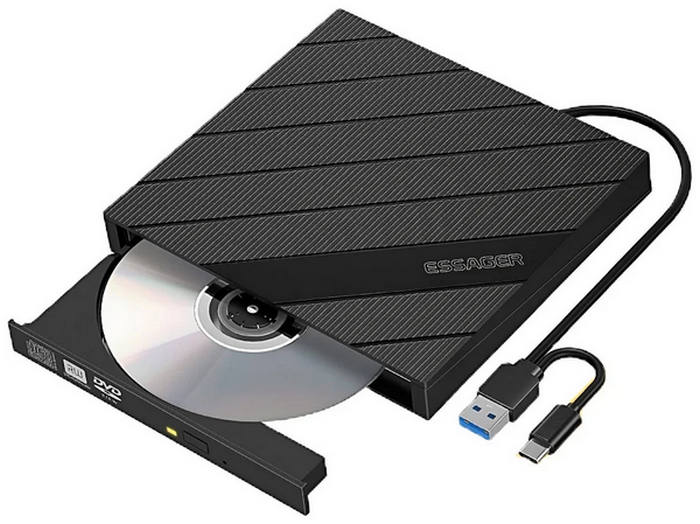
Schritt 2. Schließen Sie als Nächstes den externen DVD-Player an Ihren Laptop an. Bei einem Plug-and-Play-Gerät können Sie direkt auf die eingelegte DVD zugreifen. Andernfalls folgen Sie der Installationsanleitung Ihres externen Players.
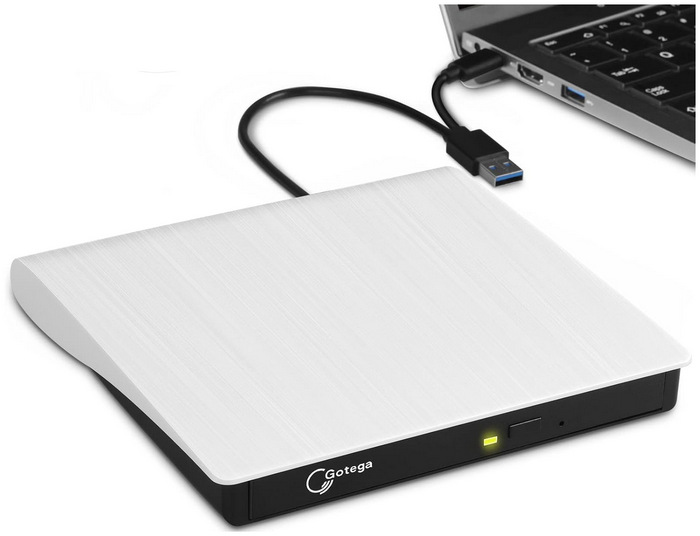
Schritt 3. Wenn Ihr externes Laufwerk angeschlossen ist, benötigen Sie die richtige Software, um die DVD-Daten zu dekodieren.
Wichtige Aktualisierung: Die alte VLC-App für ChromeOS im Chrome Web Store und die VOCC-App wurden offiziell eingestellt und funktionieren nicht mehr. Suchen Sie nicht danach.
Verwenden Sie stattdessen die folgende verifizierte Methode, um Ihre DVD abzuspielen:
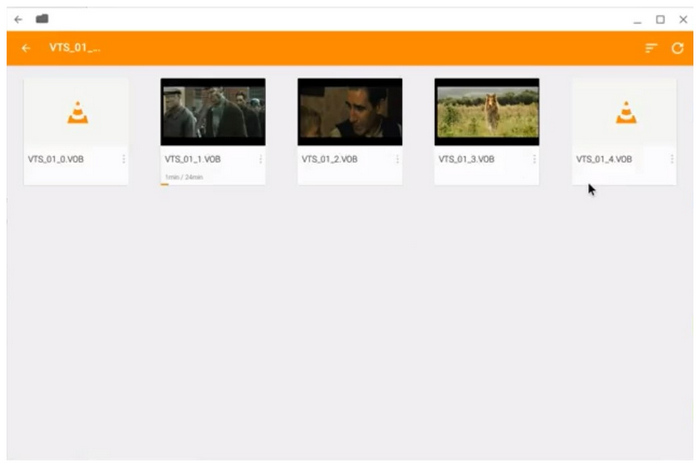
- Öffne das Google Play Store Suchen Sie auf Ihrem Chromebook nach VLC für AndroidInstallieren Sie die App. Öffnen Sie nach der Installation die App, erlauben Sie ihr den Zugriff auf Ihre USB-Geräte und wählen Sie Ihr DVD-Laufwerk aus, um die Wiedergabe zu starten.
Pro
- Es kann verwendet werden, um DVDs direkt auf modernen Computern abzuspielen.
- Einfache Einrichtung, da Sie nur die Datei herunterladen müssen DVD-Player-Software.
- Die direkteste Lösung, da es wie herkömmliche DVD-Player funktioniert.
Nachteile
- Sie müssen einen externen Treiber kaufen.
- Ohne Plug-and-Play-System kann es passieren, dass Sie ein ungeeignetes externes Laufwerk auswählen.
- Sie benötigen einen Multimedia-Player, der DVD-Medien unterstützt.
Als Bonus möchten wir Ihnen einen wichtigen Hardware-Kaufleitfaden vorstellen, der Ihnen hilft, die „ChromeOS-Falle“ zu vermeiden:
Nicht alle externen DVD-Laufwerke sind gleich. Viele herkömmliche Laufwerke benötigen proprietäre Windows- oder macOS-Treiber (Installationsdateien im Format .exe oder .pkg), um DVDs zu dekodieren und zu lesen. Da diese Dateien unter ChromeOS nicht installiert werden können, kann ein beliebiges Laufwerk die Fehlermeldung „Format nicht unterstützt“ ausgeben.
Um eine reibungslose Plug-and-Play-Nutzung auf Ihrem Chromebook zu gewährleisten, achten Sie auf Laufwerke, die explizit die Kompatibilität mit Linux oder ChromeOS auf der Verpackung angeben. Basierend auf unseren Praxistests sind hier die am meisten empfohlenen, budgetfreundlichen Modelle, die einwandfrei mit Chromebooks funktionieren:
- LG Electronics 8X USB 2.0 Ultra Slim Tragbarer DVD-Brenner (Modell: SP80NB80): Ein absoluter Kultfavorit in der Chromebook-Community. Es verbraucht sehr wenig Strom, sodass der Laptop-Akku nicht sofort leer ist, und es funktioniert komplett treiberlos.
- ASUS ZenDrive U9M (Ultraschlanker tragbarer DVD-Brenner): Wenn Ihr modernes Chromebook nur über USB-C-Anschlüsse verfügt, ist dies die beste Lösung. Es wird mit USB-C- und USB-A-Kabeln geliefert, sodass Sie keine lästigen Adapter kaufen müssen.
- Dell DW316 Externes USB Slim DVD-Brenner-Laufwerk: Eine weitere solide und robuste Option, die ohne zusätzliche Einrichtung perfekt über den nativen Dateimanager von ChromeOS funktioniert.
Tipps
Kurzer Tipp für USB-C-Chromebook-Nutzer: Viele ältere externe Festplatten benötigen mehr Strom, als ein Standard-USB-C-Anschluss liefert. Wenn sich Ihre Festplatte dreht, aber keine Daten empfängt, schließen Sie sie über einen USB-C-Anschluss an. Aktiver USB-Hub anstatt es direkt an den Laptop anzuschließen.
Methode 2: DVD digitalisieren (Die beste Langzeitlösung)
Beste für: DVD-Medien in digitale Videos umwandeln, um maximale Zugänglichkeit zu gewährleisten.
Obwohl die Verwendung eines externen DVD-Laufwerks eine direkte Lösung bietet, können Sie auf diese Hardware und eine Chromebook-DVD-Player-Software verzichten, indem Sie Ihre DVD-Medien in ein digitales Format konvertieren. Um diese Lösung zu nutzen, können Sie Folgendes verwenden: Blu-ray Master Kostenloser Blu-ray-Ripper DVD-Medien rippen und in digitale Videos umwandeln.
Wie der Name schon sagt, kann dieses Programm Ihre DVDs und Blu-ray-Discs direkt rippen und in über 500 Medienformate konvertieren. Dadurch benötigen Sie keinen externen Treiber oder DVD-Player mehr. Durch die digitale Konvertierung Ihrer DVDs wird deren Verfügbarkeit um ein Vielfaches verbessert. Sie können die Dateien nun problemlos teilen, auf jedem Gerät ansehen und ohne zusätzliche Treiber abspielen.
Um die besten Funktionen kennenzulernen, die Blu-ray Master Free Blu-ray Ripper auszeichnen, lesen Sie bitte die wichtigsten Funktionen unten und lesen Sie unbedingt auch unsere Anleitung zur Verwendung des Programms.
Hauptmerkmale:
- • Rippen und konvertieren Sie DVDs aller Art in mehr als 500 Formate.
- • Unterstützung für die Ausgabe von Videoqualität bis zu einer Auflösung von 8K.
- • Ein ultraschneller Ripping-Prozess mit einem 70-mal schnelleren Konvertierungsprozess.
- • Zahlreiche Bearbeitungsoptionen, die vor und nach dem Ripp- und Konvertierungsprozess genutzt werden können.
Schritt 1. Legen Sie Ihre DVD in Ihren Computer ein und laden Sie anschließend den DVD-Ripper herunter und installieren Sie ihn. Starten Sie ihn und klicken Sie auf das Symbol „Disc laden“, um die Disc zu importieren.
Kostenfreier Download
Für Windows
Sicherer Download
Kostenfreier Download
für macOS
Sicherer Download

Schritt 2. Nach dem Laden klicken Sie auf Ausgabeformat Sie haben die Möglichkeit, das Format auszuwählen, in dem Sie Ihr geripptes DVD-Video speichern möchten. Sie können Ihr bevorzugtes Videoformat, Ihren bevorzugten Encoder oder Ihre bevorzugte Qualität auswählen.

Schritt 3. Anschließend können Sie die Videokonvertierung auswählen. Einstellungen Drücken Sie die entsprechende Taste, sobald der DVD-Film geladen ist.

In den Videoeinstellungen können Sie ändern, wie das gerippte Video digital gespeichert wird, indem Sie dessen Einstellungen bearbeiten. Videoqualität, Encoder, Bildrate, Auflösung, Bitrateund weitere Audioparameter.

Schritt 4. Klicken Sie abschließend auf Alles zerreißen Klicken Sie auf die Schaltfläche, um den DVD-Ripping-Vorgang zu starten. Anschließend können Sie die neu gerippten Filme in Ihrem ausgewählten Ordner überprüfen.
Schritt 5. Schließen Sie den USB-Stick an das Chromebook an und öffnen Sie den Ordner, um DVD-Videos darauf anzusehen. Sie können DVDs erfolgreich auf einem Chromebook abspielen.

Pro
- Die kostenlose Version ist für einfaches Rippen ausreichend zuverlässig.
- Anfängerfreundliches Interface-Design.
- Unterstützt das Rippen in weit verbreitete Formate wie MP4, MKV und mehr.
- Bietet Stapelkonvertierungsdienste an.
- Ausgestattet mit den wichtigsten Bearbeitungswerkzeugen.
Nachteile
- Die kostenlose Version kann nur in MP4 und MKV konvertieren.
- Es ist mit Werbung präsent.
- Die Bearbeitungsmöglichkeiten sind begrenzt.
Methode 3: Spielen über Linux (Beta) für fortgeschrittene Benutzer
Beste für: Für fortgeschrittene Benutzer, die die voll ausgestattete Desktop-Version von VLC mit vollständiger DVD-Menü- und Kapitelunterstützung nutzen möchten.
Moderne Chromebooks verfügen über eine integrierte Linux-Entwicklungsumgebung. Durch deren Aktivierung können Sie die Einschränkungen von ChromeOS umgehen und die offizielle Desktop-Version des VLC Media Players installieren. Hier erfahren Sie Schritt für Schritt, wie Sie die Einrichtung vornehmen und Ihre DVDs abspielen:
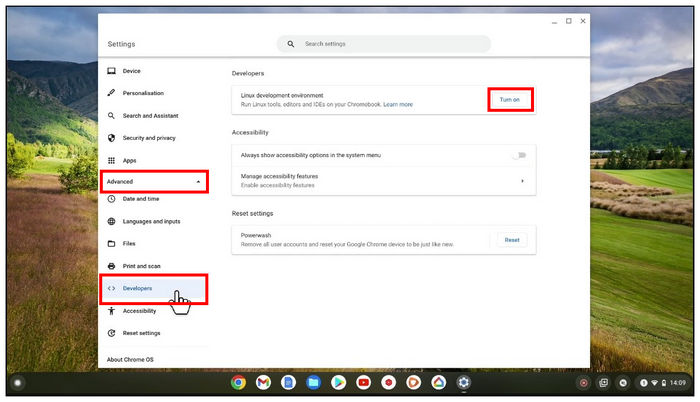
Schritt 1. Gehe zu deinem Chromebook. Einstellungen > Fortschrittlich > Entwickler. Neben dem Linux-Entwicklungsumgebung, klicken EinschaltenFolgen Sie den Anweisungen auf dem Bildschirm, um Ihren Benutzernamen und die Festplattengröße festzulegen, und klicken Sie dann auf Installieren.
Schritt 2. Sobald das Linux-Terminal (ein schwarzes Befehlszeilenfenster) erscheint, geben Sie den folgenden Befehl ein und drücken Sie die Eingabetaste. Eingeben um sicherzustellen, dass alles auf dem neuesten Stand ist: sudo apt update && sudo apt upgrade –y.
Schritt 3. Geben Sie nun den offiziellen Installationsbefehl für VLC ein und drücken Sie die Eingabetaste. Geben Sie Folgendes ein: sudo apt install vlc -y.
ChromeOS lädt automatisch die Original-Desktopversion von VLC herunter und installiert sie. Das VLC-Symbol finden Sie nun im Ordner „Linux-Apps“ in der App-Übersicht Ihres Chromebooks.
Schritt 4. Bevor Sie VLC öffnen, starten Sie ChromeOS. Dateien-AppKlicken Sie mit der rechten Maustaste auf Ihr externes DVD-Laufwerk in der linken Seitenleiste und wählen Sie aus Mit Linux teilen'.
Notiz: Dies ist ein entscheidender Schritt! Wenn Sie diesen überspringen, kann die Linux-Version von VLC Ihr physisches USB-Laufwerk nicht erkennen.
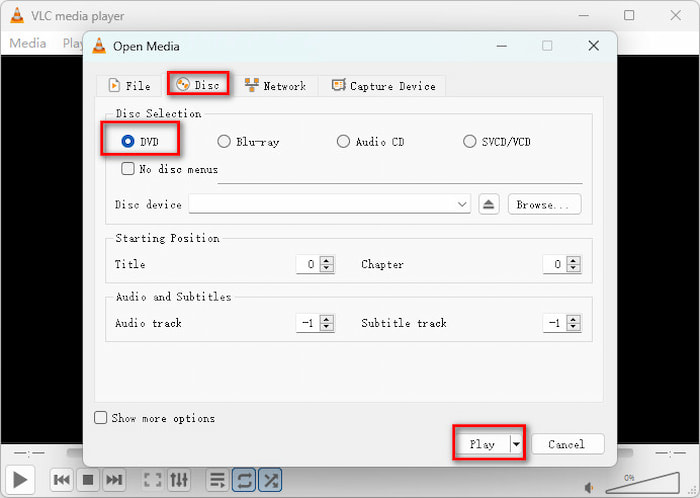
Schritt 5. Starten Sie VLC über Ihre App-Übersicht, klicken Sie auf Medien > Disk öffnenStellen Sie sicher, dass „DVD“ ausgewählt ist, und klicken Sie SpielenSie können den kompletten Film nun mit funktionierenden Menüs, Untertiteln und Tonspuren genießen!
Pro
- Einfach zu aktivieren.
- Ermöglicht den Zugang zu fortschrittlichen Open-Source-Tools.
- Auf einem Chromebook können Sie direkt auf erweiterte Code-Editoren zugreifen.
Nachteile
- Nur für fortgeschrittene Benutzer geeignet.
- Aufwendige Linux-basierte Software lässt sich auf tragbaren Chromebooks schlechter verarbeiten.
- Der kleinere Speicherplatz von Chromebooks schränkt die Auswahl an Linux-Software ein, auf die Sie zugreifen können.
Teil 5. Häufig gestellte Fragen zum Chromebook-DVD-Player
-
Kann ich einen normalen DVD-Player an ein Chromebook anschließen?
Nein, das ist nicht möglich. Chromebooks können nur DVD-Player mit Plug-and-Play-Funktion verarbeiten. tragbarer DVD-PlayerDiese werden üblicherweise über ein modernes USB-A- und USB-C-System angeschlossen.
-
Funktioniert VLC für Android mit DVDs auf Chromebooks?
Ja. VLC lässt sich über den Google Play Store auf modernen Chromebooks installieren, die Android-Apps unterstützen.
-
Warum wird mein externes DVD-Laufwerk nicht angezeigt?
Dies kann darauf hindeuten, dass Ihr DVD-Treiber nicht Plug-and-Play-fähig ist. Dieses Problem lässt sich in der Regel durch die Installation des passenden Treibers für Ihre externe Hardware beheben. Um solche Probleme zu vermeiden, sollten Sie vor dem Kauf von Treibern unbedingt nach Plug-and-Play-fähigen Treibern suchen.
-
Was sind Chromebooks?
Chromebooks sind Laptops und Tablets, die mit Googles ChromeOS laufen. Sie sind auf einfache Computerarbeiten ausgelegt und sollen kostengünstig, sicher und schnell sein. Diese Geräte sind vollständig in das Google-Ökosystem integriert; ein gutes Beispiel dafür ist die Nutzung von Google Drive als primären Speicher.
-
Kann ich DVD-Medien auf Chromebooks digital konvertieren?
Nein, das ist nicht möglich. Chromebooks verfügen über keine integrierten Formatkonvertierungstools. Sie müssen das Rippen der DVD und die Formatkonvertierung auf einem separaten Computer, vorzugsweise einem Windows-Desktop-PC, durchführen.
-
Kann ich einfach ein USB-DVD-Laufwerk an mein Chromebook anschließen und einen Film ansehen?
Nein, so einfach ist es nicht. Sie können einen Media-Player von Google Play herunterladen, um Filme anzusehen. Alternativ können Sie die Linux-Umgebung aktivieren.
-
Welche ist die beste kostenlose DVD-Player-App, die derzeit für ChromeOS verfügbar ist?
Die beste kostenlose App ist derzeit VLC für Android, die Sie direkt aus dem Google Play Store auf Ihr Chromebook herunterladen können.
-
Funktioniert der VLC Media Player auf Chromebooks zum Abspielen von DVDs?
Ja. Es gibt VLC für Android und VLC für Linux-Versionen, die die verschiedenen Funktionen zeigen.
Abschluss
Nachdem wir nun drei der besten Zugangsmöglichkeiten besprochen haben, DVD-Player auf ChromebooksWir hoffen, dass Ihnen dieser Artikel genügend Informationen geliefert hat, um Ihnen bei der Auswahl des für Ihre Bedürfnisse passenden Programms zu helfen. Um die Einrichtungsanforderungen für die DVD-Wiedergabe über Mediaplayer zu umgehen, können Sie ein DVD-Ripping-Tool verwenden, um physische Datenträger direkt in digitale Dateien umzuwandeln. Blu-ray Master Free Blu-ray Ripper ist eine der besten Optionen und kann über den unten stehenden Link heruntergeladen werden.
Kostenfreier Download
Für Windows
Sicherer Download
Kostenfreier Download
für macOS
Sicherer Download
Mehr von Blu-ray Master
- Die 9 besten kostenlosen DVD-Player-Programme für Windows und Mac im Jahr 2026
- Die 6 besten kostenlosen Mac-DVD-Player 2026: Welchen sollten Sie wählen?
- Die 8 besten regionfreien DVD-Player (2026): Top-Hardware- und Software-Empfehlungen
- Die 5 besten DVD-Player für Windows 10/11 mit ausführlichem Testbericht
Bester DVD-Player

Spielen Sie Blu-rays, DVDs und verschiedene Video-/Audioformate problemlos mit umfangreichen Wiedergabefunktionen ab.
100% Sicher. Virenfrei.
