

31. Juli 2026Geschrieben von Kevin Miller Zu DVD abspielen
Während Sammler physischer Medien nach wie vor ihre Sammlungen von Filmklassikern, Heimaufnahmen und Sondereditionen horten, haben moderne Betriebssysteme wie Windows 11 und 10 die integrierten DVD-Player komplett entfernt, um Lizenzgebühren zu sparen. Dadurch wurden DVD-Player von Drittanbietern notwendig, um physische Medien auf modernen Windows-PCs abzuspielen. In diesem Artikel stellen wir fünf DVD-Player vor, die dieses Problem lösen und Codec-Probleme sowie Regionsbeschränkungen umgehen. beste DVD-Player für Windows 10/11Diese Programme werden geprüft und unabhängig getestet, um einen objektiven Überblick über die Leistungsfähigkeit kostenloser und kostenpflichtiger DVD-Player zu bieten. Dieser Artikel soll Ihnen eine reibungslose und qualitativ hochwertige Wiedergabe direkt auf Ihrem modernen PC ermöglichen.
- Teil 1. Wie wir DVD-Player-Software testen
- Teil 2. Die 5 besten DVD-Player für Windows: Ausführliche Testberichte
- Teil 3. Vergleichsmatrix der Funktionen (Kurzübersicht)
- Teil 4. Entscheidende Hardware und technischer Kontext
- Teil 5. Häufig gestellte Fragen zu DVD-Playern unter Windows
Teil 1. Wie wir DVD-Player-Software testen
Test-Hardware-Setup
Um die von uns vorgestellten DVD-Player-Apps für Windows zu testen, stellten wir sicher, dass unser Desktop-PC mit der Standardversion von Windows 11 lief. Da die meisten modernen Computer und Laptops kein integriertes DVD-Laufwerk mehr besitzen, verwendeten wir während der Tests ein externes USB-3.0-Laufwerk, um auf physische DVDs zuzugreifen.
Protokolle zur Disc-Auswahl:
- Selbstgebrannte/unverschlüsselte Heimvideo-DVDs
- Kommerzielle DVD mit integrierter CSS-Verschlüsselung
- Regionalgesperrte internationale Discs.
- Lokale digitale Kopien (ISO- und VOB-Format).
Nachdem wir die Computerkonfiguration besprochen haben, kommen wir nun zu den DVDs, die wir für die Programmtests verwendet haben. Wir haben vier DVD-Typen getestet: eine selbstgebrannte DVD, eine kommerzielle Version mit einfacher CSS-Verschlüsselung, eine regional gesperrte DVD und eine DVD, die mit als ISO-Images gespeicherten digitalen Kopien erstellt wurde.
Kernmetrik-Bewertung
Entschlüsselungsleistung
Da die meisten modernen DVDs über aktive Entschlüsselungssysteme verfügen, war das erste Bewertungskriterium die Geschwindigkeit jedes Programms, gemessen daran, wie schnell es Urheberrechtssperren und Regionssperren umging.
Systemressourcen-Ziehen
Um den Ressourcenverbrauch der einzelnen Programme zu beurteilen, haben wir auch gemessen, wie jedes Tool CPU und RAM während der 1080p-Skalierung beansprucht. Dies ist wichtig, da ein zu hoher Verbrauch die Wiedergabe beeinträchtigen kann.
Navigationsgenauigkeit
Die meisten DVDs verfügen über interaktive Menüs mit Funktionen wie Titelsprung und versteckten Bonusinhalten. Daher wurde die von uns getestete DVD-Player-Software auch hinsichtlich ihrer Navigationsfähigkeit in diesen Menüs geprüft.
Audio-/Videoqualität
Abschließend testeten wir auch die Audio- und Videoqualität von DVDs, die mit den jeweiligen Softwareprogrammen abgespielt wurden. Dies erfolgte durch die Beurteilung der Genauigkeit der Farbskalierung und der Mehrkanal-Audioübertragung (Dolby/DTS).
Teil 2. Die 5 besten DVD-Player für Windows: Ausführliche Testberichte
Tool 1: VLC Media Player (Beste Open-Source- und komplett kostenlose Alternative)
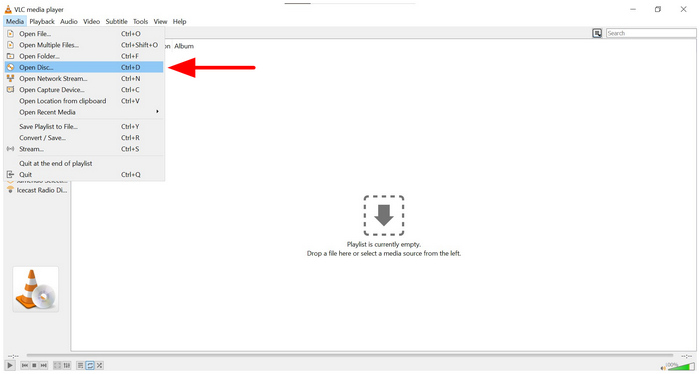
Wir beginnen diesen Artikel mit der Vorstellung der sichersten Option für alltägliche Nutzer, die ein werbefreies, ressourcenschonendes Hilfsprogramm suchen: VLC Media PlayerWie der Name schon sagt, ist VLC ursprünglich ein Multimedia-Player, der aber auch über erweiterte Funktionen zum Abspielen von DVD-Medien verfügt.
Da es sich um eine Open-Source- und komplett kostenlose Option handelt, ist der VLC DVD Player für Windows 10 eine gute Wahl für Nutzer, die Windows 10 bereits als Mediaplayer verwenden. Leider ist die DVD-Player-Funktion nur ein Bonus, was die Leistung in diesem Bereich unbeständig macht.
Detaillierte Funktionen:
- Integriertes libdvdcss-Plug-in zum nativen Öffnen entschlüsselter DVDs.
- Robuste Hotkey-Einstellungen für einen effizienteren Arbeitsablauf.
- Lautstärkeregler zur Audioverstärkung.
Pro
- 100% kostenlos ohne Tracking-Plug-ins.
- Ausgewogene industrielle und multimediale Funktionen.
- Beliebte Option für verschiedene Betriebssysteme.
Nachteile
- Veraltetes ästhetisches und Benutzeroberflächendesign.
- Gelegentlich treten Greenscreen-Fehler aufgrund von Darstellungsfehlern auf.
- Es kann zu Fehlern beim Abspielen verschlüsselter DVD-Veröffentlichungen von Disney und Sony kommen.
Tool 2: PlayerFab DVD-Player (Bester Gesamtsieger für Menünavigation und Sammler)
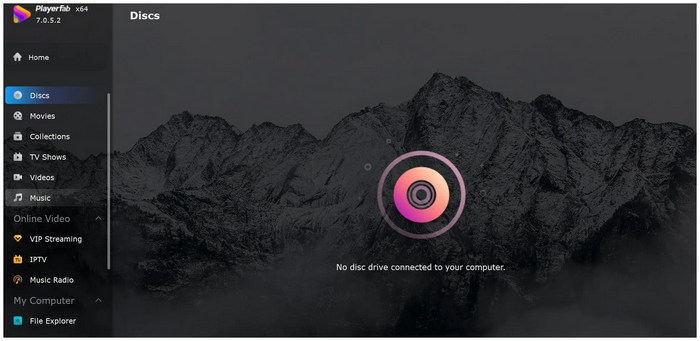
Wenn Sie ein Erlebnis suchen, das dem eines authentischen Hardware-Players möglichst nahekommt, PlayerFab DVD-Player Dieses Programm sollte eine Ihrer besten Optionen sein. Ausgestattet mit einem exklusiven DVD-Player-Modus kann es DVDs wie herkömmliche Hardware abspielen. Es erkennt DVD-Metadaten und umgeht automatisch Regionalsperren. Damit zählt es zu den fortschrittlichsten DVD-Playern für Windows 11/10.
Das herausragendste Merkmal des Programms ist jedoch die problemlose Darstellung interaktiver DVD-Menüs. Genau diese Eigenschaft macht es besonders attraktiv für Nutzer, die eine Alternative zu herkömmlichen DVD-Playern suchen. Allerdings schlägt sich dieser Funktionsumfang in einem höheren Preis von rund $170 nieder.
Detaillierte Funktionen:
- Schreibt die exakte Wiedergabe von ISO-Rips.
- Automatische Metadatenaufbewahrung.
- Automatisierter Regionsentsperrungsalgorithmus.
Pro
- Konzipiert für die Handhabung komplexer interaktiver Menüs.
- Einer der vertrauenswürdigsten kostenpflichtigen DVD-Player.
- Modernes Design und intuitive Benutzeroberfläche.
Nachteile
- Hoher Preis im Vergleich zu anderen kostenpflichtigen DVD-Playern.
- Hohe Systemanforderungen für den normalen Betrieb.
- Kleine Nutzergemeinschaft.
Tool 3: Blu-ray Master Free Blu-ray Player (Ideal für preisbewusste Nutzer mit 1080p-Auflösung und sauberer Wiedergabe)
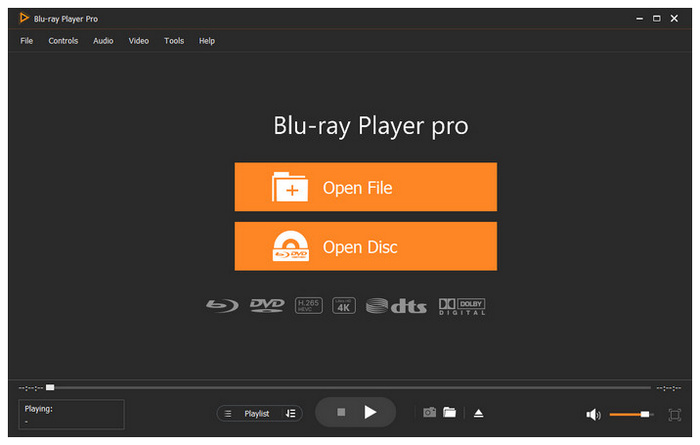
Kommen wir nun zu einer der besten Optionen, wenn Sie ein äußerst stabiles und ressourcenschonendes Freeware-Programm suchen, das Standard-DVDs und kommerzielle Blu-rays sicher abspielt, ohne Ihre Systemressourcen zu belasten: Kostenloser Blu-ray-Player von Blu-ray Master.
Die Software Blu-ray Master Blu-ray Player ist mit verschiedenen Windows-Versionen (11, 10 und 8) kompatibel und wurde für das Laden und Abspielen mehrerer physischer Mediendateien optimiert, darunter DVDs, Ordner und gerippte ISO-Dateien. Das Programm ermöglicht außerdem das Erstellen von Wiedergabelisten zur einfachen Steuerung der DVD-Wiedergabe.
Um all diese Funktionen zugänglich zu machen, wurde das Programm so einfach wie möglich gestaltet. Wählen Sie einfach den gewünschten DVD-Titel aus und navigieren Sie anschließend mithilfe des intuitiven Menüs durch die Wiedergabe.
Und als Krönung unterstützt es auch externe Untertitel für ein besseres Seherlebnis. Zusätzlich lassen sich Design, Größe, Sprache und weitere kleinere Parameter des DVD-Players vollständig anpassen.
Um mehr über das Programm zu erfahren, lesen Sie bitte die folgenden Informationen zu Funktionen, Vor- und Nachteilen. Laden Sie es am besten gleich herunter, um die Bedienung leichter zu erlernen.
Kostenfreier Download
Für Windows
Sicherer Download
Kostenfreier Download
für macOS
Sicherer Download
Detaillierte Funktionen:
- Architektur für mehrere Formate zur Verarbeitung physischer Datenträger
- Schreibt ISO-Images, VOB-Dateien und BDMV-Ordner auf DVDs.
- Ausgestattet mit lokalisierten Audio-Codierungspipelines (Dolby 5.1 / DTS).
- Funktion zur direkten Bildschirmaufnahme.
- Individuell anpassbare Farbkorrektur und Kontraststeuerung.
Pro
- Außergewöhnlich übersichtliche und intuitive Benutzeroberfläche im Windows 11-Stil.
- Der Installer enthält keine Benutzerverfolgung oder Schadsoftware.
- Effizientes Ressourcenmanagementsystem.
- Funktioniert auch mit älteren Laptop-Akkus einwandfrei und verhindert deren schnelles Entladen.
- Einfach zu bedienen und anfängerfreundlich.
Nachteile
- Die kostenlose Version deaktiviert die ursprüngliche interaktive Menünavigation.
- Die kostenlose Version unterstützt weder 4K UHD noch 7.1 Surround-Sound.
Tool 4: CyberLink PowerDVD (Bestes Premium-Heimkino & KI-Upscaling)
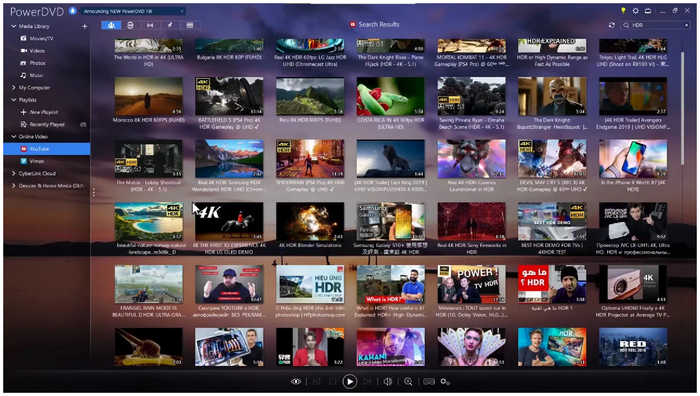
Nachdem die drei vorherigen Optionen Open-Source-, Premium- und Balanced-DVD-Player vorgestellt haben, präsentieren wir Ihnen in diesem Artikel als viertes Tool ein Gerät, das die DVD-Bildqualität auf High-End-Monitoren und modernen Fernsehern maximiert: kein anderes als … Cyberlink PowerDVD.
Um das Seherlebnis weiter zu verbessern, bietet das Programm die TrueThreater-KI-Funktion, die Video und Audio von Mediendateien automatisch hochskaliert, schärft und optimiert. Dadurch sehen Inhalte in Standardauflösung auf hochauflösenden Bildschirmen besser aus. Leider beanspruchen all diese Optimierungsfunktionen viele Systemressourcen, wodurch das Programm recht anspruchsvoll ist.
Detaillierte Funktionen:
- Proprietäre TrueTheater AI-Erweiterungssuite.
- Ausgestattet mit Farbkorrektur- und Frame-Upscaling-Funktionen.
- Casting-Unterstützung für intelligente Displays.
Pro
- Bildqualität wie im Kino bei der Wiedergabe hochwertiger DVDs.
- Dolby Atmos-Audio-Durchleitung.
- Modernes Interface-Design und Funktionen.
Nachteile
- Hoher Hintergrundressourcenverbrauch.
- Aggressive Upgrade-Aufforderungen und integrierte Werbung.
Tool 5: VideoByte Blu-ray Player (Bester Allrounder für nahtlose Entschlüsselung)
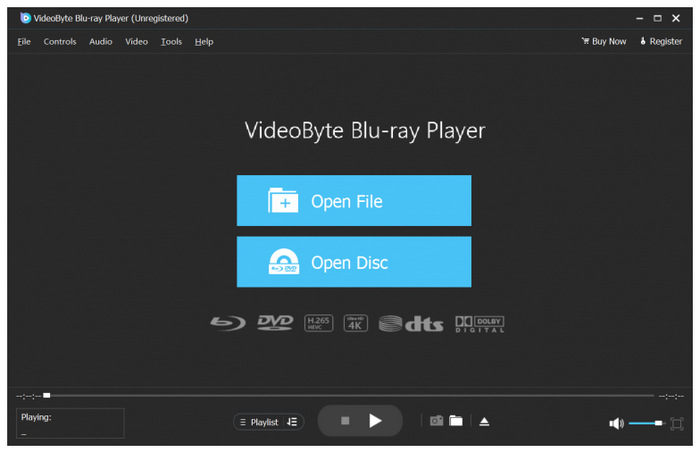
Schließlich möchten wir als fünfte Option die folgende hervorheben: VideoByte Blu-ray-Player, einer der beliebtesten Player der Mittelklasse, der jedes Videoformat sicher verarbeitet, einschließlich moderner DVDs, ISOs und DVD-Ordner.
Ähnlich wie die Vorgängerprogramme nutzt es Hardwarebeschleunigung. Es verbraucht jedoch nicht viele Ressourcen und ist daher auch in dieser Hinsicht ausgewogen. Allerdings wird in der kostenlosen Version bei jeder Videowiedergabe störende Pop-up-Werbung eingeblendet.
Detaillierte Funktionen:
- Hardwarebeschleunigungssystem.
- Funktioniert einwandfrei auf Intel/NVIDIA/AMD GPUs.
- Kompatibel mit Blu-ray.
Pro
- Saubere und vereinfachte Benutzeroberfläche.
- Sofortiges Entschlüsselungssystem.
- Schnelle Ladezeiten dank GPU-Beschleunigung.
Nachteile
- Aufdringliche Pop-up-Werbung beim Pausieren der Wiedergabe.
- Die kostenlose Testversion bietet nur sehr eingeschränkte Funktionen.
- Im Vergleich zu anderen kostenpflichtigen DVD-Playern bietet dieser Player nur eingeschränkten Funktionsumfang.
Teil 3. Funktionsvergleichsmatrix
Nachdem wir nun fünf der besten kostenpflichtigen und kostenlosen DVD-Player für Windows 10/11 besprochen haben, kommen wir nun zur Kurzübersicht, die es unseren Lesern ermöglicht, die vorgestellten Programme leicht zu vergleichen.
Wir werden diese Tools anhand ihrer Kompatibilität, Preisgestaltung, Benutzerfreundlichkeit, Regionscodes, Menüführung und anderer in den einzelnen Programmen verfügbarer Funktionen besprechen.
| DVD Spieler | Systemkompatibilität | Preis | Benutzerfreundlichkeit | Region-Free-Engine | Direkte Menüunterstützung | Andere Einstellungen |
| VLC Media Player | Windows, macOS, Linux | Frei | Einfach | Eingeschränkt (Erfordert Plug-ins von Drittanbietern). | Ja | ●Wiedergabegeschwindigkeit, Equalizer ●Untertitel-Synchronisierung ●Audio-/Videofilter |
| PlayerFab DVD-Player | Windows | $169.99 | Sehr einfach | Ja | Ja | ●HDR-Wiedergabe ●Untertitelverwaltung, ●Hardwarebeschleunigung |
| Kostenloser Blu-ray-Player von Blu-ray Master | Windows, macOS | Kostenlos – $40.21 | Sehr einfach | Ja | Ja | ● Playlist-Erstellung ●Bildschirmaufnahmen und Schnappschüsse ● Auswahl von Untertiteln/Audiospur ●Erweiterte Wiedergabesteuerung ●Hardwarebeschleunigung |
| CyberLink PowerDVD | Windows | $69,99/Jahr | Einfach | Ja | Ja | ●TrueTheater-Erweiterungen ●HDR-Videoqualität ●Cloud-Synchronisierung für den Zugriff auf Online-Speicher. |
| VideoByte Blu-ray-Player | Windows, macOS | $29.95 – $94.43 | Sehr einfach | Ja | Ja | ●Hardwarebeschleunigung ●Untertitel- und Audioumschaltung ●Verlustfreies Audio |
Teil 4. Wichtige Hardware und technischer Kontext
Das Dilemma mit der externen Festplatte
Bevor Sie diese DVD-Player-Software testen, sollten Sie sich ein externes USB-3.0-Laufwerk zum einfachen Anschließen besorgen, da die meisten modernen, flachen Laptops keine internen Laufwerke mehr besitzen. Auch bei modernen PCs ist diese Funktion selten.
Regionssperren verständlich erklärt
Wer auf klassische DVDs aus internationalen Quellen zugreift, muss mit Regionalcode-Sperren rechnen. Das Abspielen von DVDs wird dadurch erschwert, falls die DVD nicht mit dem verwendeten Mediaplayer kompatibel ist.
Um die Grundlagen der DVD-Regionen zu erfahren, sehen Sie bitte in unserer folgenden Tabelle nach:
| Region 1 | USA, Kanada, US-Territorien |
| Region 2 | Europa, Japan, Naher Osten, Ägypten, Südafrika, Französische Überseegebiete |
| Region 3 | Südostasien, Südkorea, Taiwan, Hongkong, Macau |
| Region 4 | Australien, Neuseeland, Lateinamerika, Karibik |
| Region 5 | Russland, Osteuropa, Indien, der größte Teil Afrikas, Nordkorea, Mongolei |
| Region 6 | China |
Hardwarebeschleunigung für die Dekodierung
Unterstützt Ihr DVD-Player GPU-Beschleunigung, empfiehlt es sich, diese bei älteren Laptops zu aktivieren. Dies ist wichtig, da die DVD-Wiedergabe mehr Ressourcen benötigt als die Wiedergabe herkömmlicher digitaler Videos. Durch die Aktivierung dieser Funktion verhindern Sie, dass Ihr alter Computer ruckelt oder überhitzt.
Teil 5. Häufig gestellte Fragen zu DVD-Playern unter Windows
-
Warum spielt Windows 11 meine DVD nicht automatisch ab, wenn ich sie in das Laufwerk einlege?
Windows 11 verfügt nämlich über keinen integrierten Mediaplayer, der DVDs unterstützt. Daher benötigen Sie Apps von Drittanbietern, um diese Mediendateien abzuspielen. Prüfen Sie außerdem, ob Ihr externer Treiber bestimmte Installationsvoraussetzungen hat, die Sie vorab erfüllen müssen.
-
Ist die Installation kostenloser DVD-Player sicher und wie kann ich Malware oder versteckte Software vermeiden?
Ja, das stimmt. Allerdings sind Bundleware und Schadsoftware bei diesen Optionen häufig. Um solche Probleme zu vermeiden, sollten Sie ausschließlich vertrauenswürdige Optionen wie Blu-ray Master oder Open-Source-Tools wie VLC verwenden.
-
Können kostenlose Softwareoptionen wie VLC kommerzielle Blu-ray-Discs genauso problemlos abspielen wie herkömmliche DVDs?
Ja, das ist möglich. Allerdings müssen Sie zusätzliche Plug-ins für VLC installieren. Blu-ray-Wiedergabe wird standardmäßig nicht unterstützt.
-
Was bedeutet die Fehlermeldung „MPEG-2 Codec fehlt“, und muss ich ihn im Microsoft Store kaufen?
Das bedeutet, dass Ihr Computer keinen Media-Player besitzt, der den klassischen MPEG-2-Codec unterstützt. Dieser Codec gilt als Klassiker, da er hauptsächlich auf älteren DVDs verwendet wurde. Laden Sie sich daher unbedingt einen Media-Player eines Drittanbieters herunter, beispielsweise VLC, um diese Mediendateien abspielen zu können.
-
Können diese Desktop-Programme .ISO-Image-Dateien direkt von meiner Festplatte lesen und abspielen, ohne sie zu brennen?
Ja, das ist möglich. Die meisten ISO-Images lassen sich auf Mediaplayern als DVD installieren. Anschließend können Sie sie wie eine physische DVD abspielen.
Abschluss
Nachdem wir nun fünf der besten kostenpflichtigen und kostenlosen Angebote vorgestellt haben, DVD-Player für Windows 11/10Wir hoffen, dass Ihnen dieser Artikel bei der Auswahl des für Ihre Bedürfnisse passenden Programms geholfen hat. Unter den Open-Source-Optionen ist der VLC Media Player eine gute Wahl. Bei den kostenpflichtigen Alternativen eignet sich CyberLink PowerDVD hervorragend zur Maximierung der Videoqualität. Wenn Sie jedoch Wert auf Leistung und Ausgewogenheit legen, ist der Blu-ray Master Free Blu-ray Player die mit Abstand beste Lösung.
Mehr von Blu-ray Master
Bester DVD-Player

Spielen Sie Blu-rays, DVDs und verschiedene Video-/Audioformate problemlos mit umfangreichen Wiedergabefunktionen ab.
100% Sicher. Virenfrei.
