

10. Juni 2026Geschrieben von Kevin Miller Zu DVD abspielen
Kurzfassung: Die besten Empfehlungen auf einen Blick:
Testsieger und kostenlose Wahl: VLC Media Player.
Ideal für aufwendige Einstellungen und hochwertige DVD-Wiedergabe: Blu-ray Master Free Blu-ray Player
Am besten geeignet für native Microsoft-Unterstützung: Windows DVD-Player.
Viele Windows-Nutzer verwenden zum Abspielen von DVDs immer noch den Windows DVD Player, den in Microsoft integrierten DVD-Player. Diese Methode ist unter Windows 11 jedoch nicht mehr verfügbar. Microsoft hat die native MPEG-2-Dekodierung und die DVD-Wiedergabe in Windows 11 komplett weggelassen, um Lizenzgebühren zu sparen. Wenn Sie DVDs ansehen möchten, ist eine moderne DVD-Player-Software eine gute Wahl. In diesem Leitfaden stellen wir Ihnen die drei besten vor. DVD-Player für Windows 11 die eine klare und qualitativ hochwertige DVD-Wiedergabe ermöglichen.
- Teil 1. Wie man den besten DVD-Player für Windows auswählt
- Teil 2. Die 3 besten Windows 11 DVD-Player zum Ansehen von DVD-Filmen
- Teil 3. Fehlerbehebung: Häufige Probleme bei der DVD-Wiedergabe
- Teil 4. Häufig gestellte Fragen zu DVD-Playern für Windows 11
| Software-Player | Preis & Lizenz | Verschlüsselungs- und Regionsumgehung | Hardware-Beschleunigung | DVD-Menüunterstützung | Andere erweiterte Einstellungen |
| VLC Media Player | 100% Kostenlos / Open Source | Hervorragend (integrierte libdvdcss) | Ja (DXVA 2.0, geringe CPU-Auslastung) | Ja | Erweiterte Audioeinstellungen: Equalizer, Spatializer, Stereo Widener usw. |
| Blu-ray Master Free Player | Freemium (kostenlose Basisversion) | Erweitert (Unterstützt kommerzielle CSS- und Multi-Region-Discs) | Ja (Optimiert für 4K-Upscaling) | Ja | Ermöglicht das Hinzufügen externer Audio-/Untertitelspuren. |
| Windows-DVD-Player | $14.99 (nur 7 Tage kostenlos testen) | Basis (folgt strikt der Firmware-Region des physischen Laufwerks) | Ja (native Systemintegration) | Begrenzt | Audio- und Untertitel-Schriftarten können manuell über die Einstellungsmenüs angepasst werden. |
Teil 1. Wie man den besten DVD-Player für Windows auswählt
So testen wir: Unsere Methodik für die DVD-Wiedergabe unter Windows 11
Um eine objektive Bewertung dieser DVD-Player zu ermöglichen, führte unser Labor einen strengen 48-Stunden-Stresstest durch, der sich auf drei technische Säulen konzentrierte: Architekturkompatibilität, Codec-Effizienz und Hardwarebeschleunigung. Der Hardware-Stresstest wurde auf einem standardisierten Mittelklasse-PC durchgeführt: einem Intel Core i5-12400 Prozessor (6 Kerne/12 Threads, 2,5 GHz bis 4,4 GHz), kombiniert mit integrierter Intel UHD Graphics 730 (GPU) und 16 GB DDR4-RAM mit 3200 MHz, auf dem eine Neuinstallation von Windows 11 Home (Build 22621) lief.
Unsere Testbibliothek bestand aus 25 verschiedenen physischen Datenträgern, darunter 10 Standard-Einzelschicht-DVD-5-Filme aus dem Einzelhandel, 10 Doppelschicht-DVD-9-Filme mit CSS-Verschlüsselung und 5 Importe aus verschiedenen Regionen, die alle über ein standardisiertes externes USB 2.0-DVD-Laufwerk LG WP50NB40 gelesen wurden.
1. Integration von DirectShow und Media Foundation
Windows 11 hat weitgehend auf das Media Foundation Framework umgestellt, wodurch die ältere DirectShow-Architektur (auf der viele klassische DVD-Player basieren) in einen Zustand des „Kompatibilitätsmodus“ versetzt wurde.
- Unser Test: Wir haben analysiert, ob die einzelnen Softwareprogramme ihre eigenen internen Filter verwenden oder auf die leistungsbasierten DirectShow-Filter des Systems zurückgreifen.
- Das Ergebnis: Während der Windows DVD Player eng in das Betriebssystem integriert ist, umgehen Drittanbieter-Tools wie VLC die Windows-Filterregistrierung vollständig mithilfe von integrierten Modulen. Dadurch werden die häufig auftretenden „Codec Merit“-Konflikte vermieden, die oft zum Absturz des Windows Media Players beim Rendern von MPEG-2-Streams führen.
2. Codec-Detailanalyse (MPEG-2, H.264 & HEVC)
Da Microsoft den systemweiten MPEG-2-Decoder entfernt hat (wodurch ein separater Kauf von $0.99 im Microsoft Store für die native Unterstützung erforderlich ist), ist die Fähigkeit eines Players zur Selbstdekodierung von entscheidender Bedeutung.
- MPEG-2 (Der DVD-Standard): Wir haben die Wiedergabestabilität sowohl auf Dual-Layer- (DVD-9) als auch auf Single-Layer-Discs (DVD-5) getestet.
- HEVC/H.264 (Der moderne Standard): Bei Hybrid-Playern wie Blu-ray Master haben wir die Fähigkeit zur 4K-Hochskalierung getestet. Wir haben die CPU-/GPU-Auslastung überwacht, um zu prüfen, ob die Software DXVA 2.0 (DirectX Video Acceleration) korrekt aktiviert.
- Das Urteil: Die Bewertung „Beste“ wird nur dann vergeben, wenn die Software H.264 und HEVC dekodieren kann, ohne dass die CPU-Auslastung auf einem Standard-i5-12400-Prozessor über 15% steigt.
3. Regionale Verschlüsselung und Handshake
Für den westlichen Markt stellt der Umgang mit RCE (Regional Coding Enhancement) ein Hauptproblem dar.
- Unser Test: Wir verwendeten eine Mischung aus kommerziellen Discs der Region 1 (USA) und der Region 2 (Großbritannien/Europa), um die „Handshake-Latenz“ zu testen – die Zeit, die vom Einlegen der Disc bis zum ersten Frame der FBI-Warnung/des Menüs vergeht.
- Experten-Tipp: In unseren Tests zeigte VLC die höchste Erfolgsquote bei verschlüsselten Discs, während der offizielle Windows DVD Player gelegentlich aufgrund von HDCP-Inkompatibilitäten auf Treiberebene keine Verbindung zu älteren externen optischen Laufwerken von LG und ASUS herstellen konnte.
| Merkmal / Metrik | VLC Media Player | Blu-ray Master Free Player | Windows-DVD-Player |
| CPU-Auslastung (Durchschnitt) | Niedrig bis mittel (~5-10%) | Mittel (~8-12%) | Niedrig (~3-5%) |
| Startgeschwindigkeit | Schnell (Sofortige Initialisierung) | Mittel (Startbildschirm) | Schnell (Native Integration) |
| Disc-Ladezeit | 4-6 Sekunden | 10-15 Sekunden | 5-8 Sekunden |
| Verschlüsselungsunterstützung | Hoch (libdvdcss-Integration) | Fortgeschritten (AACS, BD+) | Grundlegend (nur CSS) |
| DirectShow Reliance | Keine (Interne Codecs) | Niedrig (Benutzerdefiniertes Framework) | Hoch (systemabhängig) |
| Umgehung des Regionalcodes | Ja (Software-Override) | Beschränkt (Region 1-6) | Nein (folgt der Laufwerksfirmware) |
| Verarbeitungsqualität | Ja (Integrierte Unterstützung) | Ja (Hardwarebeschleunigt) | HEVC/H.265-Unterstützung |
| Benutzeroberfläche | Funktional / 'Old School' | Modern / Poliert | Minimalistisch / Metro-Stil |
Teil 2. Die 3 besten Windows 11 DVD-Player zum Ansehen von DVD-Filmen
Microsoft hat die integrierte DVD-Wiedergabe aus Windows 11 entfernt. Das bedeutet aber nicht, dass Sie keine DVDs mehr abspielen können, da Sie weiterhin Alternativen nutzen können, wie zum Beispiel die folgenden besten kostenlosen DVD-Player für Windows.
1. VLC Media Player
Windows 11, 10, macOS 10.7 oder höher.
DVDs der Regionen 1–6.
4K, 8K
Unterstützung für verschiedene Formate wie SRT, ASS, SSA usw.
Hotkeys, Synchronisierung, Anpassung von Video- und Audioeffekten.
Ja
VLC ist ein kostenloser DVD-Player für Windows 11, Mac, Linux und andere Plattformen. Er ist bekannt für seinen flexiblen Mediaplayer, der mit der libdvdcss-Bibliothek zum Öffnen verschlüsselter DVD-Dateien ausgestattet ist. Während seine Hauptaufgabe darin besteht, beliebige Video- und Audiodateien abzuspielen, bietet VLC auch andere Funktionen, darunter einen Konverter, einen Videoeditor und einen DVD-Ripper.
Pro
- Dieser DVD-Player für Windows 11 kann DVDs, CDs und die meisten digitalen Formate abspielen.
- Es verfügt über erweiterte Einstellungen wie Synchronisierung, Video- und Audioeffekte.
- Es verfügt über eine Playlist-Funktion zur Steuerung der Videowiedergabe.
Nachteile
- Die Benutzeroberfläche ist veraltet.
- Bei der Verarbeitung hochauflösender DVDs kann es zu Ruckeln oder Verzögerungen kommen.
Schritt 1. Öffnen Sie nach dem Herunterladen den VLC Media Player auf Ihrem Computer. Legen Sie eine CD ein und klicken Sie in der Programmoberfläche auf das Menü „Medien“. Klicken Sie auf die Option „CD öffnen“.
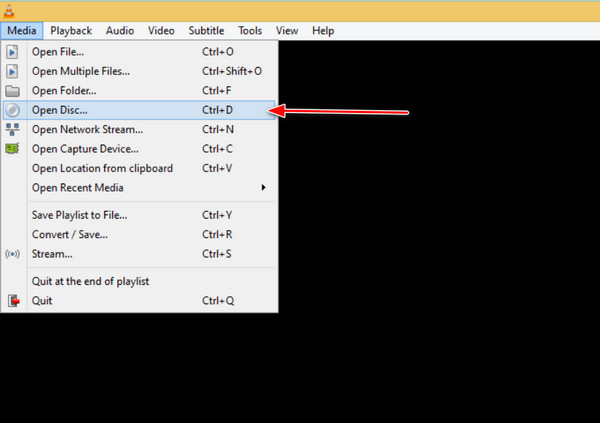
Schritt 2. Wenn das Fenster „Medien öffnen“ angezeigt wird, klicken Sie auf die Schaltfläche „Durchsuchen“ und wählen Sie das DVD-Laufwerk aus. Klicken Sie auf „Wiedergeben“, um den Inhalt anzusehen.
Sie können VLC als Ihren Standard-Mediaplayer festlegen, um DVDs unter Windows 11 automatisch abzuspielen. (VLC kann keine DVDs abspielen? Schauen Sie sich hier die Lösungen an.)
Experten-Tipp: „Wenn Ihre DVD regional gesperrt ist oder eine starke CSS-Verschlüsselung aufweist, ist VLC aufgrund seiner integrierten libdvdcss-Bibliothek die beste Wahl. Es umgeht die meisten regionalen Beschränkungen automatisch und ist daher die erste Wahl für im Ausland lebende Chinesen oder Cineasten mit einer internationalen DVD-Sammlung.“
2. Blu-ray Master Free Blu-ray Player
Windows 11/10/8.1/8
DVDs der Regionen 1–6.
4K
Fügen Sie externe Untertiteldateien hinzu.
Wiedergabelisten- und Screenshot-Funktionen.
Ja
Wie kann man unter Windows 11 ohne Einschränkungen DVDs abspielen? Kostenloser Blu-ray-Player von Blu-ray Master ist eine der besten Alternativen zum Herunterladen unter Windows 11/10/8/7. Es ist ein leichtes Programm mit einer benutzerfreundlichen Oberfläche und Steuerelementen für eine nahtlose Wiedergabe. Es unterstützt eine breite Palette von DVD-Videotypen, wie z. B. DVD-Ordner, DVDs und DVD-ISO-Dateien.
Wenn es um andere Formate geht, werden auch beliebte Formate wie MP4, MOV, FLV, AVI usw. unterstützt. Darüber hinaus können Sie mit der integrierten Snapshot-Funktion während der Wiedergabe einen Screenshot erstellen. Der Blu-ray-Player kann mit Mindestanforderungen für Windows und Mac heruntergeladen werden.
Pro
- Dieser kostenlose DVD-Player für Windows 11 kann DVDs, Blu-rays und verschiedene digitale Formate abspielen.
- Sie können eine Wiedergabeliste erstellen, um die DVD-Wiedergabe zu verwalten.
- Sie können die Schnittstelleneinstellungen anpassen, um das Seherlebnis zu verbessern.
Nachteile
- In der Gratisversion können Sie 3 Blu-rays kostenlos rippen.
- Die Ausgabeprofile für 1080P, 4K und höhere Qualität sind nur in der Premium-Version verfügbar.
- Bester DVD-Player für Windows 11 und 10 mit anpassbarem Bildschirm.
- Ändern Sie Video- und Audiospuren, Untertitel und Audiokanäle.
- Vollständige Wiedergabesteuerung mit Tastaturkürzeln.
- Hochwertiges Video mit HD-Audio für Filmeschauen wie im Kino.
Kostenfreier Download
Für Windows
Sicherer Download
Kostenfreier Download
für macOS
Sicherer Download
Schritt 1. Laden Sie den Blu-ray-Player über die untenstehenden Schaltflächen herunter. Installieren Sie die Software auf Ihrem Computer und legen Sie die Disc in das optische Laufwerk ein. Klicken Sie auf das Disk öffnen Klicken Sie auf die Schaltfläche und wählen Sie die Option „Ordner öffnen“. Laden Sie die Videos in das Programm.
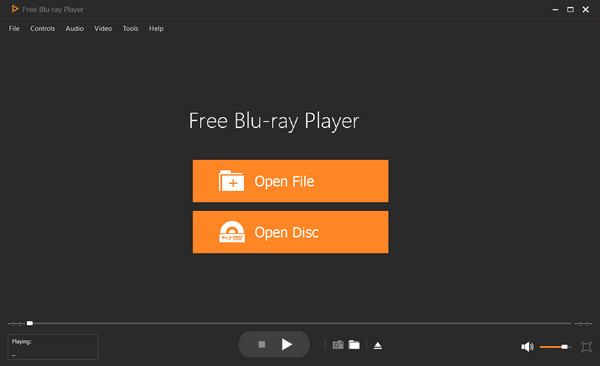
Schritt 2. Es werden mehrere Optionen angeboten, z. B. die Auswahl eines Kapitels, Audios, Untertitels, Titels usw. Wenn Sie den gewünschten Inhalt ausgewählt haben, klicken Sie auf das Film abspielen Schaltfläche, und der Film wird abgespielt.
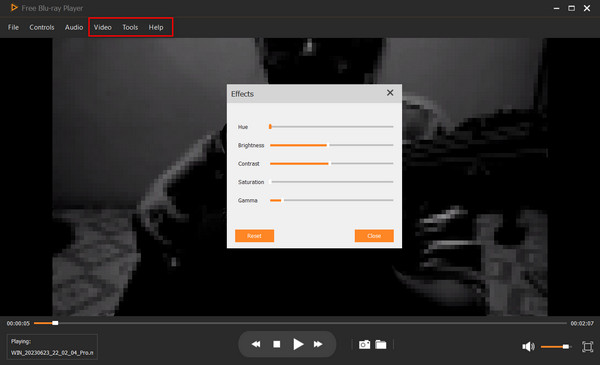
Schritt 3. Passen Sie die Einstellungen nach Bedarf an. Gehen Sie zum Bedienelemente Menü und ändern Sie Titel oder Kapitel. Audio Einstellungen können Sie eine neue Audiospur, einen neuen Kanal und ein neues Gerät auswählen. Video-Einstellungen verfügen über eine Bildschirmgrößenoption sowie eine Video- und Untertitelspur.
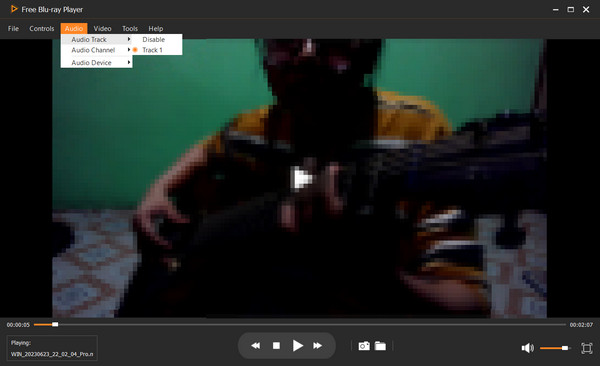
Experten-Tipp: „Für Nutzer mit einer gemischten Sammlung aus Standard-DVDs und hochauflösenden Blu-rays ist dies eine solide All-in-One-Lösung. Das integrierte Bildschirmaufnahmetool ist ein echter Geheimtipp für Filmblogger oder Studenten, die hochwertige Standbilder ohne die bei verschlüsselter Wiedergabe häufig auftretenden schwarzen Bildschirme aufnehmen möchten.“
3. Windows-DVD-Player
Windows 11, 10
Spielen Sie DVDs aus einer beliebigen Region ab.
480P oder 576P
Wählen Sie Untertitelspuren aus.
Passen Sie Untertitel, Audiospuren und Videoeinstellungen an.
Ja
Microsoft bietet im Microsoft Store eine offizielle Windows DVD Player-App an. Anders als bei älteren Windows-Versionen ist diese jedoch nicht vorinstalliert oder kostenlos, sondern muss für 14,99 £ erworben werden. Da fast alle modernen Windows 11-Geräte kein integriertes optisches Laufwerk mehr besitzen, benötigen Sie außerdem ein externes USB-DVD-Laufwerk, um Ihre DVDs abzuspielen. Die App bietet eine 7-tägige kostenlose Testphase, in der Sie die Gerätekompatibilität prüfen können. Sie ist besonders empfehlenswert, wenn Sie eine DVD-Sammlung besitzen und Ihre Lieblingsfilme am Stück ansehen möchten.
Pro
- Es verfügt über eine einfache und benutzerfreundliche Oberfläche.
- Diese DVD-Player-Software ist vorinstalliert und Sie müssen die Software nicht herunterladen.
Nachteile
- Sie müssen es im Microsoft Store kaufen und auf Ihrem Windows 11-System installieren.
- Viele Benutzer beschweren sich über Fehler, Abstürze und die Unfähigkeit, bestimmte DVDs abzuspielen.
Schritt 1. Laden Sie den Windows-DVD-Player aus dem Microsoft Store herunter und installieren Sie ihn. Denken Sie daran, dass die Testversion nichts weiter als eine Kompatibilitätsprüfung bietet. Sie müssen also die App kaufen, um fortzufahren.
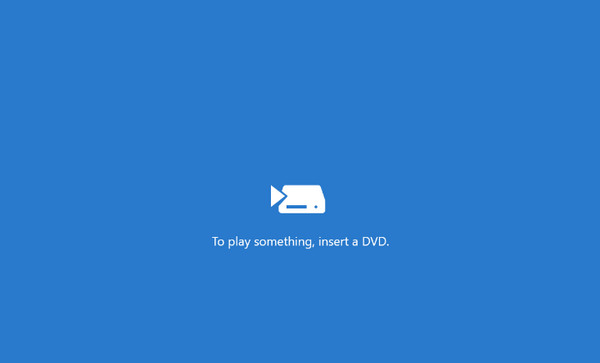
Schritt 2. Legen Sie als Nächstes eine Disc in das optische Laufwerk ein. Der Media Player liest sie automatisch. Der Windows-DVD-Player durchsucht die Filme, die Sie ansehen können.
Zusammenfassung: Wenn auf Ihrem Computer kein DVD-Player vorinstalliert ist, können Sie den offiziellen Windows-DVD-Player aus dem Microsoft Store herunterladen. Bevor Sie Ihre DVD-Sammlung jedoch ansehen können, ist der Kauf ein Muss.
Experten-Tipp: „Wenn Ihnen Systemstabilität über alles geht und Sie den Preis von 14,99 £ für $ nicht scheuen, ist diese App die beste Wahl. Beachten Sie jedoch, dass sie bekanntermaßen Probleme mit älteren optischen Laufwerken hat – nutzen Sie daher unbedingt die 7-tägige Testversion, um die Hardwarekompatibilität vor dem Kauf zu überprüfen.“
Teil 3. Fehlerbehebung: Häufige Probleme bei der DVD-Wiedergabe
DVD-Wiedergabe unter Windows 11 mit dem Windows Media Player nicht möglich
Ein Grund zur Sorge ist, dass DVD-Dateien nicht immer von Windows Media Player unterstützt und abgespielt werden können. Sie können den DVD-Decoder verwenden, um die Videos in MPEG-2-Dateien umzucodieren. Das Tool stellt die benötigten DVD-Codecs bereit und gibt Ihrem Standard-Mediaplayer das Codec-Paket, das ihm zum Öffnen von DVD-Videos fehlt. Verwenden Sie den DVD-Decoder für Windows Media Player 11, der kostenlos heruntergeladen werden kann, um Codecs zu installieren, Audio-Video-Synchronisierung durchzuführen und mehr.
Holen Sie sich die detaillierten Lösungen zu DVDs auf dem Windows Media Player abspielen korrekt.
Externes DVD-Laufwerk wird nicht erkannt oder die Verbindung wird unterbrochen
Sie schließen Ihr Gerät an externes DVD-USB-Laufwerk, aber es wird nicht im Datei-Explorer angezeigt, oder das Laufwerk läuft an und geht sofort wieder aus.
Moderne, schlanke Laptops liefern oft nicht genügend Strom über einen einzelnen USB-Anschluss. Schließen Sie Ihre externe Festplatte daher immer direkt an die primären USB-Anschlüsse des Laptops an und nicht an einen USB-Hub ohne eigene Stromversorgung. Falls Ihrer Festplatte ein Y-Kabel (ein Kabel mit zwei USB-Steckern) beiliegt, schließen Sie beide Stecker an Ihren PC an, um ausreichend Strom zu erhalten.
„MPEG-2-Codec fehlt“ oder schwarzer Bildschirm nur mit Ton
Der Film ist zwar zu hören, aber der Bildschirm bleibt komplett schwarz, oder der Windows Media Player meldet einen Fehler.
Dies liegt daran, dass Windows 11 standardmäßig keine Dekodierungslizenz besitzt. Wechseln Sie zu VLC Media Player oder Blu-ray Master Free Player. Beide Programme nutzen unabhängige, interne Dekodierungs-Frameworks, die die Windows-Registrierung vollständig umgehen und MPEG-2-Videostreams fehlerfrei wiedergeben, ohne dass zusätzliche Codec-Pakete installiert werden müssen.
Aussetzer, ruckelnde Wiedergabe oder hohe CPU-Auslastung
Während der Wiedergabe ruckelt das Video, es fallen Bilder aus oder der Lüfter Ihres Laptops dreht sich laut auf.
Ihr Player verwendet möglicherweise ausschließlich Software-Rendering. Öffnen Sie die Einstellungen Ihres Media-Players (z. B. in VLC: Werkzeuge > Einstellungen > Eingabe/Codecs) und stellen Sie sicher, dass die hardwarebeschleunigte Dekodierung auf DXVA 2.0 oder automatisch eingestellt ist. Dadurch wird die Dekodierungslast von Ihrer CPU auf Ihre integrierte Intel UHD- oder AMD Radeon-GPU verlagert.
Regionalcode-Fehler (Behebung von Disney/Sony-Verschlüsselungsproblemen)
Der Player meldet einen „Region Code Error“ oder kann kommerzielle Discs aus Überseemärkten nicht laden.
Bei physischen DVD-Laufwerken lässt sich die Regionseinstellung im Geräte-Manager nur fünfmal ändern, bevor sie dauerhaft gesperrt wird. Um die Hardware-Firmware zu schützen, verwenden Sie den VLC Media Player. VLC nutzt die integrierte libdvdcss-Bibliothek, um die CSS-Verschlüsselung auf Softwareebene zu umgehen. So können Sie internationale DVDs abspielen, ohne den Regionszähler Ihres optischen Laufwerks zu verändern.
Teil 4. Häufig gestellte Fragen zu DVD-Playern für Windows 11
-
Funktionieren externe DVD-Laufwerke mit Windows 11?
Normalerweise unterstützt Windows 11 externe DVD-Laufwerke, insbesondere wenn sie über eine kompatible USB-Verbindung verfügen. Es besteht jedoch immer noch die Möglichkeit, dass das externe Laufwerk nicht mit dem Betriebssystem kompatibel ist.
-
Gibt es in Windows einen kostenlosen DVD-Player?
Der Windows-DVD-Player ist für Benutzer zugänglich, die ein Upgrade von Windows 8 oder 7 durchführen. Sie müssen ihn jedoch im Microsoft Store kaufen, wenn Sie keinen vorinstallierten DVD-Player haben.
-
Wie spiele ich Blu-ray unter Windows 11 ab?
Du kannst Blu-ray auf dem Windows Media Player abspielen. Das am meisten empfohlene Programm ist jedoch der Blu-ray Player. Er ist einfach zu bedienen und streamt Videos in perfekter Qualität. Er unterstützt außerdem eine breite Palette von DVD-Video- und digitalen Formaten wie MP4, WMV usw.
-
Warum hat Windows 11 keinen integrierten DVD-Player mehr?
Windows 11 verzichtete auf die integrierte DVD-Wiedergabe, da die meisten neuen Geräte kein optisches Laufwerk mehr besitzen und die Lizenzierung von DVD-Codecs Kosten verursacht. Microsoft entfernte diese Funktion, um den Systemaufwand zu reduzieren und Windows schlank zu halten.
-
Was ist die beste kostenlose Alternative zur DVD-Player-App $15 von Microsoft?
Der VLC Media Player ist die beste kostenlose Alternative. Er ist ressourcenschonend, Open Source und spielt die meisten DVDs ohne zusätzliche Codecs ab.
-
Funktioniert der VLC-Player unter Windows 11 zum Abspielen von DVDs mit Regionalcode?
Ja, VLC funktioniert unter Windows 11, aber DVDs mit Regionalcode hängen weiterhin von den Regionseinstellungen Ihres Laufwerks ab. VLC kann Hardware-Regionssperren nicht umgehen.
-
Wie kann ich eine DVD auf meinem Laptop abspielen, der kein DVD-Laufwerk hat?
Sie benötigen ein externes USB-DVD-Laufwerk. Schließen Sie es an, legen Sie die DVD ein und verwenden Sie eine Player-App wie VLC, um die DVD anzusehen.
-
Ist es sicher, kostenlose DVD-Player-Apps aus dem Microsoft Store herunterzuladen?
Grundsätzlich ja – der Microsoft Store prüft Apps auf Schadsoftware. Trotzdem sollten Sie Rezensionen und den Ruf des Entwicklers überprüfen, um minderwertige oder verdächtige Apps zu vermeiden.
-
Kann ich unter Windows 11 eine DVD abspielen, wenn mein Laptop kein DVD-Laufwerk hat?
Ja, das ist möglich. Sie können ein externes DVD-Laufwerk verwenden, um DVDs einzulegen und zu lesen.
-
Warum meldet Windows Media Player „benötigt einen kompatiblen DVD-Decoder“?
Weil Microsoft die native MPEG-2-Videodekodierung, den wichtigsten Standard zum Komprimieren, Speichern und Dekomprimieren von Videodaten auf Standard-DVDs, aus Windows 11 entfernt hat.
-
VLC oder Windows DVD Player – welcher ist schneller für alte DVDs?
VLC Media Player Bietet eine bessere Leistung beim Laden und Abspielen von DVDs.
Einpacken
Zusammenfassend lässt sich sagen, dass Microsoft zwar mit dem Wegfall der nativen DVD-Unterstützung in Windows 11 eine spürbare Lücke hinterlassen hat, die Wiederherstellung der Wiedergabefunktionen jedoch einfach und kostengünstig ist. Sie müssen sich nicht mit der überteuerten und oft problematischen offiziellen App zufriedengeben. Für einen uneingeschränkten Filmabend empfiehlt sich die Installation einer speziellen Drittanbieter-App. Windows 11 DVD-Player ist die endgültige Antwort.
Der VLC Media Player ist nach wie vor ein Branchenstandard für die kostenlose und reibungslose DVD-Wiedergabe. Wenn Sie jedoch ein fortschrittliches DVD-Wiedergabeprogramm mit optimierter 4K-Hochskalierung suchen, bietet Ihnen Blu-ray Master Free Blu-ray Player das umfassendste All-in-One-Medienerlebnis. Laden Sie noch heute die kostenlose Testversion herunter und erwecken Sie Ihre physische Filmsammlung unter Windows 11 zu neuem Leben.
Mehr von Blu-ray Master
Bester DVD-Player

Spielen Sie Blu-rays, DVDs und verschiedene Video-/Audioformate problemlos mit umfangreichen Wiedergabefunktionen ab.
100% Sicher. Virenfrei.
