

3. Juli 2026Geschrieben von Kevin Miller Zu DVD abspielen
| Die meistempfohlenen Mac-DVD-Player | Am besten geeignet für: |
| Kostenloser Blu-ray-Player für Mac von Blu-ray Master | Die beste Lösung, wenn Sie sowohl DVDs als auch Blu-rays abspielen möchten. Einfach zu bedienen und mit einer zuverlässigen Gratisversion. |
| VLC Media Player | Für die einfache DVD-Wiedergabe ist es ausreichend. Bei der Wiedergabe digitaler Videos ist es jedoch zuverlässiger. |
| IINA | Geeignet für Nutzer, die Mediaplayer mit modernem Interface-Design bevorzugen. Passt perfekt zum eleganten Design von Mac-Computern. |
Da Apple die eigene DVD-Player-App offiziell von Mac-Computern entfernt hat, müssen Nutzer alternative DVD-Player-Software finden, um ihre DVD-Sammlung anzusehen. Obwohl Streaming den Markt dominiert, schätzen viele Sammler DVDs weiterhin wegen ihres nostalgischen Wertes, seltener Bonusinhalte und vergriffener Titel, die online nicht verfügbar sind.
Da Standard-DVDs auf 480p beschränkt sind, ist es unerlässlich, Software mit intelligentem Upscaling für hochauflösende Retina-Displays und Kompatibilität mit Apple Silicon (M1–M4) zu finden. Wir haben die 6 getestet und ausgewählt. die besten kostenlosen Mac-DVD-Player Praxisnahe Tests, basierend auf Benutzeroberfläche, Ressourcennutzung und Region-Bypass-Funktionen, helfen Ihnen dabei, Ihre Vintage-Sammlung wiederzubeleben.

Inhaltsverzeichnis
Haftungsausschluss:
Einige der unten aufgeführten Softwareprodukte wurden von unserem Mutterkonzern entwickelt, unsere Bewertungen bleiben jedoch objektiv und basieren auf dem praktischen Nutzen.
Teil 1. So haben wir diese Mac-DVD-Player getestet
Um sicherzustellen, dass unsere Empfehlungen sowohl praxisnah als auch objektiv sind, hat unser Testteam strenge praktische Benchmarks durchgeführt. Wir verlassen uns nicht auf Marketingtexte, sondern testen die Software in realen Anwendungsszenarien.
- Testhardware: MacBook Pro M3 (16 GB RAM), MacBook Air M2 (8 GB RAM) und ein älterer Intel iMac (um die Abwärtskompatibilität für ältere Nutzer zu gewährleisten) wurden getestet. Alle Tests wurden mit einem externen Apple USB SuperDrive und einem Plug-and-Play-USB-C-Laufwerk eines Drittanbieters durchgeführt.
- Getestete Formate: Kommerziell erhältliche DVDs (CSS-verschlüsselt), selbstgebrannte DVD-Rs, entschlüsselte DVD-Ordner (VIDEO_TS) und unkomprimierte .ISO-Disk-Images.
- Bewertungskriterien: Wir haben die Wiedergabestabilität, die Audio-/Video-Synchronisation, die anpassbare Untertiteldarstellung, den CPU-/Speicher-Overhead und den Batterieverbrauch während einer ununterbrochenen 2-stündigen Filmwiedergabe gemessen.
- Aktualisierungsrhythmus: Zuletzt vollständig getestet und verifiziert im Juni 2026 auf macOS Sequoia.
Um Ihnen die Auswertung der intuitiven Testergebnisse und die Auswahl des richtigen Tools zu erleichtern, fasst die folgende Tabelle unsere Ergebnisse zusammen, basierend auf den wichtigsten Leistungskennzahlen, die für Mac-Benutzer von Bedeutung sind, insbesondere die Kompatibilität mit Apple Silicon und die Behandlung von Regionscodes.
| Produktname | Preis | Native M-Serie | Region-Bypass | ISO-/Ordnerunterstützung | DTS / Dolby Sound | Beste für | Bewertungen |
| Kostenloser Blu-ray-Player für Mac von Blu-ray Master | Kostenlos / Pro | Ja | Ja (Ausgezeichnet) | Ja | Ja (5.1/7.1-Durchleitung) | All-in-One-Disc-Wiedergabe (DVD & Blu-ray) | |
| VLC Media Player | 100% Kostenlos | Ja | Ja (integriert) | Ja | Ja | Open-Source-Zuverlässigkeit und kommerzielle Datenträger | |
| IINA | 100% Kostenlos | Ja (Muttersprachler) | Nein (erfordert RIP) | Ja (Ausgezeichnet) | Ja | Moderne Benutzeroberfläche & lokale digitale DVD-Backups | |
| Elmedia-Spieler | Kostenlos / Kostenpflichtig | Ja | Begrenzt | Ja | Ja (Pro-Version) | Erweiterte digitale Videowiedergabe in verschiedenen Formaten | |
| Einflößen | Kostenlos / Kostenpflichtig | Ja (Muttersprachler) | NEIN | Ja | Ja (lizenziert) | Medienbibliotheksorganisation und digitale ISOs | |
| 5KSpieler | Kostenlos (werbefinanziert) | Ja | Ja (stark) | Ja | Ja (Dolby/DTS) | Umgehen von schwierigen DVD-Kopierschutzmechanismen |
Teil 2. Die 6 besten kostenlosen DVD-Player-Programme für Mac
Top 1. Kostenloser Blu-ray Master Mac Blu-ray Player
Jeder, der DVDs, Blu-rays oder 1080p-HD-Videos in gängigen Formaten in hoher Qualität abspielen möchte.
4K, 8K
DVDs, Blu-rays und verschiedene digitale Formate.
Niedrig
Eine leistungsstarke Untertitelfunktion zum Hinzufügen externer Untertiteldateien.
Sie können DVDs/Blu-ray-Discs und Filme mit Kopierschutz abspielen über Kostenloser Blu-ray-Player für Mac von Blu-ray Master Die Mac-DVD-Player-Software bietet DVDs in 100%-Bildqualität und nutzt modernste Kernel-Technologie sowie neueste Wiedergabetechnologien. Sie können jede DVD mit auswählbaren Kapiteln, Titeln, Tonspuren und Untertiteln abspielen.

Außerdem können Sie während des DVD-Abspielens auf dem Mac visuelle Effekte anpassen und Screenshots erstellen. Die Benutzeroberfläche ist übersichtlich und intuitiv. So können sowohl Anfänger als auch Experten DVDs auf dem Mac laden und abspielen und ein völlig neues Heimkinoerlebnis genießen.
Getestete Umgebung: M3 MacBook Air, macOS Sequoia, Apple USB SuperDrive.
Testergebnis: Die Software erkennt unsere CSS-verschlüsselte Region-2-Disc sofort und ohne Verzögerung. Sie ermöglicht ein einwandfreies 5.1-Dolby-Audio-Passthrough bei einer CPU-Auslastung von unter 51 TP3T und ist damit optimal auf Apple Silicon abgestimmt.
Kostenfreier Download
Für Windows
Sicherer Download
Kostenfreier Download
für macOS
Sicherer Download
Pro
- Passen Sie Audio-, Video- und Untertitelspuren an.
- Breite Formatkompatibilität.
- Machen Sie beim Ansehen von DVDs einen Schnappschuss.
Nachteile
- Fehlender, fortschrittlicherer Kernel im Vergleich zum Blu-ray Player Pro.
- Erweiterte Funktionen wie 4K/8K-Videoqualität sind in den Premium-Versionen verfügbar.
Top 2. VLC Media Player
Benutzer, die DVDs oder andere Audio- und Videodateien auf verschiedenen Plattformen abspielen möchten.
4K, 8K
DVDs, Blu-rays und viele Video- und Audioformate.
Mitte
Grundlegende Untertitelfunktion zum Hinzufügen externer Untertitel.
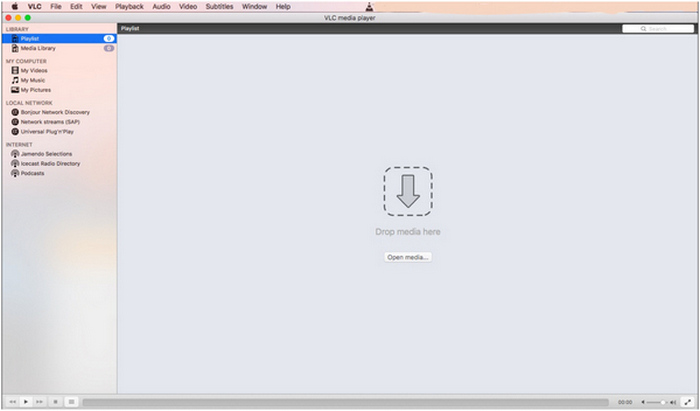
VLC Media Player VLC ist ein kostenloser DVD-Player für Mac, Windows und andere Plattformen. Sie können damit nicht nur DVDs, sondern auch CDs, VCDs sowie allgemeine Video- und Audiodateien abspielen. Die kostenlose Mac-DVD-Player-Software kann auch verschlüsselte DVDs wiedergeben. Allerdings kann es bei der DVD-Wiedergabe mit VLC auf dem Mac vorkommen, dass VLC nicht mit DVDs funktioniert oder andere damit verbundene Probleme auftreten.
Getestete Umgebung: M3 MacBook Air, macOS Sequoia, Apple USB SuperDrive.
Testergebnis: VLC umging mithilfe der integrierten libdvdcss erfolgreich die Regionalcodes. Allerdings stellten wir bei älteren, zerkratzten DVDs leichte Ruckler beim schnellen Überspringen von Kapiteln fest.
Pro
- Open-Source- und kostenloser DVD-Player.
- Support-Plugins mit ihren umfangreichen Funktionen.
- Kompatibel mit mehreren Plattformen.
Nachteile
- Weniger stabil bei der DVD-Wiedergabe.
Top 3. IINA
Tägliche Wiedergabe digitaler Videos. Unterstützt auch digitale DVDs, wie Ordner und ISO-Dateien.
4K, 8K
DVDs, Blu-rays und verschiedene digitale Formate.
Niedrig
Online-Untertitelsuche, Synchronisierung, Schriftart- und Farbanpassungen.
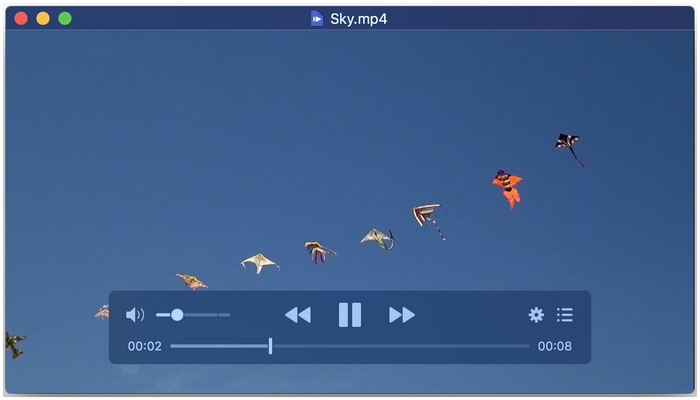
Wenn Sie einen Mediaplayer mit einem nahtlosen, klaren und modernen Interface-Design wünschen, IINA Diese Software sollte Ihre erste Wahl sein. Sie wurde exklusiv für macOS entwickelt und überzeugt durch Leistung und Benutzeroberfläche – ein echter Pluspunkt. Damit zählt sie zu den besten kostenlosen DVD-Playern für Mac. Allerdings ist sie als DVD-Player eingeschränkt, da sie nur DVD-Ordner und ISO-Dateien abspielen kann.
Getestete Umgebung: M3 MacBook Air, macOS Sequoia, Apple USB SuperDrive.
Testergebnis: Obwohl das direkte Laden der physischen DVD vom SuperDrive fehlschlug, spielte es die unkomprimierte ISO-Sicherungsdatei einwandfrei ab. Zudem bot es die schönste native macOS-Benutzeroberfläche und den geringsten Akkuverbrauch.
Pro
- Exklusiv für macOS-Computer entwickelt.
- Kostenlos und Open Source.
- Anpassbare Untertiteleinstellungen.
Nachteile
- Eingeschränkte DVD-Unterstützung.
- Die Stabilität ist beim Ansehen langer Filme mangelhaft.
Top 4. Elmedia Player
Videos ansehen, die in fortgeschrittenen Formaten wie MKV, AVI und anderen gespeichert sind.
1080p, 4K
Die kostenlose Version bietet nur eingeschränkte DVD-Wiedergabeunterstützung. Unterstützt werden MP4, AVI, MKV, FLV, WMV, MOV und weitere digitale Formate.
Mitte
Automatischer Untertitel-Download mit anpassbaren Untertiteltexten.
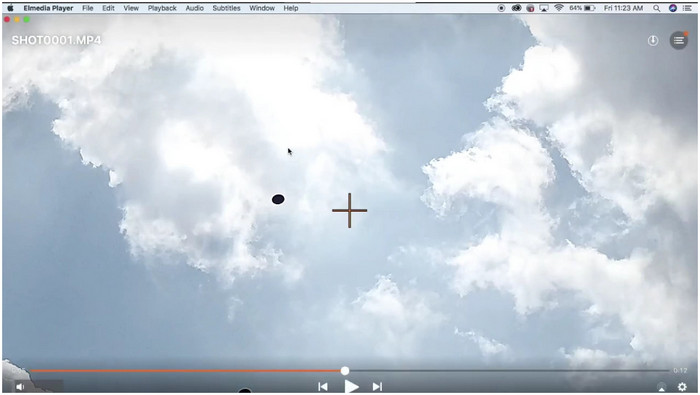
Bei der Suche nach einer Lösung zur Maximierung der Videoformatkompatibilität, Elmedia-Spieler ist eine weitere sichere Wahl. Von den Programmen auf dieser Liste kann dieses die meisten Video- und Audioformate abspielen. Allerdings ist seine DVD-Wiedergabe eingeschränkt. Obwohl es als kostenloser DVD-Player für Mac funktioniert, ist dieses Tool primär für digitale Videos konzipiert.
Getestete Umgebung: M3 MacBook Air, macOS Sequoia, Apple USB SuperDrive.
Testergebnis: Die Skalierung der Standard-DVD-Auflösung von 480p auf das Retina-Display gelingt dank des integrierten Videotuners hervorragend. Die Navigation durch die interaktiven Menüs der Original-DVD wirkte in der kostenlosen Version jedoch etwas träge.
Pro
- Unterstützung vielseitiger digitaler Formate.
- Anpassbares Untertitelmenü.
- Anfängerfreundliches UI-Design.
Nachteile
- Erweiterte Funktionen sind nur in der Pro-Version verfügbar.
- Die Funktionen der kostenlosen Version können nur als grundlegend angesehen werden.
Top 5. Infuse
Organisieren digitaler Videos für ein besseres Seherlebnis.
1080p, 4K
DVDs, DVD-Ordner, ISOs und verschiedene digitale Formate.
Mitte
Unterstützt das Hinzufügen lokaler Untertiteldateien sowie das Herunterladen aus Online-Bibliotheken.
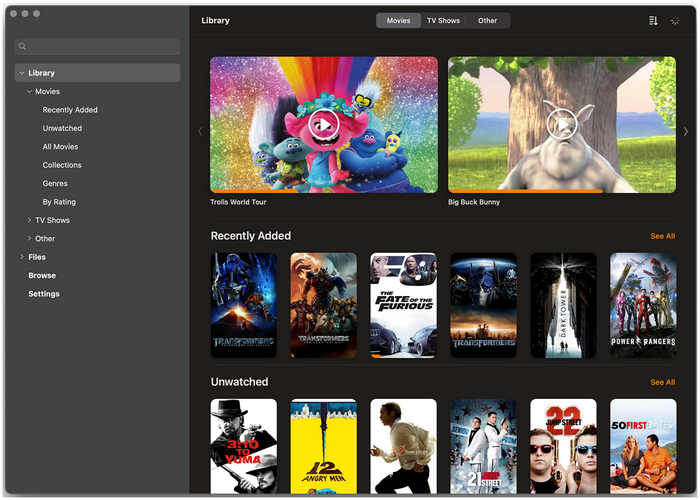
Wenn das Abspielen von DVDs nur ein Nebenaspekt ist, könnte Infuse eine gute Option für Sie sein, insbesondere wenn Ihnen die Organisation Ihrer Videos wichtig ist. Dieses Programm wurde speziell für die Organisation von Videodateien entwickelt und ist die beste Lösung, um sicherzustellen, dass Ihre Videos nicht auf Ihrem Gerät verstreut sind. Beachten Sie jedoch, dass die Menüführung bei der Verwendung als kostenlose DVD-Player-Software für Mac eingeschränkt ist.
Getestete Umgebung: M3 MacBook Air, macOS Sequoia, Apple USB SuperDrive.
Testergebnis: Es unterstützte zwar kein externes optisches Laufwerk, organisierte aber unsere lokalen Netzwerk-VIDEO_TS-Ordner in einer wunderschönen Bibliothek im Netflix-Stil mit automatischem Abruf von Metadaten und Untertiteln.
Pro
- Gut gestaltete Benutzeroberfläche.
- Beeindruckende Unterstützung für Format- und Untertitelanpassung.
Nachteile
- Die kostenlose Version bietet nur sehr eingeschränkte Funktionen.
- Eingeschränkte DVD-Menünavigation.
Top 6. 5KPlayer
Umgehen der strengen Kopierschutzmechanismen kommerzieller DVDs (Disney, Sony usw.).
1080p, 4K-Upscaling
Multiregionale DVDs, ISO-Images, VIDEO_TS-Ordner und 4K/8K-Digitalvideos.
Mittel bis hoch (aufgrund hardwarebeschleunigter Verarbeitung)
Unterstützt eingebettete Untertitel und externe .SRT/.ASS-Dateien.
Wenn Sie eine große Sammlung kommerzieller DVDs aus verschiedenen Regionen oder von Studios besitzen, die für ihren strengen Kopierschutz bekannt sind (wie Disney, Sony oder Paramount), 5KSpieler 5KPlayer ist eine leistungsstarke Alternative. Während viele kostenlose Player bei CSS-, Sony ArccOS- oder Disney X-Project-DRM-Schutz an ihre Grenzen stoßen oder einfrieren, verfügt 5KPlayer über einen robusten, integrierten Entschlüsselungskern, der diese Beschränkungen in Echtzeit erkennt und umgeht. Dank fortschrittlicher Hardwarebeschleunigung wird zudem eine flüssige Wiedergabe auf hochauflösenden Retina-Displays gewährleistet. Damit ist 5KPlayer die ideale Wahl, um alten, stark verschlüsselten Studio-Discs neues Leben einzuhauchen.
Getestete Umgebung: M3 MacBook Air, macOS Sequoia, Apple USB SuperDrive.
Testergebnis: Es durchbrach die hartnäckigen DRM-Schutzmechanismen von Disney X-Project, die andere Player zum Absturz brachten. Die Wiedergabe verlief dank einer deutlichen Hardware-Leistungssteigerung flüssig, allerdings wurde das MacBook Air durch die App etwas wärmer als durch VLC.
Pro
- Es kann problemlos DVDs mit Regionalcodes und Kopierschutz verarbeiten.
- Es nutzt die Hardware-Boost-Funktionen von DXVA2, Intel und NVIDIA/AMD, um die CPU-Last während des hochauflösenden Renderings zu reduzieren.
- Die drahtlose Streaming-Funktion von AirPlay ermöglicht es, DVD-Videos direkt auf ein Apple TV oder einen kompatiblen Großbildschirm zu spiegeln.
Nachteile
- Die kostenlose Version enthält eingebettete Werbung und gelegentliche Pop-up-Aufforderungen.
- Im Vergleich zur eleganten, modernen Ästhetik von IINA wirkt die Benutzeroberfläche etwas veraltet und schwerfällig.
Teil 3. So schauen Sie DVDs auf einem MacBook Pro
Nachdem wir sechs der besten kostenlosen DVD-Player-Programme für Mac vorgestellt haben, zeigen wir Ihnen nun, wie Sie mit diesen Programmen DVDs direkt auf Ihrem MacBook Pro abspielen können. Wir verwenden dafür den zuverlässigsten DVD-Player aus unserer Empfehlung: den kostenlosen Blu-ray-Player für Mac (Blu-ray Master Free). Eine detaillierte Anleitung finden Sie weiter unten.
Schritt 1. Starten Sie den Mac-DVD-Player.
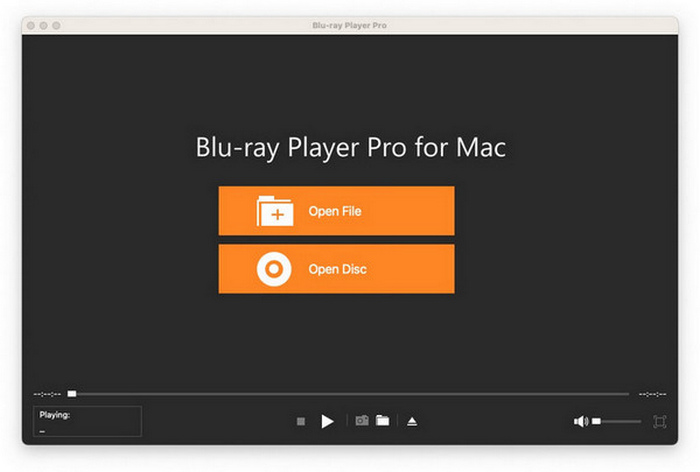
Laden Sie den kostenlosen DVD-Player für Mac herunter und installieren Sie ihn. Starten Sie das Programm, um die Benutzeroberfläche zu sehen. Legen Sie anschließend Ihre DVD in das DVD-Laufwerk ein.
Kostenfreier Download
Für Windows
Sicherer Download
Kostenfreier Download
für macOS
Sicherer Download
Schritt 2. DVD auf dem Mac abspielen
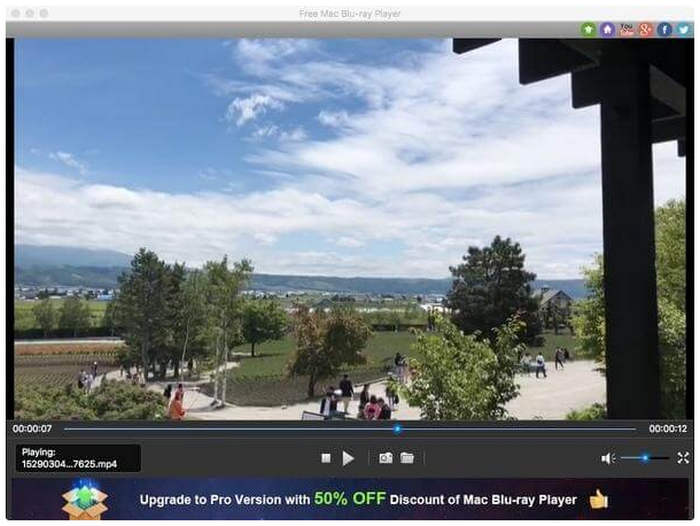
Klicken Sie auf „Disk öffnenOption „“. Wählen Sie den Namen Ihrer eingelegten DVD. Klicken Sie auf „OK„Bestätigen Sie und fahren Sie fort. Das Programm beginnt sofort mit der Wiedergabe von DVD-Filmen auf dem Mac.“
Schritt 3. Passen Sie visuelle und Audioeffekte an
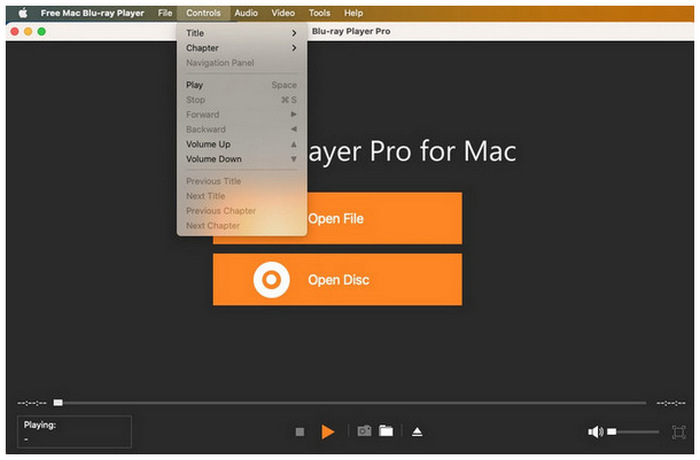
Klappen Sie die „Steuerungs“-Liste in der oberen Symbolleiste des kostenlosen Mac-DVD-Players auf. Dort können Sie Ihren bevorzugten DVD-Titel und das gewünschte Kapitel auswählen. Außerdem können Sie mit einem Klick die DVD-Wiedergabe starten, stoppen, vor- und zurückspulen sowie die Lautstärke regeln.
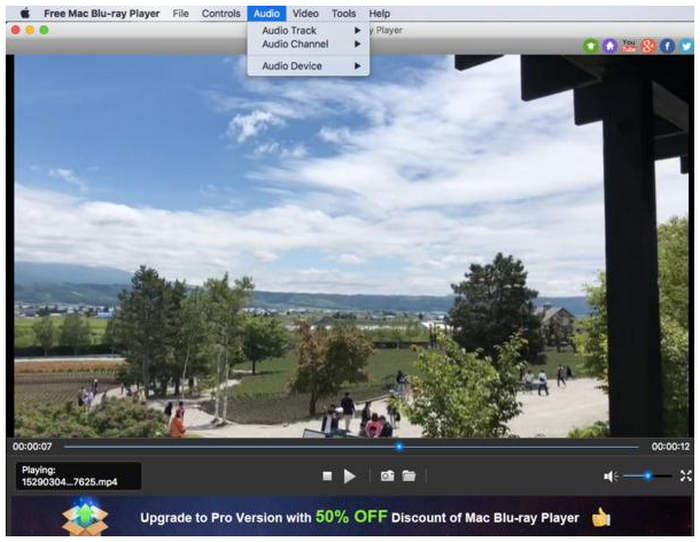
Darüber hinaus können Sie über die Dropdown-Menüs „Audio“ oder „Video“ die Audiospur, den Audiokanal, das Audiogerät, die Videospur, die Untertitelspur und die Bildschirmgröße anpassen.
Schritt 4. Machen Sie ein Foto von einem DVD-Film
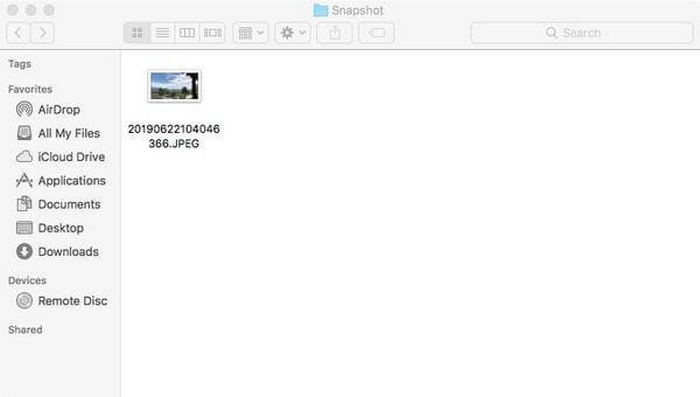
Klicken Sie auf das Kamerasymbol „Screenshot“ unten, um ein Bild des DVD-Videos aufzunehmen. Über das Ordnersymbol daneben gelangen Sie direkt zum Screenshot.
Teil 4. Fehlerbehebung bei der DVD-Wiedergabe auf dem Mac
Beim Abspielen von DVDs auf einem Mac können verschiedene Probleme auftreten, die Sie vom DVD-Wiedergeben abhalten. Dieser Abschnitt listet einige häufige Probleme auf und bietet Hilfestellungen zur Fehlerbehebung.
DVD nicht erkannt oder gefunden: Wenn Sie ein externes optisches Laufwerk verwenden, stellen Sie zunächst sicher, dass die Verbindung stabil ist. Entfernen Sie anschließend vorsichtig Staub und Fingerabdrücke von der Oberfläche der Disc mit einem sauberen, fusselfreien Tuch.
DVD wird automatisch ausgeworfen: Überprüfen Sie den Regionalcode Ihrer DVD und den Ihres optischen Laufwerks. Stimmen diese nicht überein, können Sie die DVD nicht abspielen. Beim Einlegen ausländischer DVDs in ein Apple USB SuperDrive werden Sie nach dem Regionalcode gefragt. Sie können diesen fünfmal ändern, bevor die Hardware dauerhaft gesperrt wird. Um diese Beschränkung kostenlos und sicher zu entfernen, empfiehlt sich der VLC Media Player. Dieser nutzt seine integrierte libdvdcss-Bibliothek, um DVDs mit mehreren Regionen softwareseitig zu entschlüsseln und abzuspielen, ohne den Hardware-Zähler des Laufwerks zu verändern. Alternativ können Sie die DVD mit kostenlosen Tools wie HandBrake oder MakeMKV in eine verlustfreie, regionsfreie digitale ISO- oder MKV-Datei rippen, um sie problemlos auf modernen Mac-Playern abzuspielen.
Wiedergabefehler: Häufige Wiedergabefehler sind beispielsweise Ruckeln, Einfrieren oder fehlender Ton. Sie können die Audioausgabeeinstellungen Ihrer Mac-DVD-Player-Software anpassen. Außerdem können Sie macOS auf die neueste Version aktualisieren und eine andere DVD-Player-Software für Mac ausprobieren. Zusätzlich können Sie die Hardwarebeschleunigung optimieren, um die DVD-Wiedergabe zu verbessern.
Probleme mit den Untertiteln: Es kann vorkommen, dass Untertitel nicht angezeigt werden, nicht synchron sind oder andere Probleme auftreten. Zunächst sollten Sie sicherstellen, dass die Untertitel in den Einstellungen oder Menüs des DVD-Players aktiviert sind. Anschließend können Sie die Untertiteloptionen bearbeiten, um Sprache, Schriftart, Größe, Farbe und weitere relevante Einstellungen anzupassen.
Teil 5. Häufig gestellte Fragen zum Abspielen von DVDs unter Windows und Mac
-
Unterstützt das neueste MacBook Pro M3 noch externe DVD-Player?
Ja, das ist möglich. Das MacBook Pro M3 ist mit USB-A- und USB-C-Anschlüssen ausgestattet. Dadurch unterstützt es moderne Plug-and-Play-DVD-Treiber.
-
Welche ist die beste VLC-Alternative zum Abspielen von DVDs unter macOS Sequoia?
Wenn Sie auf Ihrem Sequoia Mac nach einer Alternative zu VLC suchen, sind Elmedia und IINA gute Optionen. Elmedia bietet einen größeren Funktionsumfang, während IINA das modernere Programm ist.
-
Wie kann ich den „DVD-Regionalcode-Fehler“ auf meinem Mac kostenlos beheben?
Auf einem Mac lässt sich das Problem nicht standardmäßig beheben. Sie können jedoch DVD-Ripping-Programme verwenden, um diese Medien in digitale Videos umzuwandeln. Durch die Digitalisierung von DVDs werden die Regionalcodes entfernt.
-
Ist die Apple DVD Player-App im Jahr 2026 noch verfügbar oder wurde sie entfernt?
Nein, das stimmt nicht. Apple wird den Support für die App im Jahr 2026 einstellen. Sie können sie dann nicht mehr herunterladen.
-
Welcher kostenlose Mac-DVD-Player verbraucht am wenigsten CPU und Akku?
IINA ist der bekannteste DVD-Player mit dem geringsten Ressourcenverbrauch. Sein schlankes Design dürfte ein Grund dafür sein. Wenn Sie jedoch keine DVDs abspielen, benötigt auch der QuickTime Player nur wenige Systemressourcen.
-
Welche ist die beste kostenlose VLC-Alternative zum Abspielen verschlüsselter DVDs unter macOS Sequoia?
Für das uneingeschränkte Abspielen verschlüsselter DVDs auf dem Mac zeichnet sich 5KPlayer durch seine hervorragenden Entschlüsselungsfunktionen aus, die die meisten DVD-Kopierschutzmechanismen bewältigen.
-
Kann der IINA-Player auf einem M3 MacBook Pro physische DVD-Discs abspielen oder nur ISO-Dateien?
Es kann keine physischen, verschlüsselten DVDs direkt von einem externen Laufwerk abspielen, da es keine native DVD-Entschlüsselungsarchitektur besitzt. Unkomprimierte ISO-Dateien kann es jedoch abspielen.
-
Wie kann ich die Beschränkung auf 5 Regionscodes beim Apple USB SuperDrive kostenlos umgehen?
Mit einem DVD-Ripping-Tool wie VLC können Sie DVD-Filme in digitale Dateiformate konvertieren, um sie einfach und unbegrenzt wiederzugeben.
-
Warum spielt VLC meine Disney-DVD auf meinem Mac nicht ab und wie kann ich das Problem beheben, ohne dafür zu bezahlen?
Weil es die komplexen strukturellen Kopierschutzmechanismen (wie X-Project DRM) auf Disney-DVDs nicht umgehen kann.
Abschluss
Mit dem Die besten kostenlosen DVD-Player für Mac Nachdem wir das besprochen haben, hoffen wir, dass Sie nun physische Medien auf Ihrem Mac abspielen können. Wählen Sie einfach die für Sie beste Option und kaufen Sie einen externen Treiber, der sofort einsatzbereit ist. Wir empfehlen Ihnen den Blu-ray Master Free Mac Blu-ray Player, den Sie über den unten stehenden Link herunterladen können.
Mehr von Blu-ray Master
Bester DVD-Player

Spielen Sie Blu-rays, DVDs und verschiedene Video-/Audioformate problemlos mit umfangreichen Wiedergabefunktionen ab.
100% Sicher. Virenfrei.
