

3. August 2026Geschrieben von Kevin Miller Zu DVD abspielen
Die meisten modernen Laptops sind dünn und schnell, aber ihnen fehlt ein entscheidendes Element: ein Laufwerk! Es ist äußerst ärgerlich, wenn man einen Film auf DVD abspielen oder alte Fotos ansehen möchte und feststellt, dass kein Anschluss dafür vorhanden ist. Obwohl Streaming überall verfügbar ist, werden Filme von den Anbietern ständig entfernt. Mit einer physischen Disc besitzt man seine Medien tatsächlich. Man benötigt lediglich das passende Laufwerk und die richtige Software, um seine Sammlung wieder zum Leben zu erwecken. Heute stellen wir Ihnen die 7 besten vor. DVD-Player für LaptopsSo können Sie Ihre alten DVD-Sammlungen auf komfortable Weise genießen.
Inhaltsverzeichnis
- Wie wir die besten DVD-Player für Laptops getestet und ausgewählt haben
- Produkt 1: Der Premium-Schwergewichtler – Pioneer BDR-XD07B
- Produkt 2: Der budgetfreundliche Retter – LG Ultra Slim Tragbarer DVD-Brenner
- Produkt 3: Das bekannte Schweizer Taschenmesser – VLC Media Player
- Produkt 4: Der Cinematic Specialist – Blu-ray Master (kostenloser Blu-ray-Player)
- Produkt 5: Das Hollywood-Kraftpaket – CyberLink PowerDVD 23
- Produkt 6: Der Mac-zentrierte Minimalist – Apple USB SuperDrive + IINA Player
- Produkt 7: Das „Kratzer-DVD-Wiederbelebung“-Tool – 5KPlayer
- Fehlerbehebung bei häufigen Problemen
- Häufig gestellte Fragen zu DVD-Playern für Laptops
Wie Wir haben die besten DVD-Player für Laptops getestet und ausgewählt.
Um diesen Artikel zu verfassen und verlässliche Informationen bereitzustellen, verlassen wir uns nicht auf Herstellerangaben oder kopieren Datenblätter aus Online-Shops. Jede Hardware- und Softwarekomponente in diesem Leitfaden wurde in unserem Testlabor einer Reihe von Praxistests unterzogen. Mit einem standardisierten Setup – einem modernen Ultrabook mit Windows 11 und einem Apple Silicon MacBook Pro – bewerteten wir die Leistung mithilfe professioneller Diagnosetools und realitätsnaher Wiedergabeszenarien. Folgendes haben wir in unseren Tests untersucht:
- Akustische Dezibel: Wie laut das Laufwerk wird, wenn es eine Disc neben Ihrem Laptop dreht.
- Puffer- und Lesegeschwindigkeiten: Wie schnell es alte oder zerkratzte Discs lädt und verarbeitet.
- Batterieentladungsrate: Wie viel Strom das Setup von Ihrem Laptop-Akku zieht.
- Codec-Vielseitigkeit: Wie gut die Software mit verschiedenen Regionscodes und ungewöhnlichen Dateiformaten umgeht.
| Werkzeug / Produkt | Typ | Benutzerfreundlichkeit (intuitiv) | Wiedergabequalität (intuitiv) | Akustisches Rauschen / CPU-Auslastung (Deep Tech) | Fehlerkorrektur (Kratzfestigkeit) | Regionssperre umgehen | Wichtigstes technisches Merkmal |
| Pioneer BDR-XD07B | Hardware | 4,8 / 5 (Plug & Play) | 5,0 / 5 (Native Bit-Perfect) | ~32 dB (Ultraleise) | Hoch (PureRead 4+ Hardware) | Hardwarestandard (RPC-2) | M-DISC Archivierungs- und Klappdeckeldesign |
| LG Ultra Slim Portable | Hardware | 5,0 / 5 (Sofortige Einrichtung) | 4,2 / 5 (Standard 1080p) | ~42 dB (Wahrnehmbares Suchgeräusch) | Mittel (Standard-Optiklesegerät) | Hardwarestandard (RPC-2) | USB-A/C-Hybrid-Bus-Stromversorgung |
| VLC Media Player | Software | 3,8 / 5 (Einfache Benutzeroberfläche) | 4,5 / 5 (Scharfe Darstellung) | < 3% CPU-Auslastung (Sehr niedrig) | Mittel (Softwarepuffer) | Automatisiert (CSS-Software-Dekodierung) | Open-Source- und Multi-Codec-Engine |
| Kostenloser Blu-ray-Player von Blu-ray Master | Software | 4,6 / 5 (Moderne Benutzeroberfläche) | 4,7 / 5 (Saubere HD-Skalierung) | < 5% CPU-Auslastung (niedrig) | Gut (gepufferte Pipeline) | Eingebaut (Auto-Bypass) | Native Windows 11 Codec-Integration |
| CyberLink PowerDVD 23 | Software | 4,2 / 5 (Viele Funktionen) | 5,0 / 5 (Cinema HDR-Bewertung) | ~12–18% CPU-/GPU-Auslastung | Hoch (Rahmenrekonstruktion) | Softwareverwaltet | TrueTheater HDR & Spatial Audio |
| Apple SuperDrive + IINA | Hardware + Software | 4,9 / 5 (Mac Native) | 4,6 / 5 (Flüssiges Rendering) | ~36 dB / Minimaler Batterieverbrauch | Gut (macOS Hardware-Puffer) | Softwareabwicklung (über IINA) | Apple Silicon Native Swift Engine |
| 5KSpieler | Software | 3,6 / 5 (Unübersichtliche Benutzeroberfläche) | 4,0 / 5 (Stabile Bildrate) | ~8–12% GPU-beschleunigt | Ultrahoch (Fehlerverdeckung) | Automatisiert (Software-Umgehung) | GPU-Hardwarebeschleunigung & AirPlay |
Produkt 1: Der Premium-Schwergewichtler – Pioneer BDR-XD07B
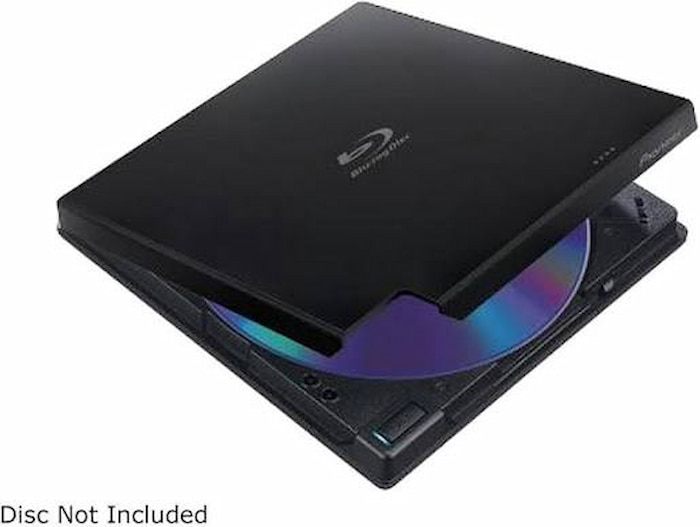
Wer ein robustes und langlebiges Laufwerk sucht, ist mit dem Pioneer BDR-XD07B bestens beraten. Dank des Klappdeckels müssen Sie sich keine Sorgen machen, dass das Disc-Fach abbrechen könnte. Dieses leistungsstarke Gerät unterstützt außerdem die M-DISC-Technologie – ideal, um Familienfotos über Jahrzehnte hinweg zu sichern.
Testergebnis: In unserem Test war das Laufwerk beim Abspielen von Filmen flüsterleise und bot so ein angenehmes Nutzungserlebnis. Es las problemlos ältere Discs und vibrierte nicht auf dem Schreibtisch. Auch der Akkuverbrauch war recht moderat.
Pro
- Unterstützt langlebige M-DISC-Archivdiscs.
- Während der DVD-Wiedergabe ist ein leises Drehgeräusch zu hören.
- Durch sein kompaktes Design spart es Platz auf kleinen Tischen.
Nachteile
- Der Preis ist etwas höher als bei einfachen Slim-Laufwerken.
- Bei älteren Laptops ist eine stabile Stromversorgung über einen Dual-USB-Anschluss erforderlich.
Produkt 2: Der budgetfreundliche Retter – LG Ultra Slim Tragbarer DVD-Brenner
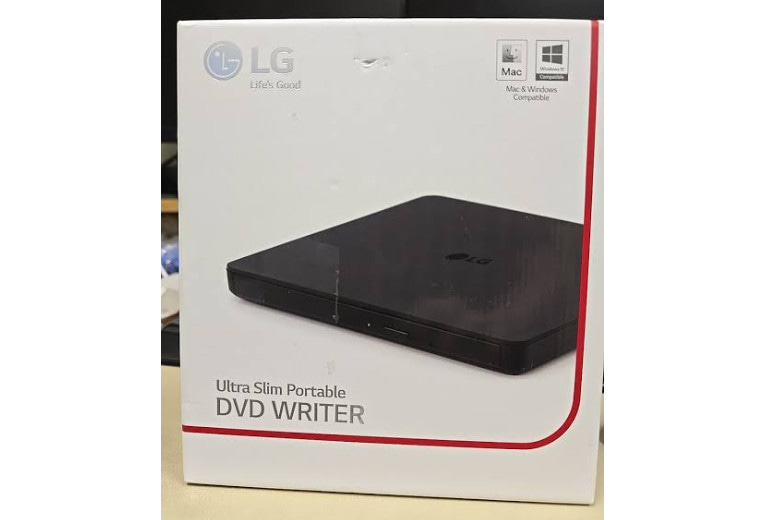
Suchen Sie etwas Günstiges und Unkompliziertes? Das LG Ultra Slim ist speziell für Studenten und andere Gelegenheitsnutzer konzipiert. Es ist das beste externe DVD-Laufwerk für Laptop-Nutzer mit kleinem Budget. Es ist superleicht, preiswert und passt problemlos in einen Uni-Rucksack neben Ihre Bücher.
Testergebnis: Die Bedienung war kinderleicht. Es ließ sich ohne zusätzliche Netzkabel oder Treiberinstallationen direkt an unseren Testlaptop anschließen. Beim Testen war der Motor beim ersten Einlegen der Disc etwas laut.
Pro
- Es ist für die meisten Menschen erschwinglich und bietet eine einfache Plug-and-Play-Installation.
- Es ist so leicht, dass man es in jeder Tasche mitnehmen kann.
- Dieses Tool funktioniert sofort mit Standard-USB-A- und USB-C-Adaptern.
Nachteile
- Einige Benutzer merken an, dass es selektiv oder wählerisch sein kann, welche Disc-Formate oder ältere/zerkratzte Medien es erfolgreich lesen kann.
- Das Kunststoffgehäuse wirkt, als ob es leicht beschädigt werden könnte.
Produkt 3: Das bekannte Schweizer Taschenmesser – VLC Media Player
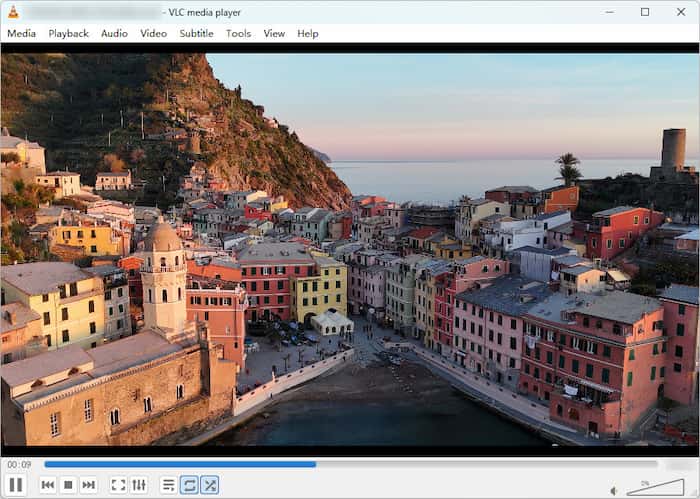
Wenn es um die Popularität von Multimedia-Playern geht, VLC Media Player Es belegt den Spitzenplatz. Dank seiner hervorragenden Kompatibilität mit verschiedenen Betriebssystemen ist diese Open-Source-Software eine der meistgenutzten Optionen unter Windows, Mac, Linux und sogar unter Android und iOS. Gängige selbstgebrannte DVDs lassen sich problemlos laden und abspielen. Wer jedoch kommerzielle DVDs abspielen möchte, kann die Datei libdvdcss installieren, um den Kopierschutz der DVDs zu umgehen.
Pro
- Es ist 100% kostenlos und enthält keine Werbung oder Pop-ups.
- Spielt nahezu alle Videoformate, DVDs oder Blu-rays ab.
- Es beinhaltet Einstellungen, mit denen Sie Videoeffekte wie Equalizer, Spatializer usw. optimieren können.
Nachteile
- Das Standarddesign ist eher schlicht und altmodisch.
- Wenn Sie Blu-rays abspielen möchten, sind zusätzliche manuelle Einrichtungsschritte erforderlich.
Produkt 4: Der Cinematic Specialist – Blu-ray Master Free Blu-ray Player

Wenn Sie eine DVD-Player-Software suchen, die zu Ihrem DVD-Treiber passt, Kostenloser Blu-ray-Player von Blu-ray Master Dieses Programm sollte ganz oben auf Ihrer Liste stehen. Es bietet maximale Kompatibilität, da es sowohl Windows 11/10/8 als auch Mac OS X 10.9 und höher unterstützt. Für maximale Benutzerfreundlichkeit spielt die Software DVDs, DVD-Ordner und gerippte ISO-Dateien ab, die sich auf Ihrem Computer befinden – egal ob Sie ein externes Laufwerk oder den Dateimanager Ihres Geräts verwenden. Zudem spielt sie DVDs unabhängig von Region und Kopierschutz ab, was sie anderen Tools überlegen macht. Diese Funktion ist besonders hervorzuheben, da sie es der Software ermöglicht, alle DVD-Medien abzuspielen.
Für ein authentischeres Seherlebnis bietet die Software praktische Wiedergabesteuerungen. Sie können Screenshots während der Wiedergabe erstellen, die Lautstärke und Wiedergabegeschwindigkeit anpassen und auf weitere grundlegende Einstellungen wie Untertitel zugreifen, um Ihr Seherlebnis individuell zu gestalten.
Testergebnis: Es lief in unseren Windows 11-Tests reibungslos. Die Bildqualität war klar, Untertitel ließen sich einfach auswählen und der Ton klang über die Laptop-Lautsprecher klar.
Kostenfreier Download
Für Windows
Sicherer Download
Kostenfreier Download
für macOS
Sicherer Download
Pro
- Es ist regionsfrei und kann DVDs der Regionen 1 bis 6 abspielen.
- Dank der GPU-Beschleunigung genießen Sie eine reibungslose und nahtlose DVD-Wiedergabe.
- Die Benutzeroberfläche ist intuitiv gestaltet und bietet verschiedene Wiedergabeeinstellungen.
Nachteile
- Die hochwertige Wiedergabefunktion erfordert die Pro-Version.
- Es würden Werbeanzeigen eingeblendet, um Sie zum Abonnieren aufzufordern.
Produkt 5: Das Hollywood-Kraftpaket – CyberLink PowerDVD 23
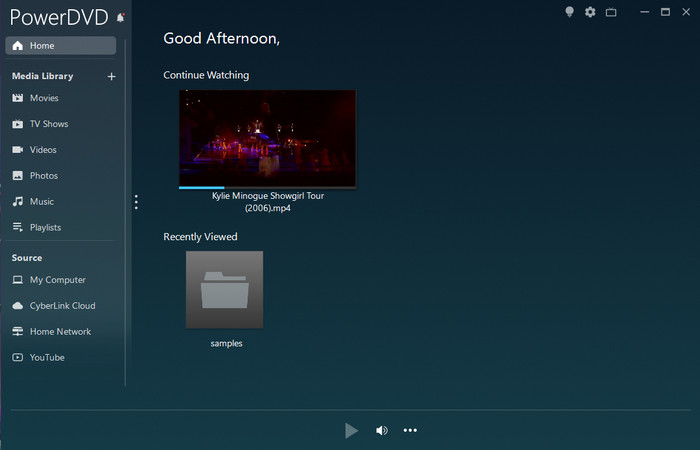
Wie der Name schon sagt, PowerDVD ist ein Multimedia-Player, der speziell für die Wiedergabe von DVDs entwickelt wurde. Unterstützt wird dies durch sein hervorragendes Soundsystem mit Dolby Studio und Hi-Res 7.1-Audio. Für ein optimales Seherlebnis auf Ihrem Laptop-Bildschirm optimiert er Farben und Helligkeit, sodass ältere 480p-DVDs auf HD-Laptops deutlich schärfer aussehen. Da er jedoch für die Wiedergabe physischer Datenträger konzipiert wurde, benötigt er entsprechend mehr Ressourcen.
Testergebnis: Dank der Video-Upscaling-Funktion sahen alte DVD-Filme in unseren Tests überraschend gut aus. Die Farben wirkten lebendig und die Beleuchtung hell, fast wie bei HD-Streaming.
Pro
- Dank der TrueTheater-Technologie sehen alte DVDs heller und klarer aus.
- Es unterstützt Surround-Sound und Sie können sogar DVDs auf nahegelegene Fernseher streamen, um den Klang in Studioqualität zu genießen.
- Dieser leistungsstarke DVD-Player beansprucht nur sehr wenige CPU-Ressourcen und verlängert so die Akkulaufzeit des Laptops.
Nachteile
- Nach Ablauf der Testphase müssen Sie die kostenpflichtige Lizenz erwerben.
- Es benötigt im Vergleich zu minimalistischen Open-Source-Tools eine höhere RAM-Auslastung im Hintergrund.
Produkt 6: Der Mac-zentrierte Minimalist – Apple USB SuperDrive + IINA Player
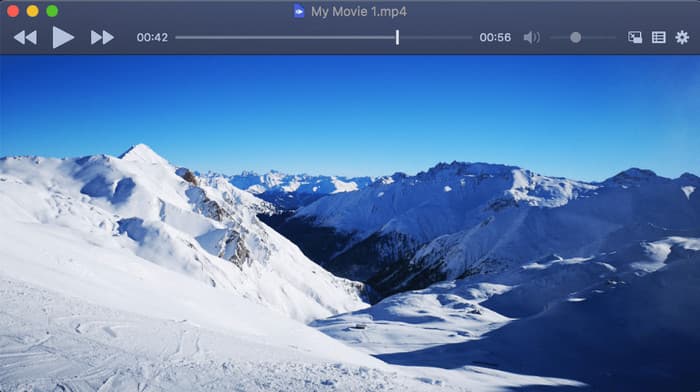
Für Mac-Benutzer, die ein Mac-kompatibles externes DVD-Laufwerk benötigen, ist die Kombination von Apples SuperDrive mit dem kostenlosen IINA-Player eine hervorragende Lösung. IINA Es wurde speziell für macOS entwickelt und läuft auf M1/M2/M3-Chips flüssig. Das kostenlose Open-Source-Tool wird oft als „VLC für Mac“ bezeichnet. Dank der leistungsstarken mpv-Rendering-Engine ersetzt es veraltete Standardplayer nahtlos und bietet Mac-Nutzern eine elegante Oberfläche mit Unterstützung für den System-Dunkelmodus, Trackpad-Gesten und Bild-in-Bild. In Kombination mit einem externen Laufwerk (wie dem Apple SuperDrive) dient es als schlanke und flexible Lösung zum Abspielen von DVDs oder ISO-Disc-Images ohne unnötige Software.
Testergebnis: Die Hardware sieht neben einem MacBook großartig aus. Durch die Verwendung von IINA anstelle der Standardtools konnten wir eine flüssige Wiedergabe gewährleisten, ohne dass der Laptop heiß wurde oder der Akku schnell leer war.
Pro
- Passt hervorragend zum Apple-Design und funktioniert reibungslos unter macOS.
- Der IINA-Player nutzt die native Mac-Hardwarebeschleunigung für eine lange Akkulaufzeit.
- Unterstützt Mac-Trackpad-Gesten für einfaches Scrollen und Lautstärkeregelung.
Nachteile
- Das SuperDrive verwendet den älteren USB-A-Anschluss, daher benötigen Sie für neuere MacBooks einen Dongle/Adapter.
- Kann keine Blu-ray-Discs lesen.
Produkt 7: Das Tool zur Wiederherstellung zerkratzter CDs – 5KPlayer
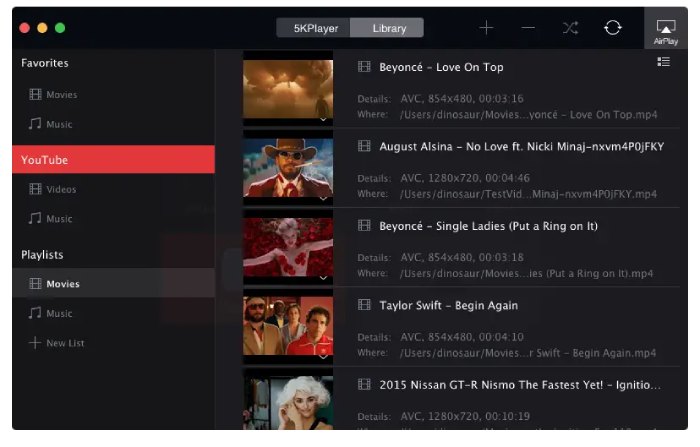
5KSpieler ist ein kostenloser All-in-One-Mediaplayer, der alles von Standard-DVDs bis hin zu gängigen Videodateien abspielt. Er zeichnet sich durch seine integrierte Hardwarebeschleunigung und die AirPlay/DLNA-Streaming-Funktion aus, sodass Sie DVDs auf Ihrem Laptop-Bildschirm ansehen oder drahtlos auf einen Smart-TV übertragen können. Darüber hinaus liest er automatisch DVDs mit verschiedenen Regionen und CSS-verschlüsselte DVDs, ohne dass Sie die Firmware Ihres optischen Laufwerks ändern müssen.
Testergebnis: Wir haben versucht, eine alte, sichtlich zerkratzte DVD aus den 2000er Jahren abzuspielen. Während andere Player einfroren, schaffte es 5KPlayer, die fehlerhaften Stellen zu überspringen und ohne Absturz weiterzuspielen.
Pro
- Es verfügt über eine hohe Fehlerkorrekturfähigkeit, um auch zerkratzte oder springende Discs abspielen zu können.
- Es verfügt über spezielle AirPlay- und drahtlose Streaming-Funktionen, um Ihr Nutzungserlebnis zu verbessern.
- Es nutzt die Beschleunigung der Grafikkarte, um eine flüssige Wiedergabe zu gewährleisten.
Nachteile
- Die Einstellungen fordern, dass zu viele Dateitypen als Standardplayer festgelegt werden.
- Die Benutzeroberfläche wirkt mit den vielen zusätzlichen Optionen etwas überladen.
Fehlerbehebung Häufige Probleme
1. Der Laptop erkennt das externe Laufwerk nicht.
Externe DVD-Laufwerke benötigen ausreichend Strom. Wenn Sie das Laufwerk an einen USB-Hub ohne eigene Stromversorgung anschließen, kann es sein, dass es nicht anläuft. Verbinden Sie das Kabel direkt mit dem USB-Hauptanschluss Ihres Laptops oder verwenden Sie einen USB-Hub mit eigener Stromversorgung. Überprüfen Sie unter Windows im Geräte-Manager, ob der Treiber aktiviert ist.
2. Die DVD ist regional gesperrt.
Standardmäßige DVD-Hardware sperrt sich nach fünf Regionswechseln. Um eine dauerhafte Sperrung Ihres Laufwerks zu vermeiden, verwenden Sie Software-Player wie VLC oder 5KPlayer, die Regionsdaten in Echtzeit dekodieren, ohne die internen Firmware-Einstellungen des Laufwerks zu verändern.
3. Ruckelnde oder stockende Wiedergabe.
Bei hoher Wiedergabegeschwindigkeit kann es zu Engpässen bei der Systemressourcen kommen. Schließen Sie ressourcenintensive Browser-Tabs und Hintergrundanwendungen, um Arbeitsspeicher freizugeben. Überprüfen Sie außerdem, ob die Hardwarebeschleunigung in den Einstellungen Ihres Mediaplayers aktiviert ist.
FAQs über DVD-Player für Laptops
-
Warum erkennt mein Laptop mein externes DVD-Laufwerk nicht, wenn ich es anschließe?
Das liegt daran, dass Ihr Laptop nicht genügend Leistung hat oder kein DVD-Laufwerk besitzt, um die Disc zu lesen. Sie können ihn mithilfe eines Y-Kabels an einen USB-Anschluss anschließen und einen handelsüblichen DVD-Player wie VLC verwenden.
-
Muss ich eine separate Softwarelizenz erwerben, wenn mein Laptop bereits über einen USB-Anschluss verfügt?
Als Anfänger sollten Sie keine Softwarelizenz kaufen. Nutzen Sie zunächst eine kostenlose DVD-Player-Software, um die Funktionen unverbindlich auszuprobieren. Wenn Sie später erweiterte Funktionen während der DVD-Wiedergabe nutzen möchten, können Sie eine entsprechende Software erwerben.
-
Kann ein Standard-Laptop-DVD-Laufwerk 4K Ultra HD Blu-ray-Discs abspielen?
Nein. Keines der DVD-Laufwerke kann Blu-ray-Discs lesen und abspielen, geschweige denn 4K Ultra UHD Blu-ray-Discs. Der Grund dafür ist, dass der rote Laser, den DVD-Laufwerke verwenden, Blu-ray-Discs physikalisch nicht lesen kann.
-
Wird die Akkulaufzeit meines Laptops durch das Abspielen von DVDs deutlich verkürzt?
Die Wiedergabe entlädt den Akku schneller, da das Drehen der Disc zusätzlichen Strom benötigt. Dies wird jedoch weder den Akku Ihres Laptops dauerhaft beschädigen noch seine Lebensdauer verkürzen.
-
Wie kann ich den Regionalcode meines DVD-Laufwerks auf dem Laptop dauerhaft ändern?
Sie können die Regionssperre im Geräte-Manager unter Eigenschaften des Laufwerks > Registerkarte „DVD-Region“ ändern. Diese Einstellung wird jedoch nach fünf Änderungen dauerhaft gesperrt. Alternativ können Sie mit dem VLC Media Player die Regionsbeschränkungen oft umgehen, ohne dass Ihre übrigen Hardwareänderungen verloren gehen.
Abschluss
Streamingdienste ändern ihr Filmangebot ständig, physische Medien hingegen bleiben in Ihren Händen. Im heutigen Artikel stellen wir Ihnen die 7 vor. DVD-Player für LaptopsSo genießen Sie DVDs in hoher Qualität. Mit einem einfachen externen Laufwerk und einer guten Player-Software haben Sie jederzeit eine zuverlässige Lösung, um Filme offline anzusehen. Für unterwegs ist ein LG-Laufwerk mit dem Blu-ray Master Free Blu-ray Player eine günstige und unkomplizierte Kombination. Wenn Sie zu Hause höchste Bildqualität wünschen, greifen Sie zu Pioneer-Hardware und PowerDVD. So oder so: Wenn Sie lernen, DVDs auf einem Laptop ohne integriertes Laufwerk abzuspielen, haben Sie Ihre Lieblingsfilme immer griffbereit!
Mehr von Blu-ray Master
Bester DVD-Player

Spielen Sie Blu-rays, DVDs und verschiedene Video-/Audioformate problemlos mit umfangreichen Wiedergabefunktionen ab.
100% Sicher. Virenfrei.
