

27. August 2026Geschrieben von Kevin Miller Zu DVD abspielen
Kurzzusammenfassung
Da DVDs auf modernen Windows 11-Computern nicht mit den integrierten Tools abgespielt werden können, sind DVD-Player von Drittanbietern die beste Lösung. Daher empfehlen wir Ihnen die folgenden Programme zur Wiedergabe von DVDs auf modernen Windows-PCs:
- Beste kostenlose Lösung: Kostenloser Blu-ray-Player von Blu-ray Master
- Meistgenutzter Multimedia-Player: VLC Media Player
- Die Premium-Option: DVDFab PlayerFab
Wenn Sie moderne Windows-Computer verwenden, stellt das Abspielen von DVDs heutzutage zusätzliche Hürden dar, da Microsoft die integrierten DVD-Wiedergabetools ab Windows 10 eingestellt hat. Daher ist das Einlegen von DVDs standardmäßig nicht möglich, und Sie können ohne den Kauf teurer Apps aus dem Microsoft Store nicht darauf zugreifen. In diesem Artikel stellen wir Ihnen drei der zuverlässigsten und kostenlosen Drittanbieter-Softwarelösungen vor, mit denen Sie lernen können, DVDs abzuspielen. Wie man eine DVD unter Windows 11 abspielt Wir bieten eine ausführliche Anleitung zu unserem am meisten empfohlenen Tool, dem Blu-ray Master Free Blu-ray Player, und stellen außerdem zwei weitere Alternativen vor.
Inhaltsverzeichnis
- Teil 1. Warum spielt Windows 11 DVDs nicht automatisch ab?
- Teil 2. Die beste kostenlose Lösung: Blu-ray Master Free Blu-ray Player
- Teil 3. Zwei weitere Methoden zum Abspielen von DVDs unter Windows 11
- Teil 4. Behebung häufiger Probleme mit Windows 11-DVDs
- Teil 5. Häufig gestellte Fragen zum Abspielen von DVDs unter Windows 11
Teil 1. Warum spielt Windows 11 DVDs nicht automatisch ab?
Bevor wir uns den DVD-Player-Tools von Drittanbietern für Windows 11 zuwenden, wollen wir zunächst erläutern, warum moderne Windows-Versionen verschiedene DVD-Player nicht automatisch unterstützen. DVD-Typen Zur Wiedergabe. Damals konnten DVDs mit dem Standard-Windows-Player, wie beispielsweise dem Windows Media Center in Windows 7, abgespielt werden. Seit dem Übergang zum Windows Media Player wird die DVD-Wiedergabe jedoch nicht mehr unterstützt.
Wenn Sie jedoch einen offiziellen DVD-Player für Windows suchen, können Sie die Windows DVD Player-App aus dem Microsoft Store herunterladen. Diese ist allerdings nicht kostenlos und kostet 14.000 £. Die Nutzerbewertungen für das Programm sind zudem eher durchwachsen.
Wenn Sie lernen möchten, wie Sie DVDs unter Windows 11 zuverlässig abspielen, empfehlen wir Ihnen unser unten vorgestelltes Programm sowie die beiden Alternativen. Alle drei Programme sind als zuverlässige Freeware zum Abspielen von DVDs konzipiert.
Teil 2. Die beste kostenlose Lösung: Blu-ray Master Free Blu-ray Player
Um Ihnen unsere Empfehlungen zum Abspielen von DVDs unter Windows 11 vorzustellen, beginnen wir mit der Beschreibung der Funktionen der besten kostenlosen Lösung auf dem Markt: Blu-ray Master Free Blu-ray Player.
Von den Optionen auf dieser Liste ist dieses Tool am besten geeignet, da es kostenlos (100%) und hinsichtlich Benutzerdatenschutz und Installationssicherheit optimiert ist. Darüber hinaus ist es vielseitig einsetzbar. Neben DVDs, Blu-rays und ISO-Dateien spielt die Software auch digitale Videoformate wie MP4 und MKV ab.
Um das Erlebnis der Wiedergabe moderner physischer Medien zu ermöglichen, unterstützt das Programm hochwertige Audio- und Videowiedergabe mit Dolby, DTS und HD-Video. All dies ist darauf ausgelegt, die Qualität der DVD- und Blu-ray-Wiedergabe voll auszuschöpfen.
Zusätzlich zu diesen Premium-Funktionen wurde die Software so entwickelt, dass sie leicht zugänglich ist. Sie verfügt über eine benutzerfreundliche Oberfläche und gut beschriftete Schaltflächen, die sich ideal für Anfänger eignen.
Um zu erfahren, wie Sie den Blu-ray Master Free Blu-ray Player verwenden, lesen Sie bitte unsere unten stehende Einrichtungsanleitung.
Schritt 1.Laden Sie den kostenlosen Blu-ray Player Blu-ray Master über den unten stehenden Download-Link herunter und installieren Sie ihn.
Kostenfreier Download
Für Windows
Sicherer Download
Kostenfreier Download
für macOS
Sicherer Download
Schritt 2.Legen Sie die gewünschte DVD in Ihr externes DVD-Laufwerk ein und wählen Sie dann Disk öffnen In der Software. Wählen Sie dann das eingelegte DVD-Medium aus.

Schritt 3.Sobald der DVD-Inhalt geladen ist, können Sie ihn über das vollständige Navigationsmenü des Blu-ray Master Free Blu-ray Players ansehen.

Da der Blu-ray Master Free Blu-ray Player ausschließlich als Blu-ray- und DVD-Player konzipiert wurde, sind Benutzeroberfläche und Design des Programms optimal auf diese rechenintensiven Aufgaben abgestimmt. Daher ist der Blu-ray Master Free Blu-ray Player unsere beste Empfehlung für die DVD-Wiedergabe auf modernen Windows 11-Computern.
Teil 3. Zwei weitere Methoden zum Abspielen von DVDs unter Windows 11
Zusätzlich zum DVD-Player in unserem Blu-ray Master™-Programm für Windows 11 empfehlen wir zwei weitere Methoden zum Abspielen von DVDs unter der neuesten Windows-Version. Beide Alternativen eignen sich gut, um zu lernen, wie man DVDs unter Windows 11 abspielt.
Option 1: VLC Media Player
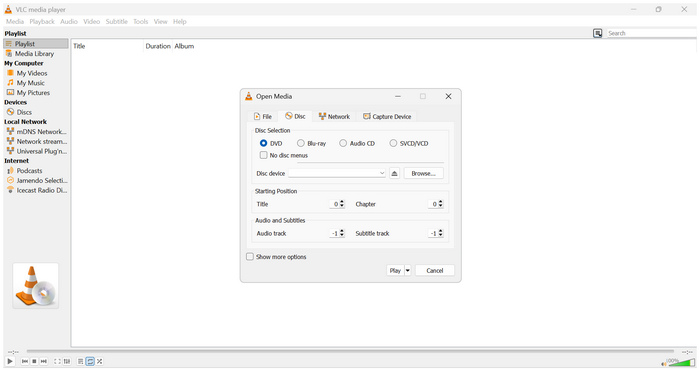
Wenn Sie ein Fan von Open-Source-Multimedia-Playern sind, ist die Wahrscheinlichkeit groß, dass Sie diese nutzen. VLC Media Player Wenn Sie DVDs als Ihren primären Videoplayer verwenden möchten, haben Sie Glück, denn dieses Programm verfügt über eine direkte DVD-Ladefunktion und ist somit ein vollwertiger DVD-Player für Computer.
Daher können Sie mit diesem Programm DVDs mit einfachen Kopierschutzsystemen abspielen. Moderne Datenträger mit höherwertigen Verschlüsselungssystemen lassen sich mit VLC leider nicht abspielen. Regionalcodes sind in der Regel das Haupthindernis für die Wiedergabe.
Glücklicherweise lässt sich dieses Verschlüsselungsproblem durch Hinzufügen des libdvdcss-Plugins beheben. Wenn Sie über die nötigen technischen Kenntnisse zur Einrichtung von VLC verfügen, ist es eine gute Alternative zu dedizierter DVD-Player-Software.
Um zu erfahren, wie Sie DVDs mit VLC abspielen, lesen Sie bitte unsere kurze Dreischrittanleitung unten:
Schritt 1.Legen Sie die DVD, die Sie mit VLC abspielen möchten, über einen externen oder integrierten Treiber auf Ihren Computer ein. Öffnen Sie den VLC Media Player und wählen Sie dann aus. Medien. Wählen Sie dann aus Open Disc.
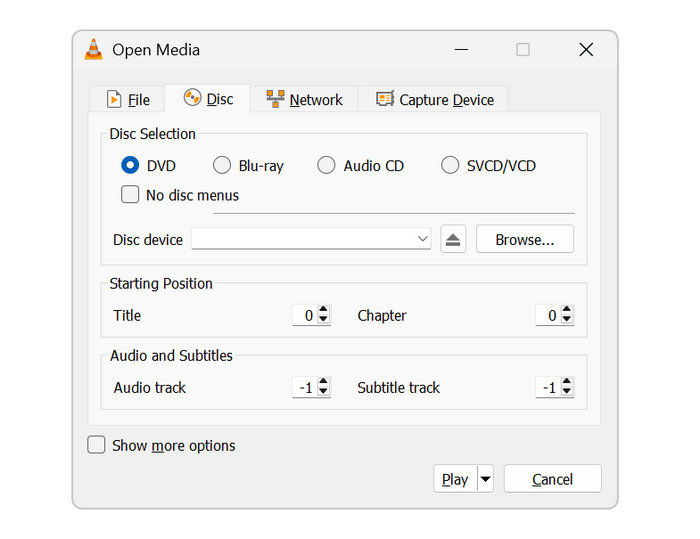
Schritt 2.Wählen Sie im Tab „Medien öffnen“ die Option „DVD in“ aus. Disc-Auswahl, dann klick Datenträger um die auf Ihrem Computer eingelegte DVD auszuwählen.
Schritt 3.Klicken Spielen Sobald die DVD ausgewählt ist, können Sie mit dem Abspielen der geladenen DVD-Medien beginnen.
Wenn Sie den VLC Media Player als Ihren Haupt-DVD-Player unter Windows 11 verwenden möchten, sollten Sie nicht erwarten, dass er so stabil und flüssig läuft wie dedizierte DVD-Player. Er mag zwar seinen Zweck erfüllen, aber es kann zu Rucklern und kleineren Bildfehlern kommen, da das Programm erhebliche Systemressourcen beansprucht.
Option 2: DVDFab PlayerFab
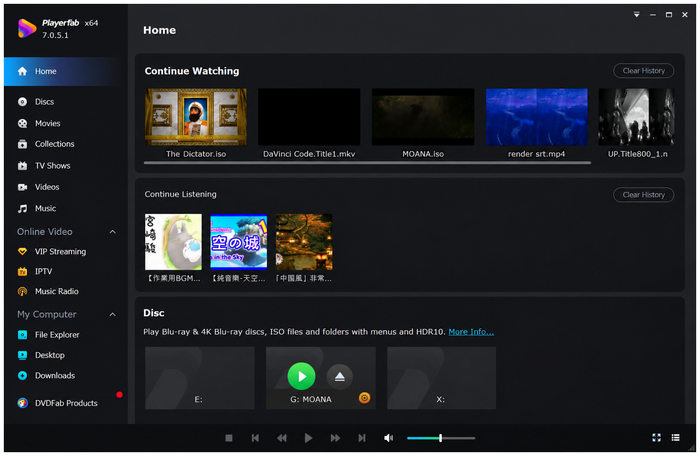
Im nächsten Schritt zur Premium-Version haben wir DVDFab PlayerFab Ähnlich wie die Software Blu-ray Master™ ist dieses Tool speziell für die DVD-Wiedergabe konzipiert. Daher unterstützt es auch Blu-ray, ISO-Images, 4K Blu-ray, DVD-Ordner und digitale Videodateien.
Leider ist der Ressourcenverbrauch sehr hoch. Daher ist das Programm für Nutzer mit Einsteiger- oder Mittelklassegeräten nicht optimal geeignet, da die Wiedergabe von Ultra-HD-Videos erhebliche Systemressourcen beansprucht.
Trotz dieser Einschränkungen ist das Tool weiterhin eine praktikable Lösung für Benutzer, die unter Windows 11 DVDs von einem externen Laufwerk abspielen möchten. Um Fehler zu vermeiden, sollten Sie jedoch unbedingt einen leistungsstarken Computer verwenden, der die hohe Ressourcennutzung des Programms bewältigen kann.
Lernen Sie mit unserem folgenden Tutorial die Grundlagen des DVD-Abspielens mit DVDFab PlayerFab:
Schritt 1.Legen Sie die gewünschte DVD in Ihren Computer ein. Öffnen Sie anschließend die DVDFab PlayerFab-Software und warten Sie, bis die DVD automatisch erkannt wird.
Schritt 2.Wählen Menümodus Um auf den gesamten DVD-Inhalt zuzugreifen, klicken Sie andernfalls hier. Einfacher Modus um die Hauptfilmdatei direkt anzusehen.
Schritt 3.Sobald Sie ausgewählt haben, wie Sie auf die DVD-Inhalte zugreifen möchten, können Sie diese ansehen.
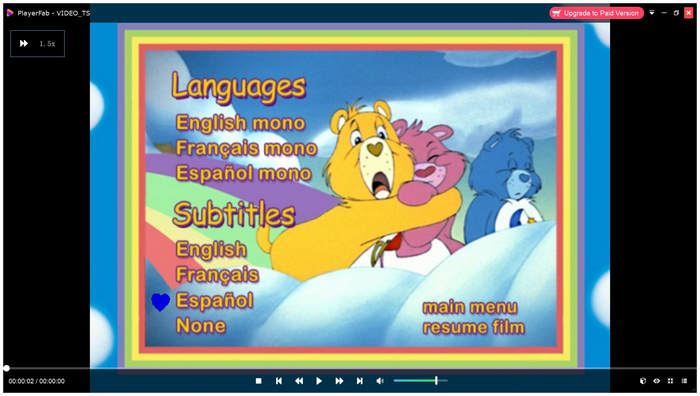
Für Nutzer, die Wert auf einfache Bedienung und direktes DVD-Wiedergeben legen, kann sich die Premium-Version von DVDFab PlayerFab lohnen. Dank des einfachen Modus fühlt sich das DVD-Schauen fast so an wie das Öffnen digitaler Videos.
Teil 4. Häufige Probleme mit Windows 11-DVDs beheben
Problem 1: Das DVD-Laufwerk wird von Windows 11 nicht erkannt.
Bei solchen Problemen liegt die häufigste Ursache darin, dass Ihr Gerät möglicherweise nicht richtig angeschlossen ist oder der Gerätetreiber veraltet ist. Um dieses Problem zu beheben, überprüfen Sie die Verbindung Ihres externen DVD-Laufwerks mit Ihrem Computer. Überprüfen Sie anschließend im Geräte-Manager die DVD-/CD-ROM-Laufwerke und suchen Sie nach Updates.
Problem 2: Regionscode-Fehler
Regionalcode-Fehler treten auf, wenn Ihr DVD-Player und die abgespielte DVD inkompatible Regionalcodes haben. Glücklicherweise ist dies bei modernen digitalen DVD-Playern, die den Kopierschutz umgehen, kein Problem. Unter den Programmen dieser Liste bietet der Blu-ray Master Free Blu-ray Player die beste Lösung, da er jede DVD oder Blu-ray unabhängig vom Regionalcode abspielen kann.
Problem 3: Die Disc ist zerkratzt oder verschmutzt
Beim Abspielen alter DVDs ist es unvermeidlich, dass die DVDs Kratzer bekommen oder verschmutzt werden. Um Ihre DVD schonend zu reinigen und weitere Kratzer zu vermeiden, verwenden Sie ein weiches Mikrofasertuch und etwas Isopropylalkohol. Achten Sie außerdem auf die richtige Aufbewahrung Ihrer DVD, um weitere Schäden zu verhindern.
Teil 5. Häufig gestellte Fragen zum Abspielen von DVDs unter Windows 11
-
Warum spielt der Windows Media Player meine DVD unter Windows 11 nicht automatisch ab?
Windows 11 verfügt nicht mehr über einen integrierten DVD-Player. Der letzte DVD-Player für Windows, der DVDs standardmäßig abspielen konnte, wird seit Windows 10 nicht mehr unterstützt. Sie können jedoch weiterhin den offiziellen Windows DVD Player im Microsoft Store erwerben und nutzen.
-
Muss ich die offizielle Windows DVD Player-App im Microsoft Store kaufen?
Ja, das stimmt. Die offizielle Windows-DVD-Player-App ist keine vorinstallierte Software. Sie kostet $15.00.
-
Warum trennt sich mein externes DVD-Laufwerk ständig oder macht Klickgeräusche an meinem Laptop?
Überprüfen Sie die physische Verbindung des Treibers und der Steckdose Ihres Laptops. Sie können auch im Geräte-Manager nach Updates suchen. Dies sind die häufigsten Ursachen für eine instabile Verbindung des DVD-Laufwerks.
-
Wie kann ich den DVD-Regionalcode unter Windows 11 ändern, wenn mein Film nicht geladen wird?
Öffnen Sie den Geräte-Manager. Gehen Sie dann zu den DVD-/CD-ROM-Laufwerken. Klicken Sie mit der rechten Maustaste und wählen Sie „Eigenschaften“, um die Registerkarte „Region“ zu bearbeiten. Alternativ können Sie einen regionfreien Multimedia-Player wie den Blu-ray Master Free Blu-ray Player verwenden.
-
Ist es besser, physische DVDs abzuspielen oder sie für die Speicherung unter Windows 11 in MP4 zu rippen?
Wenn es Ihnen um Speicherplatz geht, ist das Abspielen physischer DVDs die bessere Wahl. Ansonsten ist das Rippen in MP4 die bessere Lösung, da gerippte DVD-Medien viel leichter zugänglich sind. Digitale Videos sind für moderne Geräte immer die bessere Option.
Abschluss
Obwohl Windows 11 die DVD-Wiedergabe mit den integrierten Mediaplayern nicht standardmäßig unterstützt, lässt sich dieses Problem schnell und völlig kostenlos beheben. Ihnen stehen mehrere Optionen zur Verfügung. DVDs unter Windows 11 abspielenUnter ihnen ist der Blu-ray Master Free Blu-ray Player der zuverlässigste und bietet ein problemloses, flüssiges Seherlebnis. Bei Fragen zum Programm hinterlassen Sie bitte unten einen Kommentar oder teilen Sie uns Ihre Lieblings-DVDs mit, die Sie mit Blu-ray Master ansehen möchten.
Mehr von Blu-ray Master
- Die besten Möglichkeiten zum Abspielen von DVDs auf einem Android-Tablet [kabelgebunden und kabellos]
- So spielen Sie DVDs unter MX Linux ab, mit Tipps zur Fehlerbehebung
- DVDs unter Windows 10/11 und Mac abspielen: Ausführlicher Leitfaden bis 2026
- DVDs auf dem Mac abspielen: 3 Möglichkeiten für die einfache Wiedergabe im Jahr 2026
DVD-Filme abspielen

Spielen Sie Blu-rays, DVDs und verschiedene Video-/Audioformate problemlos mit umfangreichen Wiedergabefunktionen ab.
100% Sicher. Virenfrei.
