

3. September 2026Geschrieben von Kevin Miller Zu DVD abspielen
Kurzzusammenfassung:
Moderne Macs verfügen zwar nicht mehr über ein eingebautes Laufwerk, aber Sie können DVDs problemlos abspielen, indem Sie ein externes USB-Laufwerk anschließen. Mit leistungsstarken Mediaplayern von Drittanbietern wie Blu-ray Master, VLC oder dem in macOS integrierten Apple DVD Player können Sie Ihre DVD-Sammlung genießen.
Um Platz zu sparen, das Gewicht der Geräte zu reduzieren und den Trend zu internetbasierten digitalen Medien zu fördern, hat Apple das interne DVD-Laufwerk vor Jahren aus den Mac-Computern entfernt. Wer jetzt DVDs auf einem modernen Mac (einschließlich der neuesten Modelle M1, M2 und M3) abspielen möchte, benötigt eine spezielle Hardware-Software-Kombination. Glücklicherweise ist die Lösung einfach. Obwohl moderne Macs kein integriertes DVD-Laufwerk mehr besitzen, lassen sich DVDs problemlos abspielen, indem man ein externes USB-Laufwerk anschließt und einen zuverlässigen Mediaplayer verwendet. Dieser Leitfaden stellt drei Möglichkeiten vor. DVDs auf dem Mac abspielen um Ihnen dabei zu helfen, diese Lücke nahtlos zu überbrücken.
Inhaltsverzeichnis
- Die Vorprüfung: Die Hardware des „fehlenden Glieds“
- Methode 1: Der beste kostenlose Allrounder – Blu-ray Master Free Blu-ray Player
- Methode 2: Das Open-Source-Kraftpaket – VLC Media Player
- Methode 3: Der native (aber versteckte) Weg – Apple DVD Player App
- Etwas tiefer in die Materie: Regionscodes und digitales Rippen
- Häufig gestellte Fragen zur DVD-Wiedergabe auf dem Mac
Die Vorprüfung: Die Hardware des „fehlenden Glieds“
Da Apple die eingebauten CD/DVD-Laufwerke schon vor Jahren abgeschafft hat, kann man natürlich nicht einfach eine Disc in einen modernen Mac einlegen. Bevor wir überhaupt über Apps sprechen, muss die Hardware geklärt werden: ein externes USB-DVD-Laufwerk.
1. Welche Art von Laufwerk benötigen Sie?
Sie müssen nicht Apples offizielles SuperDrive kaufen. So gut wie jedes Plug-and-Play-USB-DVD-Laufwerk von Marken wie LG oder ASUS funktioniert einwandfrei.
• Mein Rat: Wenn Sie ein neueres MacBook besitzen, besorgen Sie sich einfach eine Festplatte mit integriertem USB-C-Kabel. Das erspart Ihnen die Mühe mit Adaptern.
2. Die Stromfalle (Warum Festplatten anfangen zu klicken)
Hier ist ein Fehler, den viele Leute machen: das DVD-Laufwerk an einen billigen, nicht mit eigener Stromversorgung ausgestatteten USB-Hub anzuschließen.
Das Drehen einer CD/DVD benötigt relativ viel Strom. Bekommt das Laufwerk nicht genügend Strom, macht es seltsame Klickgeräusche, friert ein oder spuckt die CD/DVD einfach immer wieder aus.
• Die Lösung: Schließen Sie das Laufwerk immer direkt an den USB-Anschluss Ihres Macs an. Falls Sie einen Hub oder eine Dockingstation verwenden müssen, achten Sie darauf, dass diese über eine eigene Stromversorgung verfügt.
3. Warum wird es nicht auf meinem Desktop angezeigt?
Keine Panik, wenn nach dem Anschließen des Laufwerks nichts auf dem Bildschirm passiert. Macs zeigen normalerweise kein Symbol für ein leeres Laufwerk an.
Sobald Sie eine DVD einlegen, sollte sie hochfahren und nach wenigen Sekunden auf Ihrem Desktop erscheinen – bereit für die Wiedergabe-App Ihrer Wahl.
Methode 1: Der beste kostenlose Allrounder – Blu-ray Master Free Blu-ray Player
Kostenloser Blu-ray-Player für Mac von Blu-ray Master ist ein leistungsstarker Media-Player, der unter Mac OS X 10.9 und höher läuft. Er spielt Blu-rays, DVDs und diverse Video-/Audioformate problemlos ab. Um DVDs auf dem Mac abzuspielen, umgeht er DVD-Regionalcodes und behebt verschiedene Kopierschutzmechanismen wie CSS, sodass Sie jede DVD unbeschwert genießen können. Dank GPU-Beschleunigung bietet er eine flüssige und ruckelfreie DVD-Wiedergabe ohne störende Verzögerungen. Für eine komfortable Wiedergabe stehen Ihnen zudem flexible Steuerungsmöglichkeiten zur Verfügung, die Ihr Seherlebnis optimieren.
Folgen Sie uns nun, um zu sehen, wie man damit DVDs auf einem Mac abspielt.
Schritt 1. Laden Sie den kostenlosen Blu-ray-Player Blu-ray Master für Mac herunter und installieren Sie ihn auf Ihrem Computer. Starten Sie die Software; anschließend sehen Sie die beiden zentralen Schaltflächen: „Disc öffnen“ und „Datei öffnen“.
Kostenfreier Download
Für Windows
Sicherer Download
Kostenfreier Download
für macOS
Sicherer Download

Schritt 2.Schließen Sie Ihr externes Laufwerk an und legen Sie die Disc ein.
Drücke den Disk öffnen Klicken Sie auf die Schaltfläche, und ein Fenster öffnet sich, in dem Sie auswählen können. Ordner öffnen Um den DVD-Ordner zu laden oder die eingelegte DVD auszuwählen.
Sie können auch auf Datei öffnen zum Importieren einer DVD-ISO-Datei oder anderer Videodateien.

Schritt 3.Anschließend können Sie DVDs darauf abspielen und die Wiedergabe mithilfe verschiedener Einstellungen einfach steuern.
Tipps
Besonders gut gefällt uns die Menüfunktion, mit der wir direkt zu bestimmten DVD-Titeln oder Kapiteln springen können, was praktisch ist, um die erzwungene Studio-Einblendung zu überspringen.

Schritt 4.Sie können die verschiedenen Einstellungen erkunden, um Ihre Videoeffekte anzupassen, einschließlich des Hinzufügens externer Audiospuren/Untertitel und mehr.

Tipps
„Ich finde es absolut fantastisch, dass man mit dieser Software direkt vom oberen Navigationsmenü aus zu bestimmten DVD-Titeln oder Kapiteln springen kann – das ist super praktisch, wenn ich einfach nur die erzwungenen Studio-Trailer überspringen und direkt zum Hauptfilm gelangen möchte!“
Es ist eine unkomplizierte und elegante Lösung, die professionelle Dekodierungsleistung mit absoluter Benutzerfreundlichkeit für Ihre Filmabende perfekt vereint. DVDs auf Mac-Computern abzuspielen ist für die meisten Nutzer einfach und intuitiv. Dank GPU-Beschleunigung und fortschrittlicher Entschlüsselungstechnologien genießen Sie Ihre DVD-Sammlung uneingeschränkt. Die kostenlose Version ist auf die Wiedergabe von HD-Videos beschränkt, aber für die Wiedergabe gängiger DVDs ist sie völlig ausreichend.
Methode 2: Das Open-Source-Kraftpaket – VLC Media Player
VLC Media Player ist seit jeher eine leistungsstarke Open-Source-Lösung für viele Anwender, um verschiedene Mediendateien, darunter DVDs, abzuspielen. Dank guter Systemkompatibilität lässt es sich problemlos auf dem Mac zum Abspielen von DVDs verwenden. Mit den integrierten Entschlüsselungsfunktionen kann es selbst schwierige Sicherheitslücken umgehen. DVD-Region Codes und DVD-Kopierschutz werden umgangen, sodass die DVDs ohne zusätzliche Drittanbieter-Plugins problemlos abgespielt werden können. Die Benutzeroberfläche hat sich in den letzten zehn Jahren kaum verändert und wirkt auf modernen macOS-Systemen etwas umständlich, ist aber für ältere, zerkratzte oder stark gesperrte internationale DVDs ein absoluter Lebensretter.
Hier finden Sie eine detaillierte Anleitung zur Verwendung von VLC zum Abspielen von DVDs.
Schritt 1.Öffnen Sie VLC auf Ihrem Mac. Klicken Sie Datei > Disk öffnen Um fortzufahren, legen Sie eine DVD-Disc in das externe Laufwerk ein.

Schritt 2.Wählen Sie im Pop-up-Fenster unter „Disc“ die eingelegte DVD aus. Klicken Sie anschließend auf die untere Schaltfläche. Spielen Schaltfläche, um fortzufahren.

Schritt 3.Anschließend können Sie den wunderbaren DVD-Film auf Ihrem Mac-Computer genießen. Mithilfe der verschiedenen Einstellungen können Sie die Wiedergabe steuern.

Persönliche Anmerkung: Die Navigation durch ältere DVD-Menüs mit der Maus in VLC kann manchmal zu Fehlern führen oder Animationen überspringen. Ich habe festgestellt, dass die Verwendung der Pfeiltasten und das Drücken der Eingabetaste deutlich reibungsloser funktioniert, wenn man bei einer problematischen Disc auf „Film abspielen“ klicken möchte.
Das ultimative, zuverlässige Open-Source-Arbeitstier, das auf eine ansprechende Benutzeroberfläche verzichtet, dafür aber eine beispiellose Fähigkeit zur Wiedergabe komplexer, regional gesperrter oder verschlüsselter Discs bietet.
Methode 3: Der native (aber versteckte) Weg – Apple DVD Player App
Wussten Sie schon, dass Ihr Mac noch immer über einen integrierten Apple DVD-Player verfügt, mit dem Sie DVDs auf Ihrem Mac genießen können? Diese native Lösung ist extrem ressourcenschonend und bietet das gewohnte, nahtlose Apple-Erlebnis, ohne dass Sie Software von Drittanbietern installieren müssen. Sie ist optimal auf die Akkulaufzeit abgestimmt und funktioniert einwandfrei. Allerdings bevorzugt sie standardmäßig unverschlüsselte DVDs und lehnt in der Regel kommerzielle Importe aus anderen Regionen ab.
Befolgen Sie die folgenden Schritte, um DVDs nativ abzuspielen.
Schritt 1.Schließen Sie ein externes optisches Laufwerk an Ihren Mac-Computer an. Legen Sie dann eine DVD-Disc ein.
Schritt 2.Öffnen Sie den Apple DVD-Player. Sie können die Tastenkombinationen verwenden. Befehl + Leertaste Um Spotlight zu öffnen, geben Sie „DVD-Player“ ein, um es zu öffnen.
Schritt 3. Drücken Sie die Leertaste Wenn die Disc nicht sofort startet, verwenden Sie die Wiedergabesteuerung auf dem Bildschirm.
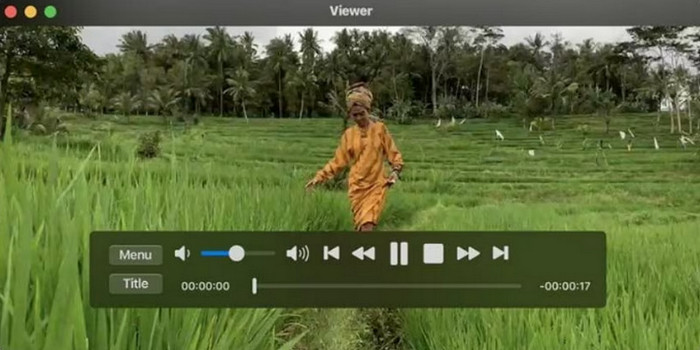
Wenn Sie eine normale Heimvideo-DVD oder eine ungeschützte Disc einlegen, startet diese App normalerweise automatisch! Beachten Sie jedoch, dass ungewöhnlich gebrannte Discs, die nicht den DVD-Video-Verzeichnisstrukturen entsprechen, wahrscheinlich ohne weitere Erklärung ausgeworfen werden.
Ein völlig verstecktes, natives macOS-Juwel, das ein sauberes und batteriesparendes Wiedergabeerlebnis für Standard-Discs aus derselben Region ohne zusätzliche Downloads bietet.
Etwas tiefer gehen: Regionscodes und digitales Rippen
Der Regionscode-Albtraum: Warum lässt sich eine DVD aus Großbritannien nicht auf einem US-amerikanischen Mac abspielen? Das liegt an der RPC-2-Regionalsperre des Laufwerks. DVD-Laufwerke sind so programmiert, dass sie nur Discs aus einer bestimmten Region akzeptieren. Software-Emulation (wie VLC) kann diese Sperre manchmal umgehen, aber das ist ein ziemliches Katz-und-Maus-Spiel.
Die digitale Alternative (Die langfristige Lösung): Statt ständig neue Hardware anzuschließen, können Sie Ihre DVDs irgendwann mit Software wie Handbrake in digitale MP4/MKV-Dateien umwandeln. So lassen sie sich optimal dauerhaft auf Ihrem Mac oder in iCloud speichern.
FAQs Informationen zur DVD-Wiedergabe auf dem Mac
-
Warum erkennt mein Mac mein externes DVD-Laufwerk nicht?
Meistens liegt es an der Stromversorgung. Stellen Sie beim Gebrauch sicher, dass Ihr USB-Hub genügend Strom liefert, oder schließen Sie das Laufwerk direkt an den Mac an.
-
Kann ich mit einem Apple SuperDrive auf einem Mac ohne Adapter eine DVD abspielen?
Nur wenn Sie einen älteren Mac mit USB-A-Anschlüssen besitzen. Für moderne MacBooks mit ausschließlich USB-C-Anschlüssen benötigen Sie unbedingt einen Dongle oder Adapter.
-
Wie kann ich den DVD-Regionalcode auf einem MacBook ändern?
Beim Einlegen einer DVD aus einer anderen Region fordert macOS Sie normalerweise auf, die Region zu ändern. Seien Sie jedoch vorsichtig – diese Einstellung kann nur bis zu fünfmal geändert werden, bevor das Laufwerk dauerhaft gesperrt wird!
-
Gibt es einen komplett kostenlosen DVD-Player für Mac das Werbung und Warnungen überspringt?
Ja. VLC ist immer eine gute kostenlose Option, um DVDs auf dem Mac ohne Werbung abzuspielen.
-
Warum fehlt die vorinstallierte DVD-Player-App in meinem Programme-Ordner?
Apple hat es im Ordner /System/Library/CoreServices/Applications/ versteckt, um die Hauptansicht der Apps übersichtlicher zu gestalten, aber es ist immer noch da!
Abschluss
Nun haben Sie die 3 einfachen Wege kennengelernt, DVDs auf dem Mac abspielen Kostenlos. Mit diesen praktischen Möglichkeiten genießen Sie Ihre DVD-Sammlung noch bequemer. Einen zuverlässigen DVD-Player für Mac zu finden, ist einfacher als gedacht. Alle drei Programme bieten eine übersichtliche Benutzeroberfläche und ein reibungsloses DVD-Wiedergabeerlebnis. Wählen Sie Ihr Programm und erleben Sie einen unvergesslichen Samstagabend.
Mehr von Blu-ray Master
DVD-Filme abspielen

Spielen Sie Blu-rays, DVDs und verschiedene Video-/Audioformate problemlos mit umfangreichen Wiedergabefunktionen ab.
100% Sicher. Virenfrei.
