

31. Juli 2026Geschrieben von Kevin Miller Zu DVD abspielen
Kurzzusammenfassung
Bevor Sie lernen, wie man DVDs unter Windows abspielt, beachten Sie, dass moderne Geräte zusätzliche Hardware benötigen. Diese besteht in der Regel aus externen Laufwerken, Software-Decodern oder der Konvertierung des DVD-Inhalts in ein digitales Format.
Haben Sie zu Hause eine nostalgische oder seltene DVD-Sammlung entdeckt, aber Ihr schicker, moderner Laptop verfügt nicht über ein externes Laufwerk und einen Multimedia-Player zum Abspielen von DVDs? Dies ist ein häufiges Problem bei modernen Computern, da die integrierten Treiber im Zuge der Umstellung auf tragbare und schlanke Designs eingestellt wurden. Daher fehlt den integrierten Media-Playern auch die native DVD-Unterstützung. In diesem Artikel stellen wir Ihnen drei bewährte Optionen vor, damit Sie Ihre DVDs nicht wegwerfen müssen. Wie man eine DVD auf modernen Laptops abspieltUm zu erfahren, wie man solche Programme benutzt, lesen Sie bitte unsere untenstehende Anleitung.
Inhaltsverzeichnis
- Welcher Weg ist der Beste?
- Methode 1: Der Goldstandard (VLC Media Player)
- Methode 2: Das Premium-Kinoerlebnis (Blu-ray Master Free Blu-ray Player)
- Methode 3: Die minimalistische und leichte Option (MPC-HC)
- Wichtige Informationen, die Sie wissen müssen
- Häufig gestellte Fragen zu DVD-Playern für Windows
Welche Der Weg ist der beste
Um objektive Ergebnisse für die drei von uns getesteten DVD-Player-Softwareprogramme zu erhalten, haben wir sie auf verschiedenen Laptops mit Windows 10 oder 11 getestet. Da moderne Computer keine eingebauten DVD-Laufwerke mehr besitzen, haben wir auch Plug-and-Play-USB-DVD-Laufwerke verwendet, um auf physische DVD-Medien zuzugreifen.
Während unserer Tests konzentrierten wir uns auf die Benutzerfreundlichkeit, das Preis-Leistungs-Verhältnis, die flüssige Videowiedergabe und die Hardware-Sicherheit der einzelnen Methoden auf Ihrem Computer. Um die Sicherheit der von uns getesteten Produkte zu gewährleisten, stellten wir sicher, dass die ausgewählten Programme von offiziellen Websites heruntergeladen wurden und frei von Schadsoftware waren.
Einen schnellen Vergleich der Programme finden Sie in unserer Tabelle unten.
| DVD-Player | Benutzerfreundlichkeit | Wiedergabequalität | Wiedergabesteuerung | Audio- und Untertitelbearbeitung |
| VLC Media Player | Mäßig | Exzellent | ●DVD-Menü ●Kapitelnavigation ●Wiedergabegeschwindigkeit ●Video-Wiederholung | ●Umschaltbare Audiospur und Untertitel ● Lädt externe Untertitel ●Synchronisationseinstellung ● Anpassbares Untertitel-Erscheinungsbild |
| Kostenloser Blu-ray-Player von Blu-ray Master | Sehr einfach | Exzellent | ●DVD-Menü ●Kapitelnavigation ●Wiedergabegeschwindigkeit anpassen ●Bildschirmaufnahme ● Playlist-Erstellung | ●Mehrere Audiospuren ●Externe Untertitel ●Untertitelsynchronisation ● Anpassung der Untertitelanzeige |
| Media Player Classic Home Cinema | Einfach | Exzellent | ●Erweiterte Wiedergabesteuerung ●Kapitelnavigation ●Frame-Stepping ●Wiedergabegeschwindigkeit ●Untertitelbearbeitung | ●Mehrere Audiospuren ●Externe Untertitel ●Untertitelsynchronisierung ●Untertitelwiedergabe |
Methode 1: Der Goldstandard (VLC Media Player)
Wir beginnen diesen Leitfaden mit der sichersten Methode zum Abspielen von DVDs mit VLC Media Player, einer der am häufigsten verwendeten Multimedia-Player von Drittanbietern. Neben der Wiedergabe digitaler Dateien kann diese Software auch externe DVDs auf Ihrem modernen Computer abspielen.
Das Programm eignet sich daher gut, wenn Sie eine umfassende, kostenlose Open-Source-Medienlösung suchen. Darüber hinaus enthält es praktisch alle benötigten Audio- und Videocodecs und umgeht so die fehlende native MPEG-2-Unterstützung moderner Laptops.
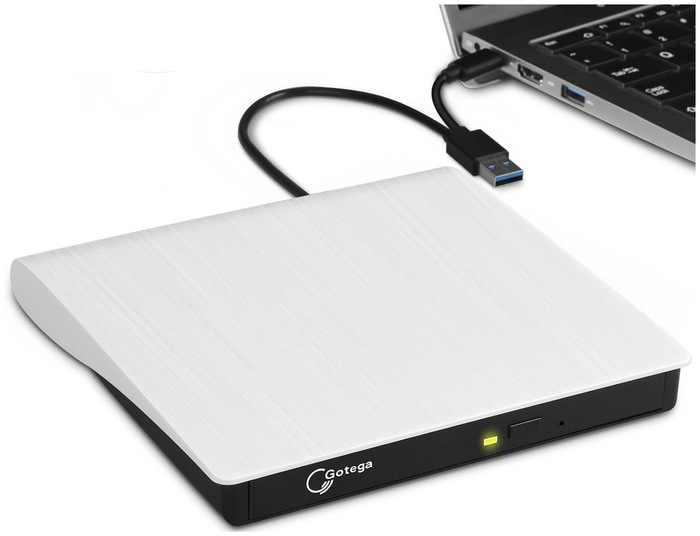
Schritt 1. Schließen Sie das externe Laufwerk an und legen Sie die DVD ein.
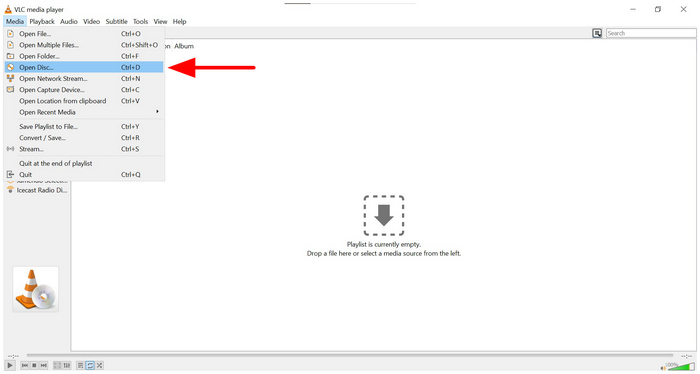
Schritt 2. Sobald die DVD eingelegt ist, öffnen Sie den VLC Media Player und wählen Sie die entsprechende Option aus. Medien Tabulatortaste. Dann klicken Sie auf Disk öffnen im Dropdown-Menü, das erscheint.
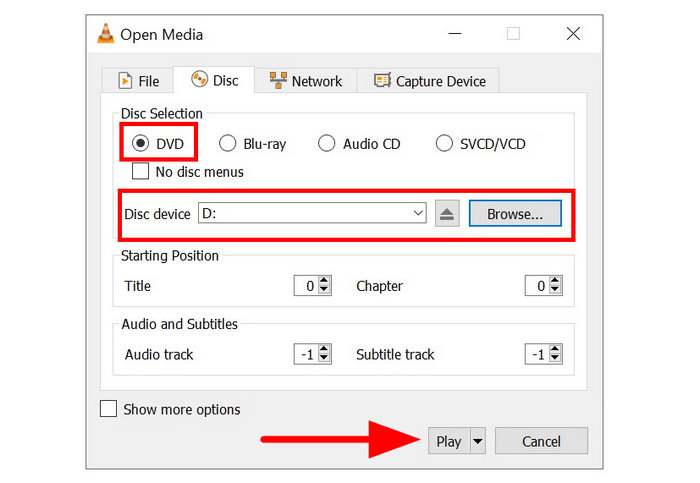
Schritt 3. Im Menü „Medien öffnen“ auswählen DVD. Dann klick Durchsuche Wählen Sie die DVD aus, die Sie in Ihren Computer eingelegt haben. Klicken Sie abschließend auf Spielen Um mit dem Ansehen des DVD-Inhalts zu beginnen.
VLC kann die meisten interaktiven DVD-Menüs problemlos darstellen. Dadurch entsteht beim Fernsehen das Gefühl, einen herkömmlichen DVD-Player zu verwenden. Leider kann VLC nur DVDs abspielen und bietet keine weiteren Funktionen. Erweiterte Optionen wie KI-gestütztes Video-Upscaling oder andere Komfortverbesserungen fehlen.
Methode 2: Das Premium-Kinoerlebnis (Blu-ray Master Free Blu-ray Player)
Nachdem wir nun die Open-Source-Lösung besprochen haben, kommen wir zur Premium-Option, die hochwertige audiovisuelle Verbesserungen und eine problemlose Umgehung von Regionscodes bietet: Kostenloser Blu-ray-Player von Blu-ray Master.
Diese Software ist kompatibel mit Windows 10/11 und macOS 10.9 oder höher und eignet sich hervorragend für plattformübergreifende Nutzer. Sie unterstützt außerdem die Wiedergabe von DVDs aus verschiedenen Quellen, darunter Standard-DVDs, DVD-Ordner und gerippte ISO-Images.
Darüber hinaus eignet es sich hervorragend für die Wiedergabe moderner kommerzieller Discs, da es komplexe Kopierschutzmechanismen, kommerzielle Verschlüsselungen und Regionalcode-Beschränkungen umgehen kann. Um den aktuellen Standards gerecht zu werden, unterstützt es außerdem 4K-Upscaling und Dolby Digital/DTS-Audiosysteme für ein echtes Heimkinoerlebnis direkt von Ihrem eleganten Laptop.
Da es auch als digitaler Multimedia-Player genutzt werden kann, bietet es die typischen Vorteile solcher Programme. Sie können externe Untertitel für ein besseres Seherlebnis hinzufügen, das Design der Benutzeroberfläche und die Wiedergabeeinstellungen anpassen sowie weitere erweiterte Parameter konfigurieren.
Um mehr über das Programm zu erfahren, lesen Sie bitte unsere dreistufige Anleitung. Vergessen Sie nicht, es herunterzuladen, um unserer Anleitung problemlos folgen zu können.
Kostenfreier Download
Für Windows
Sicherer Download
Kostenfreier Download
für macOS
Sicherer Download
Schritt 1. Legen Sie die gewünschte DVD in Ihr externes Laufwerk ein. Öffnen Sie anschließend den kostenlosen Blu-ray-Player „Blu-ray Master“ und wählen Sie die gewünschte DVD aus. Disk öffnen Möglichkeit.

Schritt 2. Navigieren Sie im Menü „Disc öffnen“ zu Ihren Dateien und wählen Sie die DVD aus, die Sie in Ihren Computer eingelegt haben. Klicken Sie anschließend auf … OK bestätigen.

Schritt 3. Sobald die DVD-Wiedergabe startet, wählen Sie die Option aus. Mit der Wiedergabetaste starten Sie die ununterbrochene Wiedergabe in HiFi-Qualität.

Von den in diesem Artikel vorgestellten Optionen ist Blu-ray Master Free Blu-ray Player die einfachste Möglichkeit, Nutzern das Abspielen von DVDs auf ihren Laptops beizubringen. Dies ist jedoch zu erwarten, da das Programm ausschließlich für diese Funktion entwickelt wurde. Die beiden anderen Methoden hingegen sind primär als Multimedia-Player konzipiert, die DVD-Wiedergabe ist lediglich eine Zusatzfunktion.
Methode 3: Die minimalistische und leichte Option (MPC-HC)
Für Windows-Benutzer, die wissen möchten, ob sie mit einer Windows-exklusiven Option eine DVD auf ihrem Laptop abspielen können, könnte Media Player Classic Home Cinema (MPC-HC) das Richtige sein.
Dieser klassische Windows Media Player war von Anfang der 2010er Jahre bis zu seiner Einstellung im Jahr 2017 eine der beliebtesten Optionen. Er ist jedoch immer noch eine der besten Optionen für ältere und leistungsschwächere Laptops, bei denen Akkulaufzeit und geringer Ressourcenverbrauch höchste Priorität haben.
Es ist extrem ressourcenschonend und schont so die Lüfter Ihres Laptops. Zudem ist es komplett frei von Bloatware und konzentriert sich ausschließlich auf ruckelfreie, hardwarebeschleunigte Wiedergabe.
Schritt 1. Legen Sie die DVD in Ihr externes Laufwerk ein. Öffnen Sie MPC-HC und wählen Sie Dateidann wählen Öffnen Sie die DVD/BD.
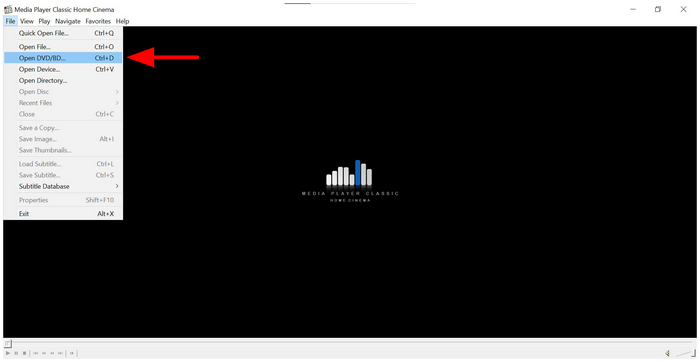
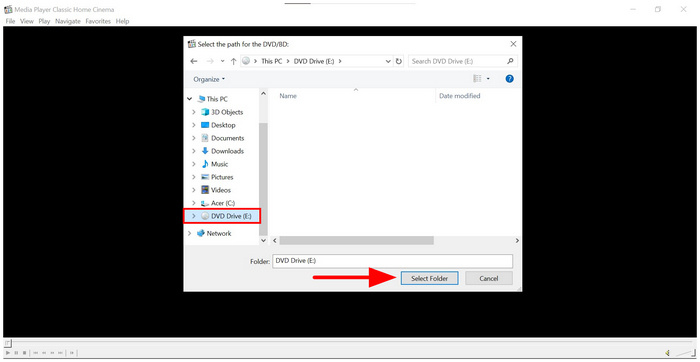
Schritt 2. Wählen Sie im sich öffnenden Menü die Option aus. DVD geladen Wählen Sie dann in Ihrem Dateimanager aus Ordner auswählenAlternativ können Sie die DVD auch in das MPC-HC-Fenster ziehen.
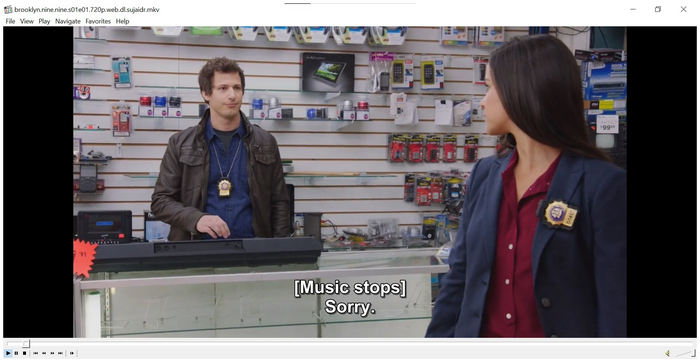
Schritt 3. Sobald Sie die DVD ausgewählt haben, können Sie deren Inhalt auf Ihrem Computer ansehen.
Da es ähnlich wie der VLC Media Player funktioniert, ist MPC-HC eine gute Alternative. Hinzu kommt, dass dieser Media Player Classic ressourcenschonend ist und … zuverlässiger kostenloser DVD-Playerdamit ist sie effizienter als unsere erste vorgestellte Methode.
Kritisch Informationen, die Sie wissen müssen
Der Regionscode-Albtraum
Regionalcodes sind urheberrechtliche Beschränkungen für DVDs, die festlegen, ob eine DVD auf einem bestimmten DVD-Player abgespielt werden kann. Insgesamt gibt es sechs Regionalcodes. Eine DVD kann daher nur auf einem Player mit demselben Regionalcode abgespielt werden. Glücklicherweise verfügen die meisten modernen externen Laufwerke und DVD-Player-Software über eine integrierte Funktion zum Umgehen der Regionalcodes.
Warnung zur Stromversorgung
Da das Abspielen von DVDs auf modernen Laptops ein externes Laufwerk erfordert und mehr Ressourcen verbraucht als digitale Videos, entlädt sich der Akku Ihres Laptops schnell. Um dieses Problem zu beheben, empfiehlt es sich, DVDs nur im angeschlossenen Zustand anzusehen. Eine unzureichende Stromversorgung kann unerwünschte Probleme wie schlechte Wiedergabequalität verursachen. Schwarzweiß-DVD-Wiedergabe, was selten vorkommen kann.
Kommerzieller Kopierschutz
Bei modernen kommerziellen Veröffentlichungen von bekannten Filmen (Disney, Marvel usw.) ist in der Regel ein starker Kopierschutz (DRM) vorhanden. Dadurch ist einfaches DVD-Rippen nicht möglich und es wird spezielle Software zum Lesen benötigt. Glücklicherweise können die in diesem Leitfaden vorgestellten Methoden alle mit diesen modernen Veröffentlichungen umgehen.
FAQs Informationen zu DVD-Playern für Windows
-
Warum spielt mein Windows 11 Laptop meine DVD nicht automatisch ab?
Windows 11 verfügt über keinen integrierten Media-Player, der DVDs unterstützt. Sie müssen daher auf Drittanbieter-Software zurückgreifen, um diese Dateien abzuspielen. Blu-ray Master Free Blu-ray Player und VLC können DVDs unter Windows 11 wiedergeben.
-
Kann ich ein Apple USB SuperDrive mit einem Windows-Laptop verwenden?
Ja, das ist möglich. Sie müssen es jedoch direkt an den Windows-Anschluss anschließen. Außerdem müssen Sie die Apple Boot Camp-Treiber manuell installieren.
-
Ist es legal, meine privaten DVDs auf meinen Laptop zu rippen?
Nein, das ist nicht illegal. Das Rippen von privaten DVDs, um sie zu digitalisieren, ist nicht illegal. Bei kommerziellen DVDs hingegen schon. DVDs in H.265 rippen, H.264 oder ein anderes modernes Videoformat.
-
Welche ist die beste kostenlose DVD-Player-Software für einen Laptop?
Alle in diesem Artikel vorgestellten Optionen sind solide, kostenlose DVD-Player. Für erstklassige Bildqualität empfiehlt sich der Blu-ray Master Free Blu-ray Player. Wenn Sie jedoch lediglich DVDs abspielen möchten, ist VLC eine gute Wahl.
-
Wie kann ich eine DVD auf einem Laptop ohne externes Laufwerk abspielen?
Sie benötigen einen Laptop mit integriertem Treiber. Alternativ können Sie gerippte ISO-Images verwenden und diese wie DVDs abspielen. DVDs lassen sich auf modernen Laptops nur über externe Laufwerke abspielen.
Abschluss
Auch wenn sich Bauweise und Funktionen moderner Laptops verändert haben, sollte sich der Zugriff auf Ihre bevorzugten physischen Medien nicht ändern müssen. Zum Glück ermöglicht das Lernen Wie man DVDs auf Laptops abspielt Es ist nicht so kompliziert, wie die meisten Anfänger denken. Daher empfehlen wir VLC für den langfristigen Komfort auf modernen Laptops. Wenn Sie hingegen Wert auf eine bessere Videoqualität legen, ist der kostenlose Blu-ray-Player Blu-ray Master die bessere Wahl. Um klassische DVDs in moderner Videoqualität zu genießen, laden Sie sich die exklusive Option von Blu-ray Master herunter.
Mehr lesen
DVD-Filme abspielen

Spielen Sie Blu-rays, DVDs und verschiedene Video-/Audioformate problemlos mit umfangreichen Wiedergabefunktionen ab.
100% Sicher. Virenfrei.
