

13. Oktober 2026Geschrieben von Kevin Miller Zu DVD rippen
Kurzanleitung:
• Bestes Format für Plex: MP4 (H.264 + AAC).
• Empfohlenes Werkzeug: Blu-ray Master Free DVD Ripper für schnelles und direktes Rippen von DVDs und MakeMKV/HandBrake für kostenlose und leistungsstarke DVD-Konvertierung.
• So geht's in 3 Schritten: 1. Legen Sie Ihre DVD ein und laden Sie sie in die Ripper-Software. 2. Wählen Sie das MP4-Format, optimieren Sie die Videoeinstellungen und konvertieren Sie das Video. 3. Verschieben Sie das konvertierte Video in Ihren Plex-Medienordner und scannen Sie die Bibliothek.
Wenn Sie eine Sammlung physischer DVDs im Regal stehen haben und diese über Plex auf Ihren Fernseher, Ihr Tablet oder Ihr Smartphone streamen möchten, stoßen Sie schnell an eine Grenze – Plex kann rohe DVD-Discs oder ISO-Dateien nicht direkt lesen.
Um Ihre klassischen Filme und Fernsehserien auf Plex zugänglich zu machen, müssen Sie diese zunächst digitalisieren und in ein Plex-kompatibles Format konvertieren. In dieser Anleitung zeigen wir Ihnen den gesamten Prozess: von der Auswahl des richtigen Formats über die Konfiguration der optimalen Einstellungen bis hin zum Rippen. DVDs zu Plex, das Übertragen von gerippten DVD-Videos zu Plex, um Pufferprobleme zu vermeiden, und das reibungslose Einrichten Ihrer Plex-Bibliothek.

- Plex-Kompatibilität verstehen & Optimale Einstellungen für DVDs
- Methode 1 – Die einfache und spezielle Methode zum Rippen von DVDs für Plex
- Methode 2 – Der kostenlose Open-Source-Workflow (MakeMKV + HandBrake)
- Organisieren und Hochladen gerippter DVDs auf Ihren Plex Media Server
- Häufig gestellte Fragen zu DVD zu Plex
Verständnis Plex-Kompatibilität & Optimale Einstellungen für DVDs
Bevor Sie DVDs rippen, sollten Sie sich mit den Videoeinstellungen vertraut machen, die mit Plex kompatibel sind. Hier finden Sie eine übersichtliche Tabelle, die Ihnen hilft, die detaillierten Parameter und ihre Bedeutung schnell zu verstehen.
| Einstellung | Empfohlener Wert | Warum das für Plex wichtig ist |
| Container | MP4 (.mp4) oder MKV (.mkv) | MP4 bietet maximale Kompatibilität mit nativen Endgeräten (Smart-TVs, iOS, Android, Apple TV). MKV eignet sich hervorragend, wenn Sie die originalen Untertitel und mehrere Audiospuren beibehalten möchten. |
| Video-Codec | H.264 (x264) | High Profile, Level 4.0 oder 4.1. Wird von nahezu 100% modernen Streaming-Geräten nativ unterstützt, um Direct Play zu ermöglichen. |
| Qualität (RF / CQ) | RF 18 – 20 (Konstante Qualität) | Bietet einen optimalen Kompromiss zwischen Bildqualität und kleiner Dateigröße (in der Regel 1,0 GB – 1,5 GB pro Film). |
| Auflösung | SD-Native-Auflösung beibehalten (720×480 für NTSC / 720×576 für PAL) | Skalieren Sie während der Codierung nicht auf 1080p oder 4K hoch. Überlassen Sie das Hochskalieren Ihrem Smart-TV oder Ihrer Plex-Client-Hardware – das sorgt für ein schärferes Bild und spart Verarbeitungszeit. |
| Bildfrequenz | Gleiches wie die Quelle (Spitzen-/Konstante Bildrate) | Bewahrt die ursprüngliche Filmbewegung (23,976 fps / 29,97 fps), ohne Audio-Video-Synchronisationsprobleme zu verursachen. |
| Audio-Codec | AAC (Stereo) oder AC3 / Dolby Digital Pass-through | AAC 2.0 gewährleistet eine reibungslose Wiedergabe auf Mobilgeräten; AC3 Passthrough erhält den 5.1-Surround-Sound für Heimkino-Systeme. |
| Deinterlacing | Dekomprimierung / Deinterlacing aktiviert | DVD-Videoquellen sind interlaced. Durch Aktivieren der Dekomprimierung werden störende horizontale Linien bei schnellen Bewegungen entfernt. |
Methode 1 – Die einfache und spezielle Methode zum Rippen von DVDs für Plex
Nachdem wir die besten Formate zum Digitalisieren von DVD-Medien besprochen haben, um sie mit Plex kompatibel zu machen, sehen wir uns nun das zuverlässigste DVD-Ripping-Tool für Windows und Mac an: Kostenloser DVD-Ripper von Blu-ray MasterDieser DVD-Ripper ist kompatibel mit Windows 11/10/8 und macOS 10.12 oder höher und eignet sich optimal zum Konvertieren von DVD-Videos in Plex-kompatible Formate wie MP4, MKV und andere. Er verfügt über leistungsstarke Entschlüsselungsfunktionen und kann CSS, DVD-Regionalcodes und andere Kopierschutzmechanismen von DVDs problemlos verarbeiten.
Zusätzlich können Sie die Einstellungen für Encoder, Auflösung und Bitrate von Videos manuell anpassen, um sie besser für Streaming-Dienste zu optimieren. Die Bitratenanpassung ist für Plex besonders wichtig, da eine höhere Bitrate eine Transkodierung erfordert. Reduzieren Sie die Bitrate konvertierter Videos, um ein flüssigeres Seherlebnis zu erzielen.
Das Programm enthält außerdem wichtige Bearbeitungswerkzeuge wie Videozuschnitt, -trimmer und Videooptimierung für mehr Individualisierungsmöglichkeiten. Sie können auch die Tonspur und die Untertitel Ihrer übertragenen Filme ändern, um sie noch persönlicher zu gestalten.
Lesen Sie nun bitte unsere Anleitung zur Verwendung von Blu-ray Master Free DVD Ripper, um zu erfahren, wie Sie damit DVDs in Plex-Formate konvertieren können.
Schritt 1.Laden Sie Blu-ray Master Free DVD Ripper herunter und installieren Sie es auf Ihrem Computer. Starten Sie anschließend die Software.
Kostenfreier Download
Für Windows
Sicherer Download
Kostenfreier Download
für macOS
Sicherer Download
Schritt 2.Legen Sie die DVD, die Sie auf Plex übertragen möchten, in das optische Laufwerk ein. Klicken Sie in der Benutzeroberfläche des Tools auf DVD laden > DVD-Disc laden Um es zu importieren, wählen Sie im Popup-Fenster den Modus „Haupttitel“.

Schritt 3.Um das MP4-Ausgabeformat auszuwählen, gehen Sie zu Ausgabeformat und wählen Sie MP4, Gleich wie Quelle Diese Option finden Sie unter der Kategorie „Video“. Bei Bedarf können Sie die Parameter über das Zahnradsymbol anpassen.

Schritt 4.Zum Schluss legen Sie über die Ordnerschaltfläche einen Zielordner fest und wählen Sie aus. Alles zerreißen Starten Sie die DVD-zu-MP4-Konvertierung. Sobald der Vorgang abgeschlossen ist, öffnet sich automatisch der Download-Ordner, über den Sie die gerippten DVD-Videodateien zu Plex übertragen können.

Nachdem Ihr DVD-Video digital konvertiert wurde, können Sie es zum Plex-Medienserver hinzufügen, da der Streaming-Dienst die erfolgreich konvertierte digitale Datei jetzt problemlos lesen kann, insbesondere wenn Sie das für zu Plex migrierte Videos am besten geeignete MP4-Format verwendet haben.
Methode 2 – Der kostenlose Open-Source-Workflow (MakeMKV + HandBrake)
Wenn Sie DVDs rippen möchten, ist MakeMKV das richtige Tool dafür. Es kann jedoch nur große MKV-Dateien ausgeben. Daher ist die Kombination von MakeMKV und HandBrake eine gute Wahl, um DVDs in MP4 zu konvertieren.
MakeMKV ist der Goldstandard für DVD-Ripping und kann diverse Kopierschutzmechanismen wie CSS, Regionalcodes, APS und andere zuverlässig umgehen. Es scannt automatisch die DVD-Informationen und listet Titel, Tonspuren und Untertitel zur Auswahl auf. Anschließend extrahiert es die unkomprimierten Video-, Tonspuren und Untertitel direkt in einen 1:1-MKV-Container.
Anschließend können Sie HandBrake verwenden. Damit lässt sich die Dateigröße reduzieren, H.264-Videoprofile anpassen und die Datei in ein optimiertes MP4- oder MKV-Format konvertieren, das für Plex Direct Play geeignet ist. Dieser zweistufige Prozess bietet Ihnen zwar volle Kontrolle über Videoqualität und Dateigröße – und das völlig kostenlos –, benötigt aber viel Festplattenspeicher, zusätzliche Rechenzeit und erfordert etwas Einarbeitungszeit für die Konfiguration der HandBrake-Encoderparameter.
Schritt 1.Laden Sie MakeMKV und HandBrake herunter und installieren Sie sie auf Ihrem Computer. Legen Sie eine DVD in das optische Laufwerk ein.
Schritt 2.Öffnen Sie MakeMKV und laden Sie die eingelegte DVD in die Software. Anschließend werden die vollständigen DVD-Informationen automatisch gescannt.

Schritt 3.Wählen Sie die aufgelisteten Titel, Untertitel und Audiospuren aus bzw. deaktivieren Sie sie. Legen Sie anschließend einen Zielordner fest und klicken Sie auf „Weiter“. MKV erstellen , um die Konvertierung zu starten.

Schritt 4.Importieren Sie die gerippten MKV-Dateien in HandBrake. Wählen Sie MP4 als Ausgabeformat und klicken Sie auf die Schaltfläche „Kodierung starten“, um die MKV-Dateien in MP4 zu konvertieren und zu komprimieren.

Falls gewünscht, können Sie die verschiedenen Einstellungen konfigurieren, um die Videoausgabeeffekte anzupassen.

Für technikbegeisterte Nutzer sind MakeMKV und HandBrake beliebte, kostenlose Programme zum Digitalisieren von DVDs für Plex. Wem das zu kompliziert ist, der kann mit dem benutzerfreundlichen Blu-ray Master Free DVD Ripper gut zurechtkommen.
Organisieren und das Hochladen gerippter DVDs auf Ihren Plex Media Server
Nachdem Sie nun die DVD-Medien in ein digitales Medium konvertiert haben, müssen Sie nur noch lernen, wie Sie diese Videos übertragen auf Plex Media PlayerServer. Um zu erfahren, wie das geht, lesen Sie bitte die folgende Anleitung. Es mag knifflig sein, aber wenn Sie jeden Schritt befolgen, können Sie die Dateimigration erfolgreich abschließen.
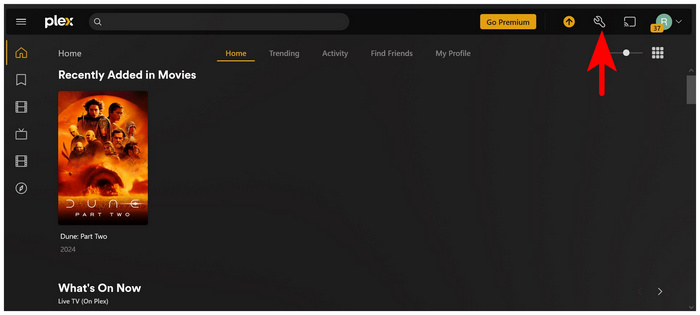
Schritt 1.Öffnen Sie den Plex Web App-Client und klicken Sie auf das Einstellungen Symbol.
Schritt 2.Scrollen Sie im Menü „Einstellungen“ zu den Verwaltungsoptionen und wählen Sie Bibliotheken. Klicke auf Bibliothek hinzufügen im Menü „Bibliotheken“.

Schritt 3.Wählen Sie im daraufhin angezeigten Bibliothekstypmenü Filme.

Schritt 4.Klicken Ordner hinzufügen und wähle Nach Media Player suchen , um den Dateimanager Ihres Computers zu öffnen. Suchen Sie den Ordner, in dem Sie die konvertierten DVD-Medien gespeichert haben.
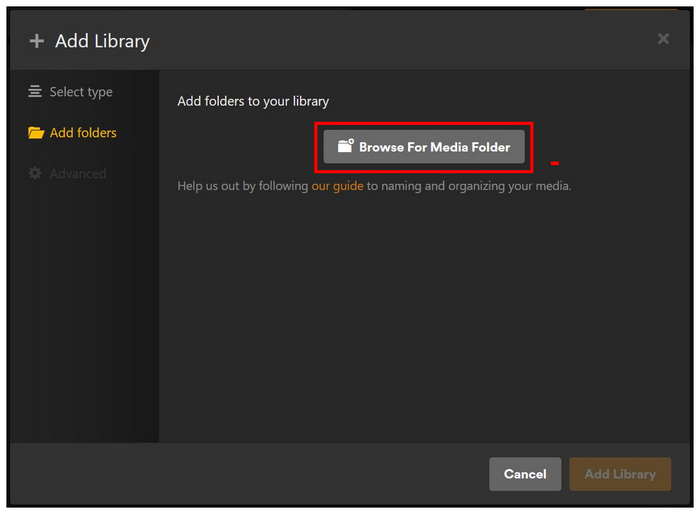
Schritt 5.Wenn Sie den Ordner gefunden haben, in dem die Medien gespeichert sind, klicken Sie auf Hinzufügen und bestätigen Sie Ihre Auswahl mit einem Klick auf Bibliothek hinzufügen zum Hauptmenü der Bibliothek.

Nachdem das Video zum Plex Media Server hinzugefügt wurde, können Sie es auf jedem Gerät ansehen, auf dem die Plex-App heruntergeladen werden kann. Beliebte Optionen sind Google TV, Apple TV, Smart TV, Android, iOS, Windows und Mac.
FAQs von DVD zu Plex
-
Welches Format eignet sich am besten zum Rippen von DVDs für Plex, damit keine Transkodierung ausgelöst wird?
MP4 mit H.264-Videocodec und AAC-Stereo-Audio ist die beste Option.
-
Wie kann ich kommerzielle/verschlüsselten DVDs kostenlos auf meinen Plex-Server rippen?
MakeMKV kann den DVD-Kopierschutz effizient entfernen und DVDs in das MKV-Format konvertieren.
-
Wie kann ich beim Rippen von DVDs für Plex die Untertitel und mehrere Audiospuren beibehalten?
Sie können DVDs in den MKV-Container rippen, der natürlich unbegrenzt viele Audiospuren unterstützt.
-
Wie soll ich meine gerippten DVD-Dateien benennen, damit Plex die Filminformationen automatisch findet?
Folgen Sie der offiziellen Namenskonvention von Plex: Filmname (Veröffentlichungsjahr).ext.
-
Warum ruckelt oder puffert mein Plex-Speicher beim Abspielen von gerippten DVD-MKV-Dateien?
Es gibt im Wesentlichen drei Gründe:
• VOBSUB-Untertitel: Die Aktivierung von DVD-bildbasierten Untertiteln zwingt Plex dazu, das Video zu transkodieren, um den Text einzubrennen.
• Audio-Transkodierung: Ihr Fernseher/Gerät kann unkomprimiertes AC3/DTS-Audio nicht wiedergeben.
• Schwache Server-CPU: Der Plex-Server hat Schwierigkeiten, in Echtzeit zu transkodieren. -
Ist es in den USA legal, meine selbst gekauften DVDs auf einen persönlichen Plex-Medienserver zu rippen?
Es bewegt sich in einer rechtlichen Grauzone des US-amerikanischen Rechts. Für private Datensicherungen ist es zulässig.
Abschluss
Digitalisierung Ihrer DVD-Sammlung zu Plex Das ist eine gute Möglichkeit, Ihre physischen Datenträger zu schützen. Mit den richtigen Einstellungen genießen Sie eine reibungslose DVD-Wiedergabe auf verschiedenen Geräten. Ob Sie die kostenlose Flexibilität von Open-Source-Tools wie MakeMKV und HandBrake bevorzugen oder den einfachen Komfort von Blu-ray Master Free DVD Ripper – die DVD-Digitalisierung gelingt Ihnen problemlos. Laden Sie noch heute Ihren bevorzugten Ripper herunter, um Ihre DVD-Sammlung zu sichern.
Mehr von Blu-ray Master
- Können Xbox Series X und S DVDs abspielen: 2025 aktualisiertes Tutorial
- Kann die PS5 DVDs abspielen? Offizieller und einfacher Einrichtungsleitfaden (2026)
- DVD auf Apple TV: Die beste Möglichkeit, DVDs auf Apple TV im Jahr 2025 anzusehen
- So konvertieren/rippen Sie DVDs für das iPhone (Handbuch 2025)
DVD auf Geräte

Schnelle und kostenlose Ripping-Software zum einfachen Digitalisieren aller DVDs auf Ihrem Computer.
100% Sicher. Virenfrei.
