

13. Oktober 2026Geschrieben von Kevin Miller Zu DVD rippen
Kurzzusammenfassung
Um zu lernen, wie man DVD-Medien auf YouTube hochlädt, müssen Sie sich auf drei verschiedene Phasen vorbereiten.
Phase 1: Bereiten Sie Ihr externes DVD-Laufwerk und die DVD vor, die Sie hochladen möchten.
Phase 2: Verwenden Sie Blu-ray Master Free DVD Ripper, um DVD-Medien in verlustfreier Qualität zu rippen.
Phase 3: Passen Sie vor dem Hochladen die Auflösung, das Seitenverhältnis und die Bitrate des Videos an, um es für YouTube zu optimieren.
DVDs sind nach wie vor die beste Option zur Speicherung physischer Datenträger, da sie als Offline-Speichermedium zuverlässig sind und Schutz vor potenzieller digitaler Beschädigung bieten. Leider sind sie jedoch anfällig für Beschädigungen, da optische Datenträger naturgemäß oxidieren und kratzempfindlich sind. In diesem Artikel stellen wir Ihnen eine schnelle Lösung für dieses Problem sowie eine detaillierte Anleitung vor. DVDs auf YouTube hochladenWir werden YouTube als cloudbasierte Strategie zur digitalen Archivierung nutzen, um sicherzustellen, dass Sie digitale Sicherungskopien Ihrer DVD-Medien erhalten, die die Einschränkungen physischer Hardware überdauern können.

- Teil 1. Warum direkte DVD-Uploads fehlschlagen (und wie man das Problem behebt)
- Phase 1. Hardware und Datenträger für optimales Rippen vorbereiten
- Phase 2. Die DVD mit Blu-ray Master Free DVD Ripper rippen (Bester Gesamtsieger)
- Phase 3. Formatierung und Upload Ihres konvertierten Videos auf YouTube
- Teil 5. Häufig gestellte Fragen zum Hochladen von DVD-Videos auf YouTube
Teil 1. Warum direkte DVD-Uploads fehlschlagen (und wie man das Problem behebt)
Die Formatinkompatibilitätsbarriere (MPEG-2 vs. MP4/MOV)
Der häufigste Grund, warum ein direkter DVD-Upload auf YouTube fehlschlägt, sind Formatierungsprobleme. DVD-Medien werden nämlich nicht in einem digitalen Videoformat gespeichert, das YouTube unterstützt und für Uploads empfiehlt. Um DVDs auf YouTube hochzuladen, müssen Sie die DVD-Medien zunächst rippen und in einem digitalen Format speichern.
Die Kopierschutzhürde (CSS, Regionscodes und DRM)
Ein weiteres Problem, das eine Hürde darstellt, ist der Kopierschutz. Dieses Problem liegt in der Verantwortung des DVD-Rippers, den Sie verwenden, da die meisten modernen DVDs kopiergeschützt sind. Stellen Sie daher sicher, dass das Programm, das Sie zum Rippen verwenden, über einen entsprechenden Kopierschutz verfügt. DVD-Decoder die Kopierschutzmechanismen wie CSS, Regionscodes und andere grundlegende DRM-Mechanismen umgehen können.
Phase 1. Vorbereitung Ihrer Hardware und Disc für optimales Rippen
Der erste Schritt beim Hochladen von DVDs auf YouTube besteht darin, die passende Hardware zum Einlegen der DVD in den Computer zu besorgen. Dies ist unerlässlich, da das Öffnen der DVD im Computer zum Rippen des Inhalts erforderlich ist.
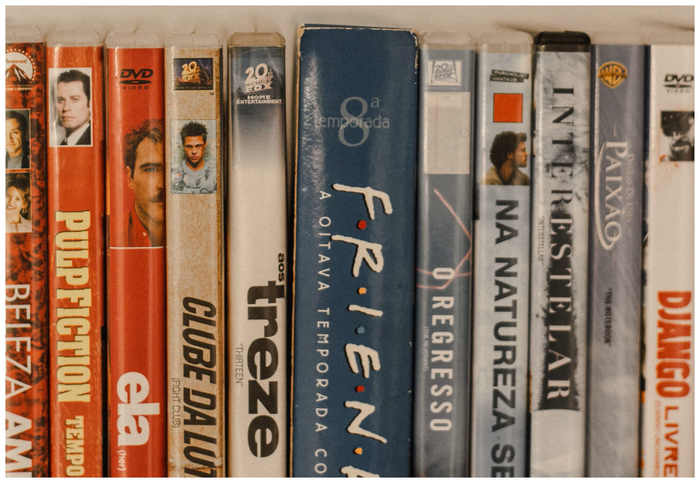
Schritt 1.Besorgen Sie sich die DVD, die Sie rippen möchten, und vergewissern Sie sich, dass sie keine physischen Schäden aufweist und die Daten intakt sind.
Schritt 2.Kaufen Sie ein externes DVD-Laufwerk mit USB-C-Anschluss, um sicherzustellen, dass es eine moderne Verbindung nutzt und höhere Geschwindigkeiten sowie eine bessere Stromversorgung bietet.
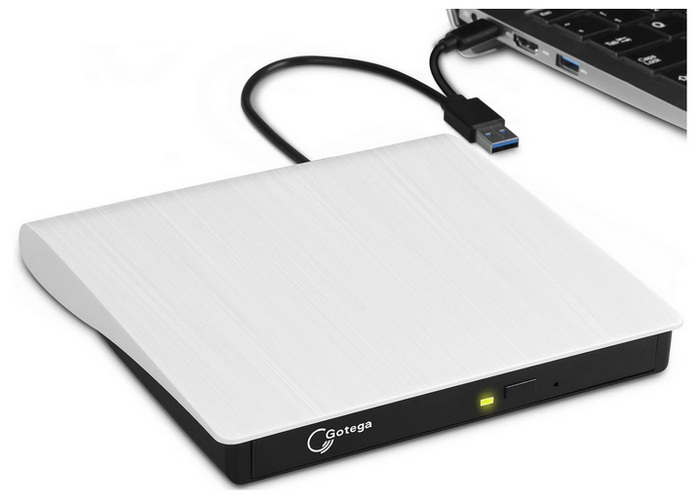
Schließen Sie Ihr externes Laufwerk an Ihren Computer an und legen Sie die DVD ein, die Sie rippen möchten. Um zu überprüfen, ob die DVD korrekt eingelegt wurde, öffnen Sie den Datei-Explorer und gehen Sie zu „Dieser PC“, um zu sehen, ob das DVD-Laufwerk erkannt wird.
Profi-Tipp:
Reinigen Sie die Oberfläche Ihres DVD-Laufwerks stets vorsichtig von der Mitte nach außen mit einem Mikrofasertuch und schließen Sie externe USB-DVD-Laufwerke direkt an die rückseitigen Anschlüsse des Motherboards an (oder verwenden Sie ein Y-Kabel/einen aktiven USB-Hub), um Lesefehler während des Rip-Vorgangs aufgrund von Spannungsabfällen zu vermeiden.
Phase 2. DVD-Rippen mit Blu-ray Master Free DVD Ripper (Bester Gesamtsieger)
Sobald Ihre DVD über das externe Laufwerk auf Ihren Computer geladen ist, besteht der nächste Schritt darin, einen leistungsstarken DVD-Ripper zu verwenden, der die DVD-Qualität erhält. In diesem Fall empfehlen wir dringend die Verwendung von [Name des Programms/der Software/des Programms einfügen]. Blu-ray Master Free DVD Ripper.
Für das allgemeine Rippen von DVDs oder das Erstellen einer digitalen Sicherungskopie Ihrer DVD-Sammlung ist die Software von Blu-ray Master eine gute Wahl; ihre übersichtliche Benutzeroberfläche macht sie auch für Anfänger zugänglich.
Was es jedoch auszeichnet, ist die Fähigkeit des Tools, den Kopierschutz durch fortschrittliche Entschlüsselungsfunktionen zu umgehen.
Das Programm unterstützt das Rippen von DVDs durch seine hohe Konvertierungsgeschwindigkeit und verlustfreie 1:1-Ausgabe, wodurch die volle DVD-Qualität erhalten bleibt. Leider fehlen in der kostenlosen Version Funktionen zur Stapelverarbeitung, und für die optimale Nutzung der GPU-Beschleunigung ist ein kostenpflichtiges Upgrade erforderlich.
Um zu erfahren, wie Sie Blu-ray Master Free DVD Ripper für die Umwandlung von DVDs in digitale Videos verwenden, lesen Sie bitte unser untenstehendes Tutorial.
Sie können es über den unten stehenden Link herunterladen.
Kostenfreier Download
Für Windows
Sicherer Download
Kostenfreier Download
für macOS
Sicherer Download
Schritt 3.Öffnen Sie Blu-ray Master Free DVD Ripper und wählen Sie aus DVD laden, Klicken Sie dann auf DVD-Disc einlegen. Wählen Sie im sich öffnenden Menü die Option Überschrift Option, nur das Hauptvideo von der DVD zu rippen.

Schritt 4.Wählen Sie als Nächstes, nachdem das Video geladen wurde, Folgendes aus: Ausgabeformat und wähle MP4 um es für YouTube zu optimieren.

Um Auflösung, Seitenverhältnis, Bitrate und andere erweiterte Einstellungen anzupassen, wählen Sie die entsprechende Option. Gang Das Symbol neben dem ausgewählten Ausgabeprofil wird angezeigt. Die optimalen YouTube-Einstellungen finden Sie in den Schritten in Phase 3 weiter unten.

Schritt 5.Nachdem das Ausgabeformat nun festgelegt ist, werden Sie zurück zum Ripper-Menü weitergeleitet. Wählen Sie dort aus Alles zerreißen um mit der Konvertierung der DVD-Medien in das YouTube-kompatible MP4-Format zu beginnen.

Nach Abschluss des Prozesses haben Sie nun Folgendes: Ich habe Ihre DVD in MP4 gerippt. Format. Sie können die DVD nun auf YouTube hochladen. Dies sind die nächsten Schritte in der dritten Phase unseres Tutorials.
Phase 3. Formatieren und Hochladen Ihres konvertierten Videos auf YouTube
Nachdem Ihre DVD digitalisiert wurde, können wir sie auf YouTube hochladen. Zunächst wählen wir die optimale Auflösung, das optimale Seitenverhältnis und die optimale Bitrate aus.
Schritt 6.Beim Hochladen von Videos auf YouTube ist die ideale Auflösung: 1920x1080 mit einem Seitenverhältnis von 16:9. Um eine gute Audioqualität zu gewährleisten, verwenden Sie eine Bitrate zwischen 128 und 320 kbps.
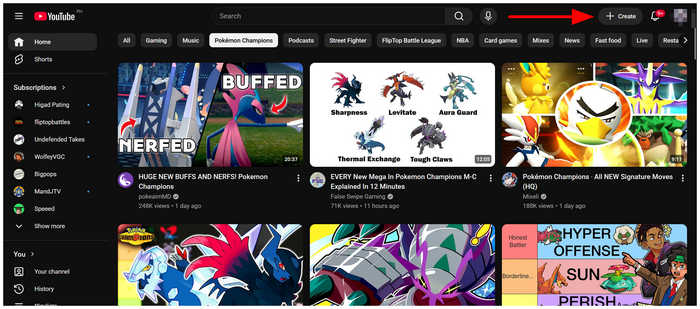
Schritt 7.Um schließlich mit dem Hochladen Ihres DVD-Videos zu beginnen, gehen Sie zu YouTube und klicken Sie auf Erstellen Um zu YouTube Studio zu gelangen, folgen Sie den Upload-Schritten von YouTube, um Ihre DVD-Sammlung zu sichern.
Nachdem wir nun die letzten Schritte zum Hochladen besprochen haben, hoffen wir, Ihre Fragen zum Hochladen einer DVD auf YouTube beantwortet zu haben.
Teil 5. Häufig gestellte Fragen zum Hochladen von DVD-Videos auf YouTube
-
Kann ich eine kommerzielle, urheberrechtlich geschützte Film-DVD direkt auf YouTube hochladen, ohne eine Urheberrechtsverwarnung zu erhalten?
Nein, das ist nicht möglich. YouTube kennzeichnet DVD-Inhalte als urheberrechtlich geschützt. Laden Sie daher bitte keine aktuellen DVD-Veröffentlichungen auf die Plattform hoch.
-
Welches ist das beste Videoformat und welche beste Auflösung für YouTube-Uploads, um Qualitätsverluste zu vermeiden?
Das ideale Format für YouTube-Videos ist MP4. Um eine hohe Qualität zu gewährleisten, verwenden Sie eine Auflösung von 1920x1080. Durch die Kombination dieser Einstellungen wird der Qualitätsverlust minimiert.
-
Wie kann ich die Regionalcode-Beschränkungen beim Rippen einer internationalen DVD umgehen?
Sie müssen einen DVD-Ripper verwenden, der die Sperre umgehen kann. DVD-RegionalcodeEin gutes Beispiel dafür ist Blu-ray Master Free DVD Ripper. Es verfügt über eine integrierte Kopierschutzumgehung, was die Benutzerfreundlichkeit erhöht.
-
Warum hat meine gerippte DVD-Datei während der YouTube-Upload-Vorschau keinen Ton oder wird ruckelig wiedergegeben?
Keine Sorge, Ihr Video hat dieses Problem nicht. Eine schlechte Videoqualität in YouTube-Vorschauen ist häufig. Das liegt daran, dass die Website die Auflösung Ihres Videos weiterhin verarbeitet.
-
Wie lange dauert das Rippen einer 90-minütigen DVD in voller Länge mit Hardwarebeschleunigung?
Bei einem leistungsstarken Ripper mit Beschleunigung ist mit einer durchschnittlichen Geschwindigkeit von 10–15 Minuten zu rechnen. Dies ist für einfaches Videoripping ausreichend. Leistungsstärkere Hardware kann jedoch höhere Geschwindigkeiten erreichen.
Abschluss
Mit einer detaillierten Anleitung DVDs auf YouTube hochladenWir hoffen, dass Sie nun einfacher digitale Backups Ihrer DVDs erstellen können. Stellen Sie zunächst sicher, dass Ihre DVD keine größeren Beschädigungen aufweist und besorgen Sie sich einen modernen externen DVD-Player, der mit Ihrem Computer kompatibel ist. Anschließend können Sie die DVD-Inhalte mit einem zuverlässigen Ripper-Tool wie beispielsweise Blu-ray Master Free DVD Ripper rippen.
Mehr von Blu-ray Master
