

23. September 2026Geschrieben von Kevin Miller Zu DVD rippen
Kurzzusammenfassung:
1. Warum es scheitertiMovie unterstützt weder direkte DVD-Discs noch verschlüsselte VOB-Dateien.
2. Lösung: DVD rippen nach MP4 (H.264) oder MOV mit einem Reißer.
3. Die besten Werkzeuge: HandBrake (kostenlos, für selbstgebrannte/ungeschützte DVDs) oder Blu-ray Master Free DVD Ripper für Mac (für kommerziell verschlüsselte DVDs).
4. Importieren: iMovie öffnen > Datei > Medien importieren > In die Timeline ziehen.
Die Bearbeitung physischer optischer Datenträger in moderner NLE-Software wie iMovie erfordert eine digitale Konvertierung. Da Apples Editor verschlüsselte VOB-Dateien von Datenträgern nicht direkt lesen kann, müssen Sie diese rippen und in ein bearbeitungsfertiges Format wie MP4 oder MOV konvertieren. Durch die Konvertierung Ihrer Datenträger schützen Sie diese vor Beschädigungen und erhalten gleichzeitig die volle kreative Kontrolle über Ihr Videomaterial. Lesen Sie diesen Artikel, um zu erfahren, wie das geht. DVD zur Bearbeitung in iMovie importieren.
- Warum man DVDs nicht direkt per Drag & Drop in iMovie ziehen kann
- Vorgehensweise 1. DVDs in iMovie-kompatible digitale Formate rippen
- Verfahren 2. Importieren und Bearbeiten der konvertierten DVD-Clips in iMovie
- Behebung häufiger Importfehler
- FAQs
Teil 1. Warum man DVDs nicht direkt per Drag & Drop in iMovie ziehen kann
Haben Sie schon einmal darüber nachgedacht, DVD-Dateien in iMovie zu importieren, um sie einfach zu bearbeiten? Moderne Bearbeitungsprogramme blockieren oder ignorieren diese Mediendateien sofort. Das liegt nicht an einem Fehler Ihres Macs. Der Grund ist, dass die Videoinhalte auf kommerziellen DVDs als verschlüsselte VOB-Dateien (Video Object) gespeichert sind, die durch DRM-Technologien wie das Content Scramble System (CSS) geschützt sind, um unautorisiertes Kopieren zu verhindern. Da iMovie primär für den Import unverschlüsselter Videodateien (z. B. MP4 oder MOV) und nicht für die komplexe, verschlüsselte Struktur von DVD-Menüs ausgelegt ist, müssen Sie die Inhalte Ihrer DVD zunächst in ein lesbares digitales Format konvertieren.
DVD-Quelle vs. iMovie-eigene Formate
Beim Rippen von DVDs in digitale Formate zur Bearbeitung ergeben sich Unterschiede. Die folgende Vergleichstabelle hebt die wichtigsten technischen Unterschiede zwischen den ursprünglichen DVD-Strukturen und den von iMovie bevorzugten Formaten hervor:
| Merkmale / Spezifikationen | Originales DVD-Format | iMovie Native Editing Format |
| Dateicontainer | VOB (Videoobjekt) innerhalb von VIDEO_TS | .MP4, .MOV, .M4V |
| Video-Codec | MPEG-2 oder MPEG-1 | H.264, HEVC (H.265), Apple ProRes |
| Audio-Codec | AC-3 (Dolby Digital), Lineares PCM | AAC, AIFF, WAV |
| Kopierschutz (DRM) | Verschlüsselt (CSS, Disney 99-Titel, Sony ARccOS) | Keine (unverschlüsselte Bearbeitungsmedien) |
| iMovie-Kompatibilität | Nicht unterstützt (Löst Importfehler oder schwarze Bildschirme aus) | Voll unterstützt (Reibungslose Wiedergabe & Bearbeitung in der Zeitleiste) |
Verfahren 1. DVDs in iMovie-kompatible digitale Formate rippen
Methode 1. Kostenloser Blu-ray Master DVD Ripper für Mac
Blu-ray Master Free DVD Ripper für Mac ist eine zuverlässige DVD-Ripping-App für Mac. Sie bietet eine sofort einsatzbereite Lösung. Komplexe CSS-Verschlüsselung und Kopierschutzmechanismen werden umgangen, und Ihre DVDs werden direkt in bearbeitungsfertige Formate (wie MP4 oder MOV) konvertiert, die vollständig mit iMovie kompatibel sind – ganz ohne Qualitätsverlust. Sie können außerdem den Ausgabecoder, die Auflösung, die Bitrate und weitere Parameter anpassen.
Hauptmerkmale:
- Entschlüsselt sowohl selbst erstellte als auch kommerzielle DVDs auf Mac und Windows.
- Konvertiert optische Medien in iMovie-native Profile (H.264 MP4, MOV, M4V).
- Die integrierte Hardwarebeschleunigung beschleunigt den Extraktionsprozess.
- Grundlegende Video-Trimmwerkzeuge zum Herausschneiden unerwünschter Szenen vor der Bearbeitung.
Kostenfreier Download
Für Windows
Sicherer Download
Kostenfreier Download
für macOS
Sicherer Download
Obwohl HandBrake DVDs rippen kann, reicht es für eine qualitativ hochwertige Konvertierung immer noch nicht aus. Wir empfehlen Ihnen daher, Kostenloser DVD-Ripper von Blu-ray Master da es die Leistung hat, selbstgemachte und kommerzielle DVDs unter Windows und Mac zu rippen.
Dieser DVD-zu-iMovie-Konverter nutzt fortschrittliche Technologie, um Inhalte von physischen DVDs ohne Qualitätsverlust zu extrahieren. Er konvertiert die Videos in andere Formate und ermöglicht Ihnen so, sie in VOB, MKV, MP4 usw. umzuwandeln und in iMovie zu importieren. Sie können DVDs zur Videobearbeitung in iMovie einfügen oder den integrierten Video-Editor des DVD-Rippers nutzen, um Text hinzuzufügen, unerwünschte Teile zu entfernen und die Gesamtdarstellung zu verbessern. Laden Sie diesen kostenlosen DVD-Ripper herunter und starten Sie mit dem schnellsten Ripping-Prozess.
- Ein DVD-zu-iMovie-Konverter und -Ripper für Windows und Mac.
- Konvertieren Sie Videos, um sie mit Betriebssystemen wie Apple, Android usw. kompatibel zu machen.
- Unterstützt eine breite Palette an Video-/Audioausgabeformaten und Codecs.
- Benutzerfreundliche Oberfläche und effektive Funktionalität.
Kostenfreier Download
Für Windows
Sicherer Download
Kostenfreier Download
für macOS
Sicherer Download
Schritt 1.Klicken Sie auf die Schaltfläche „Herunterladen“, um die App auf Ihren Mac herunterzuladen. Öffnen Sie die App und Sie erhalten eine einfache Anleitung zur Benutzeroberfläche.

Schritt 2.Drücke den DVD laden und wählen Sie eine aus der Dropdown-Option aus: DVD-Disc laden, DVD-Ordner laden, Und DVD-ISO laden. Anschließend wird Ihre DVD-Datei automatisch analysiert und Sie müssen wählen Überschrift oder Vollständige Titelliste im Popup-Fenster.
Notiz: Wenn Sie mit Ihrem Ripping-Modus nicht zufrieden sind, können Sie ihn auch später ändern.

Schritt 3.Ziehen nach Ausgabeformatund wählen Sie ein Ausgabeprofil aus den bereitgestellten Voreinstellungen aus. Hier wählen wir das MP4 Gleich wie Quelle Möglichkeit.

NotizSie können auf die Schaltfläche mit dem Zahnrad klicken, um die Bildrate einzustellen. 30 fpsDadurch kann vermieden werden, dass Bild und Ton in iMovie nicht synchron sind.
Schritt 4.Klicken Sie abschließend auf das Ordnersymbol unten, um einen Download-Ordner festzulegen und wählen Sie Alles zerreißen , um den Rippvorgang zu starten. Anschließend können Sie die gerippten DVD-Videos in iMovie übertragen und bearbeiten.

Wenn Sie eine einfache Lösung suchen, ist Blu-ray Master Free DVD Ripper eine der besten Optionen. Das Programm erkennt automatisch die Hauptfilmtitel und konvertiert DVDs innerhalb weniger Minuten in iMovie-kompatible MP4-Dateien. Laden Sie es auf Ihren Mac herunter und probieren Sie es aus.
Möglichkeit 2. Handbremse
Handbremse Es zählt weiterhin zu den beliebtesten kostenlosen Open-Source-Videokonvertern für macOS. Wenn Sie keine hohen Ansprüche an die DVD-Konvertierung haben, können Sie den Rippvorgang mit wenigen Klicks abschließen. Es bietet die Ausgabeformate MP4, MKV, MOV und WebM und ermöglicht die Anpassung weiterer Videoparameter.
Wenn Sie jedoch eine kommerzielle Film-DVD einlegen, gibt HandBrake standardmäßig die Fehlermeldung „Keine gültige Quelle gefunden“ aus oder kann die Titel nicht laden. Dies liegt daran, dass HandBrake die native DVD-Entschlüsselungsfunktion vor Jahren entfernt hat. Um geschützte kommerzielle DVDs unter modernen macOS-Versionen (macOS Sonoma, Sequoia oder neuer) zu lesen, benötigt HandBrake die Open-Source-Entschlüsselungsbibliothek libdvdcss. Durch die Installation dieser Bibliothek über Homebrew kann HandBrake die grundlegende Content Scramble System (CSS)-Verschlüsselung problemlos umgehen.
Schauen wir uns nun den kompletten DVD-Ripping-Prozess an.
Schritt 1.Drücken Sie auf Ihrem Mac-Computer die entsprechende Taste. Cmd + Leertaste Um Spotlight zu starten, geben Sie Folgendes ein: Terminalund traf EingebenKopieren Sie den folgenden Befehl in das Terminal und drücken Sie die entsprechende Taste. Eingeben:
/bin/bash -c '$(curl –fsSL https://raw.githubusercontent.com/Homebrew/install/HEAD/install.sh)'

Schritt 2.Sobald Homebrew die Einrichtung abgeschlossen hat, fügen Sie diesen Befehl ein, um die libdvdcss-Bibliothek zu installieren: brew install libdvdcssStarten Sie anschließend HandBrake neu, damit die neu installierte Bibliothek automatisch erkannt wird.
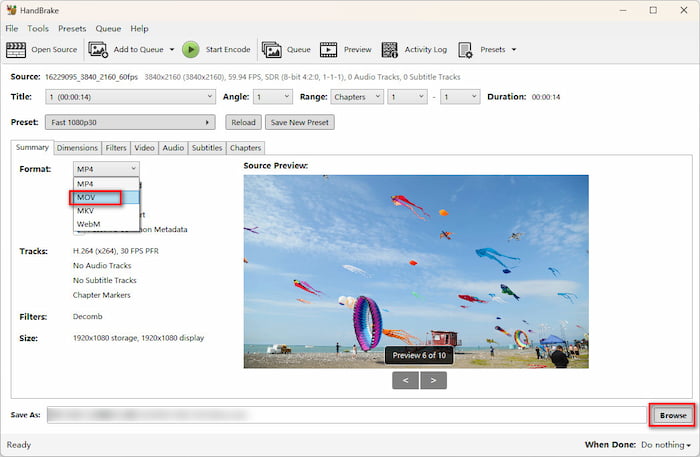
Schritt 3.Wählen Sie in HandBrake die eingelegte DVD zum Laden aus. Unter dem Zusammenfassung Wählen Sie im entsprechenden Abschnitt MOV als Ausgabeformat. Klicken Sie anschließend auf die Schaltfläche „Durchsuchen“ unten, um einen Download-Ordner festzulegen.
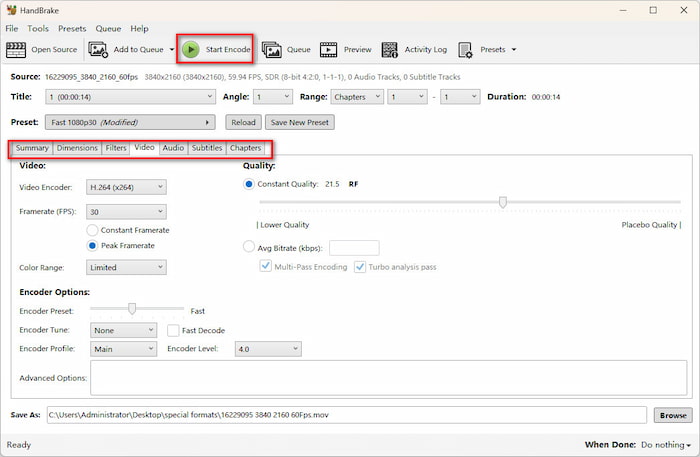
Schritt 4.Konfigurieren Sie bei Bedarf verschiedene Einstellungen. Klicken Sie anschließend. Kodierung starten um den Konvertierungsprozess zu starten.
Die Installation von libdvdcss auf HandBrake ermöglicht die Verarbeitung der meisten DVDs. Bei komplexen kommerziellen DVDs, wie beispielsweise Disney-DVDs mit 99 Titeln, tritt jedoch ein Fehler auf. Wer Terminalbefehle und aufwendige Bibliothekseinstellungen vermeiden möchte, kann einen speziellen Ripper wie Blu-ray Master Free DVD Ripper verwenden, der die Entschlüsselung ohne zusätzliche Terminal-Anpassungen übernimmt.
Verfahren 2. Importieren und Bearbeiten der konvertierten DVD-Clips in iMovie
Sobald die DVDs gerippt sind, können sie in die iMovie-App importiert und bearbeitet werden:
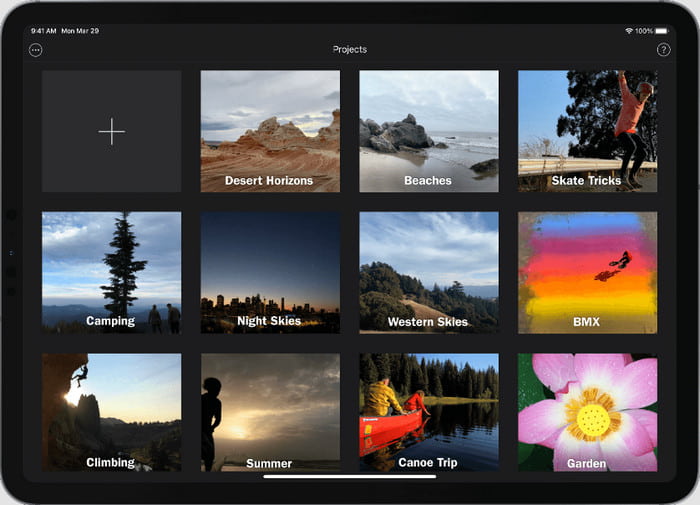
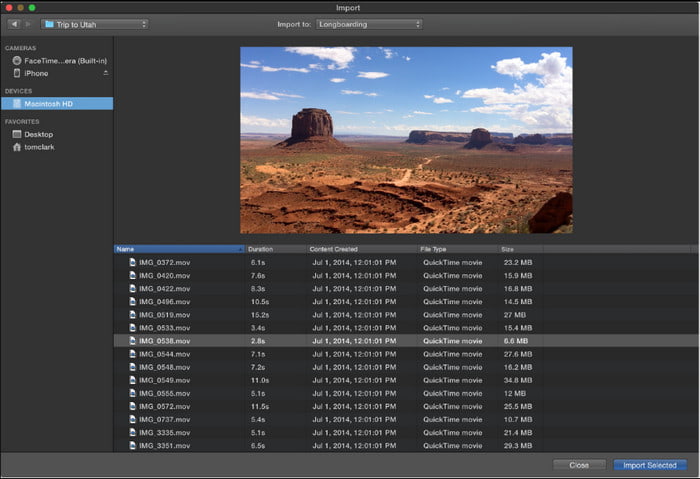
Schritt 1.Öffnen Sie iMovie auf Ihrem Computer und navigieren Sie von der Seitenleiste zum Bereich „Meine Medien“. Klicken Sie auf das Medien importieren Drücken Sie die entsprechende Taste oder einfach Cmd + I und wählen Sie die gerippten DVD-Dateien aus Ihrem lokalen Ordner aus.
Schritt 2.Sobald die Videos im Fenster geladen sind, ziehen Sie eines per Drag & Drop in die Zeitleiste am unteren Rand der Benutzeroberfläche. Anschließend können Sie die Clips bearbeiten, z. B. schneiden, kürzen, Effekte hinzufügen usw.
Schritt 3.Drücke den Spielen Klicken Sie auf die Schaltfläche, um eine Vorschau des bearbeiteten Videos anzuzeigen. Wenn Sie fertig sind, klicken Sie oben rechts auf die Schaltfläche „Teilen“, wählen Sie „Datei“, legen Sie die gewünschte Auflösung und Qualität fest und… Exportieren Sie das Video aus iMovie.
Das Importieren konvertierter DVD-Clips in iMovie verläuft reibungslos, sobald Ihre Dateien im richtigen Format vorliegen. Indem Sie Ihre Originaldateien auf der Festplatte Ihres Macs übersichtlich organisieren und Standard-Bearbeitungstastenkombinationen wie Cmd + I und Cmd + B verwenden, können Sie alte optische Datenträger einfach archivieren, bearbeiten und in moderne, teilbare Videoprojekte umwandeln.
Teil 4. Behebung häufiger Importfehler
- Fehler: Audio/Video nicht synchronFalls in iMovie eine Synchronisationsabweichung zwischen Audio- und Videospur auftritt, überprüfen Sie bitte Ihre Konvertierungseinstellungen. Stellen Sie sicher, dass Ihr Ausgabeprofil eine konstante Bildrate (CFR) (z. B. 29,97 fps oder 30 fps) und keine variable Bildrate (VFR) verwendet.
- Fehler: iMovie zeigt nur einen schwarzen Bildschirm mit Ton.Dies tritt auf, wenn das Containerformat .mp4 ist, der zugrunde liegende Videocodec jedoch nicht unterstützt wird (z. B. MPEG-2 oder DivX). Codieren Sie das Video erneut mit dem H.264- oder ProRes-Codec.
- Fehler: Das Laufwerk wirft die Disc automatisch aus oder kann sie nicht lesen.Stellen Sie sicher, dass Ihr externes optisches Laufwerk direkt über einen USB-Anschluss ausreichend mit Strom versorgt wird. Reinigen Sie die Laserlinse von Verunreinigungen und überprüfen Sie die Disc-Oberfläche auf Kratzer.
Teil 5. FAQs
-
Kann ich VOB-Dateien direkt in iMovie importieren, ohne sie vorher zu konvertieren?
Nein, das geht nicht. Kommerzielle oder gemultiplexte VOB-Dateien führen zu Timeline-Fehlern, Audioaussetzern oder dazu, dass sie in iMovie nicht geladen werden können.
-
Welches Videoformat eignet sich am besten für die Bearbeitung von DVD-Material in iMovie?
MP4 und MOV sind die beste Wahl für schnelles Bearbeiten und Abspielen auf Mac-Computern.
-
Ist es legal, eine kommerzielle DVD für die private Bearbeitung auf einem Mac zu rippen?
DVD-Backups für den persönlichen Gebrauch fallen in der Regel unter die Fair-Use-Grundsätze. Sie dürfen Ihre Backups jedoch nicht verbreiten, verkaufen oder teilen.
-
Wie lassen sich Probleme mit der Audio-Synchronisation beim Importieren von gerippten DVD-Videos in iMovie beheben?
Dieses Problem kann durch die standardmäßigen VFR-Einstellungen von Ripping-Tools verursacht werden. Sie können die Bildrate manuell auf „Konstant“ einstellen, beispielsweise auf 29,97 fps oder 30 fps.
-
Benötige ich ein externes DVD-Laufwerk, um DVDs in ein modernes MacBook Air/Pro zu importieren?
Ja. Moderne MacBooks verfügen nicht mehr über ein eingebautes optisches Laufwerk. Zum Abspielen von DVDs benötigen Sie ein externes DVD-Laufwerk, das über einen USB-C-Adapter angeschlossen wird.
-
Wie kann ich einen kurzen Videoclip von einer DVD extrahieren, um ihn in meinem iMovie-Projekt zu verwenden?
Verwenden Sie einen DVD-Ripper, um DVDs in digitale Dateien umzuwandeln, und verwenden Sie dann iMovie, um die gewünschten Videoclips zu schneiden und zu extrahieren.
-
Warum sieht mein konvertiertes DVD-Video in iMovie unscharf oder pixelig aus, und wie kann ich das beheben?
DVDs sind interlaced (480i/50i), was zu Kammstreifen und Bewegungsunschärfe führt. Aktivieren Sie vor dem Export den Deinterlace-Filter (oder Decomb-Filter) in Ihrer Konvertierungssoftware.
Abschluss
Nun haben Sie den gesamten Prozess kennengelernt. DVDs zum Bearbeiten in iMovie importierenVerwenden Sie ein DVD-Ripping-Tool, um DVDs in iMovie-kompatible Formate zu konvertieren und die gerippten MP4-Dateien anschließend in iMovie zur Bearbeitung zu importieren. Mit den hilfreichen Tipps und Hinweisen zur Fehlerbehebung können Sie DVDs ganz einfach in iMovie bearbeiten. Probieren Sie es aus!
Mehr von Blu-ray Master
- DVDs ohne Qualitätsverlust auf YouTube hochladen: Vollständige Anleitung
- Einfache Schritte zum Hinzufügen von Text zu Videos in iMovie auf Mac und iOS
- DVD auf Apple TV: Die beste Möglichkeit, DVDs auf Apple TV im Jahr 2025 anzusehen
- DVDs für den Plex Media Server rippen (Optimale Einstellungen & Tools)
