

7. August 2026Geschrieben von Kevin Miller Zu Blu-ray rippen
Das Öffnen von Blu-rays auf Computern kann schwierig sein, da moderne Geräte keine DVD-Laufwerke mehr besitzen. Daher schien der Besitz einer physischen Blu-ray-Sammlung nicht mehr lohnenswert, da man die Inhalte nicht auf Tablets, Smartphones oder Laptops abspielen konnte. Glücklicherweise lassen sich bereits gekaufte Blu-rays durch die Konvertierung in MP4-Dateien freischalten – ideal für einen mobilen Lebensstil. In diesem Artikel stellen wir Ihnen drei Blu-ray-Ripper vor, mit denen Sie Ihre Blu-rays abspielen können. Blu-ray in MP4 konvertieren Wir wollen physische Medien digital besser zugänglich machen. Außerdem bieten wir Lösungen für häufige Probleme bei der Umwandlung von physischen in digitale Medien, wie beispielsweise große Dateigrößen, inkompatible Codecs und Qualitätsverluste.

Inhaltsverzeichnis
- Hinter den Kulissen: Unser Test- und Bewertungsmanifest
- Das Wichtigste: Unverzichtbare Checkliste vor dem Rippen
- Methode 1: Der beste Allrounder für saubere und schnelle Konvertierungen
- Methode 2: Der Weg des fortgeschrittenen Benutzers zur vollständigen Kontrolle
- Methode 3: Der Premium-Geschwindigkeitsdämon
- Das Urteil zum Blu-ray-Ripping
- Häufig gestellte Fragen zum Rippen von Blu-rays in das MP4-Format
Hinter den Kulissen: Unser Test- und Bewertungsmanifest
Um unseren Lesern Transparenz zu bieten, möchten wir zunächst die wichtigsten Kennzahlen und die Testumgebung erläutern, die wir bei der Bewertung der Leistung der von uns vorgestellten Blu-ray-Ripper für die Konvertierung von Blu-ray-ISO-Dateien in MP4 verwendet haben.
Die Kernkennzahlen
Entschlüsselungsfunktionen
Da moderne Blu-ray-Veröffentlichungen in der Regel mit einem starken Kopierschutz ausgestattet sind, war das erste Kriterium für die Auswahl der besten Blu-ray-Ripper deren Entschlüsselungsleistung. Wir verwenden moderne AACS- und BD+-Verschlüsselungsoptionen, um zu beurteilen, ob diese Programme Blu-rays verarbeiten können.
Umwandlungseffizienz
Mit Blick auf die Verfügbarkeit moderner GPUs und Hardware haben wir auch getestet, ob die Blu-ray-Ripper-Tools moderne GPU-Beschleunigungssysteme nutzen können und ob diese die Konvertierungseffizienz und -geschwindigkeit beeinflussen.
Qualitätserhaltung
Nach der Konvertierung beurteilten wir auch die Qualität des konvertierten Videos und verglichen sie mit der Qualität der ursprünglichen Blu-ray. Der Erhalt der Qualität ist einer der wichtigsten Faktoren bei der Umwandlung physischer Medien in ein digitales Format.
Benutzererfahrung (UX)
Als letztes Kriterium verwendeten wir die allgemeine Benutzererfahrung mit dem Programm. Dabei geht es darum, ob die Software eher für Anfänger oder erfahrene Nutzer geeignet ist. Dies vermittelt einen objektiven Eindruck davon, ob die Software Ihrem Kenntnisstand entspricht.
Die Testumgebung
Wir testeten die Blu-ray-Ripper auf einem Windows-11-Laptop und einem macOS Tahoe 26 MacBook. Beide Computer verfügen über 16 GB RAM und sind mit einem Intel Core i7- bzw. einem M5-Prozessor ausgestattet. Zum Öffnen der getesteten Blu-ray-Medien verwendeten wir ein modernes externes USB-C-DVD-Laufwerk, um eine optimale Wiedergabe zu gewährleisten.
Das Wesentliche: Wichtige Checkliste vor dem Rippen
Nachdem wir nun besprochen haben, wie wir die einzelnen Blu-ray-Ripper getestet haben, kommen wir zur wichtigsten Checkliste, die Sie unbedingt abarbeiten sollten, um technische Lücken zu vermeiden, die Anfänger dazu veranlassen könnten, das Rippen von Blu-ray-ISOs in MP4 aufzugeben.
Hardware-Realitätscheck
Sie benötigen einen dedizierten Blu-ray-Treiber und kein herkömmliches DVD-Laufwerk. Diese Hardware muss installiert sein, um Blu-ray-Medien auf Ihrem Computer abzuspielen, unabhängig davon, ob Sie ein externes oder ein internes Laufwerk verwenden.
Lagerungswarnung
Stellen Sie sicher, dass Sie ausreichend Speicherplatz zur Verfügung haben, da Blu-ray-Rips extrem groß sind. Rohe Remux-Kopien umfassen in der Regel 30–50 GB. Selbst nach der Komprimierung zu MP4 kann die Dateigröße noch 3–8 GB betragen.
MP4-Codec-Aufteilung
Da MP4 zwei gängige Codecs verwendet, H.264 Bei H.265/HEVC sollten Sie sich mit den jeweiligen Hauptanwendungsgebieten vertraut machen. Für optimale Kompatibilität mit älteren Geräten empfiehlt sich H.264. Wenn Sie Speicherplatz sparen und moderne Mediaplayer verwenden, ist H.265/HEVC möglicherweise die bessere Wahl.
Methode 1: Der beste Allrounder für saubere und schnelle Konvertierungen
Die erste Methode, die wir vorstellen möchten, ist die beste Allround-Lösung für effizientes Rippen von Blu-ray-Inhalten: Blu-ray Master Kostenloser Blu-ray-RipperWie der Name schon sagt, ist dieses Programm ausschließlich als Blu-ray-Ripping-Tool konzipiert und somit eine solide Lösung für den täglichen Gebrauch, der Wert auf ein ausgewogenes Verhältnis von Einfachheit, Geschwindigkeit und Preis legt.
Die Blu-ray Master-Ripping-Lösung ist mit Windows- und macOS-Systemen kompatibel und verfügt über fortschrittliche Funktionen zum Umgehen des Kopierschutzes moderner Blu-ray-Veröffentlichungen. Darüber hinaus kann die Software Blu-ray-Medien in über 500 digitale Formate konvertieren, darunter gängige Videoformate wie MP4.
Neben physischen Blu-rays lassen sich auch Inhalte, die in einem Blu-ray-Ordner oder als ISO-Datei gespeichert sind, in digitales Video konvertieren. Bei der Videokonvertierung stehen in der Software neben dem allgemeinen MP4-Container auch spezifische Ausgabeprofile für bestimmte Geräte wie iPhone, Android und iPad zur Verfügung.
Schließlich können auch grundlegende Bearbeitungswerkzeuge wie Trimmen, Zuschneiden und Filteranpassungen für die digitale Konvertierung von Blu-ray-Medien hinzugefügt werden.
Um zu erfahren, wie Sie Blu-ray Master Free Blu-ray Ripper verwenden, lesen Sie bitte unsere dreistufige Anleitung unten und laden Sie das Programm herunter, um unserem Tutorial leichter folgen zu können.
Kostenfreier Download
Für Windows
Sicherer Download
Kostenfreier Download
für macOS
Sicherer Download
Schritt 1. Legen Sie die Blu-ray-Disc, die Sie in MP4 konvertieren möchten, in Ihr externes Laufwerk ein. Öffnen Sie Blu-ray Master Free Blu-ray Ripper und wählen Sie die entsprechende Option aus. Blu-ray Disc einlegen.

Wählen Sie im sich öffnenden Menü „Blu-ray laden“ entweder Überschrift oder Vollständige Titelliste basierend darauf, welche Inhalte Sie in MP4 konvertieren möchten.
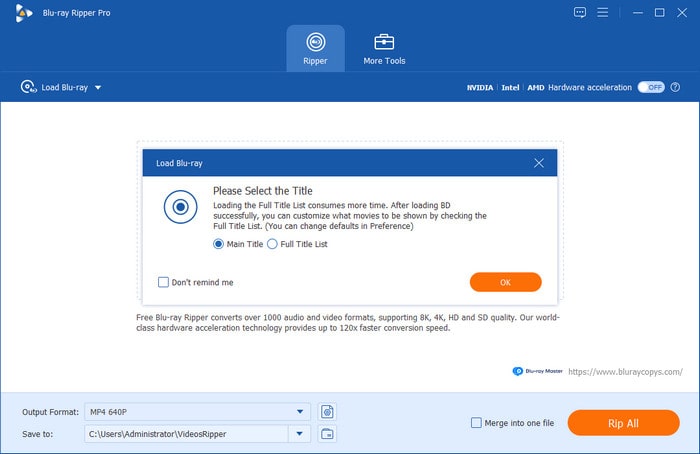
Schritt 2. Wählen Sie als Nächstes aus Ausgabeformat und wähle MP4Wählen Sie anschließend das gewünschte Konvertierungsprofil aus.

Schritt 3. Nachdem das Ausgabeformat auf MP4 eingestellt ist, wählen Sie Alles zerreißen Um mit der Konvertierung Ihrer Blu-ray-Medien in MP4 zu beginnen.

Wenn Sie eine benutzerfreundliche Software suchen, die grundlegende Bearbeitungsfunktionen bietet, ist Blu-ray Master Free Blu-ray Ripper die beste Wahl. Damit gehört die Software zu den besten Lösungen, um Ihre Blu-ray-Medien problemlos zu digitalisieren.
Methode 2: Der Weg für fortgeschrittene Benutzer zur vollständigen Kontrolle
Im Folgenden gehen wir auf die zweite Option ein und stellen die beste Option für die vollständige Kontrolle vor, wenn Blu-ray mit HandBrake in MP4 konvertierenUnter den Optionen auf dieser Liste ist HandBrake der ultimative Open-Source-Spielplatz für Technikbegeisterte, die Bitraten, Frameraten und Audiospuren bis ins kleinste Detail verwalten möchten.
Diese Option eignet sich daher optimal für fortgeschrittene Nutzer, die bei der Blu-ray-zu-MP4-Konvertierung umfassende Anpassungsmöglichkeiten hinsichtlich erweiterter Einstellungen wie Bitraten, Bildraten und Audiospuren wünschen. Das Programm bietet somit volle Kontrolle über die erweiterten Videocodierungseinstellungen und ist eine hervorragende Lösung für das Stapelrippen.
Leider kann HandBrake kommerzielle Blu-rays nicht nativ entschlüsseln, da hierfür eine Drittanbieteroption zum Extrahieren der Blu-ray mit MakeMKV und die Software selbst zum Konvertieren in MP4 erforderlich ist.
Schritt 1. Handbremse öffnen und auswählen Datei um die extrahierte MKV-Datei von der Blu-ray-Disc zu öffnen.
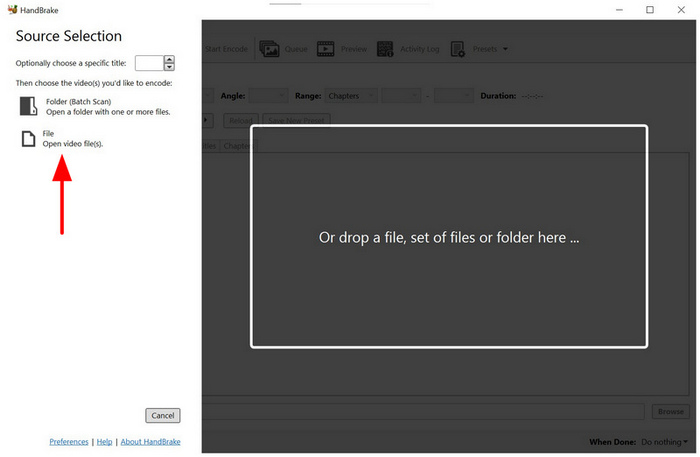
Schritt 2. In HandBrake auswählen Format und wähle die MP4 Option. Wenn Sie erweiterte Bearbeitungsoptionen nutzen möchten, gehen Sie zu Abmessungen, Filter, Videos, und weitere im Programm verfügbare Einstellungen.

Schritt 3. Nachdem das Format festgelegt und die Anpassungen angewendet wurden, wählen Sie aus Kodierung starten um mit der Konvertierung der extrahierten MKV-Medien in MP4 zu beginnen.

Da sowohl HandBrake als auch MakeMKV Freeware sind, stellen diese beiden Optionen gute Lösungen dar, wenn Sie Blu-ray kostenlos in MP4 konvertieren möchten.
Methode 3: Der Premium-Geschwindigkeitsdämon
Schließlich möchten wir als dritte Methode die Premium-Lösung vorstellen, die für Geschwindigkeit und Effizienz bei der Konvertierung von Blu-ray zu MP4 auf Mac oder Windows entwickelt wurde. DVDFab Blu-ray RipperDiese kompromisslose Lösung eignet sich am besten für Personen mit riesigen Sammlungen, die Wert auf hohe Konvertierungsgeschwindigkeit legen.
Neben seiner Effizienz zeichnet sich DVDFab auch durch die originalgetreue Wiedergabe von Video- und Audioqualität aus und ist damit eine gute Wahl für Nutzer, die Wert auf die Qualität ihrer Blu-ray-Medien legen. Darüber hinaus verarbeitet das Programm komplexe Multi-Angle-Discs und Regionalcodes problemlos und eignet sich daher hervorragend zum Konvertieren kopiergeschützter Blu-rays.
Um zu erfahren, wie Sie die Software nutzen, lesen Sie bitte unsere unten stehende Anleitung.
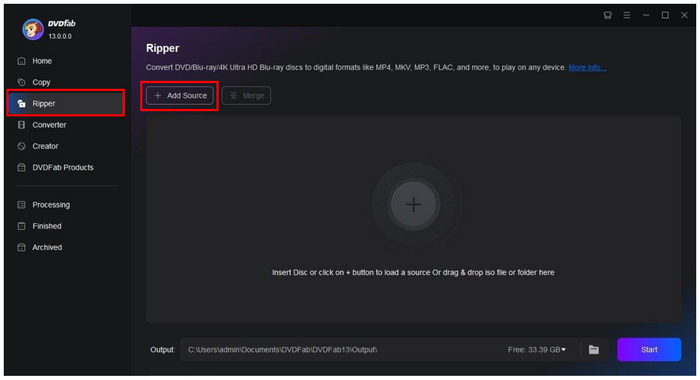
Schritt 1. Öffnen Sie DVDFab Blu-ray Ripper und wählen Sie die Option aus. Aufreißer Klicken Sie auf die Registerkarte. Wählen Sie dann aus Quelle hinzufügen zum Laden Ihrer Blu-ray-Medien.
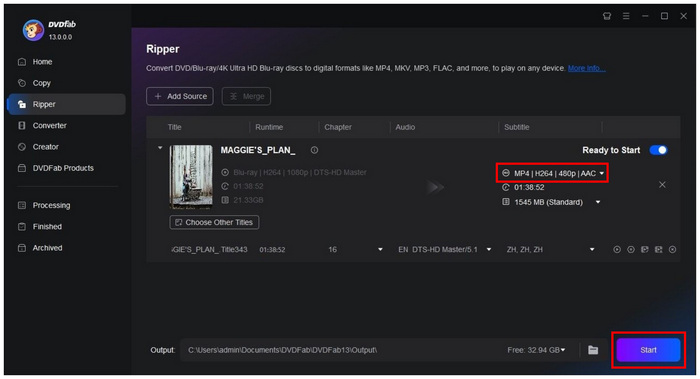
Schritt 2. Nachdem die Blu-ray-Disc eingelegt ist, stellen Sie die Ausgabe Zu MP4. Wählen Sie dann Start um mit dem Rippen der Blu-ray-Inhalte zu beginnen.
Schritt 3. Warten Sie, bis der Blu-ray-Ripping-Vorgang abgeschlossen ist.
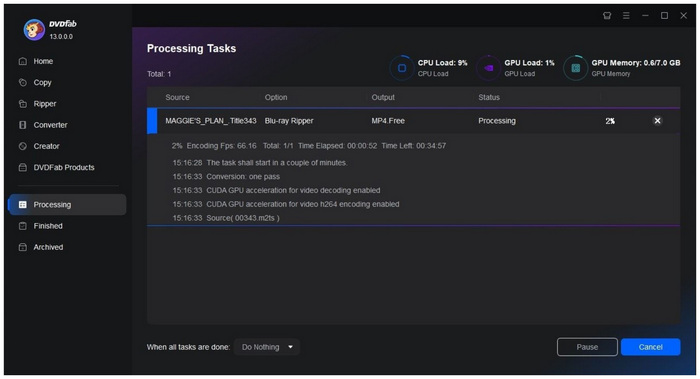
Unter den Optionen auf dieser Liste ist DVDFab Blu-ray Ripper die beste Wahl für die Konvertierung physischer Medien in digitale.
Das Urteil zum Blu-ray-Ripping
Mit den drei Blu-ray-Ripper-Methoden Nach eingehender Prüfung lässt sich feststellen, dass jedes Programm seine Stärken hat. Wer eine schnelle und einfache Lösung sucht, wählt Blu-ray Master Free Blu-ray Ripper. Fortgeschrittene Nutzer, die mit Videoframes und Codecs experimentieren möchten, greifen am besten zu HandBrake. Für große Sammlungen ist das Premium-Programm DVDFab die optimale Wahl.
Um mehr über die Unterschiede und Stärken der einzelnen Programme zu erfahren, lesen Sie bitte unsere Vergleichstabelle weiter unten.
| Blu-ray Ripper | Benutzerfreundlichkeit | Am besten geeignet für | Preisgestaltung | Erhaltung der Videoqualität |
| Blu-ray Master Kostenloser Blu-ray-Ripper | Sehr einfach | Nutzer, die eine schnelle und unkomplizierte Lösung bevorzugen. | Frei | 1:1-Retention |
| Handbremse | Hart | Fortgeschrittene Benutzer, die die volle Kontrolle über die Bearbeitung erweiterter Videoeinstellungen wünschen. | Frei | Einstellbare Qualität |
| DVDFab Blu-ray Ripper | Einfach | Schnelle Stapelverarbeitung. | $69.99 – $99.99 | 1:1-Retention |
FAQs Informationen zum Rippen von Blu-rays in das MP4-Format
-
Ist es legal, eine Blu-ray-Disc, die sich in meinem Besitz befindet, für den persönlichen Gebrauch zu rippen?
Ja, das ist möglich. Sie dürfen Blu-ray-Medien für den persönlichen Gebrauch rippen. Sie müssen jedoch sicherstellen, dass die gerippten Medien nicht vervielfältigt und verkauft werden, da dies eine Form der Piraterie darstellt.
-
Warum erkennt mein Computer mein externes Blu-ray-Laufwerk nicht?
Ihr externer Treiber benötigt möglicherweise eine Installation. Lesen Sie dazu unbedingt das Benutzerhandbuch Ihres Treibers. Um dies zu vermeiden, verwenden Sie am besten Plug-and-Play-Treiber.
-
Wie lange dauert es im Durchschnitt, einen Blu-ray-Spielfilm in voller Länge in das MP4-Format zu konvertieren?
Das hängt von der verwendeten Software und Hardware ab. Bei GPU-beschleunigter Software beträgt die durchschnittliche Ausführungszeit 10–40 Minuten. Bei Standardprogrammen ist eine Stunde üblich.
-
Gehen beim Rippen einer Blu-ray in MP4 die 5.1-Surround-Sound- oder Dolby-Atmos-Spuren verloren?
Das hängt von der verwendeten Software ab. Einige Programme, wie beispielsweise Blu-ray Master Free Blu-ray Ripper, können die Audioqualität erhalten. Einfachere Programme wie MakeMKV und HandBrake hingegen können dies in der Regel nicht.
-
Warum ist die gerippte MP4-Datei immer noch so groß, und wie kann ich sie verkleinern, ohne an Qualität zu verlieren?
Sie können Videokomprimierungsprogramme verwenden. Unter den Programmen auf dieser Liste ist HandBrake eine gute Wahl. Es bietet außerdem erweiterte Funktionen zur Qualitätsanpassung.
Abschluss
Nachdem wir den Nutzen der Digitalisierung von Blu-ray-Mediendateien erörtert haben, hoffen wir, dass Ihnen dieser Artikel bei der Entscheidung geholfen hat, welche Methode für Sie am besten geeignet ist. Blu-ray in MP4 rippenDiese Optionen schützen auch Ihre Investition in physische Datenträger, da konvertierte digitale Dateien kratzfrei und leichter zugänglich sind. Um die beste Option auf dem Markt zu nutzen, wählen Sie Blu-ray Master Free DVD Ripper.
Mehr von Blu-ray Master
- Blu-ray VS 4K: Ein tieferes Verständnis der Videoauflösung
- Legitimer Prozess zum Sichern von Blu-ray auf einer Festplatte
- Die technologisch fortschrittlichsten 4K-Blu-Ray-Ripper
- 4 schnelle Möglichkeiten zum Rippen von Blu-ray in das WAV-Audioformat auf dem PC 2024
- Konvertieren Sie Ihre Blu-ray auf 2 einfache Arten in H.264 [100% funktioniert]
Blu-ray digital rippen
