

27. August 2026Geschrieben von Kevin Miller Zu Blu-ray rippen
Kurzzusammenfassung:
Das Rippen von Blu-rays in digitale Formate auf modernen macOS-Systemen erfordert ein externes USB-C-Laufwerk und eine geeignete Blu-ray-Ripping-Software, die die Entschlüsselung der Disc übernimmt.
- Am schnellsten für den täglichen Gebrauch: Blu-ray Master Free Blu-ray Ripper.
- Ideal für unkomprimierte 1:1-Backups: MakeMKV.
- Ideal zum Komprimieren und für Heim-Blu-rays: Handbremse.
Streamingdienste bearbeiten oder entfernen ständig Filme und erinnern Filmfans daran, dass man digitale Medien erst dann wirklich besitzt, wenn man auch physische Datenträger hat. Moderne Macs sind zwar mit beeindruckenden XDR-Bildschirmen und M-Chips ausgestattet, die sich perfekt für Videos mit hoher Bitrate eignen, doch Apple hat die integrierten Laufwerke schon vor langer Zeit abgeschafft und strenge Sicherheitsvorkehrungen für macOS getroffen. Die Digitalisierung Ihrer Blu-ray-Sammlung bedeutet nicht, in der Vergangenheit zu verharren, sondern das volle Potenzial der Mac-Hardware und des Displays auszuschöpfen. In diesem Leitfaden stellen wir Ihnen drei leistungsstarke Methoden vor. Blu-rays auf dem Mac rippenMit einer soliden externen Festplatte und der richtigen Konfiguration ist das Sichern Ihrer 1080p- oder 4K-Sammlung unkompliziert und überraschend schnell.

Inhaltsverzeichnis
- Die Voraussetzungen: Was Sie vor dem Rippen benötigen
- Pfad A: Der Budget-Champion (Am besten geeignet für Gelegenheitsarchivare)
- Pfad B: Der „1:1 Raw Backup“-Standard (Am besten geeignet für eingefleischte Cineasten)
- Pfad C: Das All-in-One-Kraftpaket (Ideal für Komprimierung und Anpassung)
- Wichtige Details, die Ihnen wirklich am Herzen liegen
- Häufig gestellte Fragen zum Rippen von Blu-rays auf dem Mac
Der Voraussetzungen: Was Sie vor dem Rippen benötigen
Unsere Testmethodik
Um objektive Empfehlungen geben zu können, wurde jede in diesem Leitfaden vorgestellte Methode in einer realen Umgebung getestet:
- Prüfstand: Apple MacBook Air (M2, 16 GB Unified Memory) mit macOS Sonoma/Sequoia.
- Externe Hardware: Tragbarer Blu-ray-Brenner LG WP50NB40, angeschlossen über einen Thunderbolt 4 / USB-C Anker Hub.
- Getestete Discs: Standard 1080p Commercial Blu-ray (AACS v78 Protection) & 4K UHD Blu-ray.
Jedes empfohlene Werkzeug wurde anhand von vier strengen Kriterien bewertet:
1. Entschlüsselungsfähigkeit: Umgehen moderner AACS-, BD+- und struktureller Kopierschutzmechanismen ohne Absturz.
2. Verarbeitungsgeschwindigkeit und -effizienz: Native Integration mit der Hardwarebeschleunigung von macOS VideoToolbox anstatt der Verarbeitung über Übersetzungsebenen.
3. Ausgabeintegrität: Beibehaltung der originalen Mehrkanal-Audiospuren (Dolby Atmos, DTS-HD Master Audio) und der nativen Videobitraten.
4. Sauberkeit der Benutzeroberfläche (UI/UX): Fühlt sich eher wie eine native macOS-Anwendung an als wie eine umständliche Windows-Portierung.
Schnellvergleich
| Produktname | Systemkompatibilität | Benutzerfreundlichkeit | Entschlüsselung | Ripping-Geschwindigkeit | Ausgabeformate | Primärer Anwendungsfall |
| Blu-ray Master Kostenloser Blu-ray-Ripper | macOS 10.12 bis macOS Sequoia (Intel & Apple Silicon) | 5/5 (Voreinstellungen mit einem Klick) | Ja | Hoch (Direkte MP4-Kodierung) | MP4, MOV, M4V, FLV, MP3 usw. | Direkte Konvertierung in das Apple-Ökosystem |
| MakeMKV | macOS 10.11+ (Native M-Serie-Version verfügbar) | 4/5 (Minimalistisch, nutzenorientiert) | Ja | Ultraschnell (nur die Lesegeschwindigkeit ist begrenzt) | Unkomprimiertes MKV | 1:1 Bit-für-Bit-Disk-Archivierung |
| Handbremse | macOS 10.13+ (Universal Binary) | 3/5 (Erfordert Kenntnisse im Bereich der Datenkodierung) | NEIN | Mittel bis langsam (CPU-/GPU-intensiv) | MP4, MKV, MOV, WebM | Selbstgemachtes Blu-ray-Rippen, Dateigrößenreduzierung und Codec-Optimierung |
Realitätscheck für Hardware und Speicher
- Stauraum: Die konvertierte Blu-ray-Videodatei benötigt in der Regel 25–50 GB unkomprimierten Speicherplatz. Eine einzelne 4K-UHD-Disc kann bis zu 100 GB Speicherplatz belegen. Bitte halten Sie im Voraus eine SSD mit ausreichend freiem Speicherplatz bereit oder konfigurieren Sie das Ausgabeverzeichnis so, dass eine externe SSD mit dem APFS-Dateisystem verwendet wird.
Pfad A: Der Preis-Leistungs-Sieger (Ideal für Hobby-Archivare)
Blu-ray Master Free Mac Blu-ray Ripper ist eine hervorragende Wahl zum Rippen von Blu-rays auf dem Mac und liefert verlustfreie Ergebnisse. Es verfügt über leistungsstarke integrierte Entschlüsselungstechnologien, die verschiedene Blu-ray-Kopierschutzmechanismen und Regionalcodes problemlos verarbeiten. Mit diesem Tool können Sie Blu-ray-Filme in MP4, MKV, MOV und andere gewünschte Video-/Audioformate rippen. Eine seiner wichtigsten Funktionen ist die Möglichkeit, Parameter anzupassen. So können Sie beispielsweise den Encoder (H.265/ProRes 422) auswählen, die Bildrate anpassen und weitere Änderungen vornehmen. Im Vergleich zu MakeMKV unterstützt es eine deutlich größere Bandbreite an digitalen Formaten.
Eine detaillierte Anleitung zum Rippen von Blu-rays mit diesem leistungsstarken Tool finden Sie hier.
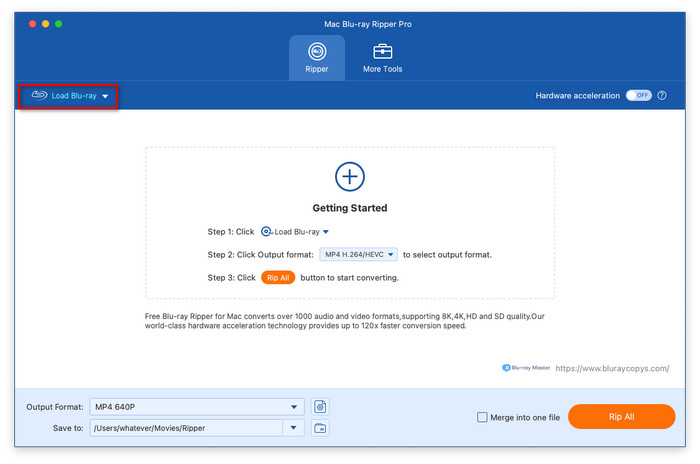
Schritt 1.Laden Sie Blu-ray Master Free Mac Blu-ray Ripper über die Schaltflächen unten herunter und installieren Sie es auf Ihrem Mac. Öffnen Sie die Software und klicken Sie im Bereich „Ripper“ auf „Blu-ray laden“, um die eingelegte Blu-ray-Disc zu erkennen und zu laden.
Kostenfreier Download
Für Windows
Sicherer Download
Kostenfreier Download
für macOS
Sicherer Download
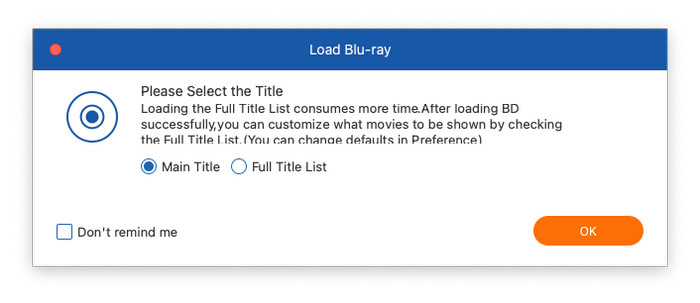
Schritt 2.Es öffnet sich ein Fenster, in dem Sie den Ripp-Modus auswählen können: Haupttitel oder vollständige Titelliste. Wenn Sie „Vollständige Titelliste“ auswählen, werden alle Titel des Blu-ray-Films angezeigt, und Sie können die Titel markieren, die Sie konvertieren möchten.
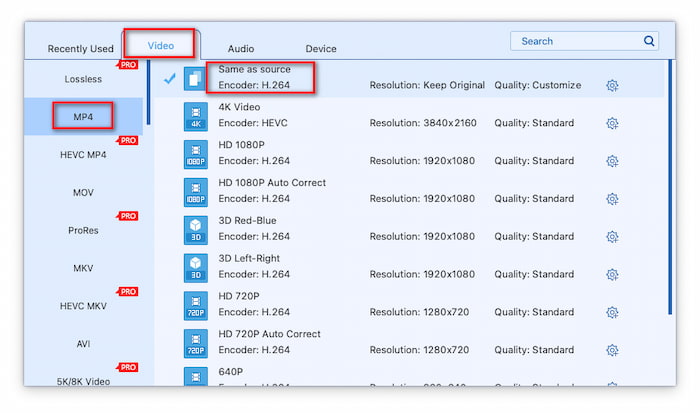
Schritt 3.Als Nächstes wählen Sie im Bereich „Ausgabeformat“ das gewünschte Ausgabeformat aus. Im Dropdown-Menü „Ausgabeformat“ finden Sie die drei Kategorien Video, Audio und Gerät. Normalerweise wählen wir unter „Video“ das Profil „MP4 wie Quelldatei“ als Exportformat. Bei Bedarf können Sie auch ProRes als Ausgabeformat wählen.
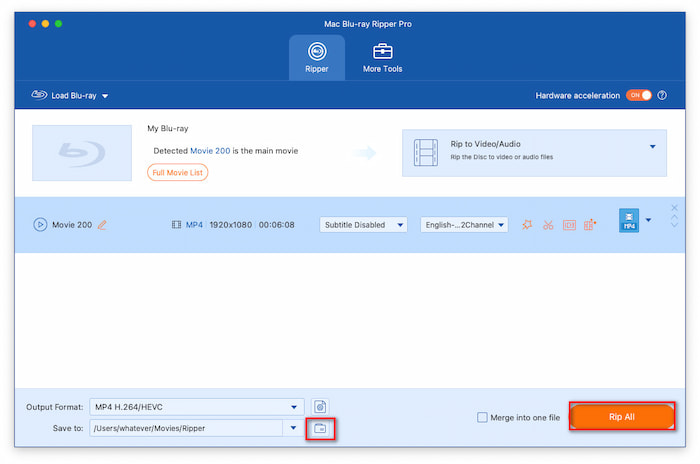
Schritt 4.Klicken Sie abschließend auf das Ordnersymbol, um einen Download-Ordner für die exportierten Dateien auszuwählen. Um das Rippen der Blu-ray zu starten, klicken Sie auf „Alle rippen“.
Blu-ray Master Free Mac Blu-ray Ripper ist die ideale „Load-and-Go“-Lösung für Nutzer, die Wert auf Einfachheit, Geschwindigkeit und sofortige Kompatibilität mit Apple-Geräten legen – und das völlig kostenlos. Im Test stellten wir jedoch fest, dass die Auswahl und der Export hochwertiger Videos eingeschränkt sind. Sie können zunächst die kostenlose Version ausprobieren und dann entscheiden, ob Sie die Vollversion kaufen möchten.
Pfad B: Der „1:1 Raw Backup“-Standard (Am besten geeignet für eingefleischte Cineasten)
MakeMKV MakeMKV ist ein bekanntes Tool zum Entschlüsseln und Rippen von Blu-rays, das Blu-rays auf dem Mac verlustfrei rippen kann. Es ist komplett kostenlos, und der Registrierungsschlüssel ist regelmäßig im offiziellen MakeMKV-Forum erhältlich. Im Gegensatz zu anderen Tools, die Dateien neu kodieren, um die Dateigröße zu reduzieren, extrahiert MakeMKV durch Remuxing die Rohdaten für Video, Audio und Untertitel und kopiert diese 1:1 in den MKV-Container, was zu einer großen Dateigröße führt.
Hier sind die einzelnen Schritte zum Reißen.
Schritt 1.Nachdem Sie MakeMKV auf Ihrem Computer installiert haben, öffnen Sie es auf Ihrem Mac. Anschließend finden Sie unter dem Menüpunkt Quelle Abschnitt, legen Sie die eingelegte Blu-ray-Disc ein.

Schritt 2.Sobald MakeMKV die Analyse des Blu-ray-Films abgeschlossen hat, werden alle Informationen zur Blu-ray in der Benutzeroberfläche angezeigt. Hier können Sie Titel, Tonspuren und Untertitel einsehen.

Schritt 3.Schließlich werden Sie sehen Ausgabeordner Klicken Sie im rechten Bereich auf das Ordnersymbol, um einen Download-Ordner für die Exportdatei festzulegen. Klicken Sie abschließend auf MKV erstellen um mit dem Reißvorgang zu beginnen.
MakeMKV gilt seit Jahrzehnten als Goldstandard für das Rippen von Blu-rays und DVDs. Die Beta-Version ist für alle kostenlos zugänglich. Die 1:1-Kopiergenauigkeit ist selbst im Vergleich zu modernen Ripping-Tools herausragend. Es eignet sich ideal für die Langzeitarchivierung oder das Streaming über einen dedizierten Medienserver.
Pfad C: Das All-in-One-Kraftpaket (Ideal für Komprimierung und individuelle Anpassung)
Handbremse ist außerdem ein leistungsstarkes Blu-ray-Ripping-Tool, das problemlos selbstgebrannte Blu-rays verarbeiten und die Ausgabedateien ohne großen Qualitätsverlust auf eine optimale Dateigröße komprimieren kann. Obwohl es keine Entschlüsselungsfunktion besitzt, bietet es erweiterte Anpassungsmöglichkeiten, mit denen Sie die Ausgabevideoeinstellungen konfigurieren können. Sie können es zum Rippen Ihrer selbstgebrannten Blu-rays verwenden. Darüber hinaus nutzen viele Anwender es auch zum Komprimieren und Konvertieren von MKV-Dateien, die mit MakeMKV exportiert wurden.
Hier finden Sie eine detaillierte Anleitung zum Rippen von Blu-rays.
Schritt 1.Öffnen Sie HandBrake auf Ihrem Computer und wählen Sie die eingelegte Blu-ray-Disc aus, um sie zu laden.

Schritt 2.Wählen Sie als Nächstes das gewünschte Ausgabeformat aus, und hier sind sie MP4MKV, MOV und WebM. Wählen Sie MP4 als Ausgabeformat unter Zusammenfassung Abschnitt.
Hinweis: Sie können die auswählen Apple 2160p60 4K HEVC Surround Profil aus dem Proset Seitenleiste und andere Einstellungen anpassen.
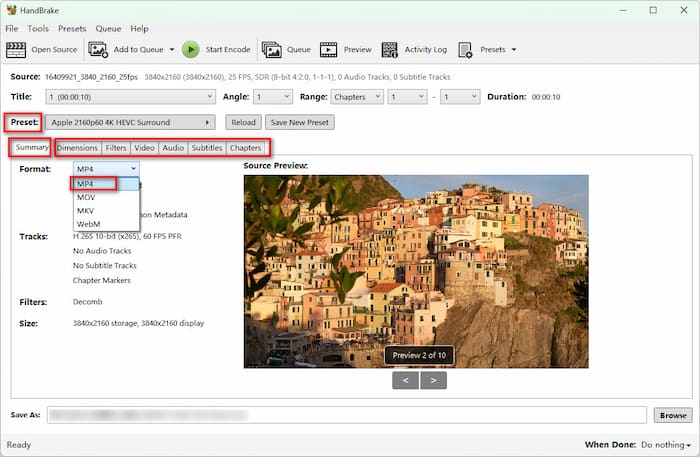
Schritt 3.Zum Schluss müssen Sie auf die Schaltfläche „Durchsuchen“ klicken, um einen Download-Ordner für die exportierte Datei auszuwählen. Klicken Sie anschließend auf Kodierung starten Klicken Sie im oberen Menü, um den Rippvorgang zu starten.
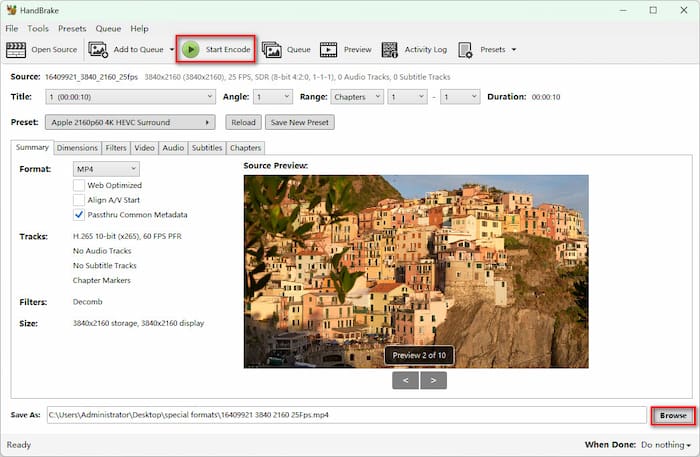
HandBrake ist zwar kein eigenständiger Blu-ray-Entschlüsseler, aber nach wie vor das beste kostenlose Tool für Heimvideos, persönliche Backups und unverschlüsselte Discs. Wenn Sie mit selbstgebrannten Familien-Blu-rays oder bereits entschlüsselten Rohdateien arbeiten, bietet die Kombination von HandBrake mit der Hardwarebeschleunigung VideoToolbox von Apple Silicon die perfekte Balance aus minimalen Dateigrößen, gestochen scharfer 1080p-Qualität und nativer Mac-Wiedergabe ohne Überlastung der CPU.
Entscheidend Details, die Ihnen wirklich wichtig sind
Apple Silicon Optimierung (M1/M2/M3/M4)
Bitte stellen Sie sicher, dass die heruntergeladene Software nativ auf Apple Silicon ausgeführt werden kann, ohne auf Apples Rosetta-2-Übersetzungsschicht angewiesen zu sein. Rosetta 2 verursacht bei rechenintensiven Aufgaben einen Leistungsverlust von 15–201 TP3T. Native Apple-Silicon-Tools nutzen das macOS-VideoToolbox-Framework, wodurch der dedizierte Medienprozessor des Macs die Codierung direkt übernimmt – wodurch der Betrieb der Lüfter und die Belastung des Akkus entfallen.
Das Untertitel-Dilemma: PGS-Tonspuren auf macOS
Blu-ray-Discs verwenden PGS-Untertitel (Presentation Graphic Stream), bei denen es sich um bildbasierte Überlagerungen und nicht um Textdateien handelt.
- QuickTime Player und native Apple-Apps können PGS-Untertitel nicht darstellen.
- Wenn Sie Path C (HandBrake) verwenden, gehen Sie zum Reiter „Untertitel“ und aktivieren Sie das Kontrollkästchen „Einbrennen“ neben der gewünschten Untertitelspur. Dadurch werden die bildbasierten Untertitel dauerhaft direkt in die Videoframes eingebettet.
- Alternativ können Sie Mediaplayer wie Infuse oder VLC für Mac verwenden, die PGS-Untertitel nativ wiedergeben, ohne dass eine erneute Kodierung erforderlich ist.
Rechtmäßigkeitsprüfung: Persönliche Backups vs. Weitergabe
Nach US-amerikanischem Urheberrecht (sowie ähnlichen Rechtsrahmen in anderen europäischen Ländern) befindet sich die Umgehung technischer Schutzmaßnahmen (TPMs) wie AACS in einer komplexen rechtlichen Grauzone. Urheberrechtsdurchsetzungsmaßnahmen zielen jedoch fast immer auf den kommerziellen Vertrieb und die Piraterie ab, nicht aber auf Archivierungsaktivitäten von Privatpersonen im Rahmen der zulässigen Nutzung. Das Sichern physischer Blu-ray-Discs, die Sie legal für die private Wiedergabe zu Hause erworben haben, auf Ihrem persönlichen Mac gilt allgemein als akzeptable Form der persönlichen Medienarchivierung.
FAQs Informationen zum Rippen von Blu-rays auf dem Mac
-
Wie kann man auf einem Mac mit M1/M2/M3-Chip am besten kostenlos eine Blu-ray rippen?
MakeMKV ist die beste Wahl zum Rippen von Blu-rays auf dem Mac und läuft reibungslos auf M1/M2/M3 Macs. Es kann die vollständigen Informationen eines Blu-ray-Films 1:1 in das MKV-Format kopieren.
-
Wie behebe ich den MakeMKV-Fehler „Lautstärketaste ist unbekannt“ unter macOS?
Dies geschieht, wenn MakeMKV den Verschlüsselungsschlüssel für eine neuere Disc noch nicht besitzt. Sie können die neueste KEYDB.cfg-Datei von findvuk.neocities.org oder aus den Forenbeiträgen zu LibreDrive/AACR2 herunterladen und in Ihrem MakeMKV-Datenverzeichnis auf dem Mac ablegen.
-
Benötige ich eine spezielle externe Festplatte, um 4K-UHD-Blu-rays auf einem MacBook zu rippen?
Ja. Sie benötigen ein professionelles 4K-UHD-Laufwerk, um die 4K-Blu-rays lesen zu können.
-
MakeMKV vs. HandBrake: Worin liegt der Unterschied beim Rippen von Blu-rays auf dem Mac?
MakeMKV kann Blu-rays mit Kopierschutz verarbeiten und Blu-ray-Regionalcodes HandBrake kann große MKV-Dateien verlustfrei konvertieren. Es kann jedoch nur selbst erstellte Blu-rays in die Formate MP4, MKV, MOV und WebM konvertieren.
-
Warum erkennt mein Mac mein externes USB-Blu-ray-Laufwerk nicht?
Mögliche Ursachen sind unter anderem eine unzureichende USB-Stromversorgung, ein fehlerhaftes Kabel oder ein defekter passiver Hub sowie das Fehlen einer nativen macOS-Disk-Formatierung.
-
Ist es in den USA/Großbritannien legal, meine private Blu-ray-Sammlung auf Plex zu rippen?
Es handelt sich um eine rechtliche Grauzone. Vereinfacht gesagt ist das Rippen von Blu-rays für den persönlichen Gebrauch zulässig.
Abschluss
Für viele Blu-ray-Sammler ist es schwierig, ihre Discs aufzubewahren und vor dem Verfall zu schützen. Die drei einfachen Methoden in diesem Ratgeber helfen Ihnen dabei. Blu-rays auf dem Mac rippen Zur Datensicherung. Für diese drei Methoden bietet Blu-ray Master Free Mac Blu-ray Ripper verschiedene Ausgabeoptionen und Entschlüsselungsfunktionen; MakeMKV eignet sich gut für die 1:1-Bitstream-Extraktion; HandBrake ist für gelegentliches, selbst erstelltes Blu-ray-Rippen geeignet und kann die Ausgabevideos ohne großen Qualitätsverlust auf angemessene Größen komprimieren.
Mehr von Blu-ray Master
- So digitalisieren Sie Blu-rays im iTunes-Format für eine einfache Wiedergabe
- 2 einfache Methoden zum kostenlosen Konvertieren von Blu-ray in das WebM-Format
- Wie man BDMV kostenlos (1:1 verlustfrei & schnell) in MKV konvertiert [2026]
- 2 Möglichkeiten zum Konvertieren von Blu-ray in MOV in verlustfreier Qualität
Blu-ray digital rippen

Rippen Sie Blu-rays kostenlos und innerhalb weniger Minuten in beliebige Video- und Audioformate mit unterschiedlichen Parametern.
100% Sicher. Virenfrei.
