

5. Juni 2026Geschrieben von Kevin Miller Zu Blu-ray rippen
Schnelles Urteil:
MakeMKV (und HandBrake): Ideal für alle, die die Blu-ray im Verhältnis 1:1 in digitale Formate kopieren möchten.
Blu-ray Master Free Blu-ray Ripper: Ideal für preisbewusste Nutzer, die ein unkompliziertes und kostenloses Tool zum Rippen von Blu-rays benötigen.
Blu-ray Master Blu-ray Ripper: Ideal für Anfänger, die ein einfach zu bedienendes und leistungsstarkes Tool zum Rippen von Blu-rays suchen.
Blu-ray zu digitalen Diensten: Am besten geeignet für Personen, die gelegentlich Blu-rays konvertieren müssen.
Es ist ein häufiges Problem für Filmsammler: Physische Datenträger bieten zwar unübertroffene Bild- und Tonqualität, aber nicht die Flexibilität von digitalem Streaming. Mit der Entwicklung von Streaming-Diensten beschäftigt dieses Problem immer mehr Menschen. Wie lässt es sich lösen? Blu-ray in digital konvertieren Moderne Blu-ray-Ripper können heutzutage den gesamten Inhalt von Blu-ray-Filmen erhalten und dabei die ursprüngliche Video- und Audioqualität bewahren. Außerdem schützt diese Methode Ihre Discs vor Flecken und Kratzern. In diesem Leitfaden stellen wir Ihnen sechs einfache Möglichkeiten vor, Ihre Blu-ray-Filme zu sichern.

- Teil 1. Wie wir den geeigneten Blu-ray-Ripper testen und auswählen
- Teil 2. Blu-ray Discs mit MakeMKV digitalisieren
- Teil 3. Blu-rays mit dem kostenlosen Blu-ray Ripper von Blu-ray Master in digitale Dateien umwandeln
- Teil 4. Blu-ray mit dem Blu-ray Master Picked Blu-ray Ripper in ein digitales Format konvertieren
- Teil 5. So erhalten Sie eine digitale Kopie von Blu-ray über die Dienste
- Teil 6. Häufig gestellte Fragen zur Blu-ray-Digitalisierung
Wichtiger rechtlicher Hinweis:
Das Umgehen des digitalen Rechtemanagements (DRM) auf kommerziellen Blu-rays ist rechtlich verboten. Das Erstellen einer digitalen Kopie ausschließlich als persönliches Backup einer rechtmäßig erworbenen Disc fällt in der Regel in eine Grauzone des Fair Use, sofern Sie die Inhalte nicht verbreiten, teilen oder verkaufen. Bitte stellen Sie sicher, dass Sie die Urheberrechtsgesetze Ihres Landes einhalten, bevor Sie fortfahren.
Teil 1. Wie wir den passenden Blu-ray-Ripper testen und auswählen
Um die zuverlässigsten und leistungsstärksten Blu-ray-Ripper auszuwählen, haben wir Praxistests in einer standardisierten Hardware- und Softwareumgebung durchgeführt. Jedes in diesem Leitfaden vorgestellte Tool wurde hinsichtlich Rippgeschwindigkeit, Ausgabequalität und Stabilität eingehend geprüft.
Unsere Testumgebung:
- Betriebssysteme: macOS Sonoma (14.5) / Windows 11 Pro (23H2)
- Hardware: MacBook Pro (M3 Pro, 16 GB RAM) / Custom PC (Intel i7-13700K, RTX 4070, 32 GB RAM)
- Optisches Laufwerk: Externes Blu-ray-Laufwerk LG WP50NB40 (mit UHD-freundlicher Firmware geflasht)
- Testdiscs: Iron Man (Standard 1080p Blu-ray) und Spider-Man: Into the Spider-Verse (4K UHD Blu-ray)
Worauf wir getestet haben:
- Entschlüsselungsfähigkeit: Kann das Tool die standardmäßigen AACS- und BD+-Schutzmechanismen erfolgreich umgehen?
- Video- und Audioqualität: Leidet die endgültige digitale Datei unter visuellen Artefakten oder Aussetzern bei der Audiokomprimierung?
- Effizienz: Die Gesamtzeit, die benötigt wurde, um eine abspielbereite digitale Kopie zu erstellen.
Teil 2. Blu-ray Discs mit MakeMKV digitalisieren
MakeMKV ist ein weiterer Blu-ray-zu-Digital-Konverter, mit dem Sie digitale Kopien Ihrer Blu-rays erstellen können. Er ist jedoch ausschließlich auf die Konvertierung von Blu-rays in das MKV-Format spezialisiert. Beim Laden der Blu-ray filtert MakeMKV automatisch Titel heraus, die nicht länger als 120 Sekunden sind. Zusätzlich entfernt MakeMKV einige Kopierschutzmechanismen. Diese Funktion lässt sich mit einem Klick aktivieren.
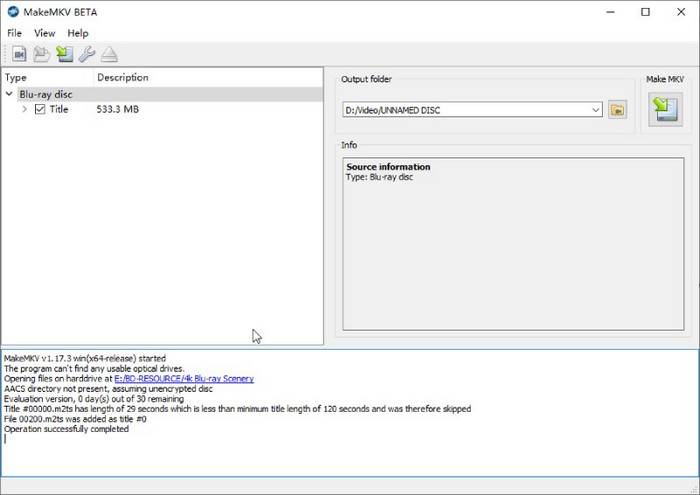
Schritt 1. Installieren Sie diesen Konverter von der offiziellen Website. Legen Sie nach der Installation Ihre Disc in das Laufwerk ein und starten Sie MakeMKV auf Ihrem Computer. Die Software lädt Ihre Blu-ray-Disc und analysiert Ihre Titel. Die Quellinformationen finden Sie rechts.
Notiz: Nachdem die Blu-ray-Disc-Titel aufgelistet sind, können Sie sie aktivieren oder deaktivieren, um die Titel beizubehalten, die Sie in MKV rippen möchten.
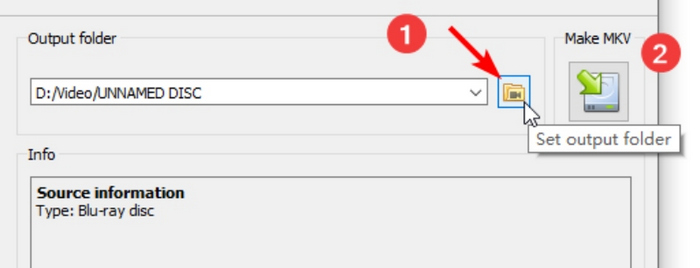
Schritt 2. Drücke den Ausgabeordner festlegen Klicken Sie auf die Schaltfläche „MKV erstellen“, um einen Ordner für die Ausgabespeicherung einzurichten. Klicken Sie anschließend auf die Schaltfläche „MKV erstellen“, um mit dem Rippen Ihres Blu-ray-Videos zu beginnen und eine digitale Kopie im MKV-Format zu erhalten.
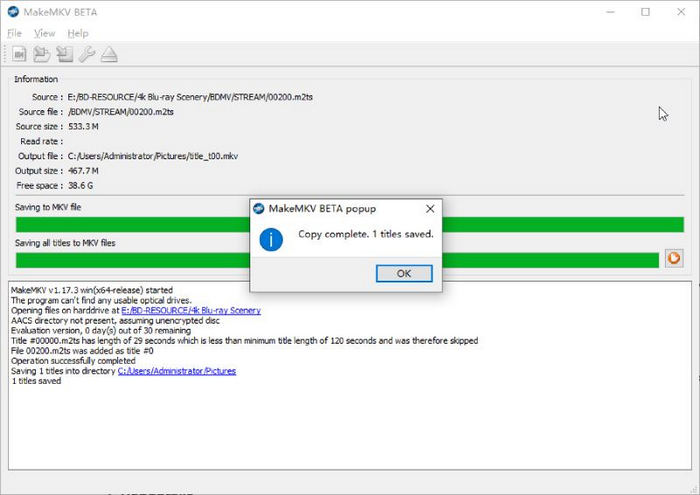
Schritt 3. Nach Abschluss des Rippens wird Sie ein Popup-Fenster an den Vorgang erinnern. Klicken Sie auf OK Klicken Sie zur Bestätigung auf die Schaltfläche, und Sie finden Ihr Ausgabevideo in dem Ordner, den Sie gerade festgelegt haben.
Nach Konvertieren von Blu-ray in MKVViele wissen, dass große MKV-Dateien oft viel Speicherplatz belegen. Um MKV-Dateien zu konvertieren und ihre Größe zu reduzieren, benötigen Sie HandBrake. Dieses kostenlose Open-Source-Tool ermöglicht die einfache Konvertierung von MKV-Dateien in die Formate MP4, MOV oder WebM. Lesen Sie weiter, um mehr darüber zu erfahren.
Schritt 4. Importieren Sie die gerippten MKV-Dateien in HandBrake, indem Sie auf die Schaltfläche klicken. Open Source Möglichkeit.

Schritt 5. Unter dem Zusammenfassung wählen Sie MP4 als Zielformat im Format Dropdown-Liste. Bei Bedarf können Sie den Encoder, die Auflösung und weitere Einstellungen anpassen, um die Videoqualität zu optimieren.
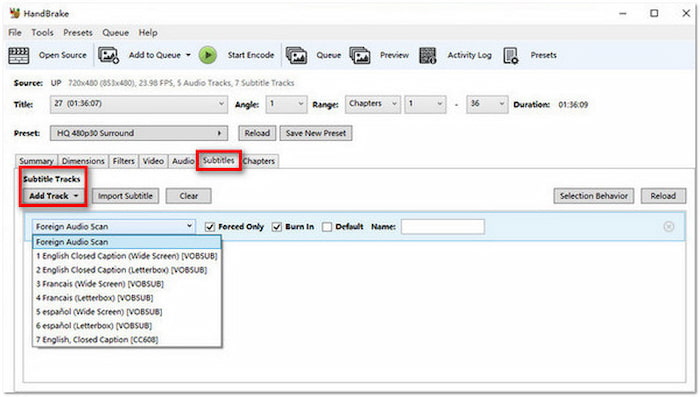
Schritt 6. Vergessen Sie nicht, den Download-Ordner ganz unten festzulegen. Klicken Sie anschließend in der oberen Menüleiste auf „Kodierung starten“, um die Konvertierung zu beginnen.
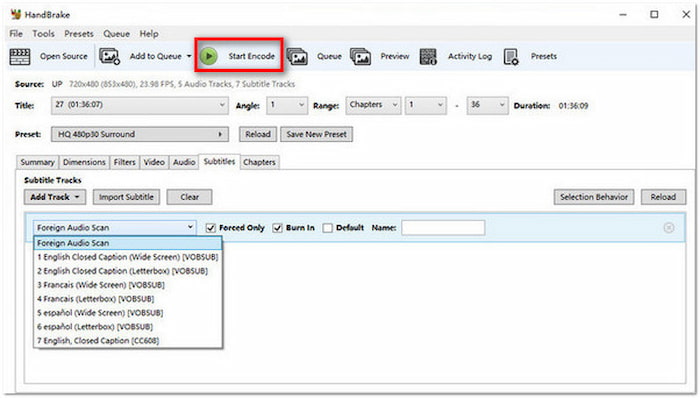
Mit MakeMKV und HandBrake können Sie Blu-rays kostenlos und einfach digitalisieren. Allerdings bieten beide Programme nur eine begrenzte Auswahl an Ausgabeformaten. Falls Ihnen das nicht genügt und Sie eine direkte Lösung bevorzugen, könnten Ihnen die folgenden Optionen weiterhelfen.
Teil 3. Wandeln Sie Blu-rays mit dem kostenlosen Blu-ray Ripper von Blu-ray Master in digitale Dateien um
Free Blu-ray Ripper ist ein weiterer hervorragender Blu-ray-zu-Digital-Konverter. Dieser kostenlose, professionelle Ripper kann Ihre Discs in verschiedene gängige Videoformate konvertieren, darunter 4K UHD und 1080p HD. Dank zahlreicher Ausgabeeinstellungen können Sie Bildrate, Auflösung, Audiokanäle, Audio-Bitrate und vieles mehr anpassen. Darüber hinaus bietet er Funktionen zum Schneiden, für 3D-Konvertierung und zum Bearbeiten, um die Effekte der digitalen Blu-ray-Kopien anzupassen. Die Videos können Sie in der Vorschau auf der rechten Seite ansehen.
- Rippen Sie Blu-ray in digitale Videos wie MP4, MKV, MOV, AVI, WMV usw.
- Mehrere Ausgabeeinstellungen zum Anpassen des Videos.
- Kompatibel mit fast allen tragbaren Geräten.
- 3D-Einstellungen zum Hinzufügen von Anaglyph-3D oder Split-Screen-Effekt.
- 4K Blu-ray rippen und exportieren Sie verschiedene 4K-Profile.
Kostenfreier Download
Für Windows
Sicherer Download
Kostenfreier Download
für macOS
Sicherer Download
Hier ist die Anleitung zum Konvertieren von Blu-ray ins Digitale.
Schritt 1. Klicken Sie auf den obigen Link, um die kostenlose Version herunterzuladen. Schließen Sie Ihr Blu-ray-Laufwerk an Ihren Computer an und legen Sie die Disc ein. Starten Sie den Blu-ray Master Free Blu-ray Ripper, um die Disc zu laden, indem Sie auf die entsprechende Schaltfläche klicken. Blu-ray laden Option. Wählen Sie je nach Situation zwischen Blu-ray Disc laden, Blu-ray ISO laden und Blu-ray-Ordner laden.

Schritt 2. Wählen Sie ein digitales Format als Ausgabe aus, indem Sie auf Ausgabeformate Aus der unteren Leiste. MP4 ist eines der beliebtesten Formate. Sie können das gewünschte Format in die Suchleiste eingeben, um es zu finden.

Bei Bedarf können Sie auf das Zahnradsymbol klicken, um das Fenster „Profil bearbeiten“ zu öffnen und die Parameter anzupassen, darunter Encoder, Auflösung, Bitrate und andere.

Schritt 3. Sie können den Effekt Ihres Ziels in der Bearbeiten Das Fenster kann durch Anklicken des Zauberstab- oder Scheren-Symbols aufgerufen werden.
Wählen Sie den Download-Ordner über die Speichern unter Option. Wenn alles erledigt ist, klicken Sie auf Alles zerreißen um mit dem Rippen der Blu-ray zu beginnen.

Teil 4. Konvertieren Sie Blu-ray in Digital mit dem Blu-ray Master Picked Blu-ray Ripper
Das Blu-ray Ripper „picked by Blu-ray Master“ ist eine Blu-ray-Ripping-Software, die sich hervorragend zum Konvertieren von 2D/3D-Blu-rays in digitale Formate eignet. Sie kann Videos in Formate wie MP4, AVI, WMV, FLV, MOV usw. exportieren. Oder wenn Sie Ihre Blu-ray auf Geräten wie iPhone, iPad, iPod und Android-Geräten wie der Samsung Galaxy-Serie abspielen möchten, können Sie ganz einfach die richtigen Einstellungen vornehmen. Benutzer können in nur wenigen Sekunden eine digitale Kopie ihrer Blu-ray-Disc ohne Qualitätsverlust erhalten.
- Unterstützt das Rippen von Blu-ray-Filmen in alle gängigen und ungewöhnlichen Formate.
- Unterstützt den Export von Filmen in Originalqualität.
- Unterstützt das Zusammenführen mehrerer Blu-ray-Kacheln/Kapitel zu einem.
- Unterstützt mehrere Bearbeitungsfunktionen für Bildschirmgröße, Bildeffekte, Lautstärke usw.
- Unterstützt bequeme Stapelkonvertierung.
Kostenfreier Download
Für Windows
Sicherer Download
Kostenfreier Download
für macOS
Sicherer Download
Hier sind die Schritte zum Konvertieren von Blu-ray in Digital.
Schritt 1. Laden Sie den Blu-ray Ripper kostenlos über die oben stehenden Links herunter. Installieren und starten Sie ihn. Schließen Sie das Blu-ray-Laufwerk an Ihren Computer an und legen Sie Ihre Disc ein. Die Software lädt sie automatisch. Oder klicken Sie auf Blu-ray laden in der Mitte.
Notiz: Nach dem Laden der Blu-ray-Disc können Sie wählen zwischen Überschrift oder Vollständige Titelliste.
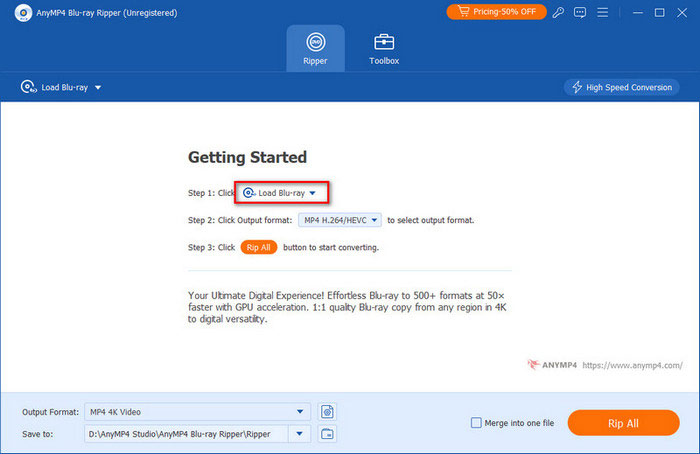
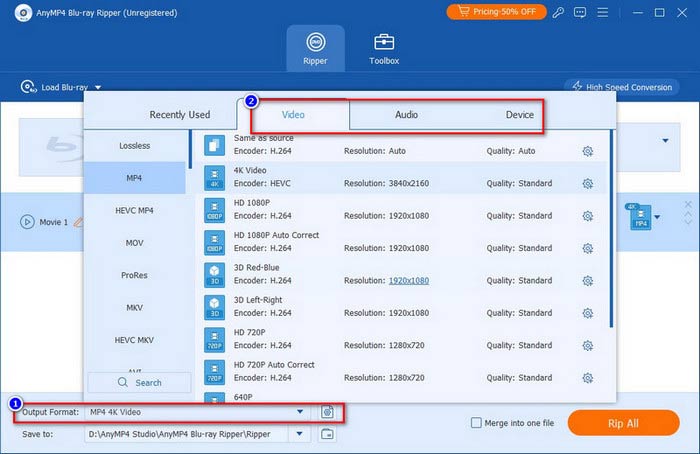
Schritt 2. Wählen Sie ein digitales Format aus der Ausgabeformat in der unteren linken Ecke. Sie können MP4 wählen, ein häufig verwendetes Videoformat. Oder wenn Sie ein bestimmtes Gerät für die Wiedergabe haben, klicken Sie auf Gerät um die entsprechende Ausgabe auszuwählen.
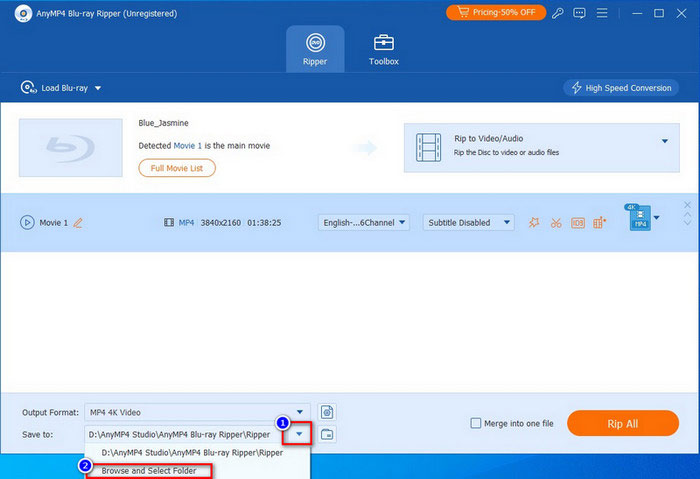
Schritt 3. Wählen Sie anschließend einen Ordner zum Speichern Ihrer digitalen Kopien aus, indem Sie auf den Abwärtspfeil von Speichern unterKlicken Sie abschließend auf das Alles zerreißen Schaltfläche, um Ihre Blu-ray-Disc in eine digitale Version umzuwandeln.
Notiz: Vor der Konvertierung von Blu-ray ins digitale Format können Sie auf die bereitgestellten Bearbeitungssymbole klicken, um Videoeffekte wie Untertitel, Wasserzeichen usw. anzupassen.
Teil 5. So erhalten Sie eine digitale Kopie von Blu-ray über die Dienste
Neben den Konvertern im letzten Teil können Sie auch einige Online-Dienste ausprobieren.
Verwenden Sie VUDU, um Blu-ray-Discs einzulösen
Vudu war ein US-amerikanischer digitaler Videoverleih und Streaming-Dienst. Das Unternehmen war in den USA und Mexiko aktiv. Vudu bot Video-on-Demand-Verleih, digitalen Filmkauf und die Integration mit Streaming-Diensten für digitale Kopien an.
Vudu firmiert heute offiziell unter dem Namen Fandango at Home. Aufgrund von Lizenzänderungen ist das Angebot an Disc-to-Digital-Inhalten stark eingeschränkt. Große Studios wie Disney (einschließlich Marvel und Star Wars) sind nicht vertreten. Derzeit unterstützt der Dienst nur ältere Titel bestimmter Studios wie Warner Bros., Sony Pictures, Paramount und Lionsgate.
Hier sind einfache Schritte, um Blu-ray auf Vudu in ein digitales Format zu konvertieren.
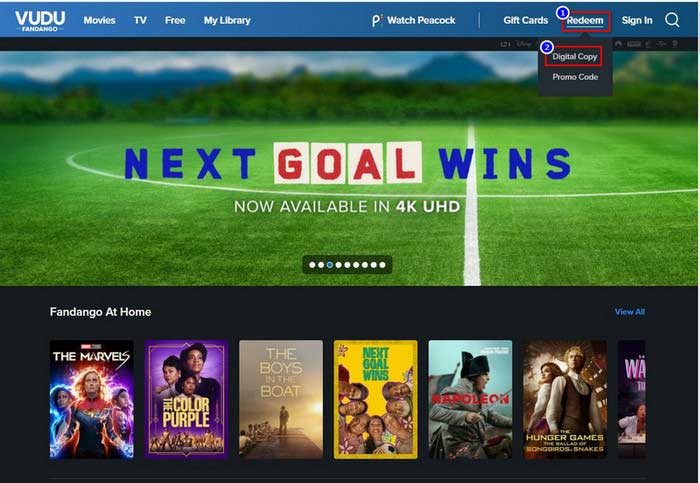
Schritt 1. Erstellen Sie zunächst mit Ihrer E-Mail-Adresse ein Konto bei Vudu. Suchen Sie dann in der oberen Leiste der offiziellen Website nach „Einlösen“. Klicken Sie auf „Digitale Kopie“.
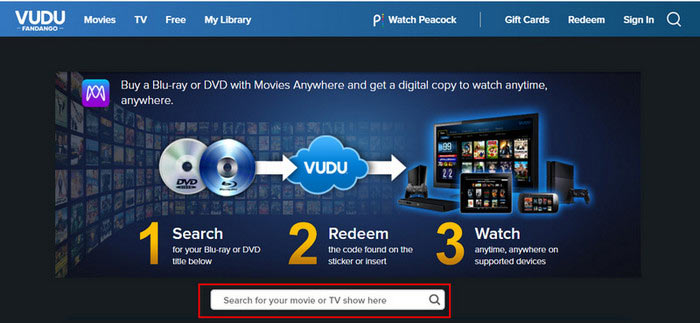
Schritt 2. Geben Sie den Filmnamen, den Sie konvertieren möchten, in die Suchmaschine ein.
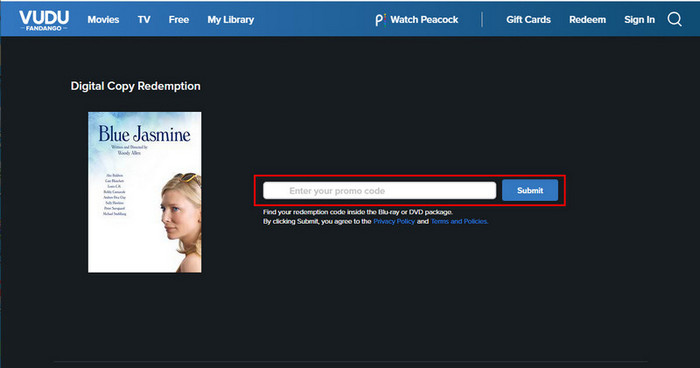
Schritt 3. Wenn die Website Ihren Film findet, geben Sie den Einlösecode Ihrer gekauften Blu-ray-Disc ein. Sie finden ihn in der Hülle oder auf dem Hüllenaufkleber. Dann beginnt bald die Einlösung.
Blu-ray-Discs digitalisieren über Movies Anywhere
Dies ist eine Cloud-basierte Streaming-Plattform zum Ansehen von Filmen. Unabhängig davon, welchen Film Sie bei iTunes, Vudu, Google Play usw. gekauft haben, können Benutzer digitale Kopien von ihren gekauften Discs erwerben. Es bietet ein einfaches und besseres Seherlebnis.
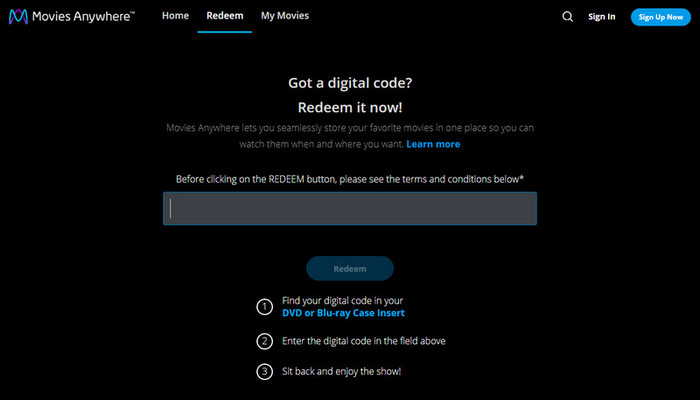
Digitalen Film einlösen
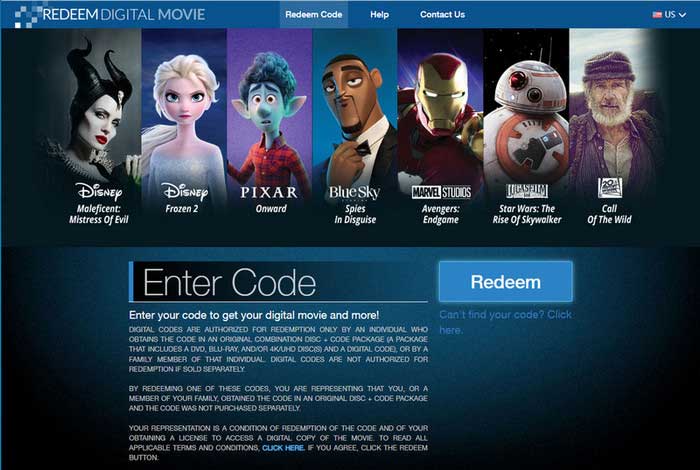
Dies ist eine Website, die sich speziell zum Digitalisieren von Blu-ray-Filmen eignet. Sie können den Einlösecode direkt auf der Benutzeroberfläche eingeben. Sie unterstützt die Konvertierung von einzeln gekauften Blu-ray-Disc-Codes eines ursprünglichen Kombinationscodes und Codepakets.
Teil 6. FAQs zur Konvertierung von Blu-ray ins Digitalformat
-
Können Sie Blu-ray auf den Computer übertragen?
Die Antwort ist Ja. Alles was Sie brauchen ist ein Blu-ray-Laufwerk und Ripping-Software. Legen Sie Ihre Disc in das Laufwerk ein, nachdem Sie es an Ihren Computer angeschlossen haben. Folgen Sie dann den Anweisungen der Software. Der Blu-ray-Film wird bald auf Ihren Computer übertragen.
-
Kann man eine digitale Kopie der Blu-ray herunterladen?
Einige Blu-ray-Discs enthalten einen Digitalkopiecode. Damit können Sie eine digitale Kopie über digitale Plattformen (Apple TV-App) oder Websitedienste wie VUDU, Movies Anywhere und iTunes herunterladen.
-
Ist das Rippen von Blu-rays illegal?
Das hängt von Ihrem Zweck und Ihrer Region ab. In Ländern wie den USA ist es legal, Blu-rays für den persönlichen Gebrauch zu rippen, anstatt sie zu verteilen.
-
Benutzt immer noch jemand Blu-ray?
Ja, es gibt auch heute noch viele Leute, die Blu-ray-Discs kaufen. Blu-ray-Discs garantieren die beste Bild- und Tonqualität. Und was noch wichtiger ist: Sie gewährleisten lebenslange Wiedergabe, egal wie sich der Streaming-Dienst ändert.
-
Welche ist die beste kostenlose Software, um Blu-ray-Filme ohne Qualitätsverlust auf meine Festplatte zu rippen?
MakeMKV und HandBrake sind die besten Programme, um Blu-rays kostenlos zu digitalisieren. MakeMKV kann Blu-rays effizient entschlüsseln und rippen, wobei die Originalqualität erhalten bleibt. Handbremse Funktioniert gut beim Komprimieren und Konvertieren von MKV in andere kompatible Formate ohne merklichen Qualitätsverlust bei der Bildqualität.
-
Kann HandBrake kopiergeschützte Blu-rays entschlüsseln und konvertieren, oder benötige ich vorher ein anderes Tool?
Nein, HandBrake kann keine kopiergeschützten Blu-rays verarbeiten. Sie können andere Blu-ray-Ripper mit erweiterten Entschlüsselungsfunktionen ausprobieren, wie z. B. DVDFab Blu-ray Ripper, Blu-ray Master Free Blu-ray Ripper usw.
-
Wie kann ich meine 4K-UHD-Blu-ray-Sammlung digitalisieren? Benötige ich ein bestimmtes optisches Laufwerk?
Viele Blu-ray-Ripping-Tools, wie beispielsweise MakeMKV, können 4K-UHD-Blu-ray-Filme digitalisieren. Zum Rippen von 4K-Blu-ray-Filmen benötigen Sie ein sogenanntes „UHD-kompatibles“ optisches Laufwerk (gängige Modelle sind beispielsweise bestimmte Laufwerke von LG oder ASUS).
-
MakeMKV vs. HandBrake: Welches Programm sollte ich verwenden, um meine Blu-rays für Plex in MP4 zu konvertieren?
Sie müssen sie gleichzeitig verwenden. MakeMKV eignet sich gut zur Blu-ray-Entschlüsselung und HandBrake kann große MKV-Dateien in MP4s konvertieren und komprimieren, ohne dass die Qualität wesentlich leidet.
-
Wie viel Speicherplatz benötigt ein einzelner gerippter Blu-ray-Film im Durchschnitt? Sollte ich MP4 oder MKV verwenden?
Eine Standard-Blu-ray in 1080p benötigt 30–50 GB Speicherplatz. Eine 4K-UHD-Blu-ray benötigt 50–100 GB und mehr. Das MKV-Format speichert alle Informationen der Blu-ray und eignet sich für eine 1:1-Kopie. Ansonsten ist MP4 die bessere Wahl.
Einpacken
Vielen Dank, dass Sie bis zum Ende dieses Artikels durchgehalten haben. Wir haben verschiedene Methoden aufgelistet, mit denen Sie Blu-ray in digital umwandeln. Wenn Sie Ihre Blu-ray-Disc in verschiedene Formate konvertieren möchten, dürfen Sie den erwähnten Blu-ray Ripper und Free Blu-ray Ripper nicht verpassen. MakeMKV ist nur für den Erwerb von MKV-Kopien gedacht. Wenn Sie außerdem nur eine digitale Kopie einer gekauften Blu-ray-Disc möchten, können Ihnen Websites wie Vudu oder Movies Anywhere helfen. Wir empfehlen jedoch, dass ein leistungsstarker Ripper Ihnen eine langfristige Disc-Verwaltungsgarantie bietet.
Mehr von Blu-ray Master
Blu-ray digital rippen

Rippen Sie Blu-rays kostenlos und innerhalb weniger Minuten in beliebige Video- und Audioformate mit unterschiedlichen Parametern.
100% Sicher. Virenfrei.
