

1. Juni 2026Geschrieben von Kevin Miller Zu Blu-ray rippen
Waren Sie schon einmal von den fantastischen Audioeffekten in Blu-ray-Filmen begeistert? Für viele ist das Extrahieren des Blu-ray-Audios der ideale Weg, um in den Genuss großartiger Musik zu kommen. Um Klangqualität in Studioqualität zu erhalten, benötigen Sie professionelle Blu-ray-Audio-Extraktoren. Lesen Sie weiter, um die drei effektivsten Methoden kennenzulernen. Blu-ray-Audio extrahieren verlustfrei in hochauflösende Formate wie FLAC, ALAC und andere konvertieren.
- Teil 1. Wie wir Blu-ray-Audio-Extraktoren testen
- Methode 1. Blu-ray-Audio mit dem kostenlosen Blu-ray Ripper Blu-ray Master von der Blu-ray Disc extrahieren
- Methode 2. Extrahieren Sie den Blu-ray-Audio-Ton von der Blu-ray Disc mit dem DVDFab Blu-ray Ripper.
- Methode 3. So extrahieren Sie Blu-ray-Audio mit dem kostenlosen/Open-Source-Tool MKVToolNix
- Teil 5. Tipps zur Auswahl des gewünschten Formats für Blu-ray-Audio
- Teil 6. Häufig gestellte Fragen zum Extrahieren von Audio von Blu-ray
| Merkmale / Kriterien | Methode 1: Blu-ray Master Free Ripper | Methode 2: DVDFab Blu-ray Ripper | Methode 3: MakeMKV + MKVToolNix |
| Preis & Lizenz | Frei | Bezahlte Werbung | 100% Kostenlos |
| Unterstützte Audioformate | MP3, AAC, FLAC, WAV, OGG, DTS (Standard) | MP3, M4A, WAV, AAC, FLAC, DTS-HD, Dolby TrueHD | Rohe Bitstreams (.thd, .dts, .mka, .pcm) & unberührte Originalspuren |
| Entschlüsselungsfunktionen | Unterstützt grundlegende AACS- und Standard-Kopierschutzmechanismen. | Erweiterte Updates für AACS, BD+, BD-J, RC, Ländercode) | Hervorragend (Entschlüsselung mit MakeMKV) |
| Extraktionsgeschwindigkeit | Schnell | Ultraschnell | Blitzschnell |
| Audio-Neukodierung | Komprimiert/Konvertiert Audio in Zielformate | Konvertiert oder leitet an hochauflösende Formate weiter | Keine erneute Codierung (Garantiert bitgenaue Extraktion gemäß 100%) |
| Beste für | Gelegenheitsnutzer, die schnelle MP3/FLAC-Konvertierungen suchen | Nutzer, die eine vollautomatisierte Komplettlösung für den kommerziellen Einsatz wünschen. | Audiophile, die maximale Klangtreue und unverfälschte Surround-Streams suchen |
Teil 1. Wie wir Blu-ray-Audio-Extraktoren testen
Um sicherzustellen, dass unsere Empfehlungen zuverlässig, objektiv und praxisnah sind, unterziehen wir jeden Blu-ray-Audio-Extraktor strengen Tests. Wir verlassen uns nicht allein auf Marketingangaben, sondern testen die Software unter realen Bedingungen mit professioneller Audioausrüstung.
Unsere Teststrecken und unser Quellmaterial
Wir wählen eine breite Palette physischer Blu-ray-Discs aus, um die Entschlüsselungsfähigkeiten der Software und die Genauigkeit der Audioextraktion zu testen:
- Live-Konzert-Blu-rays: Wird verwendet, um die Extraktion von Mehrkanal-LPCM- und DTS-HD-Master-Audio zu testen (z. B. die Trennung von Publikumsgeräuschen und Live-Instrumenten zu verfolgen).
- Kino-Blockbuster: Wird verwendet, um Dolby TrueHD- und Dolby Atmos-Streams mit hoher Bitrate zu überprüfen und sicherzustellen, dass objektbasierte Audiodaten erhalten bleiben.
- Legacy Discs: Dient zur Überprüfung, wie ältere AACS-Verschlüsselungsebenen und regionale Codes behandelt werden.
Unsere Testumgebung und -ausrüstung
Alle Tests werden auf verschiedenen Betriebssystemen (Windows 11 und macOS Sequoia) mit einem internen LG WH16NS40 Blu-ray-Laufwerk durchgeführt (auf dem die LibreDrive-Firmware für uneingeschränktes Lesen aufgespielt ist).
Für kritisches Hören und die Qualitätsprüfung umfasst unsere Hardware-Pipeline Folgendes:
- DAC/Verstärker: Top DX3 Pro+ / Schiit Magni
- Kopfhörer: Sennheiser HD600 (für neutrale Frequenzgangwiedergabe)
- Monitore: KRK Rokit 5 G4 (zur Überprüfung der räumlichen Abbildung bei Mehrkanal-Downmixen)
Beim Extrahieren von Blu-ray-Audio ist das richtige Ausgabeformat wichtig, da es bestimmt, wo und wie Sie Ihre Musik genießen können. Nutzen Sie diesen Kurzleitfaden, um das passende Format für Ihre Hörgewohnheiten zu finden.
- FLAC: Ideal für Audiophile, die maximale Klangqualität ohne überflüssige Dateigrößen wünschen.
- Reines DTS / Dolby: Ideal für Heimkino-Enthusiasten und Medienserver-Archivierer (Plex/Infuse).
- WAV: Ideal für Audiobearbeitung, -mischung oder das Brennen von Backup-Audio-CDs.
- MP3: Ideal für maximale Mobilität, alte Autoradios und platzsparende Aufbewahrung.
Weg 1. Extrahieren Sie Blu-ray-Audio von Blu-ray-Discs mit dem kostenlosen Blu-ray-Ripper Blu-ray Master
Wenn Sie Blu-ray-Audio in hoher Qualität von der Blu-ray-Disc extrahieren müssen, sollten Sie besser den ursprünglichen Audio-Codec verwenden, beispielsweise die Dolby Digital- oder DTS-Audiodateien. Blu-ray Master Kostenloser Blu-ray-Ripper ist der ideale Blu-ray-Audio-Extraktor, der Audiodateien kostenlos von Blu-ray-Discs rippen kann. Er unterstützt DTS, MP3, OGG und weitere Ausgabeformate. Egal ob selbstgemachte oder kommerzielle Blu-rays – er unterstützt den Kopierschutz und extrahiert hochwertige Audios. Darüber hinaus können Sie die verschiedenen Parameter anpassen, um die Audiodateien individuell anzupassen.
- Konvertieren Sie Blu-ray-Audiodiscs in DTS, Dolby-Audiodateien, MP3 und mehr.
- Rippen Sie den Ton von Blu-ray auf iPhone, Android und andere tragbare Geräte.
- Optimieren Sie die verschiedenen Parameter des Audiocodecs für die gewünschte Ausgabe.
- Erweiterte Hardwarebeschleunigung zum schnellen Konvertieren von Blu-ray-Audio.
Kostenfreier Download
Für Windows
Sicherer Download
Kostenfreier Download
für macOS
Sicherer Download
Folgen Sie uns jetzt, um zu erfahren, wie Sie mit diesem leistungsstarken Tool Blu-ray-Audio rippen.
Schritt 1. Legen Sie die Blu-ray in Ihren Computer ein
Notiz: Denken Sie daran, Ihre Blu-ray-Discs regelmäßig zu reinigen. Dies hilft, die Ansammlung von Substanzen zu verhindern, die die Oberfläche der Disc im Laufe der Zeit beschädigen könnten.
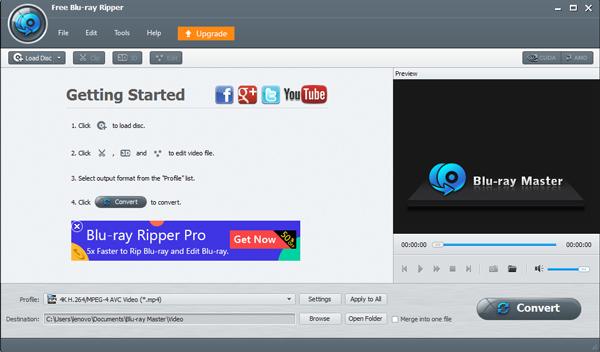
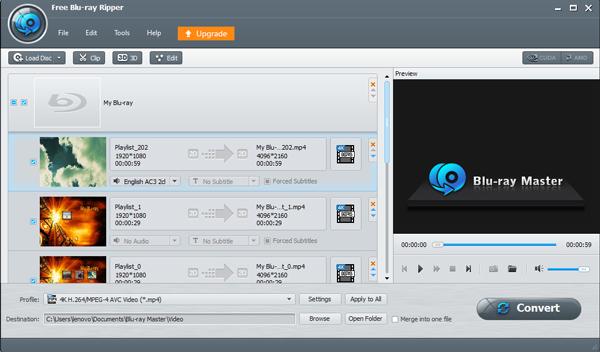
Schritt 2. Wählen Sie die Blu-ray-Audiolisten
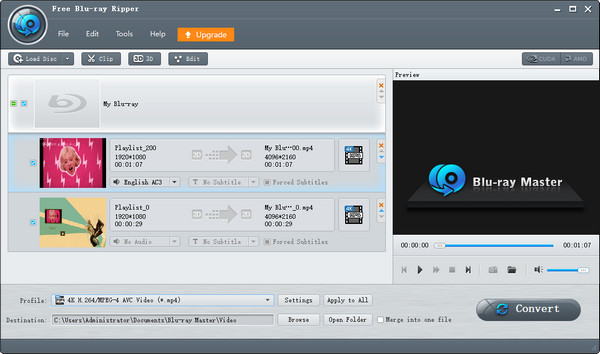
Wenn Sie alle Blu-ray-Dateien in der Benutzeroberfläche gefunden haben, können Sie das gewünschte Blu-ray-Audio aus der Liste auswählen. Wenn es außerdem verschiedene Audiospuren für die Audiodateien gibt, können Sie auf das Audiospur um das Gewünschte aus der Dropdown-Liste auszuwählen.
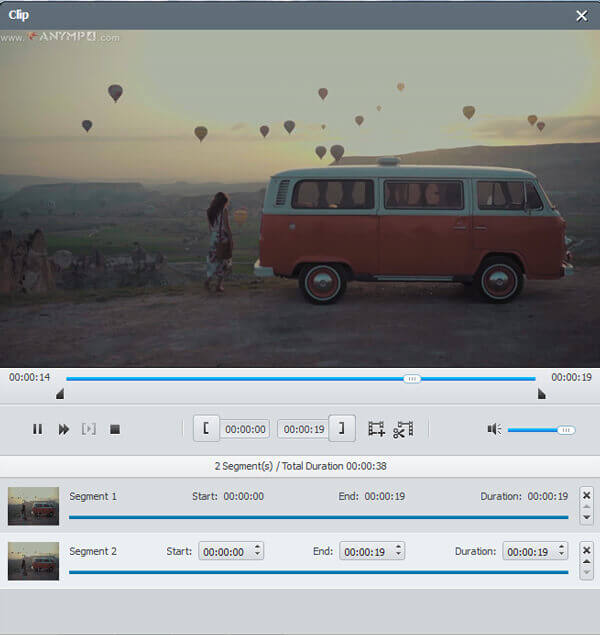
Schritt 3. Schneiden Sie die Dateien in verschiedene Teile
Um den vollen Nutzen aus diesen Dateien zu ziehen, müssen Sie die Dateien in verschiedene Teile zerlegen. Nutzen Sie einfach den integrierten Media Player, um die Musik- oder Audiodateien zu genießen, und schneiden Sie die Datei mit dem Start- und Endpunkt zu. Klicken Sie auf die Neuer Clip Option, um die gewünschten Dateien zu erhalten.
Schritt 4. Wählen Sie das gewünschte Ausgabeformat
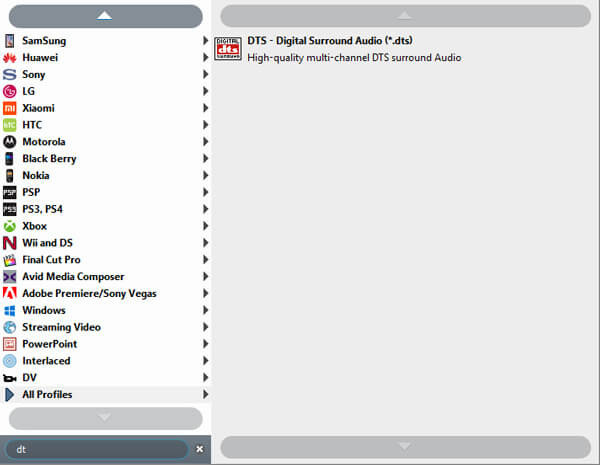
Wenn Sie die Blu-ray-Filme nur als Backup auf dem Computer genießen möchten, können Sie auf die Profil und wählen Sie das DTS als Ausgabeformat. Natürlich können Sie auch zur Option „Einstellungen“ gehen, um Audio-Codec, Abtastrate, Audio-Bitrate und mehr anzupassen.
Notiz: Es bietet mehrere Audioausgabeformate wie MP3, FLAC, OGG usw. Wenn Sie spezielle Anforderungen haben, können Sie in der Suchleiste suchen.
Schritt 5. Blu-ray-Audio konvertieren und rippen
Anschließend können Sie den Zielordner für die Ausgabe-Audiodatei auswählen. Klicken Sie auf das Konvertieren , um die gewünschten Audiodateien aus der Blu-ray Audio zu extrahieren. Sie können auf die Ordner öffnen Schaltfläche, um die Audiodateien von Ihrer Blu-ray-Disc anzuhören.
Weg 2. Extrahieren Sie Blu-ray-Audio von Blu-ray-Discs mit dem DVDFab Blu-ray Ripper
DVDFab Blu-ray Ripper eignet sich auch gut zum Extrahieren von hochwertigem Blu-ray-Audio. Es konvertiert Blu-rays effizient in verschiedene Audioformate wie MP3, AAC, AC3, FLAC usw. und erfüllt so Ihre unterschiedlichen Anforderungen. Es entfernt die meisten Kopierschutzfunktionen, um Blu-ray-Audios zu extrahieren, darunter AACS, BD+, BD-J, RC, Country Code usw. Darüber hinaus nutzt es zahlreiche Beschleunigungstechnologien wie Multi-Core-CPU, NVIDIA CUDA, AMD und IQS, die die Konvertierung von Blu-rays effizient ermöglichen.
Hier ist eine klare Anleitung zum Rippen von Blu-ray-Audio.
Schritt 1. Laden Sie DVDFab Blu-ray Ripper herunter und installieren Sie es auf Ihrem Computer. Öffnen Sie anschließend die Software.
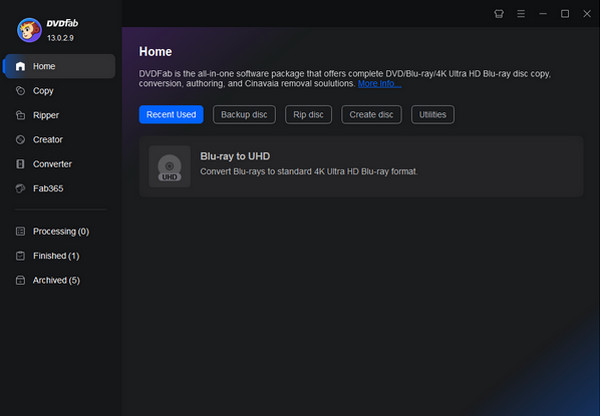
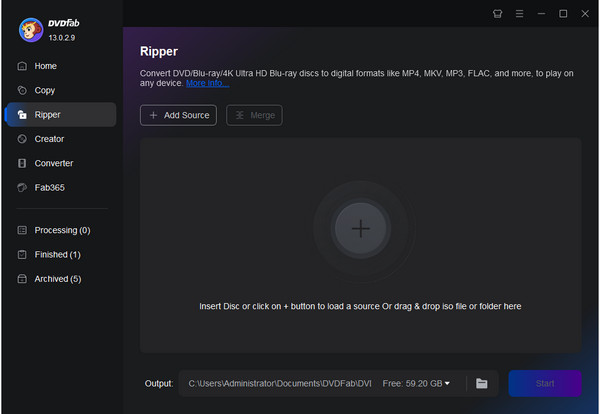
Schritt 2. Wählen Sie das Aufreißer und klicken Sie auf das Quelle hinzufügen Schaltfläche, um die Blu-rays zu laden, die Sie konvertieren möchten.
Notiz: Sie können damit mehr als eine Blu-ray-Datei laden.
Schritt 3. Das Standardausgabeformat ist MP4, ein häufig verwendetes Videoformat. Um Audio von Blu-ray zu rippen, können Sie wählen MP4 > Anderes Profil auswählen > Audio zu wählen FLAC als Ausgabe-Audioformat.
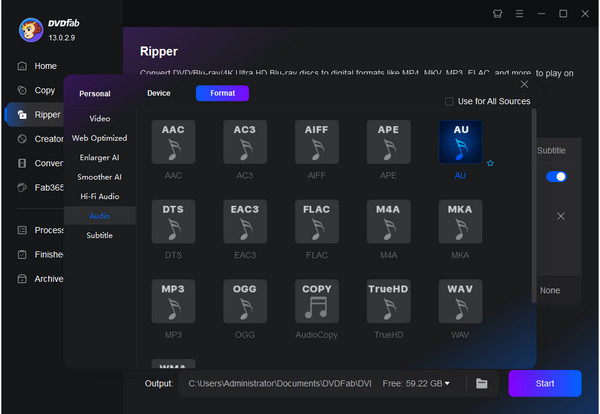
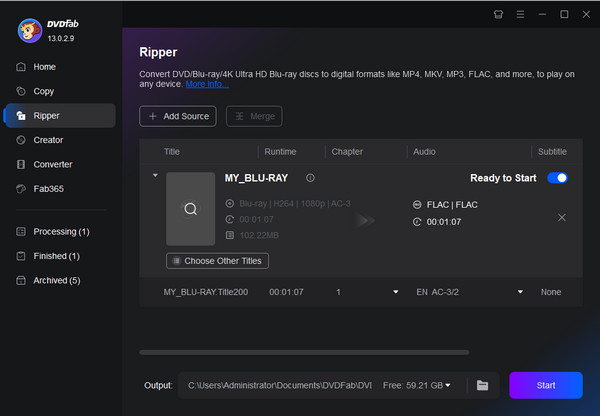
Schritt 4. Wählen Sie das Ordnersymbol, um den Download-Ordner festzulegen, und klicken Sie dann auf Start um den Blu-ray-Konvertierungsprozess zu starten.
Notiz: Sie können auch Titel und Audiospuren auswählen, die Sie konvertieren möchten.
Weg 3. So extrahieren Sie Blu-ray-Audio mit dem kostenlosen/Open-Source-Tool MKVToolNix
MKVToolNix ist ein kostenloses Open-Source-Tool, das verlustfreies Audio aus Blu-ray-Filmen extrahieren kann. Im Gegensatz zu anderen Tools zum Re-Encoding von Blu-rays kann dieses leistungsstarke Tool die rohen, unveränderten Audiostreams – wie Dolby TrueHD, DTS-HD Master Audio oder unkomprimiertes LPCM – direkt aus der Blu-ray-Struktur demuxen (trennen). Ein Nachteil ist, dass MKVToolNix verschlüsselte Blu-ray-Discs nicht direkt lesen kann; Sie müssen diese zuvor mit MakeMKV in MKV-Dateien konvertieren.
Folgen Sie uns, um zu erfahren, wie Sie mit diesem Blu-ray-Audio-Extraktor HiFi-Audiodateien erhalten.
Schritt 1. Verwenden Sie MakeMKV, um Blu-rays in das MKV-Format zu rippen. Laden Sie anschließend die MKV-Dateien in MKVToolNix.
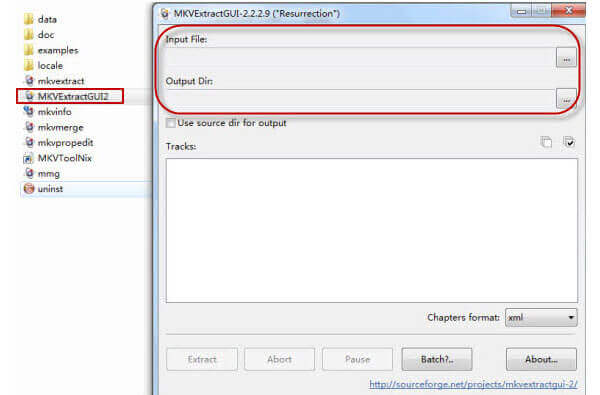
Schritt 2. Drücke den Quelldateien hinzufügen Unten befindet sich eine Option zum Importieren der gerippten MKV-Dateien.
Tipps
Sie können MKV-Dateien auch direkt in die Benutzeroberfläche ziehen, um sie zu laden.
Schritt 3. Sobald die Datei geladen ist, schauen Sie sich die Spuren, Kapitel, und Tags Im folgenden Abschnitt finden Sie eine detaillierte Liste aller im Dokument enthaltenen Multiplex-Streams: Video, Audio, Untertitel und Kapitel.
Deaktivieren Sie die Video- und Untertitelspuren und wählen Sie die spezifischen Audiospuren aus, die Sie beibehalten möchten.
Schritt 4. Um Audio im FLAC-Format und anderen nativen Audioformaten zu speichern, gehen Sie zu Ausgabedatei Klicken Sie auf das Feld und anschließend auf das Ordnersymbol, um den Zielordner auszuwählen. Danach können Sie die Dateierweiterung im Ausgabenamen manuell ändern oder ein Erweiterungs-Plugin wie gMKVExtractGUI zusammen mit MKVToolNix für die Rohdatenextraktion mit nur einem Klick verwenden.
Teil 5. Tipps zur Auswahl des gewünschten Formats für Blu-ray-Audio
Welches Audioformat sollten Sie wählen, um den besten hochauflösenden Blu-ray-Sound zu erhalten? Natürlich ist die Beibehaltung der Original-Audiodatei die beste Wahl, um Audiodateien in hoher Qualität zu erhalten. Aber Sie können die Dateien möglicherweise nicht auf anderen Geräten verwenden. Hier sind vier Optionen, die Sie als Blu-ray-Audioausgabe auswählen können.
Blu-ray-Audio in DTS konvertieren
DTS ist auch als DTS 5.1 oder DTS Surround bekannt und das bevorzugte Audioformat für Heimkinos. Es ist auf maximal sechs Audiokanäle beschränkt, da es den Ton komprimiert, um den Platzbedarf zu verringern. Wenn Sie den Blu-ray-Audioextraktor verwenden müssen, um die Original-Audiodateien zu erhalten, ist DTS die Wahl mit der besten Audioqualität.
Blu-ray-Audio in Dolby konvertieren
Wenn Sie die Original-Audiodatei der Blu-ray-Disc beibehalten möchten, können Sie wie bei DTS Dolby-Dateien als Ausgabeformat wählen. Darüber hinaus können Dolby-Audiodateien auch eine gute Wahl sein, wenn Sie die Blu-ray-Audiodateien auf Ihrem Apple TV und anderen ähnlichen Geräten wiedergeben möchten.
Blu-ray-Audio in MP3 konvertieren
MP3 ist eines der am häufigsten verwendeten Audioformate und kann für die meisten Geräte verwendet werden. Wenn Sie die Blu-ray-Audiodateien auf mehreren Geräten verwenden müssen, ist MP3 die beste Wahl anstelle derjenigen mit der besten Audioqualität. Sie können die verschiedenen Parameter anpassen, z. B. die MP3 320-Qualität für das Ausgabeaudio. (Überprüfen Sie kostenloser MP3-Musikplayer hier)
Teil 6. Häufig gestellte Fragen zum Extrahieren von Audio von Blu-ray
-
Kann ich Audio aus einer Blu-ray-ISO-Datei extrahieren?
Ja, das können Sie. Um den Ton aus einer Blu-ray ISO-Datei zu extrahieren, benötigen Sie die Free Blu-ray Ripper. Dies ist die kostenlose Blu-ray-Ripping-Software zum Extrahieren der ursprünglichen Audiodatei und zum Konvertieren in MP3, FLAC, AIFF, OGG, WMA, WAV usw.
-
Wie konvertiere ich Blu-ray-Audio in FLAC?
FLAC ist das optimale verlustfreie Audioformat, das echte CD-Qualität bietet. Es kann eine Audiodatei auf etwa die Hälfte ihrer Originalgröße komprimieren und hat einen ähnlichen Arbeitsalgorithmus wie die ZIP-Dateien. Wenn Sie Blu-ray-Audio in FLAC rippen, können Sie die Audiodateien mit den meisten Apple-Geräten wie iPhone, iPad und mehr verwenden. Sie müssen lediglich FLAC in der Dropdown-Liste des Profils auswählen, indem Sie Schritt 2 befolgen.
-
Wie rippe ich Audiotitel von einer DVD?
Wie beim Extrahieren von Audio von Blu-ray benötigen Sie Free DVD Ripper, um Audio von DVD rippen. Schritt 1. Klicken Sie auf „Disk laden“, um die DVD-Dateien zu importieren. Schritt 2. Wählen Sie die Audiodatei aus der Dropdown-Liste „Profil“. Schritt 3. Klicken Sie auf „Konvertieren“, um Audio von einer DVD zu rippen.
-
Wie kann ich Blu-ray-Audio in iTunes importieren?
iTunes kann Blu-ray-Discs nicht direkt importieren. Um Blu-ray-Audio in iTunes einzufügen, sollten Sie Blu-ray in von iTunes unterstützte Audioformate (MP3, AAC, AIFF, WAV, Audible .aa-Dateien, M4A und M4P) konvertieren. Dann holen Sie sich Free Blu-ray Ripper, um Blu-ray ganz einfach in Audio umzuwandeln.
-
Wie rippt man Blu-ray in MKV?
Beim Rippen von Blu-ray in MKV kann Ihnen Free Blu-ray Ripper genau helfen. Es ist der kostenlose Blu-ray-Ripper zum Extrahieren von MKV, MP4, MOV usw. von Blu-ray. Schritt 1. Klicken Sie auf „Disc laden“, um die Blu-ray-Disc zu importieren. Schritt 2. Wählen Sie MKV aus der Dropdown-Liste des Profils. Schritt 3. Klicken Sie auf „Konvertieren“, um mit dem Rippen von Blu-ray in MKV zu beginnen. Sie können diesen Beitrag lesen, um die ausführliche Anleitung zu erhalten: So konvertieren Sie Blu-ray in MKV.
Einpacken
Wie man Extrahieren Sie den Blu-ray-Ton Dateien von Blu-ray-Discs? Dieser Artikel bietet eine praktische Anleitung. Blu-ray Master Free Blu-ray Ripper ist kostenlos und kann vorab heruntergeladen und ausprobiert werden!
Mehr von Blu-ray Master
- 3 kostenlose Methoden zum Extrahieren von Audio aus DVD-Videos: Leitfaden 2026
- Blu-ray-Filme digitalisieren: Eine Schritt-für-Schritt-Anleitung für 2026
- Völlig kostenlos – Neueste Quellen für Blu-ray-Definition/Ripper/Player/Kopie
- So kopieren und rippen Sie die komplette Serie von Seinfeld kostenlos
Blu-ray digital rippen

Rippen Sie Blu-rays kostenlos und innerhalb weniger Minuten in beliebige Video- und Audioformate mit unterschiedlichen Parametern.
100% Sicher. Virenfrei.
