

8. Oktober 2026Geschrieben von Kevin Miller Zu Blu-ray rippen
Kurzanleitung zur Auswahl:
Wenn Sie kostenlos und verlustfrei Mehrkanalton (5.1/7.1) von Blu-rays extrahieren möchten, MakeMKV + VLC ist unschlagbar, obwohl es zwei kurze Schritte erfordert. Wenn Sie einen kostenlosen und einfachen Ein-Klick-Audioextraktionsprozess wünschen, Blu-ray Master Kostenloser Blu-ray-Ripper bietet eine flexible Auswahl. Für eine kommerzielle Lösung mit vollständiger GPU-Beschleunigung, DVDFab Die schnellste Leistung aller kostenpflichtigen Optionen.
Blu-ray Discs enthalten ausgewählte, hochwertige Audioinhalte in hoher Auflösung. Die Wiedergabe dieser Discs außerhalb eines Heimkinosystems kann jedoch einige Nachteile mit sich bringen. Ob Sie Live-Konzertalben auf einer herkömmlichen HiFi-Anlage hören, Audiotracks in einer Digital Audio Workstation (DAW) bearbeiten oder einfach die originale, unkomprimierte PCM-Audioqualität ohne Klangverlust erhalten möchten – die Konvertierung von Blu-ray-Audio in das WAV-Format ist die ideale Lösung.
Im Gegensatz zu MP3s, die feine Klangdetails verlieren, oder FLAC-Dateien, die mitunter Hardware-Kompatibilitätsprobleme verursachen, bieten unkomprimierte WAV-Dateien bitgenaue Wiedergabe und sind auf nahezu jedem Gerät problemlos nutzbar. In diesem Leitfaden stellen wir Ihnen vier verlustfreie und praktische Methoden zur Audioextraktion vor. Blu-ray zu WAV—einschließlich einer kostenlosen Open-Source-Methode gemäß 100%.
- Methode 1. Kostenlose Methode zum Extrahieren von WAV-Audio von Blu-ray: MakeMKV + VLC
- Methode 2. Blu-ray-Audio mit Blu-ray Master Free Blu-ray Ripper in WAV konvertieren.
- Methode 3. Blu-ray-Audio mit DVDFab Blu-ray Ripper in WAV konvertieren.
- Methode 4. Blu-ray-Audio mit Leawo Blu-ray Ripper in WAV konvertieren.
- FAQs zum Rippen von Blu-ray in WAV
Um Ihnen einen ehrlichen Leistungsvergleich zu ermöglichen, haben wir einen Praxistest mit einer handelsüblichen 25 GB Blu-ray Concert Disc durchgeführt, die über eine DTS-HD Master Audio 5.1-Tonspur (24 Bit/48 kHz) verfügt.
Spezifikationen des Test-PCs: Windows 11 Home, Intel Core i7-13700K CPU, 32 GB RAM, Nvidia RTX 4070, 512 GB NVMe SSD.
| Methode / Software | Konvertierungszeit (25-GB-Disk) | Durchschnittliche CPU-Auslastung | Bewahrt 5,1/7,1 Umgebung | AACS/BD+ Schutzunterstützung | Gesamturteil |
| MakeMKV + VLC | ca. 8 Minuten (2-stufiger Prozess) | ~15% | Ja (Bit-für-Bit-LPCM) | Automatisch aktualisiert | Insgesamt am besten (100% kostenlos) |
| Blu-ray Master Kostenloser Blu-ray-Ripper | ca. 10 Minuten | ~49% | Nur Stereo (kostenlose Version) | Gute Entschlüsselung | Schnell und einfach für Anfänger |
| DVDFab Blu-ray Ripper | ca. 9 Minuten | ~52% (GPU-beschleunigt) | Ja (Mehrkanal) | Ausgezeichnet (Neueste Discs) | Schnellste kommerzielle Wahl |
| Leawo Blu-ray Ripper | ca. 11 Minuten | ~45% | Ja (Anpassbar) | Gute Entschlüsselungsunterstützung | Benutzerfreundliches All-in-One-Gerät |
Weg 1. Kostenlose Methode zum Extrahieren von WAV-Audio von Blu-rays: MakeMKV + VLC
WAV ist nicht nur ein Standard-Audioformat – es ist im Wesentlichen ein RIFF-Container, der rohe, unkomprimierte LPCM-Audiodaten (Linear Pulse Code Modulation) enthält. Wenn Sie eine Blu-ray-Spur in WAV rippen, extrahieren Sie den unverfälschten, bitgenauen LPCM-Stream direkt von der Disc in eine universell zugängliche Dateistruktur, ohne verlustbehaftete Komprimierung hinzuzufügen.
Hier ist die erste empfohlene Methode, um Blu-ray in WAV zu konvertieren.
Um Blu-ray in WAV zu konvertieren, müssen Sie den Blu-ray-Kopierschutz umgehen. MakeMKV ist zweifellos das beste kostenlose Tool zum Entschlüsseln des Blu-ray-Kopierschutzes. Mit diesem Tool können Sie ganz einfach die gewünschten Audiospuren auswählen und Blu-rays in MKV-Dateien konvertieren. Anschließend können Sie VLC verwenden, um die MKV-Dateien in WAV zu konvertieren. Im Folgenden erfahren Sie, wie Sie damit die Blu-ray-Audiospur in WAV extrahieren.
Schritt 1.Laden Sie MakeMKV und VLC herunter und installieren Sie sie auf Ihrem Computer. Legen Sie die Blu-ray-Disc, die Sie rippen möchten, in das optische Laufwerk ein. Starten Sie MakeMKV und laden Sie die Blu-ray.

Schritt 2.MakeMKV scannt und listet die Blu-ray-Informationen vollständig auf. Wählen Sie die Audiospuren aus, die Sie behalten möchten. Gehen Sie zu Ausgabeordner Um einen Download-Ordner festzulegen, den Sie schnell finden können, klicken Sie auf MKV erstellen um die Entschlüsselung zu starten.

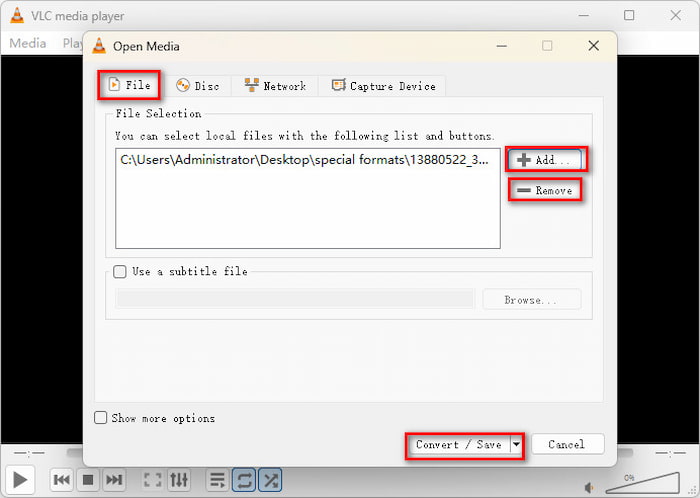
Schritt 3.Öffnen Sie VLC und klicken Sie Medien > Konvertieren/Speichern um das Konvertierungsfenster zu öffnen.

Schritt 4.Unter dem Datei Abschnitt, klicken Hinzufügen Und Entfernen um die MKV-Dateien zu verwalten. Klicken Sie anschließend auf die untere Schaltfläche. Konvertieren/Speichern Schaltfläche, um fortzufahren.
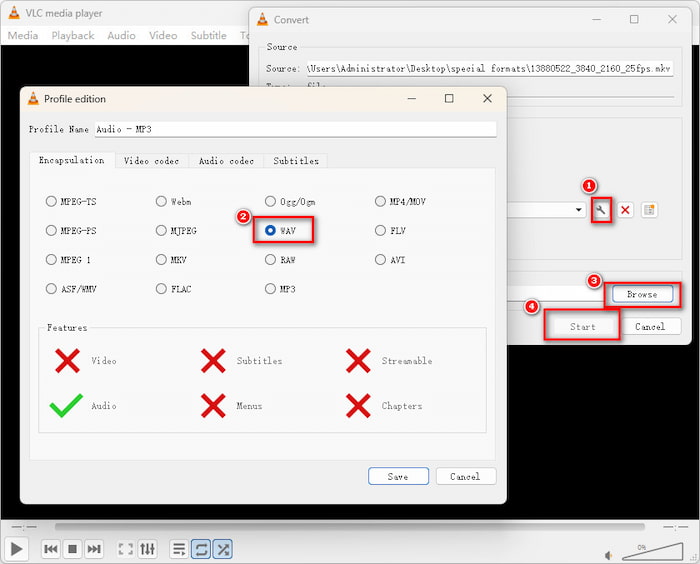
Schritt 5.Klicken Sie abschließend auf die Schaltfläche mit dem Schraubenschlüssel, um auszuwählen. WAV als Ausgabeformat auswählen und klicken Speichern Um die Einstellung zu speichern, klicken Sie dann auf Durchsuche einen Download-Ordner festlegen und klicken Start MKV in WAV konvertieren.
Die Schritte sind einfach und intuitiv. Wenn Sie MakeMKV und VLC auf Ihrem Computer installiert haben, sind diese beiden Programme die beste Wahl. Falls Ihnen der Vorgang etwas zu kompliziert erscheint, bieten Ihnen die folgenden drei Methoden Lösungen mit nur einem Klick.
Weg 2. Blu-ray-Audio mit Blu-ray Master Free Blu-ray Ripper in WAV konvertieren
Blu-ray Master Kostenloser Blu-ray-Ripper ist ein hervorragendes Programm zum Konvertieren Ihrer Blu-ray-Sammlung in WAV-Profile. Sie können nicht nur Ihre Blu-ray-Discs, sondern auch Blu-ray-Ordner und ISO-Dateien konvertieren. Die Bedienung ist kinderleicht und daher ideal für Einsteiger. Es bietet individuelle Einstellungen zur Anpassung der WAV-Parameter, sodass es Ihren individuellen Anforderungen gerecht wird. Im rechten Bereich können Sie die Videoeffekte mit der Vorschaufunktion betrachten. Lesen Sie unsere einfache Anleitung zur effizienten Konvertierung von Blu-ray in WAV.
Kostenfreier Download
Für Windows
Sicherer Download
Kostenfreier Download
für macOS
Sicherer Download
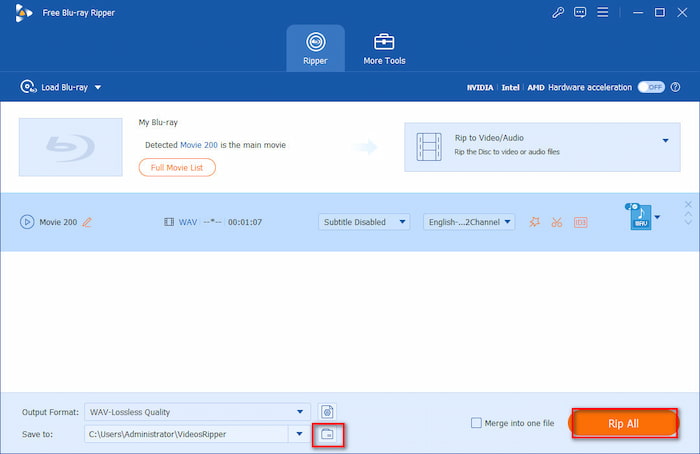
Schritt 1.Laden Sie Blu-ray Master Free Blu-ray Ripper über die obigen Schaltflächen oder von der offiziellen Website auf Ihr Gerät herunter. Installieren Sie das Programm und befolgen Sie die Anweisungen sorgfältig. Öffnen Sie das Programm nach der Installation. Legen Sie die Blu-ray-Disc, die Sie extrahieren möchten, in Ihren PC ein und klicken Sie anschließend auf „Starten“. Blu-ray laden > Blu-ray-Disc laden , um die Datei zu importieren.
Schritt 2.Nach dem Hinzufügen der Datei können Sie die gewünschte Audiospur manuell auswählen. Klicken Sie anschließend auf die Schaltfläche Ausgabeformat Klicken Sie auf der unteren Benutzeroberfläche, um die verfügbaren Audio- und Videoformate anzuzeigen. Wählen Sie die Audio und wählen Sie WAV, Verlustfreie Qualität als Ausgabeprofil.
Notiz: Die WAV-Option finden Sie ganz einfach, indem Sie „WAV“ in die Suchleiste eingeben.
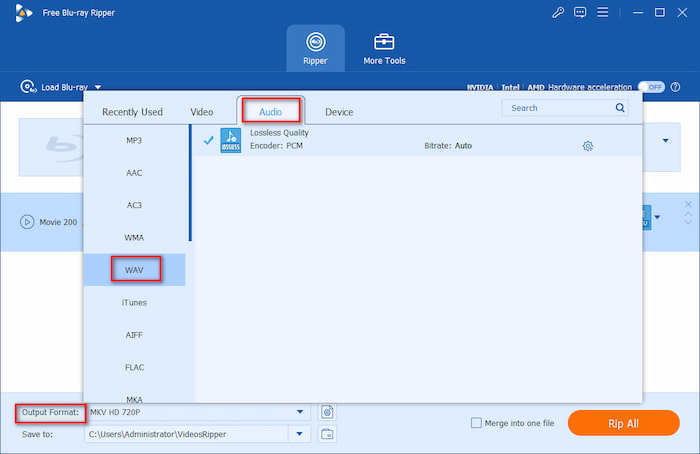
Schritt 3.Klicken Sie anschließend auf die Schaltfläche „Ordner“, um einen Download-Ordner für Ihre exportierten WAV-Dateien festzulegen. Klicken Sie abschließend auf „Weiter“. Alles zerreißen Um die WAV-Audioextraktion von Blu-ray zu starten.
Kurzanleitung: Blu-ray-Audioparameter
• Abtastrate (48 kHz vs. 96 kHz): Die meisten Blu-ray-Filme verwenden 48 kHz, während seltene Hi-Res-Konzerte verwendet werden 96 kHzPassen Sie Ihre Ausgabe an die Quelldiskette an – das Hochrechnen von 48 kHz auf 96 kHz verschwendet nur Speicherplatz, ohne den Klang zu verbessern.
• Bittiefe (16-Bit vs. 24-Bit): Immer wählen 24-BitBlu-ray nutzt nativ 24-Bit-Audio, um den vollen Dynamikumfang zu erfassen. Durch die Reduzierung auf 16 Bit wird das Audio auf die Standard-CD-Qualität komprimiert.
Faustregel: Stellen Sie Ihr Werkzeug ein auf 24 Bit / Abtastrate der Quelle anpassen für echte Studio-Qualität im verlustfreien WAV-Format.
Dieses leistungsstarke Tool entschlüsselt verschiedene Blu-ray-Kopierschutzmechanismen und ermöglicht so die Wiedergabe mehrerer exzellenter Audiodateien auf jedem Gerät. Es ist benutzerfreundlich und daher auch für Einsteiger leicht zu bedienen. Die kostenlose Version bietet jedoch einen eingeschränkten Funktionsumfang. Falls Ihre Blu-ray eine 5.1- oder 7.1-Surround-Tonspur enthält, überprüfen Sie die Audiovorschau, um sicherzustellen, dass diese nicht automatisch auf 2-Kanal-Stereo heruntergemischt wird.
Weg 3. Blu-ray-Audio mit DVDFab Blu-ray Ripper in WAV konvertieren
DVDFab Blu-ray Ripper ist eine der besten Optionen, um Ihre Blu-ray-Videos in das WAV-Audioformat zu konvertieren. Dieses Premium-Programm für Mac und Windows ermöglicht es Ihnen, Blu-ray-Discs, Ordner und ISO-Dateien in WAV-Dateien zu extrahieren. Es kann den Blu-ray-Kopierschutz entfernen, um Blu-rays in WAV zu rippen. Das Programm ist sicher und ideal für Anfänger. Folgen Sie einfach der untenstehenden Anleitung, um dieses Blu-ray-Audio-Konvertierungsprogramm zu nutzen.
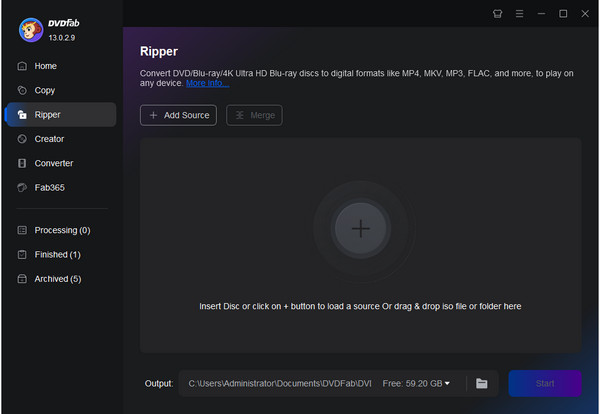
Schritt 1. Laden Sie DVDFab Ripper herunter und installieren Sie ihn auf Ihrem Desktop. Legen Sie eine Blu-ray Disc Ihrer Wahl ein, deren Audio Sie extrahieren möchten. Öffnen Sie das Programm und wählen Sie die Aufreißer und klicken Sie dann auf +Quelle hinzufügen um die Blu-ray-Datei in die Desktop-App zu importieren.
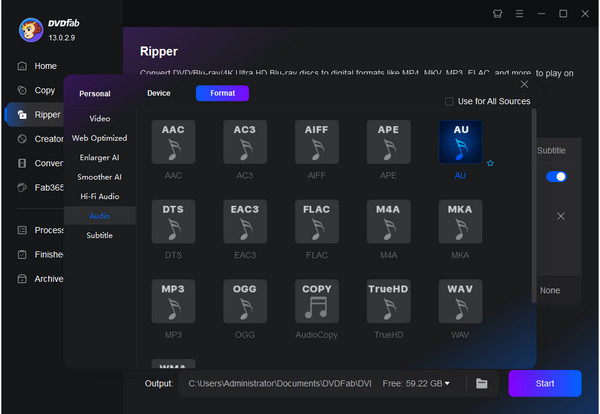
Schritt 2. Klicken Anderes Profil auswählen auf dem Profilauswahlfeld, das Sie zur Profilbibliothek führt. Wählen Sie das Format und klicken Sie dann auf das Hi-Fi-Audio und wählen Sie die WAV Format.
Schritt 3. Wählen Sie den gewünschten Ausgabeort für die Audiodatei aus und tippen Sie dann auf das grüne Start , um mit dem Rippen und Konvertieren Ihrer Blu-ray zu beginnen. Warten Sie einige Minuten, bis der Vorgang abgeschlossen ist. Beenden Sie das Programm, nachdem Sie es nicht mehr benötigen.
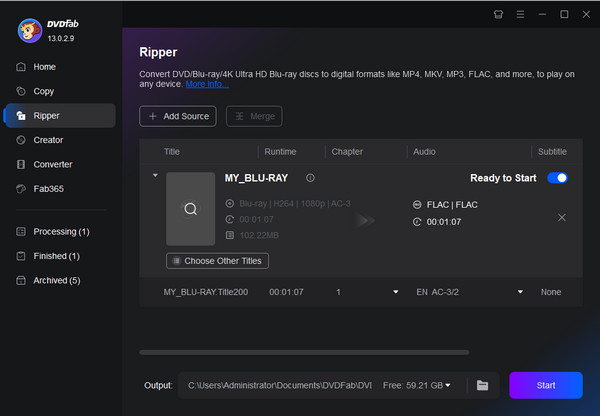
DVDFab entfernt komplexe AACS- und BD+-Kopierschutzmechanismen automatisch und hervorragend. Unkomprimierte WAV-Dateien können jedoch mehrere Gigabyte pro Titel belegen. Stellen Sie daher sicher, dass auf Ihrem Ziellaufwerk mindestens 10–15 GB freier Speicherplatz vorhanden sind, bevor Sie mit dem Rippen der gesamten DVD-Audiospur beginnen.
Weg 4. Blu-ray-Audio mit Leawo Blu-ray Ripper in WAV konvertieren
Ein weiteres gutes Programm zum Konvertieren Ihrer Blu-ray-Videos in WAV ist das Leawo Blu-ray RipperDieses bekannte Programm dient zum Rippen, Konvertieren und Bearbeiten von Audio- und Videodateien. Es extrahiert Audio von Blu-ray-Discs, Ordnern und ISO-Dateien und konvertiert es mühelos ins WAV-Format. Sollten Sie mit dem voreingestellten WAV-Profil nicht zufrieden sein, können Sie die Parameter wie Bitrate, Abtastrate und Kanäle an Ihre Bedürfnisse anpassen. Die Bedienung ist einfach und die Ausführung auf Ihrem Computer absolut sicher. Folgen Sie der Kurzanleitung, um mit diesem Tool Audio von Ihren Blu-rays zu extrahieren und in verschiedene Formate zu konvertieren.
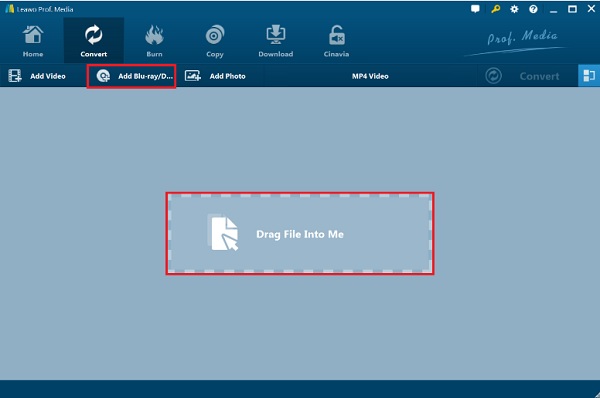
Schritt 1. Laden Sie das Programm Leawo Blu-ray Ripper auf Ihren PC herunter. Installieren Sie es und führen Sie das Programm aus. Legen Sie die Blu-ray-Disc, die Sie extrahieren möchten, in Ihren Computer ein. Klicken Sie auf Blu-ray hinzufügen um die Blu-ray-Dateien in das Programm zu importieren.
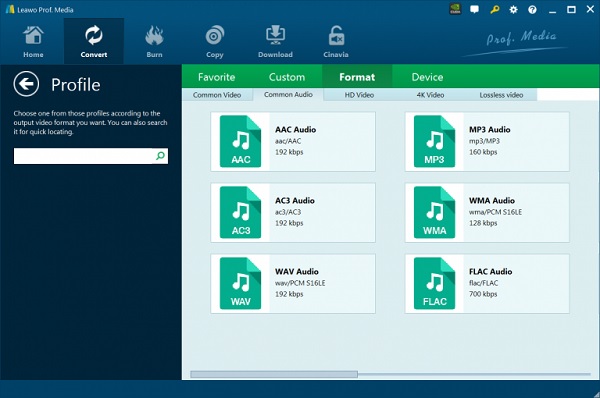
Schritt 2. Klicken Sie auf das Dropdown-Feld von Ausgabeprofil, dann klick Ändern , um das Schnittstellenfenster für Audio- und Videoformate zu öffnen. Tippen Sie auf Gemeinsames Audiound wählen Sie dann WAV-Audio Format.
Notiz: Um die Parameter anzupassen, können Sie auf Ausgabeprofil > Ändern um die Schnittstelle aufzurufen.
Schritt 3. Klicken Sie auf das grüne Konvertieren Schaltfläche, um die Seitenleiste zu öffnen, in der Sie die Option für den Ausgabeordner sehen. Wählen Sie Zustimmen und klicken Sie auf Konvertieren unten, um die Blu-ray-Konvertierung zu starten. Sie können dieses Tool auch als Blu-ray-zu-AVI-Konverter.

Beim Anpassen der Parameter in diesem Tool sollten Sie die Abtastrate immer auf „Quelle anpassen“ (üblicherweise 48 kHz für Filme) und die Bitrate/Tiefe auf 24 Bit einstellen. Eine höhere Abtastrate als die der Original-Disc verbessert die Audioqualität nicht, erhöht aber die Größe der Ausgabedatei erheblich.
FAQs Anleitung zum Rippen von Blu-rays in WAV-Dateien
-
Was ist das WAV-Audioformat?
WAV steht für Waveform Audio File Format, das von IBM und Microsoft entwickelt wurde. Es ist ein verlustfreies Audioformat und in der Regel eine unkomprimierte Datei, die erstaunliche und klare Soundeffekte erzeugt.
-
Was ist der Nachteil von WAV gegenüber MP3?
Der Nachteil des WAV-Formats gegenüber MP3 besteht darin, dass es mehr Daten auf Ihrem Speicher verbraucht und die meisten Apps und Plattformen es im Vergleich zu MP3 nicht unterstützen.
-
Können Sie eine WAV-Audiodatei bearbeiten?
Ja. Sie können Ihre WAV-Dateien bearbeiten, indem Sie ihre Länge kürzen, ihre Lautstärke anpassen, Effekte hinzufügen und andere Bearbeitungen vornehmen. WAV-Dateien haben den Vorteil, dass sie im Vergleich zu komprimierten Dateien einfacher zu bearbeiten sind.
-
Wie kann ich rohes 24-Bit/96-kHz-PCM-Audio von einer Blu-ray-Disc ohne Qualitätsverlust extrahieren?
Verwenden MakeMKV Um die Blu-ray-Filme inklusive des unkomprimierten 24-Bit/96-kHz-PCM-Audios zu entschlüsseln und 1:1 in das MKV-Format zu kopieren, verwenden Sie gMKVExtractGUI oder FFmpeg, um den unkomprimierten Audiostream direkt in eine WAV-Datei zu extrahieren.
-
Welche ist die beste kostenlose Alternative zu DVDFab, um Blu-ray-Audio unter Windows 11 in WAV zu konvertieren?
Die Kombination aus MakeMKV und VLC ermöglicht es Ihnen, Blu-ray-Audio problemlos in WAV zu konvertieren.
-
Kann das WAV-Format den 5.1-Surround-Sound beim Rippen einer Blu-ray-Konzert-Disc erhalten?
Ja. Das WAV-Format unterstützt Mehrkanal-Audio, einschließlich unkomprimierter LPCM-Kanäle in 5.1 und 7.1.
-
Warum sollte ich beim Rippen des Tons von einem Blu-ray-Film WAV statt FLAC wählen?
Weil WAV eine bessere Kompatibilität bietet und zum Abspielen keinerlei Rechenleistung benötigt wird.
-
Wie kann man den AACS-Kopierschutz entfernen, um Audio von einer kommerziellen Blu-ray-Disc zu rippen?
MakeMKV ist ein beliebtes Tool zum Umgang mit Blu-ray-Kopierschutzmechanismen, einschließlich AACS, BD+ und anderen.
-
Gibt es eine Möglichkeit, mit MakeMKV und HandBrake Audiospuren aus Blu-ray-ISO-Dateien in das WAV-Format zu extrahieren?
MakeMKV kann Blu-rays verlustfrei in MKV-Dateien rippen. HandBrake hingegen kann MKV nicht in WAV konvertieren. Sie können VLC und FFmpeg verwenden, um MKV in WAV zu konvertieren.
Einpacken
Konvertieren Blu-ray zu WAV Mit dem richtigen Programm ist das Rippen und Konvertieren von Blu-ray-Dateien kinderleicht. Wir stellen Ihnen heute vier leistungsstarke Methoden zum Extrahieren von Blu-ray-Audio in WAV vor. Der Blu-ray Master Free Blu-ray Ripper gilt als die beste Lösung. Er ist einfach zu bedienen und extrahiert Ihre Lieblings-Blu-ray-Audiodateien kostenlos in WAV für hochwertige Audioqualität. Laden Sie ihn jetzt herunter und testen Sie ihn.
Mehr lesen
Blu-ray digital rippen

Rippen Sie Blu-rays kostenlos und innerhalb weniger Minuten in beliebige Video- und Audioformate mit unterschiedlichen Parametern.
100% Sicher. Virenfrei.
