

28. August 2026Geschrieben von Kevin Miller Zu Blu-ray rippen
Kurzfassung: BDMV zu MKV auf einen Blick
Die Konvertierung eines BDMV-Ordners in MKV ist die beste Methode, um Ihre Blu-rays zu sichern, ohne die Original-Video- oder Surround-Audioqualität zu beeinträchtigen. Hier die Kurzfassung:
Bestes Gesamtergebnis (1:1 verlustfrei): MakeMKV
Ideal für den Dateiexport und schnelle Bearbeitungen: Blu-ray Master Kostenloser Blu-ray-Ripper
Am besten geeignet für die Dateikomprimierung: Handbremse
Sie doppelklicken auf einen BDMV-Ordner und möchten ihn auf Ihrem Computer abspielen. Der Media-Player öffnet ihn jedoch nicht. Da TV-Betriebssysteme, Mobilgeräte und Heimmedienserver die Verzeichnisstruktur von Blu-ray-Dateien nicht nativ unterstützen, wird das Abspielen dieser Dateien meist zu einem fehleranfälligen und frustrierenden Unterfangen.
Die schnellste Lösung ist, den BDMV-Ordner in eine einzelne MKV-Datei umzuwandeln. Dadurch bleiben Ihr Rohvideo, der originale Dolby-Atmos-Ton und die Surround-Spuren erhalten und werden anschließend in einem universell kompatiblen Container neu verpackt. In dieser Anleitung erfahren Sie drei detaillierte Konvertierungsmethoden. BDMV zu MKV und dann spiel sie richtig.

- Was ist die BDMV-Datei
- Methode 1. BDMV mit MakeMKV in MKV kopieren
- Methode 2. BDMV mit Blu-ray Free Blu-ray Ripper in MKV konvertieren.
- Methode 3. BDMV mit HandBrake in MKV umwandeln
- Häufig gestellte Fragen zum BDMV-zu-MKV-Umstieg
Um einfache und zuverlässige Methoden zur Konvertierung von BDMV in MKV zu finden, haben wir einen ausführlichen Test auf einem Windows 11-PC (Intel Core i7-13700K, 32 GB RAM) mit NVMe-SSD durchgeführt, um sicherzustellen, dass die Schreibgeschwindigkeit der Festplatte den Prozess nicht beeinträchtigt. Als Testquelle diente ein 42,5 GB großer kommerzieller Blu-ray-BDMV-Ordner (1080p-Auflösung, AACS-Verschlüsselung, DTS-HD Master Audio und mehrere PGS-Untertitelspuren).
Wir haben die gesamte Konvertierungszeit gemessen, die CPU-/GPU-Auslastung überwacht, die Fähigkeit getestet, DRM-Schutzmechanismen nativ zu umgehen, und die finalen MKV-Dateien durch MediaInfo laufen lassen, um eine echte 1:1-Audio- und Video-Durchleitung zu gewährleisten.
| Werkzeug | Geschwindigkeit | Qualitätsverlust | Entschlüsselungsunterstützung | Beste für |
| MakeMKV | Ultraschnell (10 Minuten) | 0% (Verlustfreies Remuxen) |  | 1:1 Rohdatensicherung |
| Blu-ray-Master | Schnell | Optional (HD/4K) | | Flexible Formatkonvertierung |
| Handbremse | Langsam (1-2 Std.) | Verlustbehaftet (neu kodiert) |  | Reduzierung der Dateigröße |
Was ist die BDMV-Datei
Ein BDMV-Ordner ist nicht nur eine einzelne Datei – es ist die komplette Verzeichnisstruktur, die direkt von einer Blu-ray-Disc kopiert wurde.
- Das Missverständnis: Möglicherweise sehen Sie Dateien mit Namen wie index.bdmv oder MovieObject.bdmv und denken, dass BDMV kein eigentliches Videomaterial enthält. Diese speziellen .bdmv-Dateien sind lediglich Navigationsindizes und Metadaten (die dem Player mitteilen, wie Menüs und Kapitel geladen werden).
- Wo das Video tatsächlich gespeichert ist: Die eigentlichen Schwergewichte – Ihre unkomprimierten 1080p- oder 4K-HDR-Videostreams, Dolby Atmos- und DTS-HD Master Audio-Spuren – werden im Unterordner BDMV/STREAM als riesige .m2ts-Dateien gespeichert.
Da diese mehrschichtige Ordnerstruktur gängige Mediaplayer wie Apple TV, Plex oder Smart-TVs verwirrt, ist das Neuverpacken dieser rohen .m2ts-Streams in einen einzigen, sauberen .mkv-Container die ultimative Lösung für eine reibungslose Wiedergabe.
Viele Benutzer glauben, dass die Umwandlung eines BDMV-Ordners in ein MKV-Format den Prozess der „Konvertierung“ oder „Kodierung“ beinhaltet, aber das ist ein Irrtum:
Die Konvertierung von BDMV in MKV mit Tools wie MakeMKV ist keine traditionelle Videokonvertierung – es handelt sich um Container-Swapping (oft auch Remuxing genannt).
Stellen Sie sich .m2ts und .mkv als zwei verschiedene Speichermedien vor. Die darin enthaltenen Video- (H.264/HEVC) und Audiodateien (TrueHD/DTS-HD) stellen den eigentlichen Inhalt dar. Durch das Austauschen der Container werden die unveränderten Originaldaten einfach aus dem komplexen .m2ts-Ordnersystem extrahiert und in ein universelles .mkv-Format übertragen.
Da die zugrundeliegenden Video- und Audiodaten unverändert bleiben, erfolgt der Containertausch blitzschnell (normalerweise unter 10 Minuten) ohne jeglichen Verlust an visueller oder Audioqualität.
Weg 1. BDMV mit MakeMKV in MKV konvertieren
MakeMKV ist eine spezielle Konvertierungssoftware für PC und Mac, die Blu-ray Discs/Ordner in MKV konvertiert. Sie ermöglicht die Konvertierung von BDMV-Dateien ins MKV-Format ohne Neukodierung. Die Software bietet zudem einen verlustfreien Konvertierungsprozess, der die gleiche Qualität wie die Quelle gewährleistet.
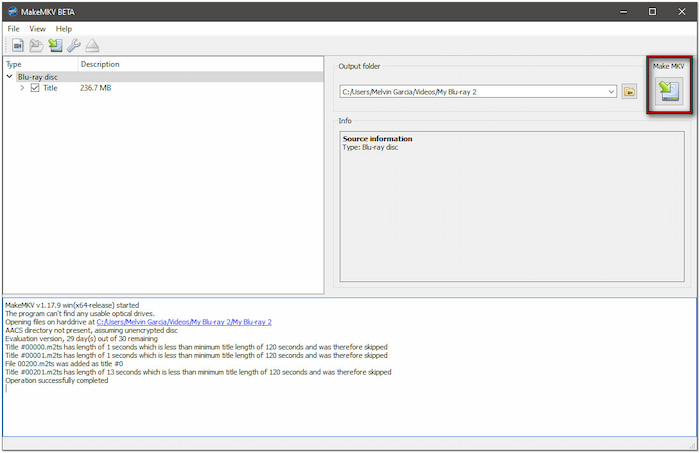
Schritt 1.Starten Sie MakeMKV, klicken Sie auf Datei und wählen Sie Geöffnete Dateien Um auf Ihre lokalen Dateien zuzugreifen, navigieren Sie zum BDMV-Ordner und wählen Sie die Datei „index.bdmv“ darin aus. Die Software scannt den importierten Ordner und zeigt alle verfügbaren Titel an.

Schritt 2.Wenn mehrere Titel verfügbar sind, aktivieren Sie die Option „Alle Titel auswählen“, die Sie in MKV konvertieren möchten. Deaktivieren Sie alle nicht benötigten Titel wie Vorspann, Trailer, Zusammenfassungen usw. Doppelklicken Sie auf jeden Titel, um die gewünschten Audiospuren auszuwählen (gilt nur für Titel mit mehreren Spuren).
Schritt 3.Klicken Sie im Abschnitt Ausgabeordner auf die Schaltfläche Ordner, um einen Ordner auszuwählen, in dem die MKV-Datei gespeichert werden soll. Klicken Sie anschließend auf MKV erstellen , um den Inhalt in einen MKV-Container zu extrahieren. Bitte beachten Sie, dass dies ein verlustfreier Prozess ist, d. h. die Qualität ist identisch mit dem Original.
Notiz: Bei diesem Vorgang werden die BDMV-Daten einfach kopiert, ohne sie neu zu kodieren. Daher erfolgt der Kopiervorgang mit einer hohen Geschwindigkeit von etwa 5 bis 15 Minuten, abhängig von den Lese-/Schreibgeschwindigkeiten Ihres Laufwerks.
Da die exportierte MKV-Datei nicht komprimiert wurde, ist ihre Größe in der Regel ungefähr die gleiche wie die der ursprünglichen BDMV-Quelldatei.
Tipps
MakeMKV ist während der Beta-Phase kostenlos. Den neuesten kostenlosen Beta-Key erhalten Sie im offiziellen MakeMKV-Forum. Wenn Sie das Programm langfristig nutzen möchten, empfiehlt sich der Kauf.
So konvertieren Sie BDMV in MKV mit MakeMKV! Diese Software ermöglicht die problemlose Konvertierung von BDMV-Ordnern. Allerdings gibt es einen Haken: MakeMKV bietet nicht die Flexibilität anderer Videoformate; es unterstützt nur das MKV-Dateiformat.
Weg 2. Konvertieren Sie BDMV in MKV mit Blu-ray Free Blu-ray Ripper
Blu-ray Master Kostenloser Blu-ray-Ripper ist eine hocheffiziente Software, die BDMV-Ordner in MKV rippen kann. Sie können Video, Audio und Untertitel ohne Qualitätsverlust aus der BDMV-Datei extrahieren. Anschließend können Sie den extrahierten Inhalt in MKV und über 500 weitere digitale Formate konvertieren. Das Beste daran: Es bietet mehrere Profile in unterschiedlicher Qualität, darunter HD, 3D und 4K.
Darüber hinaus bietet der kostenlose Blu-ray-Ripper Blu-ray Master Profileinstellungen zur individuellen Anpassung der Ausgabe. Optionen sind Video-/Audio-Encoder, Bitrate, Bildrate, Abtastrate, Auflösung, Kanäle usw. Er bietet außerdem verschiedene Bearbeitungswerkzeuge zur individuellen Anpassung des Videos vor der Konvertierung. Außerdem können Sie vorgenommene Änderungen/Bearbeitungen in Echtzeit ansehen, ohne den gesamten Prozess abschließen zu müssen.
So konvertieren Sie BDMV in MKV:
Schritt 1. Laden Sie zunächst den kostenlosen Blu-ray Master Free Blu-ray Ripper herunter. Installieren Sie die BDMV-Ripping-Software und warten Sie, bis der Installationsvorgang abgeschlossen ist. Starten Sie anschließend den Blu-ray Master Free Blu-ray Ripper auf Ihrem Computer.
Kostenfreier Download
Für Windows
Sicherer Download
Kostenfreier Download
für macOS
Sicherer Download
Schritt 2.Klicken Sie auf das Dropdown-Menü des Blu-ray laden Schaltfläche im Navigationsbereich oben links. Auswählen Blu-ray-Ordner laden um den gesamten BDMV-Ordner auf einem lokalen Laufwerk hinzuzufügen. Die Software scannt dann alle verfügbaren Titel im BDMV-Ordner und zeigt sie an.

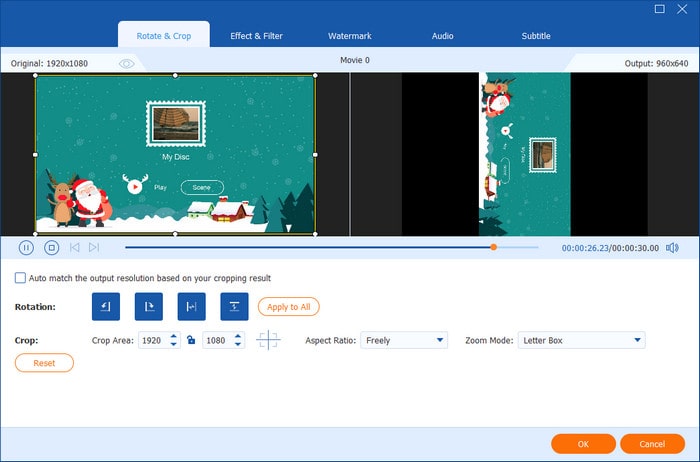
Schritt 3. Optional können Sie die Tools verwenden, um Ihr Video vor der Konvertierung anzupassen:
- Rotieren und Ernten: Drehen und beschneiden Sie Videos, um unnötige äußere Ränder wie schwarze Balken zu entfernen.
- Effekte und Filter: Verleihen Sie Ihren Videos mit Effekten und Filtern mehr Charme.
- Ernte: Entfernen Sie unnötige äußere Ränder, wie z. B. schwarze Balken.
- Wasserzeichen: Fügen Sie ein benutzerdefiniertes Text- oder Bildwasserzeichen ein.
- Audio: Erhöhen Sie die Lautstärke auf 200%, um niedrige Audiopegel zu verstärken.
- Untertitel: Untertitelstatus anpassen und externe Untertitel hinzufügen.
Schritt 4.Drücke den Ausgabeformat Feld und bewegen Sie sich zum Video Kategorie auswählen. MKV Format und das Wie die Quelle Profil. Klicken Sie bei Bedarf auf das Zahnradsymbol, um Profileinstellungen wie Encoder, Bitrate, Auflösung usw. zu konfigurieren.
Notiz: Die kostenlose Version beschränkt Sie auf die Auswahl des hochauflösenden Profils.
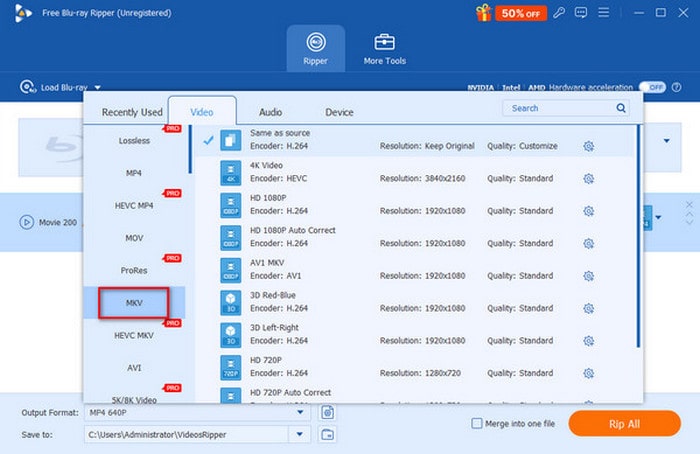
Schritt 5.Gehen Sie zum Zielfeld und klicken Sie auf die Ordnerschaltfläche, um einen Zielpfad auszuwählen. Klicken Sie nun auf die Alles zerreißen Schaltfläche zum Extrahieren des BDMV-Ordners und Konvertieren in das MKV-Format.

Blu-ray Master Free Blu-ray Ripper bietet eine praktische Lösung zum kostenlosen Konvertieren von BDMV in MKV. Der gesamte Vorgang verlief reibungslos, und ich schätze die hohe Konvertierungsgeschwindigkeit. Das Rippen eines vollständigen BDMV-Ordners dauerte weniger als 30 Minuten. Eine Einschränkung stellte ich jedoch fest: Für die Ausgabeformate 3D und 4K ist ein Upgrade erforderlich. Das HD-MKV-Videoformat wurde dennoch perfekt und ohne Wasserzeichen wiedergegeben.
Weg 3. Konvertieren Sie BDMV mit HandBrake in MKV
Handbremse HandBrake ist ein Media-Transcoder, der BDMV-Dateien unter Mac und Windows in MKV konvertieren kann. Er bietet umfangreiche Anpassungsmöglichkeiten zur Konfiguration der Videoqualität, zur Auswahl von Audiospuren und zum Hinzufügen von Untertiteln. Zusätzlich stehen mehrere voreingestellte Profile für die schnelle Konvertierung und erweiterte Einstellungen für hochwertige Kopien zur Verfügung. Aber Achtung: HandBrake kann verschlüsselte BDMV-Dateien nicht allein konvertieren.
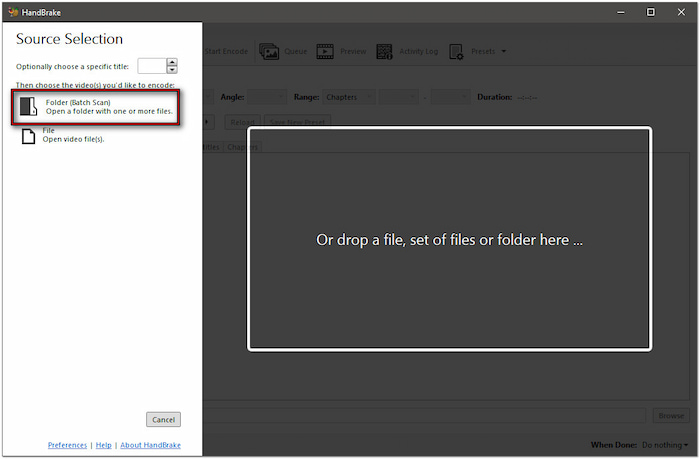
Schritt 1.Öffnen Sie HandBrake auf Ihrem Mac, wählen Sie die Ordner (Stapel) Wählen Sie die Option „BDMV“ und suchen Sie den BDMV-Ordner in Ihren Dateien. Nach dem Laden durchsucht HandBrake den Ordner und listet die verfügbaren Titel auf. Klicken Sie auf das Pulldown-Menü „Titel“, um den Titel auszuwählen, den Sie in MKV konvertieren möchten.
Schritt 2.Wählen Sie auf der Registerkarte Zusammenfassung MKV Wählen Sie im Pulldown-Menü „Format“ die gewünschte Ausgabe aus. Konfigurieren Sie anschließend die gewünschten Ausgabeeinstellungen, indem Sie auf die entsprechenden Registerkarten klicken: Video, Audio, Untertitel usw. Wählen Sie im oberen Menü die Surround-Voreinstellung „HQ 1080p30“ für eine hochwertige Ausgabe.

Schritt 3.Klicken Sie neben dem Feld Speichern unter auf Durchsuchen, um das Ziel der konvertierten BDMV-Datei anzugeben. Gehen Sie nun zum oberen Bereich der Benutzeroberfläche und klicken Sie auf Kodierung starten Klicken Sie auf die Schaltfläche. HandBrake beginnt anschließend mit der Konvertierung des Blu-ray-Ordners in das MKV-Format. Beachten Sie, dass der Vorgang je nach eingestellter Videoqualität länger dauern kann.
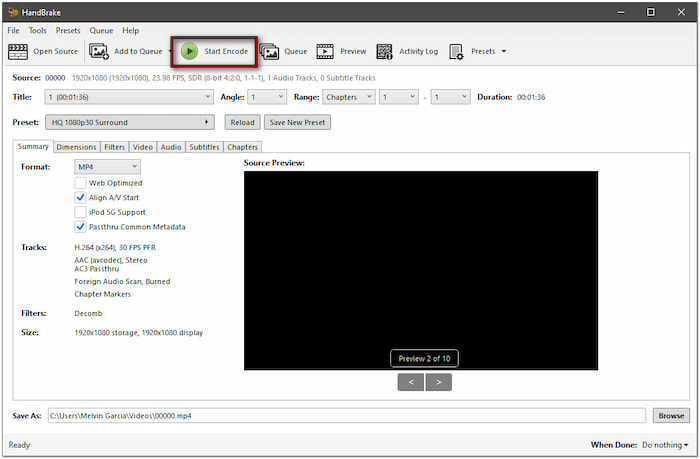
HandBrake ist eine weitere kostenlose Option zur Konvertierung von BDMV in MKV Die Software läuft auf Mac- und Windows-Systemen. Mich haben die Anpassungsmöglichkeiten beeindruckt, die es mir erlauben, verschiedene Einstellungen vorzunehmen. Allerdings ist es unpraktisch, dass sie geschützte BDMV-Ordner nicht entschlüsseln kann.
FAQs über BDMV zu MKV
-
Wie kann ich einen BDMV-Ordner in MKV konvertieren, ohne Dolby Atmos- und DTS-HD-Audio zu verlieren?
MakeMKV ist die richtige Wahl. Es kann BDMV-Ordner remuxen und kopiert die originalen Audio- und Videostreams direkt in einen MKV-Container, ohne sie neu zu kodieren.
-
Warum erhalte ich von HandBrake die Fehlermeldung „Keine gültige Quelle gefunden“, wenn ich versuche, einen BDMV-Ordner zu laden?
HandBrake kann die Blu-ray-Kopierschutzmechanismen in einem BDMV-Ordner nicht verarbeiten. Fehlen zudem Dateien, kann es die .m2ts-Streamdateien nicht lesen.
-
Ist MakeMKV für die Konvertierung von Blu-ray BDMV-Dateien in MKV auf dem Mac komplett kostenlos?
Die Betaversion ermöglicht die Konvertierung von Blu-ray-BDMV-Ordnern in das MKV-Format. Im offiziellen MakeMKV-Forum erhalten Sie einen kostenlosen monatlichen Beta-Registrierungsschlüssel.
-
Worin besteht der Unterschied zwischen dem Remuxen eines BDMV-Ordners und dessen Kodierung mit HandBrake?
Remuxing extrahiert die Video- und Audiospuren direkt und verlustfrei. Dieser Vorgang ist schnell, erzeugt aber eine große Datei. Die Kodierung hingegen komprimiert die Videodaten, wodurch die Dateigröße deutlich reduziert wird, was jedoch ebenfalls viel Zeit in Anspruch nimmt.
-
Wie lange dauert es, einen 40 GB großen BDMV-Ordner in eine MKV-Datei umzuwandeln?
Wenn Sie MakeMKV zum Remuxen verwenden, dauert das etwa 10 Minuten. Wenn Sie den Ordner neu kodieren, dauert es je nach Ihrer CPU/GPU-Hardware etwa 45 Minuten bis mehrere Stunden.
-
Kann ich einen BDMV-Ordner direkt auf Plex abspielen oder muss ich ihn vorher in MKV konvertieren?
Nein. Plex kann keine BDMV-Ordner und ISO-Image-Dateien abspielen. Sie müssen diese in das MKV- oder MP4-Format konvertieren, damit Plex sie erkennen und streamen kann.
Einpacken
BDMV zu MKV Die Konvertierung ist unerlässlich, um Blu-ray-Inhalte auf verschiedenen Geräten zugänglich und abspielbar zu machen. Die Wahl des Verfahrens hängt von Ihrem Hauptziel ab. MakeMKV kann die BDMV-Informationen 1:1 kopieren und eine große Datei ausgeben. Blu-ray Master Free Blu-ray Ripper bietet umfangreiche Ausgabeoptionen und Bearbeitungsfunktionen. HandBrake eignet sich gut zum Konvertieren selbst erstellter BDMV-Dateien und zum Komprimieren auf eine geeignete Größe.
Mehr von Blu-ray Master
Blu-ray digital rippen

Rippen Sie Blu-rays kostenlos und innerhalb weniger Minuten in beliebige Video- und Audioformate mit unterschiedlichen Parametern.
100% Sicher. Virenfrei.
