

29. Mai 2026Geschrieben von Kevin Miller Zu DVD rippen
Kurzzusammenfassung:
Von den fünf Ripping-Tools empfehlen wir HandBrake für kostenlose, einfache Ripps, VLC für schnelles Ansehen und Blu-ray Master Free DVD Ripper für verschlüsselte Disney-DVDs mit 99 Titeln auf M1/M2/M3 Macs.
Mac-Computer sind bekannt für ihre komplexen Sicherheitsmaßnahmen zum Schutz der Privatsphäre ihrer Nutzer. Dasselbe gilt für Software, die entwickelt wurde, um… DVDs auf dem Mac rippenLeider sind die Optionen für moderne Software zum Entschlüsseln von DVD-Inhalten eher für Windows optimiert. Daher stellt dieser Artikel fünf der zuverlässigsten DVD-Ripping-Optionen vor, die für Mac-Computer zum Download und zur Verwendung verfügbar sind. Wir bieten verschiedene Tools für unterschiedliche Zwecke sowie eine detaillierte Anleitung zur jeweiligen Anwendung.
Für einen schnellen Überblick über die in diesem Artikel vorgestellten Programme haben wir unten eine Tabelle mit einigen der wichtigsten Kriterien für die Auswahl geeigneter DVD-Entschlüsselungstools bereitgestellt. Um herauszufinden, welches Programm das beste ist, lesen Sie bitte den folgenden Artikel weiter.

Inhaltsverzeichnis
- Kompatibilitätscheckliste
- Vorbereitung vor dem Rippen einer DVD auf dem Mac
- Weg 1. Rippen Sie DVDs auf dem Mac mit Blu-ray Master Free DVD Ripper
- Weg 2. DVD auf dem Mac mit HandBrake rippen
- Weg 3. DVD auf dem Mac rippen mit WinX DVD Ripper
- Weg 4. DVD auf dem Mac rippen mit Leawo DVD Ripper
- Weg 5. DVD auf dem Mac mit MakeMKV rippen
- Häufig gestellte Fragen zum Rippen von DVDs auf dem Mac
| DVD-Entschlüsselungstool | Unterstützte macOS | Benutzerfreundlichkeit | Am besten geeignet für | Kopierschutz-Umgehung | Videoqualität wiederhergestellter DVD-Daten | DVD-Ripping-Beschleuniger |
| Kostenloser DVD-Ripper von Blu-ray Master | macOS 10.12 oder neuere Versionen. | Entwickelt zum Rippen und Konvertieren von DVD-Inhalten in ein digitales Format. Einfach zu bedienen. | Kostenloser, zuverlässiger und hocheffektiver DVD-Ripping-Service. | • Hyperthreading • Super-Kodierungs-Engine • CSS • Umgehung des Kopierschutzes • Regionscode-Umgehung | • 720p • 1080p | • Mehrkernverarbeitung • Hardwarebeschleunigung |
| Handbremse | MacOS 10.13 oder spätere Versionen. | Es ist in hohem Maße anpassbar und erfordert technische Kenntnisse, um es effektiv nutzen zu können. | Konvertierung des Dateiformats der darin verarbeiteten DVD-Videos. | • Es gibt keine integrierte Option. • Um den Kopierschutz zu umgehen, ist ein zusätzliches Plug-in erforderlich. | • 480p • 720p • 1080p | • Mehrkernverarbeitung |
| WinX DVD Ripper | MacOS 10.6 oder spätere Versionen. | Dank seiner unkomplizierten Benutzeroberfläche ist es einfach zu bedienen. | Schnelles und einfaches Rippen von DVDs mit einer benutzerfreundlichen Oberfläche. | • CSS • Umgehung des Kopierschutzes • Regionscode-Umgehung | • 720p | • GPU-beschleunigt |
| Leawo DVD Ripper | MacOS 10.13 oder spätere Versionen. | Es ist anfängerfreundlich und für eine einfache Verwendung konzipiert. | DVD-Videorippen ohne Wasserzeichen. | • CSS • Umgehung des Kopierschutzes • Regionscode-Umgehung | • 1080p | • GPU-beschleunigt |
| MakeMKV | MacOS 10.6 oder spätere Versionen. | Automatisches Scannen von DVD-Inhalten und MKV-Konvertierung. | Konvertieren Sie DVD-Videos mit verlustfreier Qualität in das MKV-Format. | • CSS • Umgehung des Kopierschutzes • Regionscode-Umgehung | • 720p • 1080p | • GPU-beschleunigt |
Kompatibilität Checklist
Hardware-Leitfaden
Wenn Sie einen macOS-Computer mit M1/M2/M3-Chip verwenden, benötigen Sie einen USB-C-auf-USB-Adapter, um ein externes DVD-Laufwerk anzuschließen. Wir empfehlen die Verwendung des offiziellen Apple SuperDrive oder eines Drittanbieter-Laufwerks, das nachweislich mit Apple-Computern kompatibel ist.
Softwareoptimierung
Nutzer von Apple Silicon sollten ausschließlich die für den Apple-Chip optimierten Versionen von HandBrake und VLC verwenden. Dies ist wichtig, da die für Silicon optimierten Versionen eine 2- bis 3-mal höhere Kodierungsgeschwindigkeit als die Intel-Pendants erreichen.
Systemberechtigungen
Um Fehler vom Typ „Keine Quelle“ zu beheben, erteilen Sie Ihrem externen DVD-Laufwerk die entsprechenden Berechtigungen, indem Sie die Einstellungen für Dateien und Ordner anpassen. Gehen Sie dazu zu Systemeinstellungen > Datenschutz & Sicherheit > Dateien und OrdnerDies ist die Lösung für ein unentdecktes externes Laufwerk.
Vorbereitung Bevor Sie eine DVD auf dem Mac rippen
Bevor wir die DVD-Ripping-Tools vorstellen, geben wir einen Überblick und eine Anleitung. Zunächst möchten wir drei wichtige Punkte zur Vorbereitung auf das Rippen von DVDs auf einem Mac erläutern. Alle unten aufgeführten Optionen berücksichtigen die Einschränkungen moderner Hardware, geben allgemeine Tipps zur Speicherung und helfen bei der Auswahl eines zuverlässigen DVD-Rippers.
Verwenden Sie einen externen oder integrierten DVD-Treiber
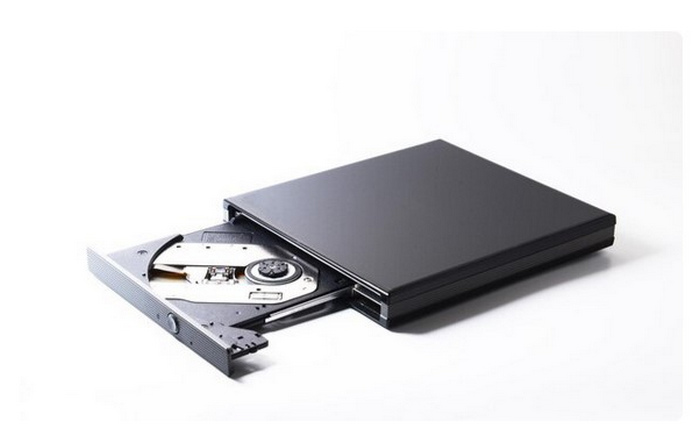
Da DVDs aufgrund der gestiegenen Zuverlässigkeit digitaler Speichermedien in den Hintergrund geraten sind, können wir davon ausgehen, dass Ihr Mac-Computer keinen integrierten DVD-Treiber hat. In diesem Fall ist der Kauf eines externen DVD-Treibers unerlässlich, um die DVD in Ihr Gerät laden zu können. Verfügt Ihr Computer jedoch über einen integrierten Treiber, können Sie auf den Kauf einer externen Option verzichten.
Freier Speicherplatz
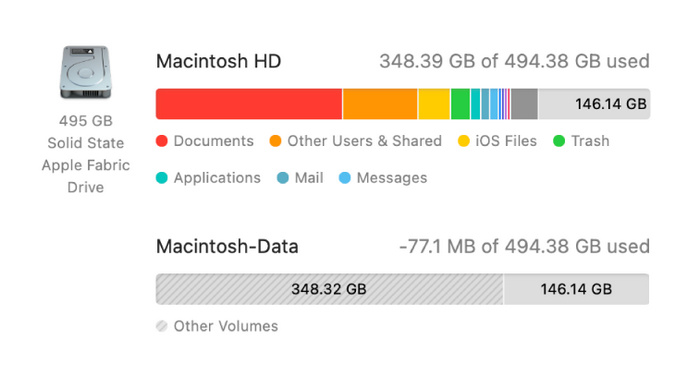
Da DVDs oft groß sind und die meisten nicht für die Komprimierung ausgelegt sind, ist es unerlässlich, vor dem Import einer DVD Speicherplatz auf Ihrem Computer freizugeben. Dadurch wird sichergestellt, dass die Daten auf Ihrer DVD vollständig digitalisiert und gerippt werden.
Finden Sie einen funktionierenden DVD-Ripper
Abschließend benötigen Sie einen funktionstüchtigen und zuverlässigen DVD-Ripper, da diese Software den Rippvorgang Ihrer DVDs durchführt. Wählen Sie die richtige Software, um sicherzustellen, dass die von Ihrer DVD wiederhergestellten Daten von hoher Qualität sind und problemlos genutzt werden können. Überprüfen Sie außerdem die Entschlüsselungsfunktionen des von Ihnen gewählten DVD-Rippers. Stellen Sie zunächst sicher, dass Ihre Software die Content Scramble System (CSS), Advanced Access Content System (AACS) und Disney 99-Titel unterstützt, da diese zu den gängigsten Verschlüsselungsmethoden gehören. Glücklicherweise müssen Sie lediglich eine der fünf in diesem Artikel vorgestellten Optionen auswählen.
Weg 1. Rippen Sie DVDs auf dem Mac mit Blu-ray Master Free DVD Ripper
Wir werden die beste DVD-Ripping-Software für Mac mit der zuverlässigsten kostenlosen Option vorstellen, keine andere als Kostenloser DVD-Ripper von Blu-ray MasterDieses DVD-Entschlüsselungstool wurde für den modernen Einsatz konzipiert, da es mit Mac-Desktop-Computern ab macOS 10.12 kompatibel ist und somit auch im Jahr 2025 noch eine solide Option für den Zugriff auf DVDs darstellt.
Darüber hinaus kann es neben Standard-DVDs auch andere Formate verarbeiten, da es DVD-Ordner und ISO-Dateien lesen kann. Die verarbeiteten Dateien lassen sich zudem in über 200 Video- und Audioformate konvertieren, darunter gängige Formate wie MKV, MOV, MP4, MP3, ALAC, WAV und viele mehr.
Angenommen, Sie suchen eine Software zur zuverlässigen Bearbeitung von DVD-Inhalten. In diesem Fall ist Blu-ray Master Free DVD Ripper ebenfalls geeignet, da es Formatanpassungen und wichtige Videobearbeitungsoptionen bietet, darunter Ausgabeformat, Encoder, Videoauflösungseditor, Bitrate, Videoqualität, Videotrimmer, Zuschneidefunktion, 3D-Editor und weitere Videoanpassungsoptionen.
Mit diesen Bearbeitungswerkzeugen können Sie Ihre gerippten DVD-Inhalte anpassen und so für die moderne Nutzung optimieren. Sie können das Seitenverhältnis des Videos auf das moderne 16:9 ändern oder die Qualität für Smart-TVs auf 4K UHD hochskalieren.
Wenn Sie Blu-ray Master Free DVD Ripper nutzen möchten, laden Sie die Software über den unten stehenden Link herunter und folgen Sie dann unserer Anleitung, um zu erfahren, wie man eine DVD auf einem Mac rippt.
Kostenfreier Download
Für Windows
Sicherer Download
Kostenfreier Download
für macOS
Sicherer Download
Schritt 1. Legen Sie die DVD, die Sie lesen möchten, in Ihren Mac ein. Sobald Ihr Gerät die DVD gelesen hat, öffnen Sie den Blu-ray Master Free DVD Ripper, klicken Sie auf „Disc laden“ und wählen Sie dann die gewünschte Option aus. DVD-Disc laden.

Schritt 2. Sobald die Software die eingelegte DVD gelesen hat, wählen Sie die Ausgabeformate Sie möchten das Format verwenden, um die DVD-Medien nach der Konvertierung zu speichern. Wenn Sie sich nicht sicher sind, welches Format Sie wählen sollen: Mac-Computer sind für die Wiedergabe von Videodateien im MP4- oder MOV-Format optimiert.

Schritt 3. Wenn das von Ihnen verarbeitete DVD-Medium optimiert wurde, wählen Sie die Speichern auf Registerkarte Um den Speicherort für die konvertierte Datei auf Ihrem Computer festzulegen, klicken Sie abschließend auf Konvertieren alle um den DVD-Ripping-Vorgang zu starten.

Mit dieser Anleitung zum Rippen von DVDs auf einem Mac können Sie jetzt DVD-Medien auf Ihrem modernen Mac rippen. Das erleichtert das Digitalisieren von Videos und den Zugriff auf Offline-Dateien auf DVDs erheblich.
Nutzerbewertung
Die meisten Nutzer von Blu-ray Master Free DVD Ripper loben die Leistung beim Rippen und Bearbeiten von DVD-Inhalten, insbesondere da die Nutzung und der Download kostenlos sind. Zahlende Nutzer können in der optionalen kostenpflichtigen Version zudem erweiterte Funktionen nutzen.
Weg 2. Rippen Sie DVDs auf dem Mac mit HandBrake
Wenn Sie ein Fan von Open-Source-Software sind und eine zuverlässige Option für Ihren Mac suchen, dann ist dies genau das Richtige für Sie. Handbremse Video-Encoder. Obwohl dieses Programm ursprünglich als Dateiformatkonverter entwickelt wurde, enthielt es auch einen funktionsfähigen DVD-Ripper.
Leider benötigt das Programm ein Drittanbieter-Plug-in, um die Kopierschutzmechanismen von DVDs zu umgehen. Sobald das Plug-in installiert ist, kann das Programm jedoch alle DVDs zuverlässig rippen.
Das folgende Tutorial erklärt So rippen Sie ein Video von einer DVD Verwendung von HandBrake auf einem Mac.
Schritt 1. Legen Sie die DVD in Ihren Mac ein und öffnen Sie HandBrake, sobald Ihr Gerät die DVD eingelesen hat. Klicken Sie anschließend auf Quelle Öffnen Sie HandBrake und suchen Sie im Menü nach dem DVD-Laufwerk. Warten Sie, bis das Programm die DVD gelesen hat.
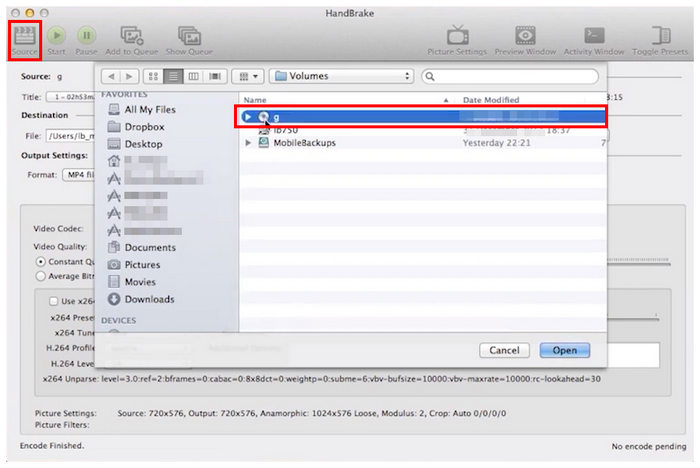
Schritt 2. Bevor Sie mit dem DVD-Dekodierungsprozess beginnen, legen Sie den Zielort für die kodierte DVD-Datei fest.
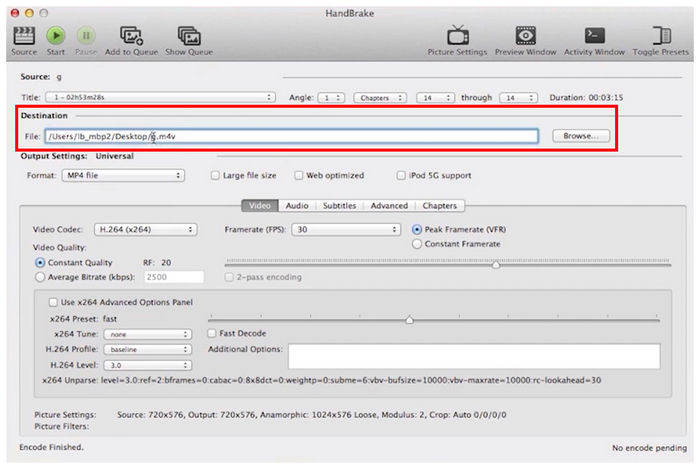
Schritt 3. Wählen Sie abschließend den DVD-Inhalt aus, der kodiert werden soll, indem Sie die Kapitel Einstellungen. Sobald es eingestellt ist, können Sie auf Kodierung starten um den DVD-Ripping-Vorgang zu starten.
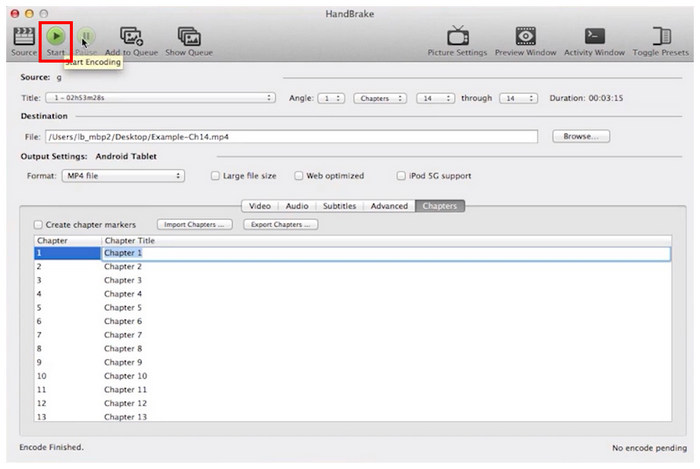
Wenn Sie für die Zuverlässigkeit von Open-Source-Tools ein kleines Opfer bei der Installation eines zusätzlichen Plug-Ins bringen möchten, können Sie gerne HandBrake verwenden.
Nutzerbewertung
HandBrake-Nutzer schätzen die Möglichkeit, das Ausgabeformat von Videodateien zu ändern. Leider stellt das Fehlen einer integrierten Funktion zum Umgehen des DVD-Kopierschutzes einen erheblichen Nachteil für die Effektivität des Programms als DVD-Ripper dar.
Weg 3. Rippen Sie DVDs auf dem Mac mit WinX DVD Ripper
Um auf offiziell unterstützte DVD-Verschlüsselungssoftware umzusteigen, WinX DVD Ripper ist eine weitere Möglichkeit, DVDs mit einem benutzerfreundlichen Programm zu rippen. Wie der Name schon sagt, wurde das Tool als leistungsstarker DVD-Ripper mit vielfältigen Anpassungsmöglichkeiten für die Ausgabe entwickelt.
Unter den in diesem Artikel vorgestellten Optionen ist WinX DVD Ripper eine der besten für schnelles DVD-Rippen, da es von einem GPU-Beschleunigungssystem angetrieben wird, das in Apples moderne Prozessorchips integriert ist.
Unten finden Sie eine kurze Anleitung zum Erlernen von WinX DVD Ripper.
Schritt 1. Legen Sie die DVD in Ihren Computer ein, bevor Sie WinX DVD Ripper öffnen. Wählen Sie im Programmmenü die DVD-Disk Taste.
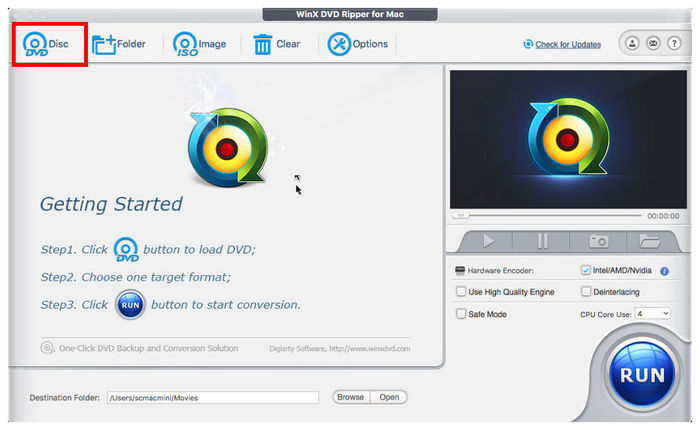
Schritt 2. Sobald das Programm auf den DVD-Inhalt zugegriffen hat, Wählen die Mediendateien, die Sie von der DVD rippen möchten. Sie können auch mit dem Hinzufügen beginnen Videobearbeitung Optionen für das zu konvertierende DVD-Video.
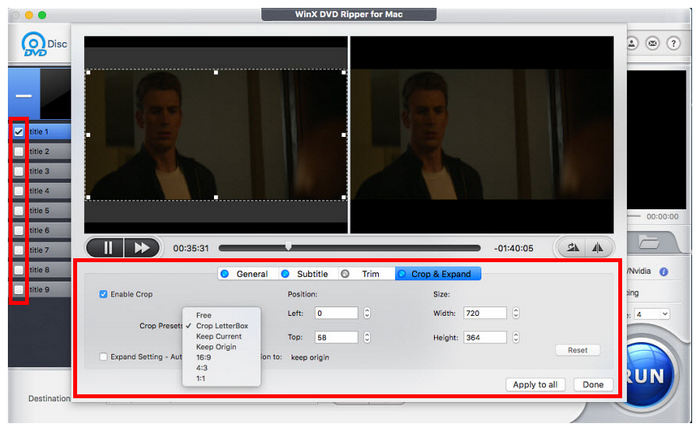
Schritt 3. Nachdem Sie die DVD-Konvertierungseinstellungen angepasst haben, klicken Sie auf Laufen um den Rippvorgang zu starten.
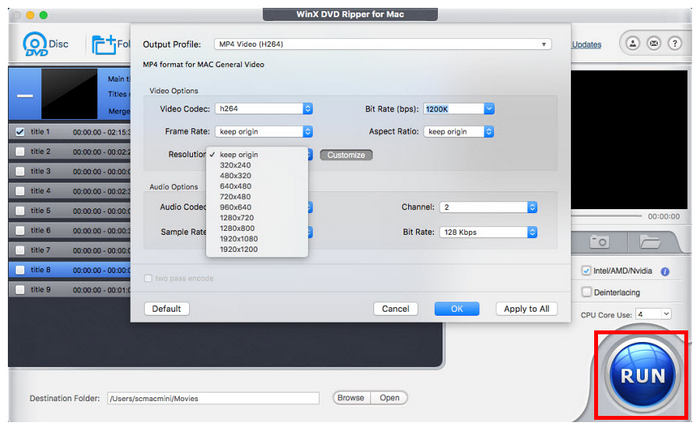
WinX DVD Ripper ist eine der einfachsten Optionen zum Rippen von DVDs auf dem Mac.
Leider handelt es sich um einen kostenpflichtigen Dienst und die kostenlose Version kann nur Videos mit einer Länge von bis zu 5 Minuten verarbeiten.
Nutzerbewertung
WinX DVD Ripper ist eines der anfängerfreundlichsten Tools zum Rippen von DVDs auf Mac-Computern.
Leider haben die Benutzer ein erhebliches Problem damit, dass es keine zuverlässige kostenlose Version des Programms gibt.
Weg 4. Rippen Sie DVDs auf dem Mac mit Leawo DVD Ripper
Ein direkter Konkurrent von WinX DVD Ripper ist die vierte Option auf dieser Liste: Leawo DVD RipperDieses DVD-Ripping-Programm kann als ernstzunehmender Konkurrent der vorherigen Option angesehen werden, da es ebenfalls auf Einfachheit optimiert ist und seine Funktionen leicht verständlich sind.
Leawo hat jedoch einen entscheidenden Vorteil beim Umgehen von Kopierschutzmechanismen. Es kann gängige Datenschutzmaßnahmen wie CSS, Regionalcodes und einfache Verschlüsselung umgehen. Leider ist dieser Mac-DVD-Ripper beim Rippen von DVD-Inhalten langsam.
Nachdem wir nun die Vor- und Nachteile der Verwendung von Leawo DVD Ripper geklärt haben, haben wir unten ein kurzes Tutorial bereitgestellt, um unseren Lesern den Umgang damit zu erleichtern.
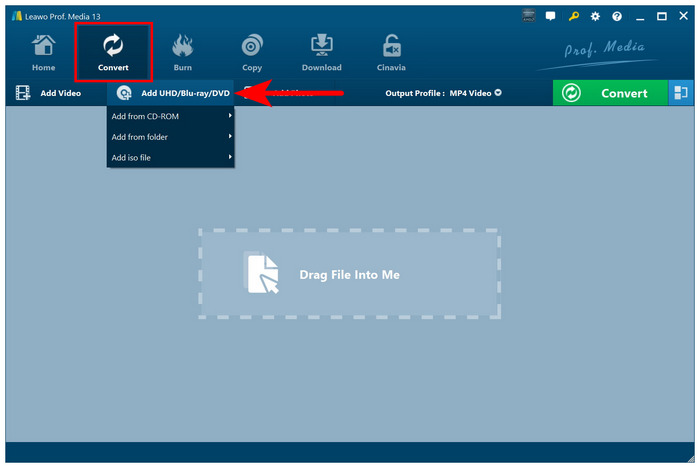
Schritt 1. Legen Sie die DVD in Ihr Gerät ein, bevor Sie den Leawo DVD Ripper öffnen. Klicken Sie dann auf die Schaltfläche Konvertieren und wählen Sie die UHD/Blu-ray/DVD hinzufügen.
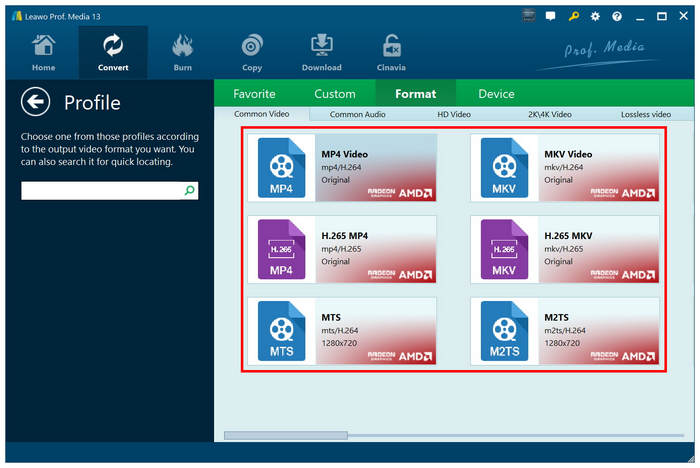
Schritt 2. Wenn das DVD-Medium nun in das Programm geladen ist, wählen Sie die Format Sie möchten, dass der Inhalt konvertiert wird.
Schritt 3. Klicken Sie abschließend auf Konvertieren um mit dem Rippen der Daten von der eingelegten DVD zu beginnen.
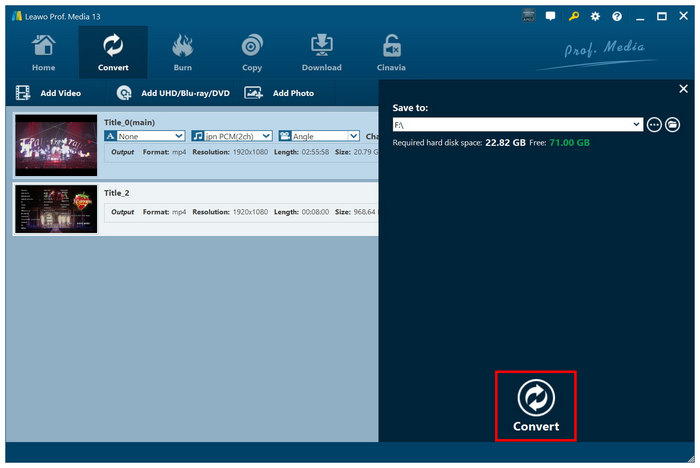
Leawo DVD Ripper ist nach wie vor eine brauchbare Option, wenn Sie ein gutes DVD-Entschlüsselungsprogramm für Mac suchen. Prüfen Sie aber zunächst die anderen Möglichkeiten, da dieses Programm einen erheblichen Nachteil hat: die langsame Verarbeitungsgeschwindigkeit.
Nutzerbewertung
Die meisten Nutzer von Leawo DVD Ripper loben das intuitive Design der Benutzeroberfläche. Es ist unglaublich anfängerfreundlich. Die langsame Verarbeitungsgeschwindigkeit macht es jedoch zu einer suboptimalen Wahl für die Massenverarbeitung.
Weg 5. Rippen Sie DVDs auf dem Mac mit MakeMKV
Wir beenden unsere Softwareempfehlungen mit einem weiteren Programm, das von Open-Source-Entwicklern entwickelt wurde. MakeMKVWie der Name schon sagt, wurde dieses Tool speziell für die Konvertierung von DVD-Veröffentlichungen in verlustfreie MKV-Dateien entwickelt.
Das MKV-Format wurde von den Entwicklern gewählt, da es verlustfreie Qualität bietet und somit die Konvertierung von DVD-Veröffentlichungen von Fernsehsendungen und -serien in 1:1-Qualität ermöglicht. Aufgrund dieser Eigenschaft war MakeMKV die erste Wahl für Nutzer, die DVD-Inhalte aus Sitcom-Sammlungen und ähnlichen Quellen digitalisieren wollten.
Nachfolgend finden Sie eine kurze Anleitung zur Verwendung von MakeMKV, die unseren Lesern den Umgang damit erleichtern soll.
Schritt 1. Legen Sie die DVD in Ihren Mac ein, öffnen Sie dann MakeMKV und warten Sie kurz, bis das Tool die DVD-Daten gescannt hat.
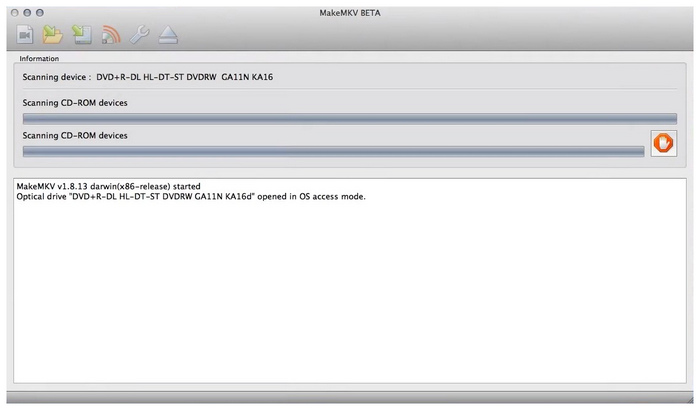
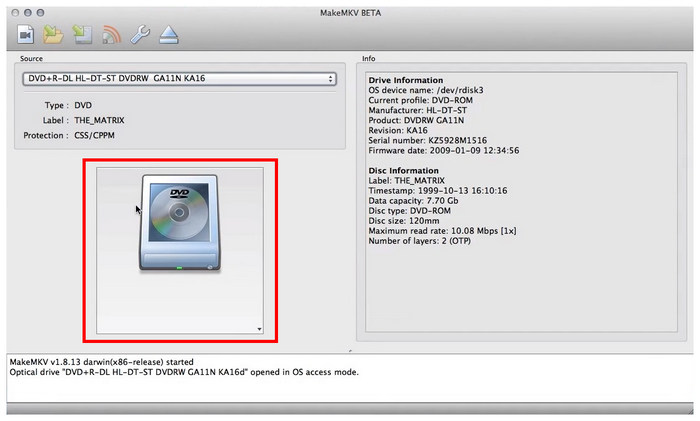
Schritt 2. Wenn das Programm Ihre eingelegte DVD gelesen hat, klicken Sie auf die DVD-Symbol in seinem Menü, um auf seinen Inhalt zuzugreifen.
Schritt 3. Wählen Sie abschließend die von der DVD gescannten Mediendateien und die zu rippenden Dateien aus. Sobald Sie die gewünschten Optionen ausgewählt haben, klicken Sie auf die Schaltfläche. MKV erstellen Schaltfläche, um den DVD-Ripping-Vorgang zu starten.
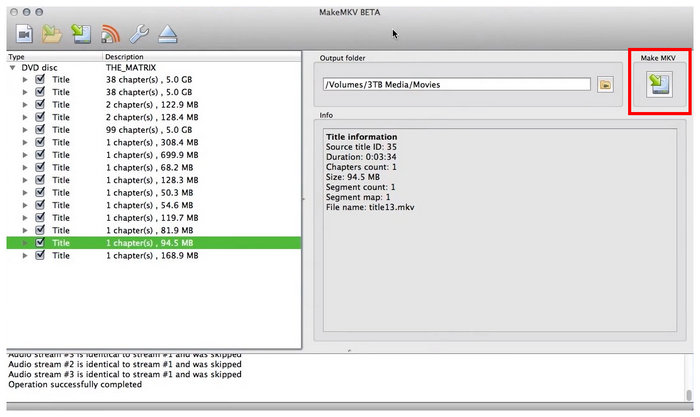
MakeMKV ist die beste Wahl, wenn Sie große Mengen an DVD-Daten in verlustfreie Videos umwandeln möchten. Leider führt die höhere Qualität des MKV-Formats auch dazu, dass die Dateien größer sind als die von komprimierten Formaten wie MP4.
Nutzerbewertung
MakeMKV ist eine gute Wahl, wenn Sie sicher sind, dass es sich am besten für die DVD-Medien eignet, die Sie konvertieren möchten. Stellen Sie jedoch sicher, dass Sie ausschließlich mit dem MKV-Format arbeiten, da es keine anderen Ausgabeformate unterstützt.
| Fehlercode / Symptom | Die Ursache | Lösung (Maßnahme) |
| „Quelle nicht gefunden“ | SIP oder fehlende Berechtigungen | Gewähren Sie in den Mac-Systemeinstellungen „Vollen Festplattenzugriff“. |
| „Fehler 13“ (Handbremse) | Verschlüsselter CSS-Schutz | Installieren Sie libdvdcss oder verwenden Sie einen professionellen Entschlüsselungs-Ripper. |
| „Keine gültigen Titel“ | 99-Titel-Playlist-Trick | Ermitteln Sie den längsten Titel oder verwenden Sie [Ihre Software]. |
FAQs Informationen zum Rippen von DVDs auf dem Mac
-
Welcher ist der beste kostenlose DVD-Ripper für Mac, der tatsächlich unter macOS Sonoma funktioniert?
Blu-ray Master Free DVD Ripper ist die beste kostenlose Option für macOS Sonoma, da es ein optimales Verhältnis zwischen Funktionsumfang und Benutzerfreundlichkeit bietet. Dank der integrierten Verschlüsselungsfunktion ist es HandBrake überlegen. Die gerippten DVDs sind nach der Wiederherstellung mit diesem Programm zudem kleiner, was es MakeMKV überlegen macht.
-
Wie installiere ich libdvdcss auf einem Mac mit M2-Chip, um DVDs zu rippen?
Sie müssen Homebrew herunterladen. Die Installation von libdvdcss ist erforderlich. Homebrew ist der einfachste Weg, dies zu tun, da es die macOS-Sicherheit umgehen kann.
-
Kann ich mit dem QuickTime Player eine DVD auf einem Mac rippen?
Nein, das ist nicht möglich. QuickTime bietet keine Funktion zum Rippen von DVDs. Sie können es nur zum Ansehen von DVDs verwenden, nachdem diese in digitale Videodateien umgewandelt wurden.
-
Warum meldet HandBrake „Keine gültige Quelle gefunden“, wenn ich eine DVD in meinen Mac einlege?
Das bedeutet, dass die DVD, die Sie öffnen möchten, verschlüsselt ist. Standardmäßig kann HandBrake keine geschützten DVDs öffnen, was diese Meldung auslöst. Um dies zu umgehen, müssen Sie das libdvdcss-Plugin installieren.
Abschluss
Wir haben Ihnen fünf solide Optionen bereitgestellt für DVDs auf dem Mac rippenWir hoffen, dieser Artikel hat Ihre Frage zum Rippen von DVDs auf einem Mac beantwortet. Für den Anfang empfehlen wir Ihnen Blu-ray Master Free DVD Ripper, eine zuverlässige Lösung zum Rippen kopiergeschützter DVDs auf dem Mac. Sie können die Software über den untenstehenden Link herunterladen. Blu-ray Master bietet außerdem eine separate Funktion zum Rippen von Blu-ray-Discs.
Kostenfreier Download
Für Windows
Sicherer Download
Kostenfreier Download
für macOS
Sicherer Download
Mehr von Blu-ray Master
DVD auf Geräte

Schnelle und kostenlose Ripping-Software zum einfachen Digitalisieren aller DVDs auf Ihrem Computer.
100% Sicher. Virenfrei.
