

23. September 2026Geschrieben von Kevin Miller Zu DVD rippen
Kurzzusammenfassung
Dieser Artikel bietet eine umfassende Anleitung zum Speichern einer digitalen DVD-Sammlung in der Cloud. Er beinhaltet alle notwendigen Schritte zur Digitalisierung von DVDs, von der Vorbereitung der Datenträger über die Optimierung des Ausgabeformats und das Rippen der Daten mit Blu-ray Master Free DVD Ripper bis hin zum Hochladen der digitalisierten Inhalte in die Cloud.
Bei physischen Datenträgern sind DVDs heutzutage aufgrund der hohen Qualität der darauf speicherbaren Videoinhalte die beliebteste Option. Leider sind auch DVDs nicht vor Datenträgerfäule und Kratzern gefeit, weshalb die Digitalisierung ihrer Inhalte nach wie vor die beste Backup-Lösung darstellt. Hinzu kommt, dass DVDs viel Platz im Regal beanspruchen und die Hardware ohne Vorwarnung ausfallen kann. Daher ist es wichtig, sich mit der Digitalisierung von Datenträgern vertraut zu machen. Wie man DVDs in der Cloud speichert Um DVD-Daten zu sichern, ist das Rippen von DVDs und das anschließende Speichern der digitalen Kopien in der Cloud als Backup unerlässlich. In diesem Artikel stellen wir Ihnen eine detaillierte Lösung vor, mit der Sie physische Datenträger in sichere, Cloud-fähige digitale Dateien umwandeln und dabei die Originalqualität (1:1) erhalten können.

Inhaltsverzeichnis
- Teil 1. Warum Cloud-Speicher das ultimative Sicherheitsnetz für DVD-Sammlungen ist
- Phase 1. Vorbereitung Ihrer physischen Datenträger zum Rippen
- Phase 2. Optimierung digitaler Dateien für Cloud-Uploads
- Phase 3. DVDs für Cloud-Kompatibilität rippen
- Phase 4. Hochladen und Sichern Ihrer Bibliothek in der Cloud
- Teil 6. Häufig gestellte Fragen & FAQ-Schema
Teil 1. Warum Cloud-Speicher das ultimative Sicherheitsnetz für DVD-Sammlungen ist
Die versteckte Gefahr von Festplattenfäule und physischem Verschleiß
Aufgrund ihrer Beschaffenheit sind DVDs anfällig für Abnutzung, versehentliches Fallenlassen und den natürlichen Datenverlust, vor dem selbst gut erhaltene DVDs nicht gefeit sind. Obwohl DVDs geschützt sind, besteht weiterhin das Risiko von Datenverlust. Hier kommen digitale Backups ins Spiel.
Lokale Festplatten vs. Cloud-Speicher: Warum externe Redundanz die Nase vorn hat
Digitale Backups in der Cloud zu erstellen ist eine clevere Methode, um sicherzustellen, dass Sie eine Kopie Ihrer Original-DVD-Inhalte besitzen. Genau dafür sind Medien-Backups gedacht. Sollte Ihre physische Kopie beschädigt werden, können Sie mithilfe Ihres digitalen Backups weiterhin darauf zugreifen und umgekehrt.
Phase 1. Vorbereitung Ihrer physischen Datenträger zum Rippen
Der erste Schritt beim Speichern von DVDs in der Cloud ist die Vorbereitung der DVD selbst. Überprüfen Sie dazu Ihre DVD auf Beschädigungen und verwenden Sie ein geeignetes DVD-Laufwerk für Ihren Computer.
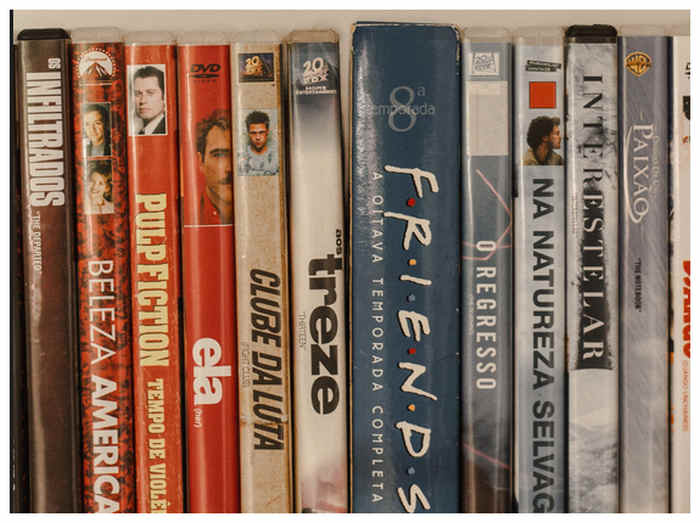
Schritt 1.Suchen Sie die DVD, von der Sie eine physische Sicherungskopie erstellen möchten. Prüfen Sie anschließend, ob die Hülle beschädigt ist. Untersuchen Sie auch die DVD selbst auf sichtbare Kratzer.
Schritt 2.Sobald die Integrität der DVD überprüft wurde, suchen Sie nach einem externen Laufwerk, das direkt an Ihren Computer angeschlossen wird. Verwenden Sie unbedingt diese Art von Hardware, da sie für moderne Computer sehr praktisch ist.
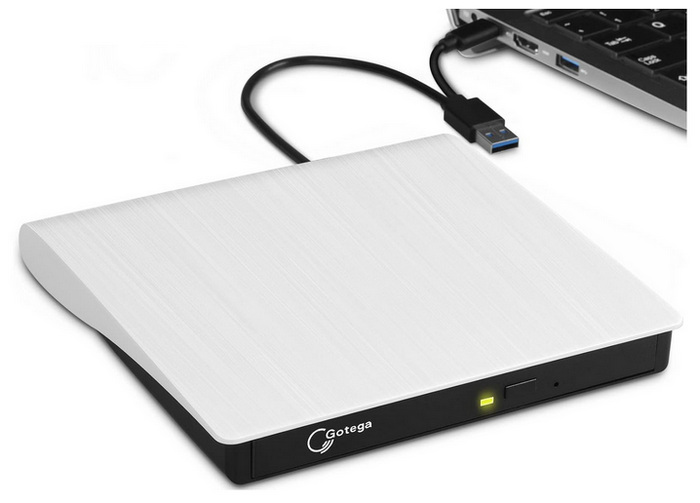
Profi-Tipp / HinweisReinigen Sie DVDs stets radial von der Mitte nach außen mit einem Mikrofasertuch. Vermeiden Sie kreisende Wischbewegungen, um Mikrokratzer zu verhindern, die Lesefehler verursachen oder zum Absturz der Ripp-Software führen können. Stellen Sie sicher, dass Ihr externes USB-DVD-Laufwerk an einen aktiven USB-Hub oder einen direkten USB-Anschluss angeschlossen ist, um Spannungsabfälle während des Hochgeschwindigkeits-Extraktionsprozesses zu vermeiden.
Phase 2. Optimierung digitaler Dateien für Cloud-Uploads
Sobald Ihre DVD auf Ihrem Computer eingelegt ist, benötigen Sie einen modernen DVD-Ripper, um sie in ein digitales Format zu konvertieren. Bevor wir Ihnen die von uns empfohlenen Ripper-Tools vorstellen, erläutern wir zunächst die optimalen Einstellungen zum Rippen von DVDs.
Zunächst einmal das Format, das Sie zum Rippen von DVDs verwenden sollten: MKV oder MP4Beide Methoden eignen sich gut für Qualität und Komprimierung. Sie sollten außerdem ein DVD-Ripping-Tool verwenden, das Dateien mit minimaler visueller Qualität komprimieren kann.
Wählen Sie abschließend den Speicherort für Ihre gerippten digitalen Videos aus. Ideale Cloud-Speicheroptionen sind Streaming-Dienste wie Plex oder Emby sowie herkömmliche Cloud-Speicher wie Google Drive oder Dropbox.
Phase 3. DVDs für Cloud-Kompatibilität rippen
Methode 1: Verwendung von Blu-ray Master Free DVD Ripper (Ideal für schnelle, qualitativ hochwertige Konvertierungen)
Die erste DVD-Methode, die wir vorstellen möchten, ist Kostenloser DVD-Ripper von Blu-ray MasterDer beste DVD-Ripper für schnelle und hochwertige Konvertierungen. Unter den modernen DVD-Ripper-Programmen bietet diese Software einen deutlichen Vorteil in puncto Leistung und Qualitätserhalt.
Diese Software wurde speziell für das Rippen von DVDs entwickelt und bietet ein optimales Verhältnis von Leistung, Geschwindigkeit und Qualitätserhalt. Darüber hinaus ist sie sehr benutzerfreundlich und somit für Anwender aller Erfahrungsstufen geeignet.
Allerdings fehlen ihm erweiterte Bearbeitungsmöglichkeiten für stark kopiergeschützte DVDs aus verschiedenen Blickwinkeln, was bei neuen DVD-Veröffentlichungen zu einer unterdurchschnittlichen Leistung führt. Trotzdem ist es für das allgemeine Rippen von DVDs zur Datensicherung durchaus geeignet.
Laden Sie die Software unbedingt über den unten stehenden Link herunter, um das Erlernen der Programmnutzung zu erleichtern.
Kostenfreier Download
Für Windows
Sicherer Download
Kostenfreier Download
für macOS
Sicherer Download
Schritt 1.Legen Sie die DVD in Ihren Computer ein und öffnen Sie dann Blu-ray Master Free DVD Ripper. Wählen Sie anschließend aus DVD laden, und wähle DVD-Disc laden.

Wählen Sie bei der Option „DVD laden“ Folgendes aus: Überschrift Wenn Sie das Video nur digitalisieren möchten, oder wählen Sie Vollständige Titelliste um eine 1:1-Kopie des DVD-Inhalts zu erstellen.

Schritt 2.Sobald die DVD eingelegt ist, wählen Sie aus Ausgabeformat und wähle MP4 Um Ihre DVD als Videodatei mit universeller Kompatibilität zu speichern. Alternativ können Sie Folgendes auswählen: MKV für eine bessere Videoqualität.

Schritt 3.Nachdem das Ausgabeformat festgelegt wurde, werden Sie zum Hauptreiter des Rippers weitergeleitet. Wählen Sie dort aus Alles zerreißen um mit dem digitalen Rippen der DVD-Daten zu beginnen.

Sobald Ihre DVD-Inhalte digitalisiert sind, können Sie das Video in die Cloud oder auf einen Streaming-Server hochladen, wo Sie Ihre Dateien speichern möchten.
Tipp der RedaktionFür erweiterte Bearbeitungsoptionen des Ausgabeformats können Sie die Option „Einstellungen“ im gewählten Ausgabeformat auswählen. Dort können Sie den Video-Encoder, die Bildrate, die Auflösung und die Bitrate anpassen.
Methode 2: Verwendung des VLC Media Players (Beste kostenlose Open-Source-Alternative)
Wenn Sie einen Windows- oder Mac-Computer verwenden, ist die Wahrscheinlichkeit der Verwendung höher. VLC Da Ihre primäre Multimedia-Option hoch ist, können Sie glücklicherweise einfach die erweiterten Einstellungen nutzen, um DVD-Inhalte zu rippen.
Um den Download eines separaten DVD-Rippers zu vermeiden, können Sie die Medien- und Konvertierungs-/Speicherfunktion des VLC Media Players nutzen, um DVD-Inhalte in digitale Videodateien umzuwandeln. Dadurch ist das Programm eine vielseitige Lösung für einfache Konvertierungen.
Leider ist die Einarbeitung in die erweiterten Einstellungen von VLC im Vergleich zu spezialisierten DVD-Rippern recht aufwendig. Zudem arbeitet es aufgrund fehlender Hardwarebeschleunigung suboptimal; die Konvertierungsgeschwindigkeit ist daher sehr langsam, insbesondere bei Spielfilmen.
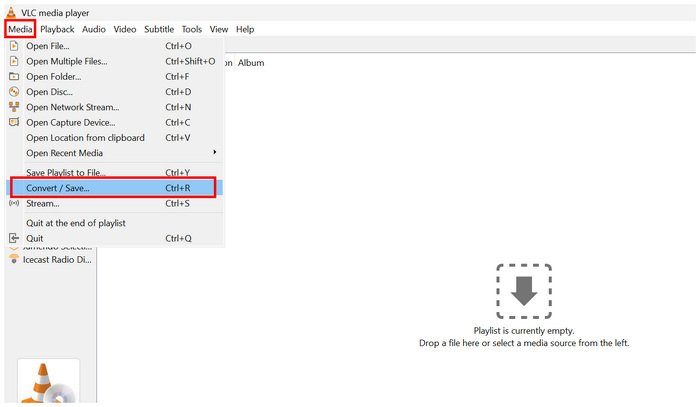
Schritt 1.Legen Sie die DVD ein, die Sie sichern möchten, öffnen Sie dann den VLC Media Player und wählen Sie aus Medienund wählen Sie Konvertieren/Speichern.
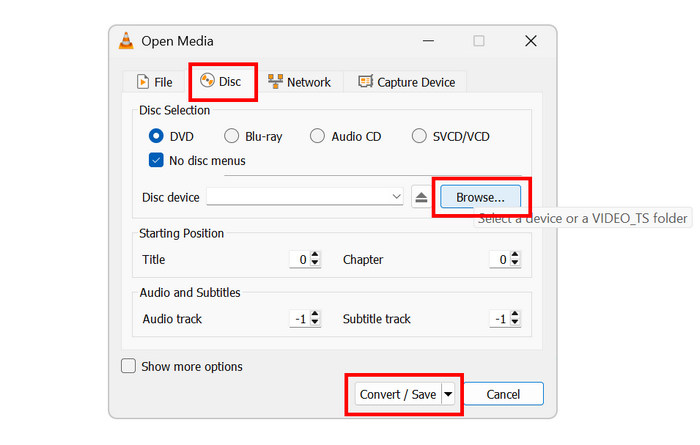
Schritt 2.Im Menü „Medien öffnen“ gehen Sie zu Rabattund wählen Sie dann Durchsuche Um die DVD einzulegen, klicken Sie dann auf Konvertieren/Speichern.
Schritt 3.Nachdem die DVD eingelegt ist, gelangen Sie zum Menü „Konvertieren“. Wählen Sie dann „Konvertieren“. Profil und wähle Video – H.264 + MP3 (MP4)Wählen Sie anschließend „Durchsuchen“, um den Speicherort für das konvertierte Video festzulegen. Klicken Sie auf „Starten“, um den Vorgang zu beginnen.
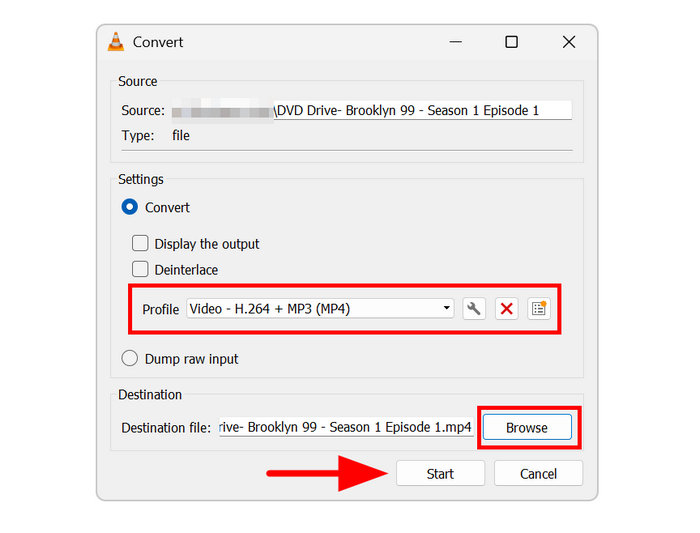
Wenn Sie VLC bereits als Ihren Hauptplayer verwenden, ist diese Option eine gute Möglichkeit, DVDs ohne Installation zu konvertieren. Sie müssen sich lediglich mit den Grundlagen und erweiterten Funktionen vertraut machen.
Tipp der Redaktion: Bei der Bearbeitung großer DVD-Dateien ist die Verwendung von VLC nicht empfehlenswert, da es erhebliche Computerressourcen beanspruchen kann. Wir empfehlen stattdessen die Verwendung eines speziellen Rippers für größere DVD-Inhalte.
Phase 4. Hochladen und Sichern Ihrer Bibliothek in der Cloud
Auswahl eines Cloud-Anbieters (Google Drive, OneDrive, Dropbox oder pCloud)
Die einfachste Lösung zum Sichern konvertierter DVDs ist das Hochladen in einen Cloud-Speicher Ihrer Wahl. Beliebte Optionen sind beispielsweise Google Drive, OneDrive, Dropbox oder pCloud. Diese Programme helfen Ihnen bei der Entscheidung, ob Sie Ihre DVDs in der Cloud speichern möchten.
Automatisierung von Synchronisierungen und Verwaltung von Bandbreitenbeschränkungen
Da unkomprimierte DVD-Videos naturgemäß große Dateien enthalten, sollten Sie bedenken, dass der Upload viel Bandbreite benötigt. Beachten Sie außerdem, dass die automatische Synchronisierung den Speicherplatzbedarf erheblich erhöht.
Bewährte Verfahren für Datenschutz und Verschlüsselung in persönlichen Medienarchiven
Wenn Sie Ihr konvertiertes Video lokal auf Ihrem Gerät speichern möchten, können Sie dies in Ihrem Dateimanager tun. Um Ihre persönlichen Archive zu schützen, empfiehlt es sich, sie in einem Archiv zu komprimieren und mit einem Passwort zu versehen.
Teil 6. Häufig gestellte Fragen zur Speicherung von DVDs in der Cloud
-
Kann ich eine DVD direkt auf Google Drive hochladen, ohne sie vorher zu rippen?
Nein, das geht nicht. DVDs können nicht direkt auf Google Drive hochgeladen werden. Sie müssen Konvertiere die DVD in ein ISO-Format Bild oder eine direkte Videodatei.
-
Welches Videoformat eignet sich am besten zum Speichern von DVDs in der Cloud?
MP4 ist eine gute Option. Dieser Dateityp bietet das beste Verhältnis von Komprimierung zu Qualität. Daher eignet sich das Programm gut zum Speichern einer großen Anzahl von Videodateien.
-
Wie viel Cloud-Speicher benötige ich für eine große DVD-Sammlung?
Sichern Sie sich bis zu 4–5 GB Cloud-Speicher. Das sollte für eine einzelne DVD-Sammlung ausreichen. Wenn Ihre DVDs jedoch viele Inhalte enthalten, sollten Sie bis zu 10 GB oder mehr reservieren.
-
Ist es legal, meine eigenen DVDs für die Cloud-Speicherung zu rippen?
Nein, das ist nicht der Fall. DVDs können ohne rechtliche Probleme in Cloud-Speicher hochgeladen werden. Sie sollten sie jedoch nicht online teilen, da dies eine Urheberrechtsverletzung darstellen würde.
-
Wie kann ich meine in der Cloud gespeicherten DVDs auf meinen Fernseher streamen?
Es gibt Streaming-Apps, die Sie nutzen können. Ein gutes Beispiel ist Plex. Um diese auf einem Smart-TV zu nutzen, laden Sie die App herunter und melden Sie sich anschließend bei Ihrem Konto auf der gewünschten Streaming-Plattform an.
Abschluss
Mit der vollständigen Vorbereitung für DVDs in der Cloud speichern Nachdem wir die verschiedenen Dienste besprochen haben, hoffen wir, dass Ihnen dieser Artikel hilft, DVD-Backups schneller und effizienter zu erstellen. Die beschriebene Schritt-für-Schritt-Anleitung dient dem besseren Schutz Ihrer DVDs vor Beschädigungen. Zum Rippen von DVD-Inhalten verwenden Sie bitte den kostenlosen Blu-ray Master DVD Ripper, den Sie über den unten stehenden Link herunterladen können.
Mehr von Blu-ray Master
- 2 Möglichkeiten, DVDs auf dem Mac im Jahr 2026 zu rippen: Einfach und in hoher Qualität
- DVD-Regionalcodes im Jahr 2026 umgehen: Regionen 1-6 kostenlos freischalten
- Wie man DVDs mit intakten Untertiteln rippt (verlustfrei & schnell)
- DVD auf Apple TV: Die beste Möglichkeit, DVDs auf Apple TV im Jahr 2025 anzusehen
