

9. Oktober 2026Geschrieben von Kevin Miller Zu DVD rippen
Kurzzusammenfassung:
Entdecken Sie die besten DVD-Ripper-Tools, um digital gerippten DVDs Untertitel hinzuzufügen und deren Barrierefreiheit zu verbessern. Wir haben drei verschiedene Methoden zum Hinzufügen von Untertiteln während des DVD-Rippings getestet und eine detaillierte Anleitung dazu erstellt.
Um die Stärken der einzelnen Tools kennenzulernen, lesen Sie unsere kurze Zusammenfassung zu den jeweiligen Spezialgebieten der Programme:
Untertitel fest in Videos einbetten: Kostenloser DVD-Ripper von Blu-ray Master
Integration von Softsubs in DVD-Videos: Handbremse
Hinzufügen von Untertiteln beim Ansehen von DVD-Medien: VLC Media Player
Obwohl nicht unbedingt notwendig, ist das Hinzufügen von Untertiteln zu DVD-Inhalten wie Filmen und Fernsehsendungen wichtig, um fremdsprachige Medien anzusehen und schwer verständliche Dialoge zu verstehen. Daher ist das Einbetten externer SRT-Untertitel eine wichtige Einstellung für DVD-Ripper, um digitalisierte DVD-Medien zugänglicher zu machen. In diesem Artikel stellen wir drei Methoden vor, die das Einbetten externer SRT-Untertitel ermöglichen. Hinzufügen von Untertiteln zu DVDs Bei der Digitalisierung physischer Datenträger stellen wir für jedes Programm eine ausführliche Anleitung bereit, um unseren Lesern die Grundlagen der Nutzung dieser Optionen zu vermitteln.

- Teil 1. DVD-Untertitelarchitektur und Herausforderungen verstehen
- Methode 1. Die ultimative Lösung – Untertitel mit Blu-ray Master Free DVD Ripper extrahieren und einbetten
- Methode 2. Mit der Handbremse zu fest codierten Untertiteln
- Methode 3. Untertitelzusammenführung im VLC Media Player
- Teil 5. Vergleichsmatrix der drei Methoden
- Teil 6. Häufig gestellte Fragen zum Hinzufügen von Untertiteln zu DVDs
Teil 1. DVD-Untertitelarchitektur und Herausforderungen verstehen
Warum die direkte Bearbeitung von Untertiteln auf physischen Datenträgern unmöglich ist
Offizielle DVDs bieten leider nur eingeschränkte Möglichkeiten zur Untertitelbearbeitung, da die DVD-Einstellungen dies begrenzen. Dadurch ist das Hinzufügen optionaler Untertitel stark eingeschränkt, da erweiterte Optionen wie Sprachänderungen, Untertitelsynchronisation und andere Bearbeitungsmöglichkeiten fehlen. Eine direkte Untertitelbearbeitung auf der DVD selbst ist daher unmöglich.
Die Rolle des DVD-Rippings bei der modernen Untertitelintegration
Um die Einschränkungen der integrierten DVD-Untertitelbearbeitung zu umgehen, bietet es sich an, den DVD-Inhalt zu digitalisieren. Dadurch können präzisere SRT-Untertiteldateien hinzugefügt werden, und es stehen erweiterte Optionen wie verschiedene Sprachen und Synchronisierungseinstellungen zur Verfügung. Glücklicherweise lassen sich externe SRT-Untertitel in den meisten DVD-Ripper-Programmen direkt zum DVD-Video hinzufügen.
Methode 1. Die ultimative Lösung – Untertitel mit Blu-ray Master Free DVD Ripper rippen und einbetten
Die erste Methode, die wir vorstellen werden, um gerippten DVD-Daten Untertitel hinzuzufügen, ist folgende: Kostenloser DVD-Ripper von Blu-ray MasterBeim Rippen von DVDs mit dem Programm verfügt die Software über ein spezielles Untertitelbearbeitungsmenü, mit dem Sie während des Rippvorgangs eine externe Untertiteldatei einbetten können.
Daher lassen sich mit wenigen Klicks präzisere SRT-Untertitel im Programm hinzufügen, was es zur zugänglichsten Option unter den in diesem Artikel vorgestellten Methoden macht. Dies macht das Programm zu einer guten Wahl für das Hinzufügen von Untertiteln zu DVD-ISOs oder digital gerippten Medien.
Darüber hinaus verfügt das Programm über ein leistungsstarkes Hardwarebeschleunigungssystem, das einen reibungslosen Ablauf beim Rippen von DVDs gewährleistet. Eine Anleitung zur Verwendung des Programms finden Sie weiter unten.
Vergessen Sie nicht, es ebenfalls herunterzuladen, um unserer Anleitung problemlos folgen zu können.
Kostenfreier Download
Für Windows
Sicherer Download
Kostenfreier Download
für macOS
Sicherer Download
Schritt 1:Öffnen Sie Blu-ray Master Free DVD Ripper und wählen Sie aus DVD laden > DVD-Disc ladenWählen Sie dann Vollständige Titelliste im Popup-Menü, das erscheint, damit das Programm auf den gesamten DVD-Inhalt zugreifen kann.

Schritt 2:Sobald die DVD eingelegt ist, wählen Sie die Option aus. Bearbeiten Klicken Sie im Video auf die Schaltfläche, um auf die Untertiteleinstellungen zuzugreifen.

Im sich öffnenden Menü gehen Sie zu Untertitel Registerkarte. Wählen Sie dann die Untertitel und klicken Sie auf das Untertitel einbetten Option. Importieren Sie die SRT-Untertiteldatei, die Sie Ihrer DVD hinzufügen möchten, und klicken Sie dann auf OK bestätigen.

Schritt 3:Nach dem Hinzufügen des Untertitels werden Sie zurück zum Ripper-Menü weitergeleitet. Klicken Sie auf Alles zerreißen Jetzt mit dem Rippen des DVD-Inhalts beginnen, inklusive der hinzugefügten Untertitel.

Nachdem Sie nun die Grundlagen zum Hinzufügen von Untertiteln zu einer DVD kennengelernt haben, hoffen wir, dass Ihnen dieser Artikel nützliche Tipps zum einfachen Hinzufügen von Untertiteln zu digitalen Videos beim Rippen physischer DVD-Medien gegeben hat.
Tipps
Um Probleme mit der Audio-Synchronisation zu vermeiden, stellen Sie sicher, dass Ihre externe .srt-Datei die exakte Bildrate und Namenskonvention der primären Videospur aufweist, bevor Sie den Rip-Vorgang starten.
Methode 2. Mit der Handbremse zu fest codierten Untertiteln
Da die vorherige Methode Untertitel per SRT-Einbettung zu einer DVD hinzufügte, stellen wir als Nächstes eine Software vor, die Untertitel ohne Qualitätsverlust zu einem DVD-Rip hinzufügt oder einbettet. Dabei handelt es sich um keine andere Software als … Handbremse, das Untertiteldateien als Softsubs hinzufügt oder sie vor dem Rippen fest in das Video einbettet.
Im Programmmenü unter dem Reiter „Untertitel“ kann die Option „Untertitel importieren“ ausgewählt werden, um eine externe SRT-Datei zur in HandBrake geladenen DVD hinzuzufügen. Nach dem Hinzufügen kann die Option aktiviert werden, den Untertitelcode direkt in das Video einzubrennen.
Leider weist HandBrake eine gravierende Einschränkung beim Umgehen des Kopierschutzes auf. Standardmäßig kann die Software kopiergeschützte DVDs nicht ohne ein Drittanbieter-Plugin öffnen. Daher eignet sie sich nur für private DVDs oder für Benutzer mit fortgeschrittenen Kenntnissen in der Plugin-Installation.
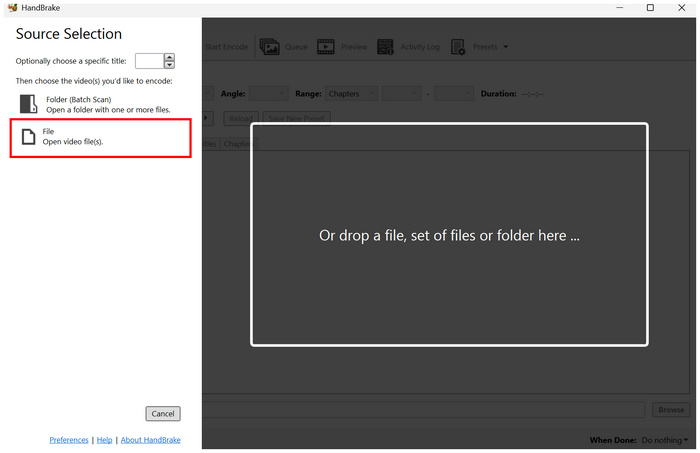
Schritt 1:Handbremse öffnen und auswählen Datei um die in Ihren Computer eingelegte DVD zu öffnen.
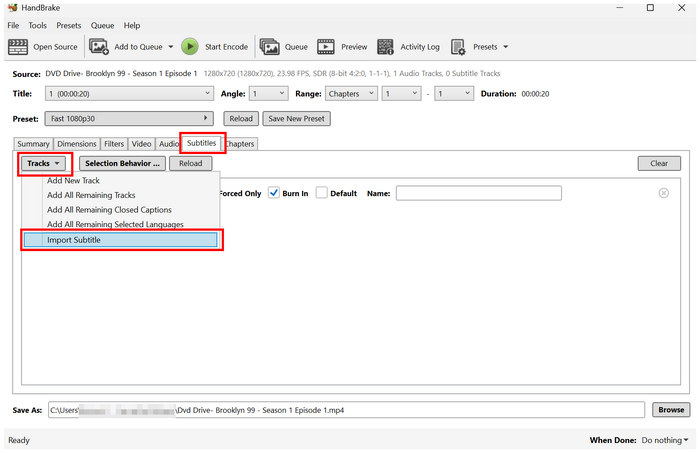
Schritt 2:Im Hauptmenü von HandBrake gehen Sie zu Untertitel Klicken Sie auf die Registerkarte. Wählen Sie dann aus Spuren und wähle Untertitel importierenNavigieren Sie durch Ihre Dateien, um die Untertiteldatei hinzuzufügen, die Sie fest codieren möchten.
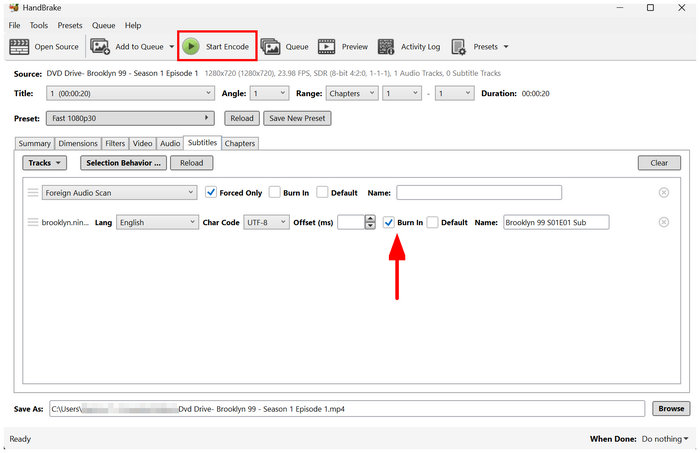
Schritt 3:Nachdem die Untertiteldatei hinzugefügt wurde, wählen Sie die Option aus. Verbrennen in Aktivieren Sie dieses Kontrollkästchen, um die Untertitel direkt ins Video einzufügen. Deaktivieren Sie das Kontrollkästchen, wenn Sie die SRT-Datei nur als Softsub hinzufügen möchten. Sobald diese Einstellungen vorgenommen wurden, wählen Sie aus. Kodierung starten um mit dem Rippen der DVD-Medien mit dem zusätzlich fest codierten SRT zu beginnen.
Wenn Sie externe Untertitel hinzufügen möchten, DVD in MP4 rippenHandBrake ist möglicherweise einer der besten kostenlosen DVD-Ripper mit Untertitelunterstützung. Da der Kopierschutz jedoch nur unzureichend umgangen werden kann, ist das Programm für kommerzielle DVDs nicht empfehlenswert.
Tipps
Führen Sie immer eine kurze Vorschau (z. B. 30 Sekunden) durch, bevor Sie mit der vollständigen Transkodierung beginnen, um die Darstellung und Platzierung der Untertitelschrift zu überprüfen.
Methode 3. VLC Media Player: Untertitelzusammenführung in Echtzeit
Nachdem wir zwei der vorherigen Optionen zur Untertitelung von DVDs mittels Einbettung, Softsubs und Hardcoding vorgestellt haben, werden wir als dritte Methode Folgendes besprechen: VLC Media Player, wodurch die Untertitel dem Media-Player selbst und nicht dem Video hinzugefügt werden.
Wenn Sie Ihre DVD-Medien nicht dauerhaft einbetten möchten, ist das Hinzufügen von Untertiteln zum Media-Player die nächstbeste Option. Glücklicherweise bietet VLC erweiterte Funktionen zum Hinzufügen externer Untertitel zu den abgespielten Videos, egal ob diese von lokalen Dateien oder Online-Servern stammen.
Wenn Sie den DVD-Kopierschutz umgehen und eigene Untertitel hinzufügen möchten, ist der VLC Media Player die beste Wahl. Allerdings hat er dasselbe Problem wie HandBrake: Er kann keine verschlüsselten DVDs öffnen. Wie Sie im Programm Untertitel hinzufügen, erfahren Sie in unserer dreistufigen Anleitung weiter unten.
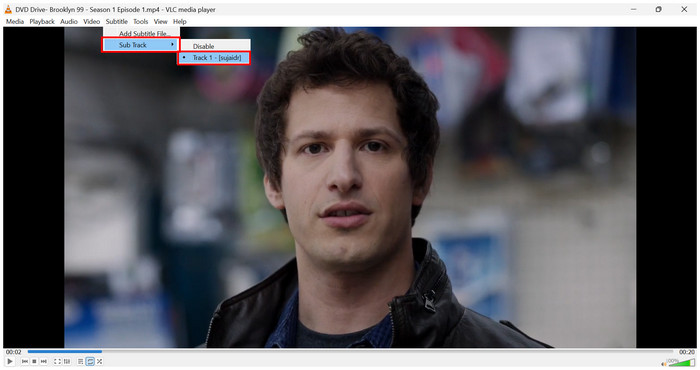
Schritt 1:Öffnen Sie den VLC Media Player und wählen Sie Untertitel Und Untertiteldatei hinzufügenNavigieren Sie zu Ihren Dateien, um die SRT-Datei zu finden, die Sie dem Video hinzufügen möchten.
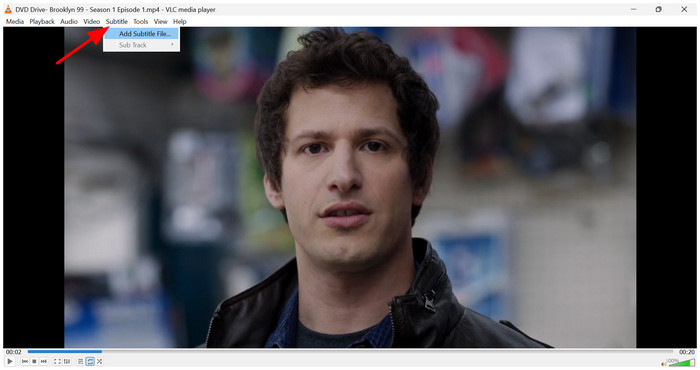
Sobald die SRT-Datei hinzugefügt wurde, bewegen Sie den Mauszeiger über Subtrack und klicken Sie auf den hinzugefügten Untertitel.
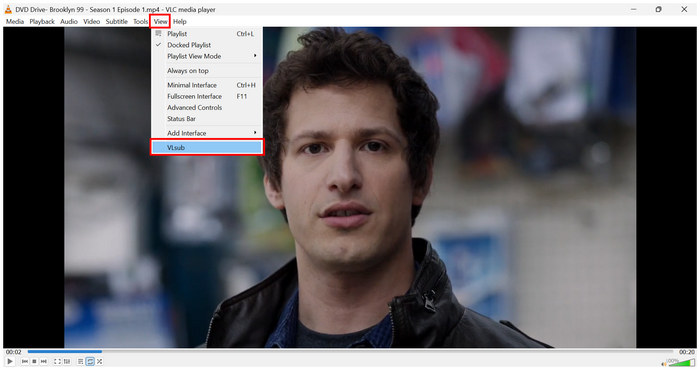
Schritt 2:Falls Sie keine Untertiteldatei für Ihre DVD besitzen, wählen Sie Sicht, dann klick VLsub.
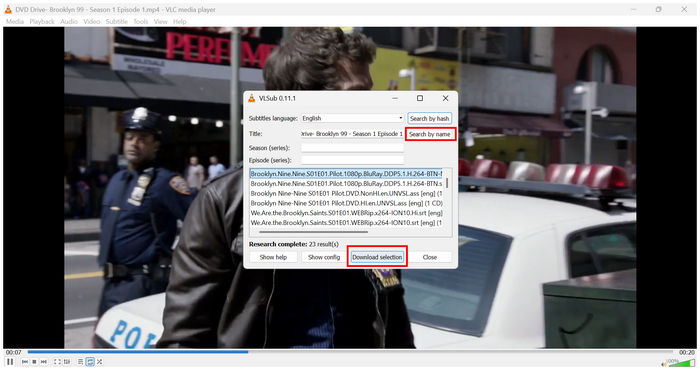
Schritt 3:Geben Sie in den VLsub-Einstellungen den Titel Ihrer DVD im Feld „Titel“ ein. Klicken Sie anschließend auf Suche nach NamenVLC durchsucht das Internet nach kompatiblen SRT-Dateien. Wählen Sie eine aus und klicken Sie dann auf „Weiter“. Auswahl herunterladen um den ausgewählten Untertitel zu Ihren Medien hinzuzufügen.
Wenn Sie DVDs auf Ihrem Computer abspielen möchten und Untertitel nur während der Wiedergabe benötigen, sollte VLC ausreichen – die Möglichkeit, Untertitel während der Wiedergabe hinzuzufügen, ist eine gute und flexible Wahl.
Tipps
Reinigen Sie die Oberfläche Ihrer optischen Disc vor dem Scannen mit einem Mikrofasertuch, um Lesefehler durch Oberflächenkratzer zu vermeiden.
Teil 5. Vergleichsmatrix der drei Methoden
Zum direkten Vergleich der Programme haben wir unten eine kurze Tabelle bereitgestellt, die zeigt, wie jedes Programm in Bezug auf das Hinzufügen von Untertiteln, die Barrierefreiheit und die Gesamtleistung abschneidet.
Wir haben außerdem offengelegt, wie jedes Programm getestet wurde, um einen Überblick über die vollen Leistungsfähigkeit jeder DVD-Ripper-Software zu geben.
| DVD-Ripper-Tool | Einbetten von Untertiteln | Benutzerfreundlichkeit | Leistung und Geschwindigkeit |
| Kostenloser DVD-Ripper von Blu-ray Master | Hardsub | Einfach | Schnell |
| Handbremse | Softsub Hardsub | Dazwischenliegend | Durchschnitt |
| VLC Media Player | Bindet keine Untertitel ein | Einfach | Schnell |
Wie wir die Tools getestet und bewertet haben
- Die DVD-Ripper werden auf einem modernen Windows-Laptop getestet, um zu beurteilen, wie die einzelnen Tools auf moderner Hardware funktionieren.
- Das für die Tests verwendete Gerät ist mit einer AMD Ryzen 5 iGPU und 16 GB RAM ausgestattet.
- Während der Leistungsbewertung läuft ausschließlich die zu testende Software.
- Die Qualität der gerippten DVD-Medien wurde im direkten Vergleich getestet.
- Die Synchronisierung der Untertitel wurde während des gesamten Films überprüft, um sicherzustellen, dass sie korrekt synchronisiert waren.
Teil 6. Häufig gestellte Fragen zum Hinzufügen von Untertiteln zu DVDs
-
Kann ich benutzerdefinierte fremdsprachige SRT-Dateien zu einer kommerziellen, verschlüsselten DVD hinzufügen?
Nein, das geht nicht. Untertitel auf kommerziellen DVDs lassen sich nicht anpassen. Sie müssen den DVD-Inhalt rippen. DVD-Decoder Zuerst müssen diese Dateien angepasst werden.
-
Wie kann ich nach dem Rippen einer DVD asynchrone Untertitel beheben?
Wenn Sie die Untertitel fest im Code verankert haben, können diese nicht angepasst werden. Bei Verwendung von Softsubs können Sie die Untertiteleinstellungen jedoch im Ripper-Tool bearbeiten. Alternativ können Sie externe Untertitel über Ihren Multimedia-Player wie VLC einbinden.
-
Verschlechtert das Einbrennen von Untertiteln in ein Video die ursprüngliche 1:1-Bildqualität?
Ja, das ist der Fall. Das Einbetten von Untertiteln in Videos beim Brennen reduziert deren Qualität. Dieser Effekt lässt sich jedoch je nach verwendetem DVD-Ripper minimieren.
-
Worin besteht der Unterschied zwischen weichen und fest codierten Untertiteln in DVD-Rips?
Weiche Untertitel können in Ihren Videos bearbeitet und deaktiviert werden. Fest eingebundene Untertitel werden direkt auf die DVD gebrannt. Beispiele hierfür sind Blu-ray Master Free DVD Ripper und HandBrake.
-
Warum erkennt mein eigenständiger Mediaplayer die eingebetteten Untertitel nicht?
Ihr Mediaplayer verfügt möglicherweise nicht über eine Untertitelfunktion. Um diesen Fehler zu vermeiden, verwenden Sie einen Videoplayer mit erweiterten Funktionen. Eine gute Option ist der VLC Media Player.
Abschluss
Nachdem wir nun die beste Software bereitgestellt haben für Hinzufügen von Untertiteln zu DVDWir hoffen, dass Ihnen die Auswahl der für Ihre Bedürfnisse passenden Methode dadurch leichter fällt. Um Untertitel direkt in das Video einzubetten, verwenden Sie den benutzerfreundlichen Blu-ray Master Free DVD Ripper. Wenn Sie Untertitel codieren oder als Softsubs hinzufügen möchten, verwenden Sie HandBrake. Zum Hinzufügen von Untertiteln während der Wiedergabe reicht unter Umständen der VLC Media Player aus.
Mehr von Blu-ray Master
DVDs digital rippen

Schnelle und kostenlose Ripping-Software zum einfachen Digitalisieren aller DVDs auf Ihrem Computer.
100% Sicher. Virenfrei.
