

3. Juni 2026Geschrieben von Kevin Miller Zu DVD rippen
Kurzzusammenfassung:
Unter den in diesem Artikel vorgestellten Optionen empfehlen wir Blu-ray Master Free DVD Ripper aufgrund seiner hervorragenden Balance zwischen Geschwindigkeit, Qualitätserhalt und Benutzerfreundlichkeit.
Blu-ray Master Free DVD Ripper eignet sich am besten für:
- Konvertierung kopiergeschützter DVDs.
- Grundlegende Videobearbeitungseinstellungen.
- Effizientes Rippen von DVD-Inhalten.
- Erhaltung der ursprünglichen DVD-Qualität.
Sie werden feststellen, dass bei den meisten neu erschienenen Computern und Laptops die eingebauten DVD-Laufwerke entfernt wurden. DVDs lassen sich zwar mit tragbaren DVD-Playern und anderen Geräten abspielen. Wenn Sie Ihre DVD-Sammlung aber jederzeit und überall genießen möchten, sollten Sie besser ein DVD-Laufwerk verwenden. DVDs kostenlos in AVI konvertieren.
Nun stellt sich die Frage: Warum nicht eine DVD in MP4 konvertieren? AVI ist ein Containerformat, das für das Windows Multimedia-Framework entwickelt wurde. AVI-Videos lassen sich direkt unter Windows und einigen Standalone-DVD-Playern abspielen. Darüber hinaus komprimiert das AVI-Format Videodateien auf eine kleinere Größe bei gleichzeitig hoher Bildqualität. Daher ist es sinnvoll, eine DVD für die Offline-Wiedergabe in AVI zu konvertieren.

- Teil 1. Welche Methode ist die beste?
- Teil 2. Beste Möglichkeit, DVDs unter Windows 10 kostenlos in AVI zu konvertieren
- Teil 3. DVD in AVI konvertieren mit WinX DVD Ripper
- Teil 4. DVD mit HandBrake in AVI konvertieren
- Teil 5. DVD mit VLC Media Player in AVI konvertieren
- Teil 6. Häufig gestellte Fragen zur kostenlosen Konvertierung von DVDs in AVI.
Teil 1. Welche Methode ist die beste?
Um Ihnen die Unterschiede zwischen den empfohlenen Konvertern zu verdeutlichen, stellen wir Ihnen eine Vergleichstabelle anhand verschiedener Parameter zur Verfügung. So können Sie den für Ihre Bedürfnisse passenden Konverter auswählen.
| Kostenloser DVD-Ripper von Blu-ray Master | WinX DVD Ripper | Handbremse | VLC | |
| Unterstützte Betriebssysteme | Windows | Windows/Mac | Windows/Mac | Windows/Mac |
| Kostenpflichtig/Kostenlos |  | | Kostenlos (Open Source) | Kostenlos (Open Source) |
| Kopiergeschützte DVD in AVI konvertieren | | |  | |
| Videobearbeitung | | | | |
| DVD-Ripping-Geschwindigkeit | Super schnell | Schnell | Schnell | Anständig |
| Ausgabevideoqualität | Verlustfreie Qualität | Gute Qualität | Gute Qualität | Anständig |
| Benutzerfreundlich | | | | |
| Pro | DVD mit 99 Titeln rippen | Wiedergabefehler automatisch beheben | DVDs im Stapel rippen | Verfügt über einen eingebauten Equalizer |
| Nachteile | Veraltete Schnittstelle | HEVC MP4 nur in der kostenpflichtigen Version abspielen | Geschützte DVDs können nicht gerippt werden | Keine Bearbeitungsfunktionen |
Aus der obigen Tabelle geht hervor, dass der Open-Source-DVD-zu-AVI-Konverter keine DVDs mit Kopierschutz rippen kann. In gängigen Szenarien können Sie DVDs mit VLC auf einem Mac rippen. Wenn Sie jedoch kopiergeschützte DVDs schnell und in hoher Qualität in AVI-Videos umwandeln möchten, sollten Sie Free DVD Ripper in Betracht ziehen. Dieser kostenlose DVD-zu-AVI-Konverter (100%) steht allen Windows-Nutzern zur Verfügung. Sie können damit ganz einfach eine DVD in eine AVI-Datei konvertieren, um sie zu sichern oder auf jedem beliebigen digitalen Gerät abzuspielen.
Obwohl MP4 im Allgemeinen für den modernen Gebrauch empfohlen wird, hat die Wahl von AVI als Konvertierungsoption immer noch ihre Berechtigung, da es das kompatibelste Format für ältere Autoradios, ältere PowerPoint-Versionen und veraltete Hardware ist.
AVI eignet sich auch zur Speicherung älterer audiovisueller Inhalte, was häufig unter den US-amerikanischen DMCA-Bestimmungen problematisch ist. Die Verbreitung dieser Dateien sollte jedoch vermieden werden, da dies eine eindeutige Urheberrechtsverletzung darstellt.
Teil 2. Beste Möglichkeit, DVDs unter Windows 10 kostenlos in AVI zu konvertieren
Wenn Sie nach der besten kostenlosen DVD-zu-AVI-Konvertersoftware suchen, Kostenloser DVD-Ripper von Blu-ray Master ist eine kluge Wahl. Sie können DVDs stapelweise in AVI, MP4, MKV, WMV und über 200 weitere Videoformate konvertieren – und das ohne Qualitätsverlust. Selbst wenn Ihre DVD mehrere Tonspuren und Untertitel enthält, können Sie diese nach der Konvertierung in AVI weiterhin nutzen. Dank fortschrittlicher Technologie zur Qualitätserhaltung und -beschleunigung konvertieren Sie DVDs schnell und kostenlos in Originalqualität in AVI.
Darüber hinaus können Sie DVD-Videos mit leistungsstarken Werkzeugen bearbeiten, bevor Sie sie auf Ihrem PC rippen. Sie können den Videobereich zuschneiden, die Anzeigeeffekte anpassen, ein Wasserzeichen hinzufügen, die Lautstärke regulieren und Profileinstellungen ganz einfach individualisieren. Kurz gesagt: Es ist die beste kostenlose DVD-Ripping-Software, um kopiergeschützte DVDs einfach und verlustfrei in AVI und andere Formate zu konvertieren.
Was macht Free DVD Ripper zur besten Freeware zum Konvertieren von DVDs in AVI?
- Konvertieren Sie DVDs kostenlos in AVI mit optimierten Voreinstellungen für nahezu alle tragbaren Geräte und Abspielgeräte.
- Kommerzielle DVDs rippen und in das AVI-Format konvertieren, wobei alle Details erhalten bleiben.
- Passen Sie DVD-Videos mit flexiblen Bearbeitungseinstellungen an, bevor Sie sie in AVI und 200 weitere Medienformate konvertieren.
- Konvertieren Sie DVD-Videos im Stapel mit superschneller Geschwindigkeit in AVI-Dateien.
- Schnelle DVD-Ripping-Geschwindigkeit und hohe Bildqualität.
- Der DVD-zu-AVI-Videokonverter funktioniert mit Windows 10/8/7/XP/Vista.
Kostenfreier Download
Für Windows
Sicherer Download
Kostenfreier Download
für macOS
Sicherer Download
So konvertieren Sie DVDs kostenlos und ohne Qualitätsverlust in AVI
Schritt 1. Laden Sie einen kostenlosen DVD-zu-AVI-Konverter herunter und installieren Sie ihn. Legen Sie Ihre DVD in das DVD-Laufwerk ein. Starten Sie Free DVD Ripper nach der Installation.

Schritt 2. Klicken Sie auf „Disc laden“, um die DVD oder den Ordner zu laden. Markieren Sie das DVD-Video, das Sie konvertieren möchten. Wählen Sie in der Liste „Profil“ die Option „AVI“ aus. Zusätzlich können Sie vor der DVD-zu-AVI-Konvertierung eine benutzerdefinierte Audiospur und Untertitel festlegen.

Schritt 3. Im Schnellvorschaufenster im rechten Bereich können Sie den Videoinhalt in der Vorschau ansehen. Klicken Sie in der oberen Symbolleiste auf „Bearbeiten“, um das ausgewählte Video zu bearbeiten. Sie können Videoeffekte einzeln oder gleichzeitig anwenden.

Schritt 4. Klicken Sie neben „Profil“ auf „Einstellungen“, um die Profileinstellungen anzupassen. Sie können Videocodec, Bitrate, Bildrate, Audiokanal und mehr festlegen. Klicken Sie abschließend auf „Konvertieren“, um die DVD kostenlos und ohne Wasserzeichen in das AVI-Format zu konvertieren.
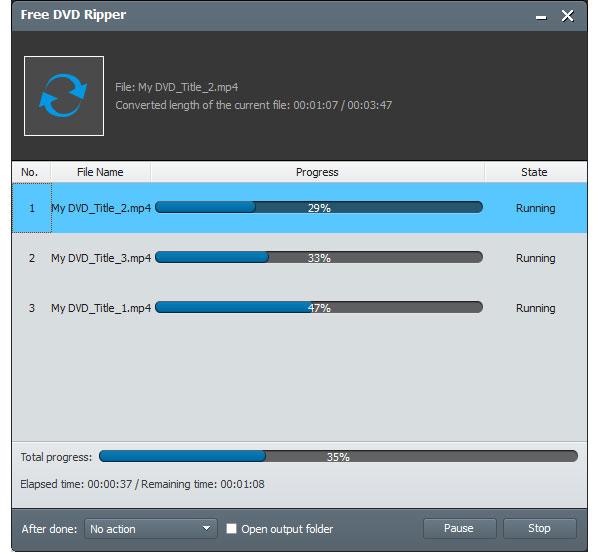
Dieser kostenlose DVD-zu-AVI-Ripper ist sehr leistungsstark und liefert perfekte Ergebnisse beim DVD-Rippen. Dank seiner umfangreichen Anpassungsmöglichkeiten werden all Ihre individuellen Anforderungen erfüllt. Besonders hervorzuheben ist die im Vergleich zu den meisten anderen DVD-Ripping-Tools hervorragende Rippgeschwindigkeit.
Erfahrung des Redakteurs: Neben dem AVI-Format können Sie Blu-ray Master Free DVD Ripper auch für die Konvertierung in moderne Formate verwenden. Dies verschafft der Software einen Vorteil in puncto Vielseitigkeit, da andere in diesem Artikel vorgestellte Optionen nur eingeschränkte Ausgabeformate unterstützen.
Teil 3. Konvertieren Sie DVD in AVI mit WinX DVD Ripper
WinX Kostenloser DVD-Ripper ist eine kostenlose DVD-zu-Video-Ripping-Software für Windows-Nutzer. Sie ermöglicht sogar das Rippen von kommerziellen DVDs, beschädigten DVDs/Workout-DVDs, DVD-Ordnern und ISO-Dateien.
Hauptmerkmale:
- Rippen Sie DVDs sowohl in den regulären Video-Codec als auch in HD H.264/HEVC.
- Sie sollten in der Lage sein, Ihre Videos zu bearbeiten, z. B. durch Schneiden, Zuschneiden, Drehen usw.
Um zu erfahren, wie Sie mit WinX DVD Ripper DVDs in AVI kopieren, lesen Sie die folgenden Schritte.
Schritt 1. Klicken Sie auf die Schaltfläche „Disc“ in der oberen linken Ecke, um Ihre DVDs hochzuladen, nachdem Sie Ihr DVD-Laufwerk an den Computer angeschlossen haben.
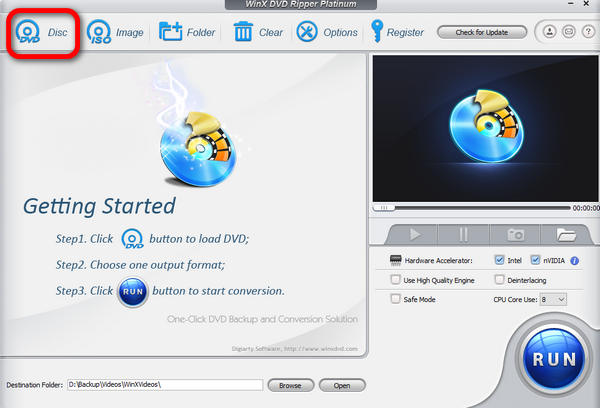
Schritt 2. Wählen Sie im Fenster „Ausgabeprofil“ AVI als Ausgabeformat aus.
Schritt 3. Klicken Sie auf die Schaltfläche „Durchsuchen“, um den Zielordner auszuwählen, und klicken Sie auf die Schaltfläche „Ausführen“, um mit dem Rippen zu beginnen.
Mit seiner übersichtlichen Benutzeroberfläche ermöglicht WinX DVD Ripper das einfache und kostenlose Konvertieren von DVDs in das AVI-Format. Sie können außerdem Titel und Untertitel anpassen und sogar das Video bearbeiten, um die Bildqualität zu verbessern. Das Programm ist eine effiziente Lösung, um Ihre DVD-Sammlung in das weit verbreitete AVI-Format zu digitalisieren.
Erfahrung des Redakteurs: WinX DVD Ripper hat einen klaren Vorteil bei der Bearbeitung beschädigter DVDs. Daher ist es eine gute Wahl für Benutzer, die alte DVD-Aufnahmen wiederherstellen möchten.
Teil 4. Konvertieren Sie DVD in AVI mit HandBrake
Handbremse ist ein Open-Source-DVD-Ripping-Programm, mit dem Sie DVDs in digitale Videos umwandeln können. Es ermöglicht Ihnen, fast alle kopiergeschützten DVDs, die Sie in Ihrem örtlichen Geschäft gekauft haben, zu rippen. libdvdcssWenn Sie also DVDs rippen müssen, sollten Sie es unbedingt ausprobieren.
Leider unterstützt HandBrake keine AVI-Ausgabe mehr. Die aktuelle Version des Programms unterstützt nur noch MP4, MKV und WebM als Ausgabeformate. Sie können die Software jedoch weiterhin verwenden, um DVDs in das MKV-Format zu konvertieren und anschließend ein anderes Programm zu nutzen, um die MKV- oder MP4-Datei in AVI umzuwandeln.
Alternativ können Sie Ihre DVD-Medien auch im MKV- oder MP4-Format speichern, da diese beiden Formate besser für den modernen Gebrauch geeignet sind und AVI im Jahr 2026 im Allgemeinen veraltet sein wird.
Hauptmerkmale:
- Rippen Sie DVDs in Videos in gängigen Videoformaten wie MP4 und MKV.
- Es ist Ihnen gestattet, bestimmte Titel, Kapitel oder den gesamten DVD-Inhalt zu rippen.
- Es funktioniert einwandfrei unter Windows, macOS und Linux.
Hier sind die Schritte zur Konvertierung einer DVD in ein digitales Format mit HandBrake.
Schritt 1. Nachdem Sie Ihr DVD-Laufwerk an den Computer angeschlossen haben, können Sie links in HandBrake eine DVD-Datei sehen.
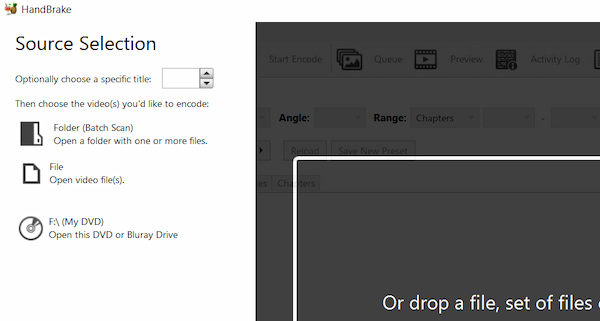
Schritt 2. Öffnen Sie diese DVD-Datei und klicken Sie dann auf das Dropdown-Menü „Format“, um entweder MKV oder MP4 als Ausgabeformat auszuwählen.
Schritt 3. Klicken Sie auf „Durchsuchen“, um den Zielordner auszuwählen, und klicken Sie anschließend auf „Kodierung starten“, um Ihre DVD zu rippen.
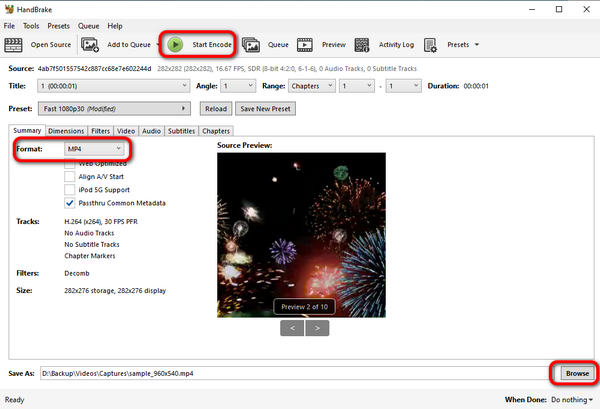
HandBrake ist ein bekanntes Programm zum Digitalisieren von DVDs. Es ist kostenlos und Open Source und kann daher uneingeschränkt genutzt werden. Obwohl es kostenlos ist, bietet es zahlreiche Voreinstellungen für Profis, um die DVD-Konvertierung individuell anzupassen, z. B. Filter, Abmessungen und Audio. DVDs mit fortgeschrittenem Kopierschutz kann es jedoch nicht entschlüsseln. Wenn Sie nur gelegentlich DVDs konvertieren, können Sie es gerne ausprobieren.
Erfahrung des Redakteurs: Wenn Sie die moderne Kompatibilität Ihrer DVD-Medien verbessern möchten, ist HandBrake eine gute Wahl, da alle Ausgabeformate für moderne Computer optimiert sind, insbesondere MP4.
Teil 5. Konvertieren Sie DVD in AVI mit dem VLC Media Player
VLC Media Player VLC ist einer der beliebtesten Mediaplayer und hilft Ihnen beim Konvertieren von DVDs in digitale Videos. Wenn Sie keine zusätzliche DVD-Ripping-Software auf Ihrem Computer installieren möchten, können Sie VLC ausprobieren.
VLC ist zwar vielseitig, aber der DVD-zu-AVI-Workflow ist komplex, instabil und fehleranfällig, und geschützte DVDs lassen sich damit nicht effektiv entschlüsseln. Daher sollte VLC eher als Notlösung denn als primärer DVD-Konverter verwendet werden.
Aufgrund der Instabilität von VLC als DVD-Konverter haben wir unten eine kurze Anleitung zur Fehlerbehebung bereitgestellt, die Ihnen helfen soll, grundlegende Programmfehler zu beheben.
Unvollständige Ausgabedatei: Wenn die erstellte Ausgabedatei unvollständig ist, liegt das höchstwahrscheinlich an einem vorzeitigen Abbruch des Konvertierungsprozesses. Um dies zu beheben, wiederholen Sie die DVD-Konvertierung und stellen Sie sicher, dass der Vorgang reibungslos abgeschlossen wird.
Keine Disc erkannt: Kann VLC die eingelegte DVD nicht lesen, liegt das höchstwahrscheinlich an der Hardwareverschlüsselung des DVD-Players. Um dieses Problem zu beheben, erfahren Sie, wie Sie das libdvdcss-Plugin installieren, damit VLC verschlüsselte Dateien öffnen kann.
Einfrieren oder Abstürzen: Bei Softwareabstürzen empfiehlt es sich, alle anderen aktiven Programme auf Ihrem Gerät außer VLC zu schließen. Dadurch stehen VLC alle Systemressourcen zur Verfügung.
Hauptmerkmale:
- Rippen Sie Ihre DVD und speichern Sie sie als digitales Video.
- Bieten Sie eine unkomplizierte Möglichkeit, eine DVD auf Ihrem Computer abzuspielen.
Um Ihre DVDs mit dem VLC Media Player in AVI-Dateien zu kopieren, befolgen Sie die folgenden Schritte.
Schritt 1. Schließen Sie das DVD-Laufwerk an Ihren Computer an und starten Sie anschließend den VLC Media Player.
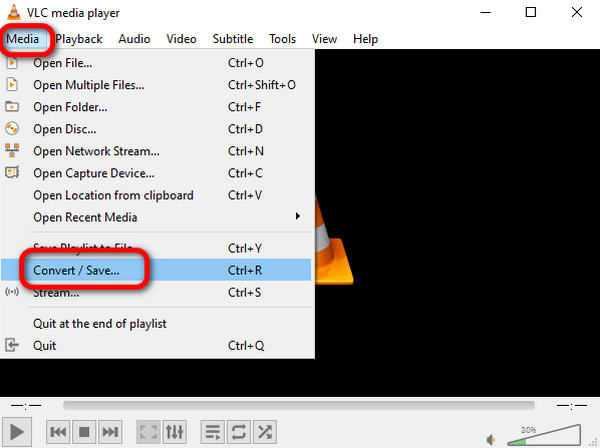
Schritt 2. Klicken Sie auf das Menü „Medien“, um „Konvertieren/Speichern“ auszuwählen.
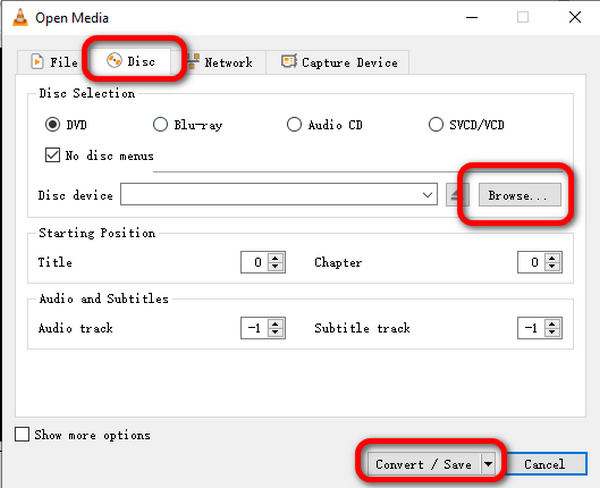
Schritt 3. Klicken Sie im Menü „Disc“ auf „Durchsuchen“, um Ihre DVD hochzuladen, und klicken Sie auf „Konvertieren/Speichern“, um die Ripping-Einstellungen anzupassen.
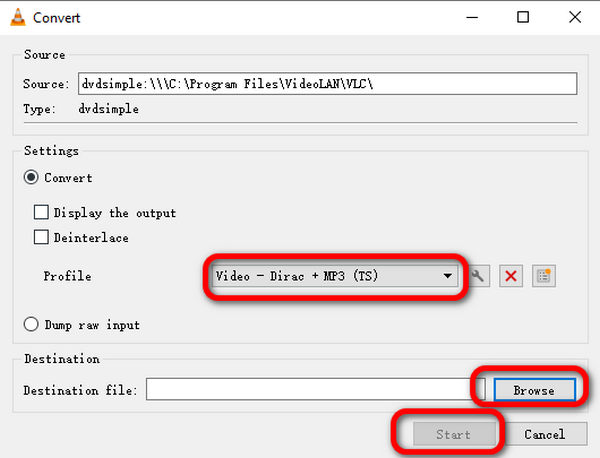
Schritt 4. Klicken Sie auf die Dropdown-Liste „Profil“, um AVI als Ausgabeformat auszuwählen, und klicken Sie auf „Durchsuchen“, um die Zieldatei auszuwählen. Klicken Sie dann auf „Start“, um mit dem Rippen zu beginnen.
Dieses kostenlose Tool bietet auch eine Konvertierungsfunktion, mit der Sie Ihre DVDs ins AVI-Format konvertieren können. Mit den oben beschriebenen Schritten wissen Sie nun, wie Sie damit DVDs rippen. Die Konvertierungsfunktion ist zwar einfach, bietet aber dennoch erweiterte Optionen zur Optimierung des Rippvorgangs, wie z. B. das Festlegen der Startposition, das Anpassen der Audio- und Untertitelspur. Einziger Nachteil: Das Tool kann keine DVDs mit Kopierschutz entschlüsseln.
Erfahrung des Redakteurs: Obwohl VLC nicht primär als DVD-Konverter konzipiert ist, trägt die native AVI-Unterstützung maßgeblich zu seiner regelmäßigen Nutzung bei. Leider sind die Konvertierungsfunktionen unzuverlässig, was zu inkonsistenten Ergebnissen führt.
Teil 6. FAQs zur kostenlosen Konvertierung von DVD in AVI
-
Können Sie mit dem Windows Media Player eine DVD rippen?
Nein, das ist nicht möglich. Der Windows Media Player kann zwar DVDs direkt abspielen, aber nicht rippen. Um eine kopiergeschützte DVD mit dem Windows Media Player abzuspielen, benötigen Sie eine Drittanbieter-Software wie beispielsweise Free DVD Ripper. Rippen Sie die DVD für den Windows Media Player.-unterstützte Formate.
-
Was ist der beste DVD-zu-AVI-Konverter?
Wenn Sie kopiergeschützte DVDs rippen möchten, sind WinX DVD Ripper und Free DVD Ripper die besten Optionen. Wenn Sie einen benutzerfreundlichen DVD-zu-AVI-Konverter suchen, ist Free DVD Ripper die beste Wahl. Zusammenfassend lässt sich sagen, dass Free DVD Ripper der beste kostenlose DVD-zu-AVI-Ripper ist.
-
Kann ich unter Windows 10 AVI-Dateien auf DVD brennen?
Ja, das ist möglich. Windows 10 bietet zwar keine integrierte AVI-zu-DVD-Konvertierungssoftware, aber Sie können AVI-Dateien mit Drittanbietersoftware auf DVD brennen. In diesem Beitrag erfahren Sie, wie das geht. AVI auf DVD brennen.
-
Kann ich eine DVD online in MP4 konvertieren?
Ja, das ist möglich. Es gibt verschiedene kostenlose Online-DVD-zu-MP4-Konverter wie Zamzar und ConvertFiles. Allerdings sind diese Programme recht langsam. Um DVDs ohne Einschränkungen in MP4 zu konvertieren, sollten Sie eine Desktop-DVD-Ripper-Software verwenden.
-
Welcher ist der beste kostenlose DVD-zu-AVI-Konverter für Windows 11 ohne Wasserzeichen?
Alle in diesem Leitfaden vorgestellten Optionen sind sicher und frei von Wasserzeichen. Blu-ray Master Free DVD Ripper bietet dabei das beste Verhältnis von Sicherheit zu Komfort. Falls Sie eine Open-Source-Lösung bevorzugen, empfehlen wir HandBrake, obwohl dieses Programm AVI nicht als natives Ausgabeformat unterstützt.
-
Kann HandBrake kopiergeschützte DVDs ins AVI-Format rippen?
Nein, das geht nicht. HandBrake kann kopiergeschützte DVDs nicht nativ rippen. Auch das Speichern gerippter Videos im AVI-Format ist nicht möglich.
-
Wie lange dauert die Konvertierung einer 2-Stunden-DVD in das AVI-Format?
Das hängt von der verwendeten Software ab. Mit effizienten und modernen Konvertern wie Blu-ray Master Free DVD Ripper kann es in nur 45 Minuten erledigt sein. Bei weniger optimalen Programmen kann es hingegen bis zu zwei Stunden dauern.
-
Ist AVI besser als MP4 zum Rippen alter DVDs?
Nein, das stimmt nicht. MP4 ist nach wie vor besser, da es für moderne Computer optimiert ist. AVI ist ein Nischenformat mit begrenzter Verbreitung.
-
Geht beim Konvertieren einer DVD in das AVI-Format die Videoqualität verloren?
Ja, das ist der Fall. Qualitätsverluste sind ein häufiges Problem bei der Konvertierung von DVDs. Dies lässt sich jedoch mit dem richtigen Konvertierungsprogramm und Format vermeiden.
Einpacken
In diesem Artikel haben wir Ihnen vier Tools vorgestellt, die Ihnen helfen sollen. DVD kostenlos in AVI konvertierenFolgen Sie einfach den obigen Schritten, um Ihre DVDs erfolgreich zu konvertieren. Neben AVI können Sie mit diesen Tools auch DVDs in viele andere Formate rippen. Wählen Sie einfach das für Sie passende Programm und legen Sie los. Wenn Sie eine stabile, benutzerfreundliche und kompatible Lösung für die DVD-zu-AVI-Konvertierung suchen, empfehlen wir Ihnen Blu-ray Master Free DVD Ripper. Dieser zuverlässige, kostenlose DVD-zu-AVI-Konverter kann Videos auch in über 200 digitale Formate konvertieren.
Mehr von Blu-ray Master
DVDs digital rippen

Schnelle und kostenlose Ripping-Software zum einfachen Digitalisieren aller DVDs auf Ihrem Computer.
100% Sicher. Virenfrei.
