

9. Oktober 2026Geschrieben von Kevin Miller Zu DVD rippen
Kurzzusammenfassung:
Es gibt drei Methoden, die sich ideal zur Wiederherstellung von DVD-Daten eignen und jeweils für unterschiedliche Anwendungsbereiche geeignet sind.
Um die Stärken der einzelnen DVD-Ripper-Tools kennenzulernen, haben wir deren wichtigste Stärken aufgelistet:
Einfache Handhabung und ausgewogenes Reißen: Kostenloser DVD-Ripper von Blu-ray Master
Erweiterte Anpassungsmöglichkeiten beim DVD-Ripping: MakeMKV
DVD-Transcoder-Programm: Handbremse
Seit dem Aufkommen digitaler Medien ist die Datensicherung auf DVDs für die meisten Nutzer unverzichtbar geworden. Leider sind auch diese Speichermedien nicht vor Beschädigungen gefeit, da Kratzer und andere Schäden weiterhin auftreten können. Die Datensicherung ist jedoch ein weiteres Problem, das beim Rippen von DVDs berücksichtigt werden muss. In diesem Artikel stellen wir die besten DVD-Ripping-Tools vor. Untertitel von DVDs extrahierenDamit Sie Ihre Filme dank präziser Untertitel genießen können, stellen wir Ihnen drei Methoden vor, die die originalen Untertitelspuren erhalten, die Videoqualität bewahren und Audio-/Video-Synchronisationsprobleme beheben. Dazu geben wir Ihnen eine kurze Anleitung.

- Teil 1. Warum zum Extrahieren von DVD-Untertiteln spezielle Werkzeuge benötigt werden.
- Methode 1: Die ultimative Komplettlösung – Blu-ray Master Free DVD Ripper
- Methode 2: Open-Source-Anpassung – Verwendung von MakeMKV für Passthrough-Untertitel
- Methode 3: Nachbearbeitungs-Transcoder – HandBrake für fest codierte oder flexible Untertitel
- Teil 5. Häufig gestellte Fragen zum Extrahieren von Untertiteln von DVDs
Teil 1. Warum zum Extrahieren von DVD-Untertiteln spezielle Werkzeuge erforderlich sind
DVD-Untertitelformate verstehen (VOB/PGS vs. textbasiertes SRT)
Bei DVD-Untertiteln sind zwei Formate weit verbreitet: bildbasierte Untertitel (VOB, PGS) und textbasierte Untertitel (SRT). Bildbasierte Untertitel sind in die Mediendateien eingebettet, was die Bearbeitungsmöglichkeiten einschränkt. Textbasierte Untertitel hingegen lassen sich hinsichtlich Synchronisierung, Schriftart und teilweise auch Sprache individuell anpassen.
Die Herausforderung des kommerziellen Kopierschutzes und der Regionssperren
Obwohl das Rippen von DVDs im Prinzip einfach und unkompliziert ist, muss man sich dennoch mit Kopierschutz und Regionalcodes auseinandersetzen. Daher wurde dies auch beim Erlernen des Extrahierens von Untertiteln von DVDs berücksichtigt. DVD-Decodermethoden Die unten aufgeführten Programme können grundlegende und fortgeschrittene DVD-Kopierschutzmechanismen umgehen, die entweder integriert sind oder über ein Plug-in bereitgestellt werden.
Methode 1: Die ultimative All-in-One-Lösung – Blu-ray Master Free DVD Ripper
Überblick und Kernvorteile (Hardwarebeschleunigung, verlustfreie 1:1-Ausgabe)
Die erste Methode, die wir besprechen werden, ist Kostenloser DVD-Ripper von Blu-ray MasterDie ausgewogenste Komplettlösung für Einsteiger im DVD-Ripping. Sie ist leistungsstark und bietet Funktionen wie Hardwarebeschleunigung und verlustfreie Videoausgabe.
Obwohl das Programm für das Rippen von DVDs über recht fortschrittliche Funktionen verfügt, wurde die Benutzeroberfläche so benutzerfreundlich wie möglich gestaltet und speziell für Anfänger optimiert. Die Schaltflächen und Einstellungen für die effektive Nutzung des Programms sind alle übersichtlich beschriftet und daher einfach zu bedienen.
Als DVD-Untertitel-Ripper bietet Blu-ray Master außerdem diverse Optionen zur Untertitelbearbeitung, sofern die eingelegte DVD Untertitel enthält. Dadurch eignet sich das Tool hervorragend zum Rippen von DVD-Inhalten für den digitalen Konsum.
Um zu erfahren, wie Sie mit dem Programm DVDs und Untertitel gleichzeitig rippen, lesen Sie bitte unser untenstehendes Tutorial. Laden Sie es am besten auch gleich herunter, um dem Tutorial leichter folgen zu können.
Kostenfreier Download
Für Windows
Sicherer Download
Kostenfreier Download
für macOS
Sicherer Download
Schritt-für-Schritt-Anleitung: So extrahieren Sie Untertitel und Video gleichzeitig
Schritt 1.Öffnen Sie Blu-ray Master Free DVD Ripper und wählen Sie dann Folgendes aus: DVD laden > DVD-Disc laden um das eingelegte DVD-Medium auf Ihrem Computer zu öffnen.

Um Untertiteldaten von der DVD zu extrahieren, wählen Sie die Option aus. Vollständige Titelliste Option zum Erfassen aller auf der Festplatte gespeicherten Daten.

Schritt 2.Nachdem die DVD-Daten geladen wurden, wählen Sie Ausgabeformat Wählen Sie anschließend das Format, in das Sie Ihre DVD konvertieren möchten. Sichere Optionen sind beispielsweise MP4 oder MKV.

Zurück im Hauptmenü wählen Sie die Bearbeiten Taste zum Einlegen des DVD-Mediums.

Schritt 3.Im Reiter „Bearbeiten“ gehen Sie zu „Untertitel“. Wählen Sie dann Folgendes aus: Untertitel, und wähle Untertitel exportieren Um nach dem Rippen Ihres Videos eine VOB-Datei mit Untertiteln zu erstellen, wählen Sie diese Option aus. OK bestätigen.

Nachdem sowohl das Ausgabeformat als auch die Untertiteleinstellungen angepasst wurden, können Sie nun klicken auf Alles zerreißen Im Hauptmenü können Sie mit der Erstellung einer digitalen Videokopie Ihrer DVD und einer VOB-Untertiteldatei beginnen.

Unter den Optionen auf dieser Liste empfehlen wir Blu-ray Master Free DVD Ripper wärmstens, da es die einfachste Möglichkeit bietet, zu lernen, wie man erzwungene Untertitel von einer DVD extrahiert.
Tipps
Stellen Sie bei längeren Batch-Ripping-Sitzungen eine stabile Stromversorgung für externe optische USB-Laufwerke sicher, um Lesefehler durch Spannungseinbrüche zu vermeiden.
Methode 2: Open-Source-Anpassung – Verwendung von MakeMKV für Passthrough-Untertitel
Überblick und idealer Anwendungsfall (Verlustfreie Untertitel-Stream-Erhaltung)
Kommen wir nun zur nächsten Option: MakeMKVEin weiteres Programm, mit dem Sie lernen können, wie Sie Untertitel von DVDs unter macOS und Windows extrahieren. Diese Software wurde als spezielles DVD- und Blu-ray-Konverter-Tool entwickelt und ist eine gute Wahl, wenn Sie eine verlustfreie Konvertierung des digitalen Formats und den Erhalt der Streaming-Qualität gewährleisten möchten.
Ähnlich wie bei der vorherigen Option kann MakeMKV auch DVD-Untertitel erhalten, da das MKV-Format ein hervorragendes Containerformat ist, das erweiterte Untertiteldaten intakt hält.
Leider ist MakeMKV zwar hervorragend bei der verlustfreien 1:1-Extraktion und der Verarbeitung komplexer Strukturen, erzeugt aber große Dateien und bietet keine direkten Transkodierungsoptionen für mobilfreundliche Formate wie MP4/H.264 ohne eine sekundäre Konvertierung.
Schritt-für-Schritt-Anleitung zum Extrahieren von PGS-Untertiteln in MKV-Container
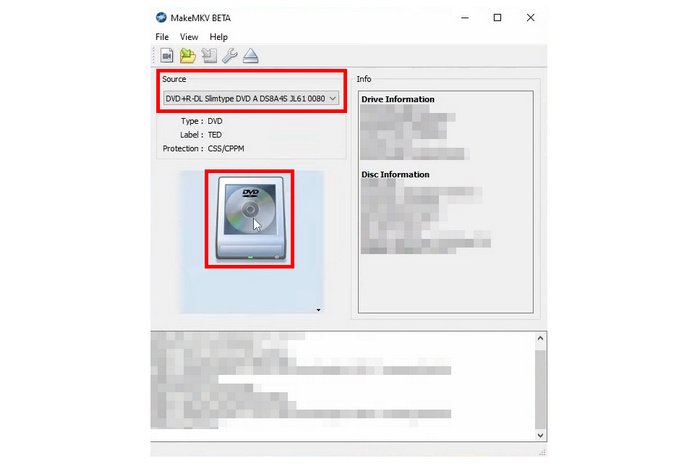
Schritt 1.Öffnen Sie MakeMKV und wählen Sie dann Folgendes aus: Quelle und wählen Sie die eingelegte DVD aus. Wählen Sie anschließend die DVD-Symbol Die eingelegte DVD wird abgespielt.
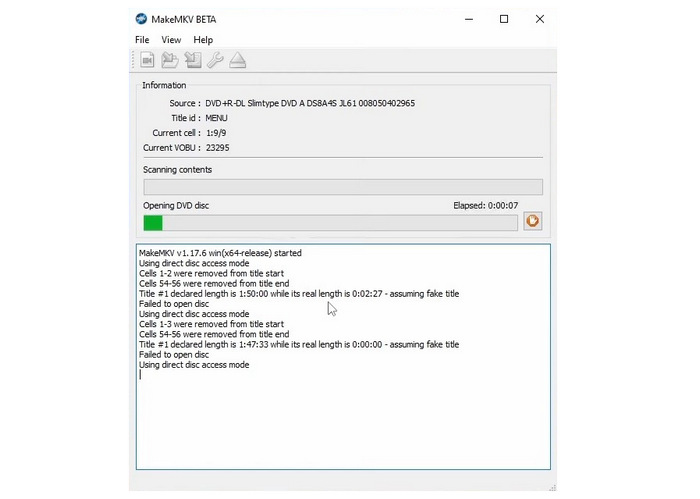
Schritt 2.Warten Sie, bis MakeMKV den DVD-Inhalt eingelesen hat.
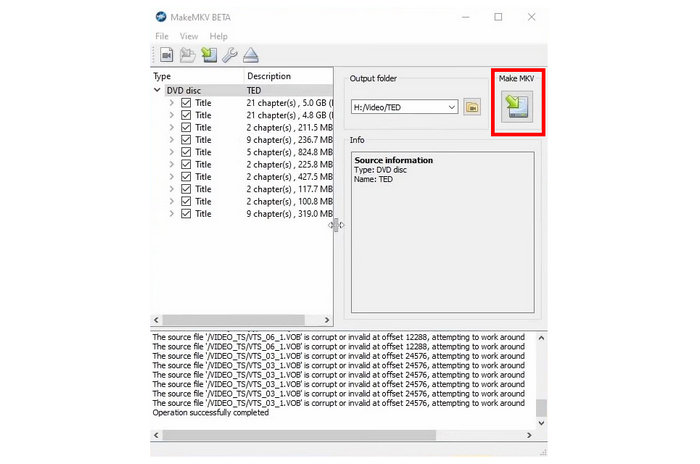
Schritt 3.Nachdem der DVD-Inhalt eingelesen wurde, zeigt das Programm die Liste der eingelesenen Inhalte an. Um die gesamte DVD in MKV zu konvertieren, klicken Sie auf die entsprechende Schaltfläche. MakeMKV Symbol.
Aufgrund der Einschränkungen des Programms bei der Erstellung von unkomprimierten MKV-Dateien liegt das Problem von MakeMKV in der Dateigröße und der suboptimalen Kompatibilität, die durch den unkonventionellen Codec bedingt ist. Es eignet sich auch nicht für Nutzer, die lernen möchten, wie man Untertitel von DVDs in eine SRT-Datei extrahiert. Daher ist das Programm besser als ergänzendes Programm neben HandBrake geeignet, der dritten Methode in unserem Artikel.
Methode 3: Nachbearbeitungs-Transcoder – HandBrake für fest codierte oder flexible Untertitel
Überblick und idealer Anwendungsfall (Einbetten oder Einbrennen von Untertiteln in Videos)
Schließlich werden wir die dritte Methode besprechen, mit der man lernt, wie man Untertitel von einer DVD auf einem Mac oder Windows-PC extrahiert. HandbremseÄhnlich wie MakeMKV ist dieses Programm ein DVD-Encoder zur Umwandlung von DVD-Medien in digitales Video.
Neben dem Extrahieren von Untertiteln kann das Tool auch externe Untertiteldateien, wie z. B. SRT-Dateien, in das verarbeitete Video einbrennen. Dadurch eignet sich die Software optimal zum Einbetten von Untertiteln und gewährleistet, dass Ihr Video problemlos mit Untertiteln zugänglich ist.
Leider hat HandBrake eine gravierende Einschränkung beim Lesen kopiergeschützter DVDs. Dies schränkt die Einsatzmöglichkeiten des Programms stark ein, wenn Sie digitale Sicherungskopien von kommerziellen DVDs mit einem starken Kopierschutz erstellen möchten.
Schritt-für-Schritt-Anleitung: Scannen und Auswählen von Untertitelspuren in HandBrake
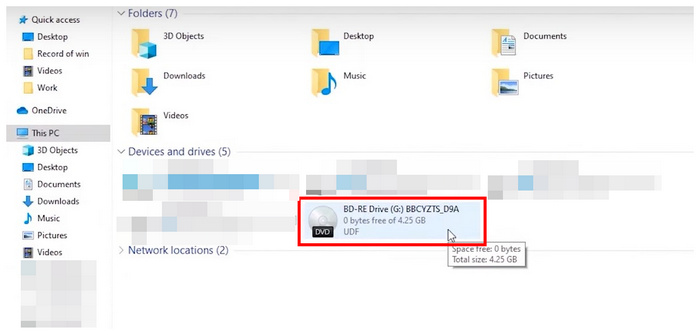
Schritt 1.Legen Sie die DVD über ein eingebautes Laufwerk oder DVD-Hardware eines Drittanbieters in Ihren Computer ein. Überprüfen Sie im Dateimanager Ihres Computers, ob die DVD geladen wurde.
Schritt 2.Öffnen Sie HandBrake und wählen Sie die eingelegte DVD im Startmenü aus, um sie als Quelle festzulegen. HandBrake liest nun das eingelegte Gerät.
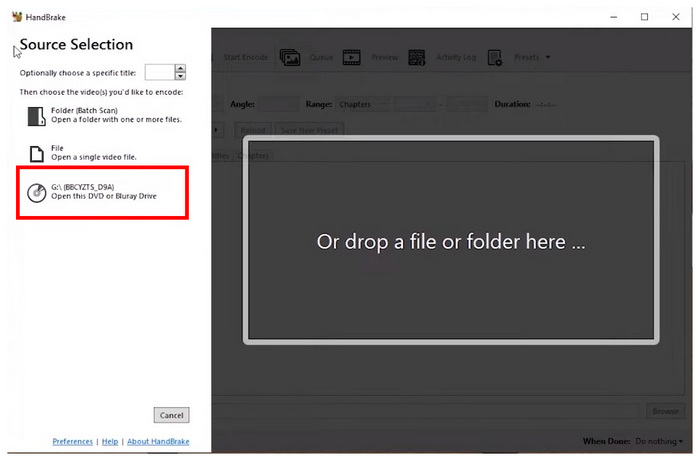
Schritt 3.Sobald HandBrake die eingelegte DVD erkannt hat, können Sie die Einstellungen im HandBrake-Menü anpassen. Andernfalls klicken Sie auf Kodierung starten Um den DVD-Entschlüsselungsprozess zu starten. Beachten Sie, dass der Speicherort der codierten Datei mithilfe der folgenden Option angepasst werden kann: Speichern als Standortpfad im unteren Teil des Menüs.
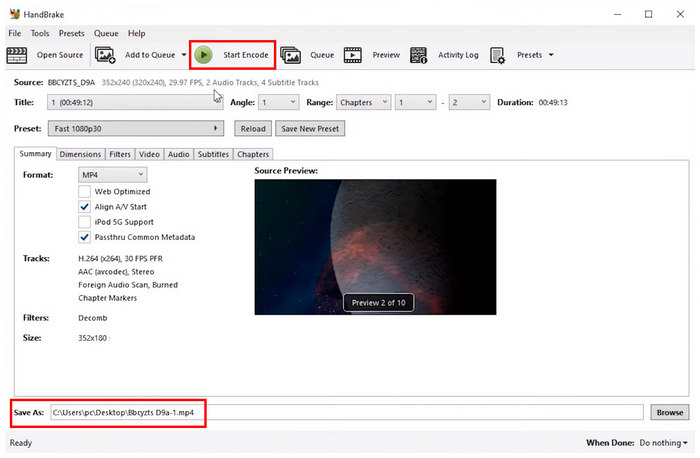
Wenn Sie mit HandBrake DVD-Inhalte und Untertitel rippen möchten, können Sie das Tool trotzdem verwenden, indem Sie den libdvdcss-Codec installieren, der erforderlich ist, um den standardmäßigen CSS-Schutz zu umgehen.
Teil 5. Häufig gestellte Fragen zum Extrahieren von Untertiteln von DVDs
-
Kann ich Untertitel von einer DVD als separate SRT-Datei extrahieren?
Nein, das wird kompliziert. Untertitel auf DVDs sind Overlay-basierte Mediendateien. Daher werden DVD-Untertitel im VOB-Format geschrieben, im Gegensatz zum textbasierten SRT-Format.
-
Wie gehe ich mit erzwungenen Untertiteln für fremdsprachige Szenen beim Rippen einer DVD um?
Achten Sie darauf, dass der von Ihnen verwendete DVD-Ripper die Untertiteldaten beibehält. Gute Beispiele hierfür sind Blu-ray Master Free DVD Ripper und MakeMKV. Beide Programme können die Rohdaten der Untertitel erhalten.
-
Warum sind die Untertitel der gerippten DVD nicht mit der Videowiedergabe synchron?
Beim Rippen kann es zu Problemen kommen. Um sicherzustellen, dass die Untertitel korrekt angezeigt werden, verwenden Sie einen DVD-Ripper mit integriertem Untertitel-Editor. Blu-ray Master Free DVD Ripper ist ein gutes Beispiel dafür.
-
Ist es möglich, Untertitel von einer regional gesperrten DVD zu extrahieren, ohne die Region meines Computerlaufwerks zu ändern?
Ja, die gibt es. Es gibt DVD-Ripper, die Regionalcodes mithilfe integrierter Kopierschutzfunktionen umgehen können. Die in diesem Artikel vorgestellten Programme Blu-ray Master Free DVD Ripper und MakeMKV überwinden den DVD-Kopierschutz.
-
Worin besteht der Unterschied zwischen dem Einbetten von Soft-Untertiteln und dem Einbrennen von Hard-Untertiteln in das Video?
Flexible Untertitel bieten Nutzern mehr Anpassungsmöglichkeiten. Feste Untertitel hingegen sind einfacher zu verwenden. Wählen Sie einfach, ob Sie die Untertitel anpassen oder direkt verwenden möchten.
Abschluss
Mit den besten Methoden für Untertitel von DVDs extrahieren Wir hoffen, dass dieser Artikel unseren Lesern die wichtigsten Informationen zum Erfassen von Untertiteln geliefert hat. Obwohl diese Untertitel nicht im SRT-Format gespeichert werden, sollte die Overlay-Option im VOB-Format für allgemeine Unterhaltungszwecke ausreichen. Um das beste Programm zum Rippen von Untertiteln zu finden, empfehlen wir Blu-ray Master Free DVD Ripper.
Kostenfreier Download
Für Windows
Sicherer Download
Kostenfreier Download
für macOS
Sicherer Download
Mehr von Blu-ray Master
- DVD ins DivX- oder Xvid-Format konvertieren: 3 einfache Methoden
- DVDs in MP4 rippen – 5 einfache Wege: Eine Schritt-für-Schritt-Anleitung
- DVD auf Apple TV: Die beste Möglichkeit, DVDs auf Apple TV im Jahr 2025 anzusehen
- Kann die PS5 DVDs abspielen? Offizieller und einfacher Einrichtungsleitfaden (2026)
DVDs digital rippen

Schnelle und kostenlose Ripping-Software zum einfachen Digitalisieren aller DVDs auf Ihrem Computer.
100% Sicher. Virenfrei.
