

5. Juni 2026Geschrieben von Kevin Miller Zu Blu-ray rippen
Kurzzusammenfassung:
Wenn Sie wenig Zeit haben, hier eine Kurzanleitung: Blu-ray Master Free DVD Ripper ist ein All-in-One-Blu-ray-Ripping-Tool mit verschiedenen Videobearbeitungswerkzeugen zur Verbesserung der Videoeffekte. HandBrake ist ein kostenloses Open-Source-Tool zum Konvertieren von ISO-Dateien in MP4. VLC eignet sich für gelegentliche, kleinere ISO-Konvertierungen.
Es kann vorkommen, dass Sie Ihre DVD-ISO-Filme genießen möchten, Ihr Media-Player sich aber nicht öffnen lässt. Das ist ein ärgerliches, aber häufiges Problem: Da ISO-Dateien exakte Sektor-für-Sektor-Abbilder von DVDs oder Blu-rays sind, fehlt ihnen die universelle Plug-and-Play-Flexibilität digitaler Videos. Eine gängige Lösung ist die Konvertierung der ISO-Dateien in das MP4-Format, das mit den meisten Media-Playern und Geräten kompatibel ist. Lesen Sie weiter, um drei einfache Möglichkeiten kennenzulernen. ISO in MP4 konvertieren in hoher Qualität.

Inhaltsverzeichnis
- Teil 1. Warum müssen Sie ISO in MP4 konvertieren?
- Teil 2. Was ist der beste Weg, ISO in MP4 zu konvertieren?
- Teil 3. So konvertieren Sie ISO mit der einfachsten und schnellsten Methode in MP4
- Teil 4. So konvertieren Sie ISO in MP4 in VLC mit 2 Methoden
- Teil 5. So konvertieren Sie ISO in MP4 in HandBrake
- Teil 6. Häufig gestellte Fragen zur Konvertierung von ISO in MP4
Haftungsausschluss:
Diese Anleitung dient ausschließlich der persönlichen Sicherung urheberrechtlich geschützter DVD-ISO-Dateien. Jegliche kommerzielle Nutzung ist untersagt.
Teil 1. Warum müssen Sie ISO in MP4 konvertieren?
Am meisten ISO-Dateien sind Daten, die von DVDs oder Blu-ray-Discs gerippt wurden. Diese Dateitypen sind oft nur für Multimedia-Player von Drittanbietern zugänglich. Aus diesem Grund muss zum Ausführen dieser Dateien jetzt zusätzliche Software heruntergeladen werden, was den Zugriff auf sie schwieriger macht. Eine weitere Möglichkeit, auf ISO-Dateien zuzugreifen, besteht darin, sie als DVDs/Blu-rays zu behandeln, da diese Disc-Images auf modernen Computern gemountet werden können. Leider ist diese Methode extrem fortgeschritten und selbst fortgeschrittene Benutzer könnten auf mehrere Hindernisse stoßen, um ISO-Dateien zu lesen.
Da ISO-Images kompliziert und anspruchsvoll sind, ist die Konvertierung in ein viel zugänglicheres digitales Format die beste Lösung. MP4, das gängigste Videoformat, ist ein beliebter Dateityp, in den ISO-Dateien konvertiert werden können. Dies gilt für ISO-Images, die aus Heimveröffentlichungen von Filmen oder Fernsehserien extrahiert wurden.
Um zu erfahren, wie Sie ISO-Dateien in MP4 konvertieren, lesen Sie bitte die folgenden Abschnitte dieses Artikels.
Teil 2. Was ist der beste Weg, ISO in MP4 zu konvertieren?
Um die Genauigkeit, Objektivität und Zuverlässigkeit unserer Empfehlungen zu gewährleisten, haben wir alle vorgestellten ISO-zu-MP4-Konverter in der Praxis getestet. Anstatt uns auf theoretische Geschwindigkeiten zu verlassen, haben wir eine standardisierte Testumgebung geschaffen, um die Leistung im realen Einsatz, die CPU-Optimierung und die Videoqualität zu messen.
Alle Tests wurden auf einem handelsüblichen PC durchgeführt, um eine typische Benutzererfahrung zu simulieren. Die Betriebssysteme waren Windows 11 Home (64-Bit, Version 23H2) und macOS Sonoma (Version 14.5).
| Wie wir testen | |
| Wie viele ISO-Dateien wurden getestet? | Zusätzlich zu den ISO-Dateien, die wir im Tutorial zur Verwendung der einzelnen Tools vorgestellt haben, haben wir fünf ISO-Dateien getestet, die in MP4 konvertiert werden konnten. |
| Wie groß ist jede ISO-Datei? | Die fünf getesteten ISO-Dateien haben eine durchschnittliche Dateigröße von 3,5 GB, wobei die kleinste 2 GB und die größte 5 GB groß ist. |
| Wie lang ist das konvertierte MP4-Video? | Die konvertierten ISO-Dateien haben unterschiedliche Videolängen. Zwei davon sind Langfilme mit einer Dauer von jeweils 2 Stunden. Die anderen beiden sind Standardfilme mit einer Dauer von jeweils 1 Stunde und 30 Minuten. Das fünfte Video ist eine Episode einer Fernsehserie mit einer Länge von 1 Stunde. |
| ISO-Konverter-Software | Unterstützte Plattform | Speed (Eine 2-stündige DVD) | Behält die Videoqualität bei | Massenkonvertierung | Pro | Nachteile |
| Kostenloser DVD-Ripper von Blu-ray Master | • Windows • macOS | 32 Minuten |  | | • Einfach zu bedienen. • Effiziente Verarbeitungsgeschwindigkeit. • Es kann zum Rippen von ISO-Dateien von DVD und Blu-ray verwendet werden. | • Die kostenlose Version ist auf Profile beschränkt, die vor der HD-Auflösung für die Ausgabe laufen. • Die Beschleunigungstechnologien sind nur in der Premium-Version verfügbar. |
| VLC Media Player | • Windows • macOS • Android iOS | 67 Minuten |  | | • Zuverlässiger Mediaplayer. • Bietet zusätzliche Funktionen. | • Bei Veralterung anfällig für Abstürze. • Zusätzliche Funktionen sind schwer zu verwenden. |
| Handbremse | • Windows • macOS • Linux | 55 Minuten | | | • Für fortgeschrittene Benutzer entwickelt. • Kostenlos herunterladbar und als Open-Source-Datei entwickelt | • Hochtechnisch in der Anwendung. • Nicht anfängerfreundlich. • Die Navigation auf der Hauptschnittstelle ist schwierig. |
Teil 3. So konvertieren Sie ISO mit der einfachsten und schnellsten Methode in MP4
Wir beginnen diesen Leitfaden mit einem Tutorial zur Verwendung des zuverlässigsten DVD-Rippers. Kostenloser DVD-Ripper von Blu-ray MasterDiese Software kann ISO-Dateien effizient in MP4 konvertieren. Wie der Name schon sagt, dient sie primär dazu, Daten von DVD-Veröffentlichungen zu extrahieren, darunter DVD-Discs, Ordner und natürlich ISO-Dateien. Nach dem Laden der DVD-ISO-Datei analysiert die Software automatisch die ISO-Informationen. Sie können zwischen den Optionen „Hauptfilm“ und „Vollständige Titelliste“ wählen, um die ISO-Datei anzuzeigen. Vor der Konvertierung von ISO in MP4 wählen Sie ein MP4-Profil aus den verfügbaren Optionen, z. B. 4K-Video oder HD 1080p, um verschiedenen Wiedergabeanforderungen gerecht zu werden.
Lesen Sie jetzt unsere Schritt-für-Schritt-Anleitung unten, um zu erfahren, wie Sie mit diesem Tool eine ISO-Datei in MP4 konvertieren.
Schritt 1.Laden Sie zuerst den Blu-ray Master Free DVD Ripper über den Download-Button unten herunter und installieren Sie ihn auf Ihrem Computer.
Doppelklicken Sie auf die Software, um sie zu starten, und wählen Sie DVD laden > DVD-ISO laden um diesem Tool eine ISO-Datei hinzuzufügen.
Notiz: Nach dem Laden der ISO-Datei wird die Hauptfilm Und Vollständige Titelliste Optionen zum Auflisten der ISO-Informationen.
Kostenfreier Download
Für Windows
Sicherer Download
Kostenfreier Download
für macOS
Sicherer Download

Schritt 2.Gehen Sie zum Ausgabeformat > Video um ein passendes MP4-Profil auszuwählen. Hier wählen wir MP4 HD 1080P als Beispiel.
Notiz: Mit den bereitgestellten Bearbeitungstools können Sie zusätzlich Videoeffekte wie Wasserzeichen, Audiospuren und Untertitel anpassen.

Schritt 3.Der letzte Schritt ist einfach. Sie müssen nur das Download-Ziel festlegen und auf Alles zerreißen um die Konvertierung von ISO in MP4 zu starten.
Notiz: Es bietet viele Zusatzfunktionen, die Sie durch Auswahl der entsprechenden Option erkunden können. Mehr Werkzeuge Möglichkeit.

Wenn Sie dieser Anleitung folgen, können Sie nun jeden Inhalt einer ISO-Datei in MP4 oder ein beliebiges digitales Format Ihrer Wahl konvertieren. Diese Option ist zuverlässig und damit das beste Tool in dieser Anleitung in Bezug auf Vielseitigkeit, Benutzerfreundlichkeit und Verarbeitungseffizienz.
Teil 4. So konvertieren Sie ISO in MP4 in VLC mit 2 Methoden
Das nächste Tool, das wir vorstellen, ist VLC Media PlayerDiese Software ist zwar allgemein als einer der zuverlässigsten Multimedia-Player auf verschiedenen Plattformen bekannt, bietet aber auch praktische Konvertierungsfunktionen, mit denen Sie Blu-ray- oder DVD-ISO-Dateien in MP4 konvertieren können. Die Benutzeroberfläche ist übersichtlich und die Bedienung einfach. Da es sich nicht um ein professionelles Ripping-Tool handelt, ist die Ripping-Geschwindigkeit nicht sehr hoch. Dennoch ermöglicht sie die kostenlose Konvertierung von ISO-Dateien in MP4.
Obwohl der VLC Media Player ein absolutes Schweizer Taschenmesser für die Wiedergabe nahezu aller Medienformate ist, ist es wichtig zu verstehen, dass seine Konvertierungs-Engine auf einer stream-sparenden Architektur und nicht auf einem dedizierten Transkodierungs-Framework basiert.
Im Praxistest erwies sich die Konvertierung großer ISO-Dateien mit VLC als unzuverlässig. Gelegentlich kommt es zu Software-Einfrierungen, Audio-Video-Desynchronisationen oder Abstürzen. Zudem lassen sich einzelne Audiospuren oder Untertitel nicht auswählen und beibehalten.
VLC eignet sich also für die kostenlose Bearbeitung kleiner ISO-Dateien. Wenn Sie jedoch große ISO-Backups verarbeiten möchten, sind die beiden anderen Programme möglicherweise deutlich besser geeignet.
Direkte Konvertierung
Schritt 1. Öffnen Sie den VLC Media Player und wählen Sie Medien in der Symbolleiste. Wählen Sie dann Konvertieren/Speichern.
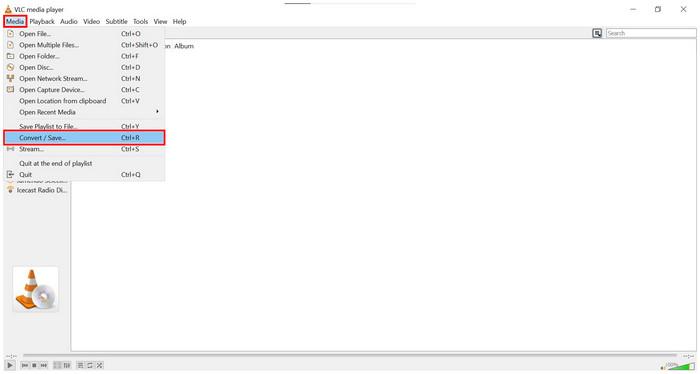
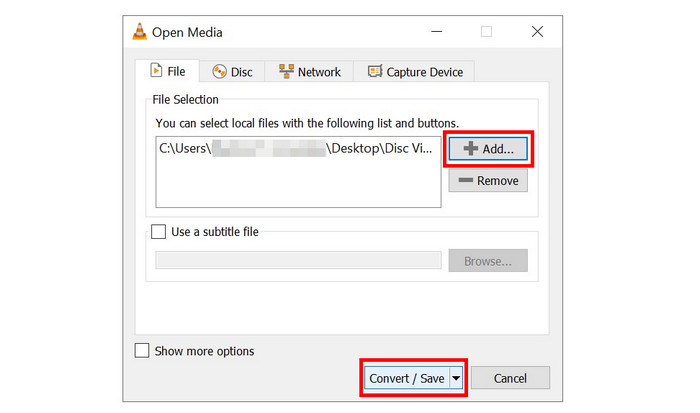
Schritt 2. Klicken Sie im sich öffnenden Fenster auf Hinzufügen und suchen Sie in Ihrem Dateimanager nach der ISO-Datei, die Sie konvertieren möchten. Klicken Sie auf Konvertieren/Speichern sobald es hinzugefügt wurde.
Schritt 3. Nachdem die ISO-Datei ausgewählt wurde, setzen Sie die Konvertierung Profil in MP4, dann klicken Sie auf Durchsuche um das Ziel festzulegen, an dem die konvertierte MP4-Datei gespeichert wird. Wählen Sie abschließend Start um den Konvertierungsprozess zu starten.
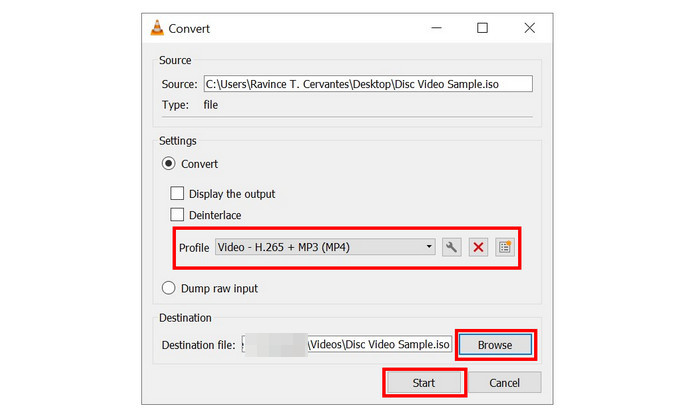
Diese erste Methode verwendet die Standard-Videokonverterfunktion von VLC und wurde als direkte Konvertierung bezeichnet, da sie einen linearen Dateikonvertierungsprozess verwendet.
ISO-Datei als Datenträger mounten
Schritt 1. Öffnen Sie den VLC Media Player und wählen Sie Medien in der Symbolleiste. Wählen Sie dann Offene Scheiben.
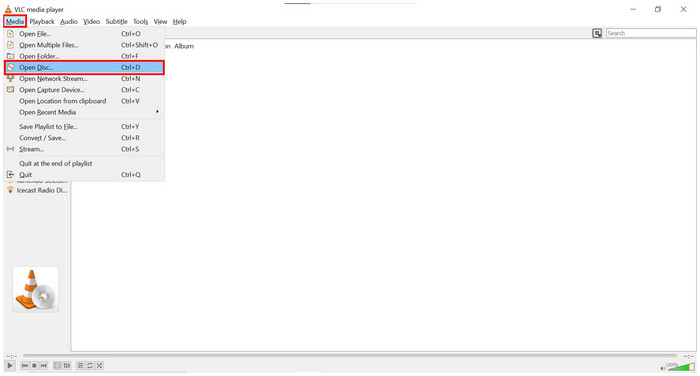
Schritt 2. Klicken Sie im Fenster „Disc“ der Medieneinstellungen auf Durchsuche, und wählen Sie dann das Disc-Gerät aus, um die ISO-Datei zu finden. Klicken Sie auf Konvertieren/Speichern fortfahren.
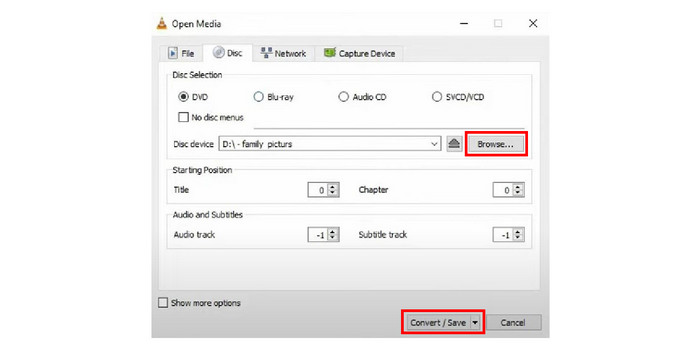
Schritt 3. Nachdem die gemountete ISO-Disk gefunden wurde, setzen Sie den Konvertierungsbefehl Profil in MP4, dann clih3-v1ck auf Durchsuche um das Ziel festzulegen, an dem die konvertierte MP4-Datei gespeichert wird. Wählen Sie abschließend Start um den Konvertierungsprozess zu starten.
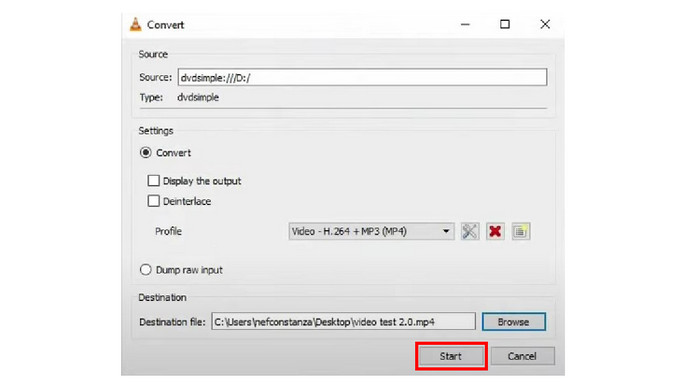
Im Gegensatz zur ersten Lösung verwendet diese Option die als Datenträger gemountete ISO-Datei. Dies erfordert geringfügige Anpassungen der Schritte bei der direkten Konvertierung, aber diese Unterschiede sind gering. Die Antwort auf die Frage, ob VLC ISO in MP4 konvertieren kann, ist ein klares Ja.
Teil 5. So konvertieren Sie ISO in MP4 in HandBrake
Handbremse ist eine weitere DVD/Blu-ray-Ripper-Software, die als Open-Source-Software entwickelt wurde. Sie können damit eine oder mehrere ISO-Dateien laden und ISO-Filme in MP4 konvertieren. Dieses Tool ist eher für fortgeschrittene Benutzer geeignet, da es aufgrund technischer Kenntnisse und komplexer Voreinstellungen für Anfänger nicht geeignet ist. Trotzdem hat es eine Community von fortgeschrittenen Benutzern, die ihm für die Konvertierung von ISO in MP4 und andere Anwendungen vertrauen.
Um zu erfahren, wie Sie diese Software verwenden, lesen Sie bitte unsere Kurzanleitung unten.
Schritt 1. Öffnen Sie HandBrake auf Ihrem Computer. Klicken Sie anschließend auf die Schaltfläche Open Source Option zum Auswählen und Importieren der DVD/Blu-ray-ISO-Dateien, die Sie konvertieren möchten.
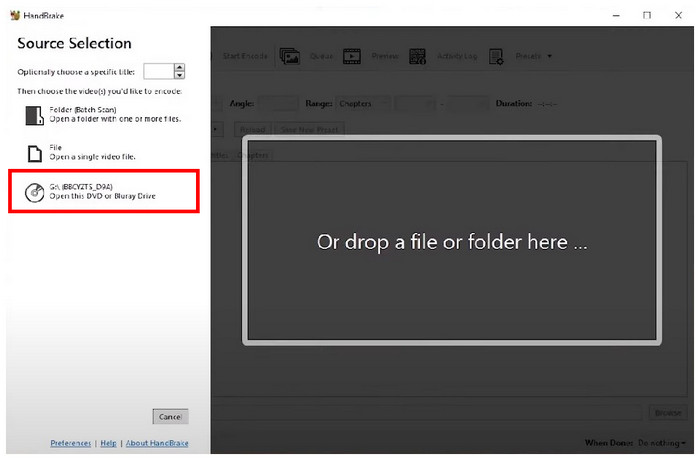
Schritt 2. Nachdem HandBrake die DVD/Blu-ray-ISO-Datei geladen hat, wählen Sie MP4 als Ausgabeformat unter dem Zusammenfassung Abschnitt. Sie können nun verschiedene Videoparameter anpassen, um die Qualität zu verbessern.
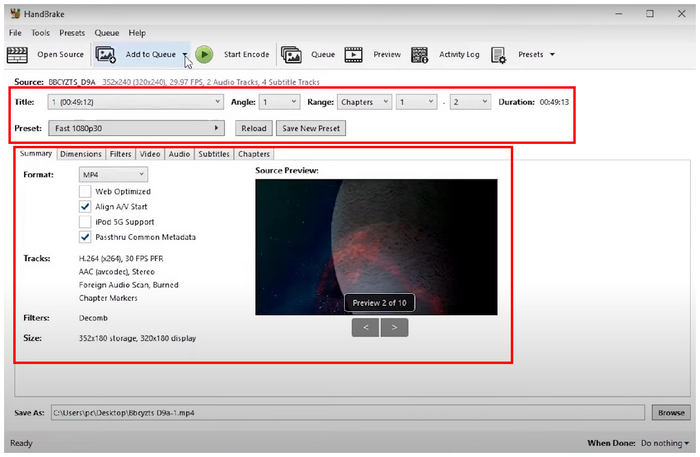
Schritt 3. Wenn Sie mit den Videoanpassungen zufrieden sind oder keine vornehmen möchten, klicken Sie einfach auf Durchsuche , um einen Speicherort für das Video festzulegen. Klicken Sie auf Kodierung starten , um den Konvertierungsprozess zu starten. Das konvertierte Video wird automatisch als MP4-Datei gespeichert.
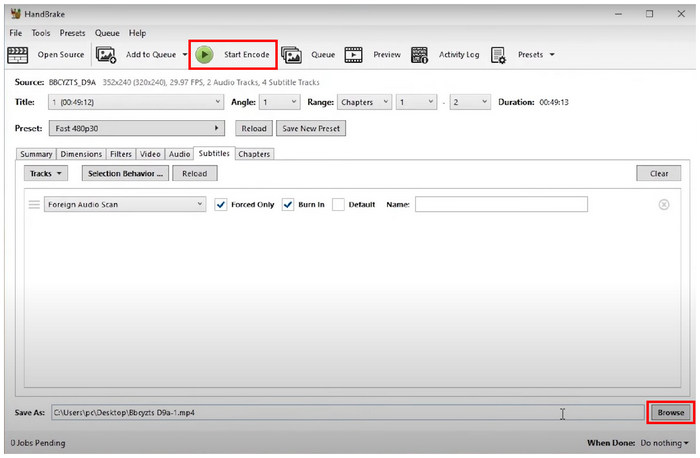
Obwohl HandBrake fortschrittlicher ist als Blu-ray Master Free DVD Ripper und VLC Media Player, kann es dennoch ISO-Dateien in MP4 konvertieren. Wenn Sie mit den technischen Details vertraut sind, ist dieses Tool eine gute Wahl. Falls Sie sich nicht sicher waren, ob HandBrake ISO-Dateien in MP4 konvertieren kann, hoffen wir, dass Ihnen dieser Leitfaden die Antwort geliefert hat.
Teil 6. Häufig gestellte Fragen zur Konvertierung von ISO in MP4
-
Kann ISO in MP4 konvertiert werden?
Ja, das können sie. Sie können hierfür verschiedene Softwareprogramme verwenden. Blu-ray Master Free DVD Ripper ist eine der zuverlässigsten Optionen.
-
Wie extrahiere ich eine ISO aus einem Film?
Sie benötigen eine DVD-/Blu-ray-Ripper-Software. Die benutzerfreundlichste Software auf dem Markt ist Blu-ray Master Free DVD Ripper. Lesen Sie unsere obige Anleitung, um zu erfahren, wie Sie sie verwenden.
-
Kann 7Zip ISO-Dateien extrahieren?
Ja, das ist möglich. Zum Extrahieren von ISO-Dateien reicht 7Zip aus. Sie können dieses Tool zuverlässig für grundlegende Dateiextrahierungsaufgaben verwenden.
-
Kann ich eine ISO-Datei extrahieren, ohne Windows 7 zu brennen?
Ja, das können Sie. Für Windows 7 sind mehrere Tools verfügbar, die dies können. HandBrake ist für diese ältere Windows-Version verfügbar.
-
Sind ISO-Dateien dasselbe wie Disk-Images?
Ja, das sind sie. ISO-Dateien werden auch als optische Datenträgerabbilder bezeichnet. Der Name ISO leitet sich von ihrer Dateierweiterung ab.
-
Kann HandBrake eine DVD-ISO-Datei direkt in MP4 konvertieren, und was sind die besten Videoeinstellungen für Plex?
VLC nutzt eine Architektur zur Stream-Speicherung anstelle einer dedizierten Transkodierungs-Engine, was zu Speicherlecks und Pufferüberläufen führen kann. Sie können unter „Werkzeuge“ > „Einstellungen“ > „Eingabe/Codecs“ die hardwarebeschleunigte Dekodierung deaktivieren.
-
Warum stürzt der VLC Media Player jedes Mal ab, wenn ich versuche, eine große ISO-Datei in MP4 zu konvertieren? Wie kann ich das Problem beheben?
VLC nutzt eine Architektur zur Stream-Speicherung anstelle einer dedizierten Transkodierungs-Engine, was zu Speicherlecks und Pufferüberläufen führen kann. Sie können unter „Werkzeuge“ > „Einstellungen“ > „Eingabe/Codecs“ die hardwarebeschleunigte Dekodierung deaktivieren.
-
Wie kann man ISO-Dateien auf einem Mac kostenlos in MP4 konvertieren, ohne dubiose Software herunterzuladen?
HandBrake ist eine gute Wahl und mit Windows-, Mac- und Linux-Computern kompatibel.
-
Wenn ich einen ISO-Film in MP4 konvertiere, bleiben dann alle Original-Untertitel und die verschiedenen Audiospuren (wie z. B. der Audiokommentar des Regisseurs) erhalten?
Das hängt vom verwendeten Tool ab. Einige fortgeschrittene Blu-ray-Ripping-Tools können die vollständigen ISO-Informationen nach der Konvertierung erhalten.
-
Gibt es eine Möglichkeit, Video aus einer ISO-Datei sofort in MP4 zu extrahieren/remuxen, ohne es vollständig neu zu kodieren?
Ja. Sie können XMedia Recode (Windows) oder Subler (Mac) verwenden, um ISO-Dateien durch Neukodierung zu remuxen.
Einpacken
Wir hoffen, dass dieser Artikel Ihnen die notwendigen Informationen geliefert hat, um zu lernen, wie Sie ISO in MP4 konvertierenUm diesen Vorgang zu vereinfachen, lesen Sie bitte unsere Anleitung zum Blu-ray Master Free DVD Ripper, da dieses Programm unter den in dieser Anleitung vorgestellten Tools am einfachsten zu bedienen ist.
Mehr von Blu-ray Master
