

28. August 2026Geschrieben von Kevin Miller Zu Blu-ray rippen
Kurzzusammenfassung:
Lässt sich BDMV direkt in eine ISO-Datei packen?
1. Ja, absolut. Sie können einen entschlüsselten BDMV-Ordner direkt in eine ISO-Image-Datei packen, ohne ihn erneut zu kodieren oder Qualitätsverluste zu erleiden.
2. UDF 2.50 ist obligatorisch. Beim Packen muss das UDF-Dateisystem 2.50 oder 2.60 ausgewählt werden, da Smart-TVs und Blu-ray-Player die ISO-Datei sonst nicht lesen können.
3. Es gibt kostenlose und kostenpflichtige Optionen. Sie können kostenlose Tools wie ImgBurn (erfordert manuelle UDF 2.50-Einrichtung) oder spezielle Software wie Blu-ray Master Free Blu-ray Copy verwenden, um mit einem Klick verlustfreie Blu-rays zu erstellen, bei denen die Menüs erhalten bleiben.
BDMV ist ein hochauflösendes Filmspeicherformat, das häufig für Blu-ray-Discs verwendet wird und ein hervorragendes audiovisuelles Erlebnis bietet. Im Gegensatz dazu ist die ISO-Datei ein gängiges Disk-Image-Dateiformat, das die Disc-Daten in der Regel in eine Datei packt und eine separate Datei für Backup, Übertragung und andere Vorgänge auf dem Computer erstellt. Manchmal möchten Benutzer konvertieren BDMV zu ISO Aus Gründen wie der Portabilität von ISO-Dateien. Wenn Sie wissen möchten, wie das geht, ist dieser Artikel genau das Richtige für Sie! Wir zeigen Ihnen einfache Möglichkeiten mit drei verschiedenen Tools, damit Sie dies unter Windows oder Mac tun können.

- Teil 1. Einführung von BDMV und ISO
- Methode 1. So kopieren Sie BDMV unter Windows in eine ISO-Datei
- Methode 2. So konvertieren Sie BDMV-Dateien auf dem Mac in ISO-Dateien
- Methode 3. So konvertieren Sie BDMV kostenlos in ISO
- Teil 5. Häufig gestellte Fragen zum BDMV-zu-ISO-Modell
Um Ihnen realistische und präzise Daten zu liefern, haben wir alle drei Tools auf einem Windows 11-PC (Intel i7, 16 GB RAM) mit einem 32 GB großen, entschlüsselten BDMV-Filmordner getestet. Wir haben die tatsächliche Erstellungsgeschwindigkeit und die Systemressourcennutzung gemessen und überprüft, ob die fertige ISO-Datei mit den vollständigen Original-Disc-Menüs in VLC und PowerDVD einwandfrei abgespielt werden konnte.
| Merkmal / Metrik | Blu-ray Master Kostenlose Blu-ray-Kopie | Leawo Blu-ray Creator | Bildbearbeitung |
| Beste für | Schnelles 1:1-Direktkopieren von Ordnern zu ISO | Benutzer, die Menüs anpassen/bearbeiten möchten | Technikaffine Nutzer, die eine kostenlose 100%-Lösung suchen |
| Preis | Kostenlose Testversion (kostenpflichtige Version erhältlich) | Kostenpflichtig (Kostenlose Testversion mit Einschränkungen) | 100% Kostenlos |
| Plattform | Windows | Windows & Mac | Nur Windows |
| UDF 2.50 Automatische Einstellung | Ja (automatisch verarbeitet) | Ja (automatisch verarbeitet) | Manuelle Einrichtung erforderlich (UDF 2.50 muss ausgewählt werden) |
| Menükonservierung | 100% beibehalten | Benutzerdefiniert/Neu erstellt | 100% beibehalten |
| Durchschnittliche Laufzeit (32 GB BDMV) | ca. 4-6 Minuten | ca. 10-15 Minuten (falls Menügestaltung) | ca. 3-5 Minuten |
| Benutzerfreundlichkeit | Sehr einfach | Einfach | Mittel (Geringe Lernkurve) |
Teil 1. Einführung von BDMV und ISO
Sehen wir uns in diesem Abschnitt zunächst an, was BDMV- und ISO-Dateien sind.
BDMV-Datei
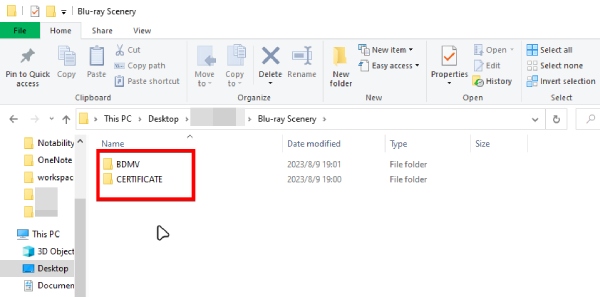
BDMV-Datei BDMV steht für Blu-ray Disc Movie. Als Dateispeicherformat für Blu-ray Discs ermöglicht es die Speicherung von hochwertigen Video- und Audioinhalten und bietet damit ein deutlich besseres Seherlebnis als DVDs. BDMV-Dateien enthalten jedoch keine Video- oder Audiodaten, sondern Informationen über den Inhalt der Disc. Ein BDMV-Ordner besteht üblicherweise aus Unterordnern wie STREAM, PLAYLIST, CLIPINF usw., die die Hauptvideo-, Audio- und Untertiteldateien sowie die Playlist-Dateien des Films enthalten. BDMV-Dateien sind keine Videodateien und können daher nicht wie herkömmliche Videodateien abgespielt werden. Zum Entschlüsseln und Abspielen von BDMV-Ordnern benötigen Sie einen professionellen BDMV-Player.
ISO-Datei
ISO-Dateien, auch bekannt als ISO-Image. Es handelt sich um eine Datei, die den gesamten Inhalt des Datenträgers der Original-CD-ROM enthält, einschließlich Dateisystem, Verzeichnisstruktur, aller Dateien und Ordner usw. Man kann sie sich als eine Kopie der physischen CD-ROM in digitalem Format vorstellen: Das heißt, sie ermöglicht das einfache Speichern, Teilen und Verwenden der CD-ROM-Inhalte, ohne dass eine physische CD-ROM erforderlich ist. Insgesamt sind ISO-Dateien ein leistungsstarkes und weit verbreitetes Disk-Image-Dateiformat, das sich gut für die Softwareverteilung, das Erstellen von Backups und vieles mehr eignet.
Zusammenfassend lässt sich sagen, dass die Konvertierung von BDMV in eine ISO-Datei aus folgenden Hauptgründen sinnvoll ist:
• Es ist einfacher zu verwalten, zu kopieren und zu speichern;
• Es ist einfacher, es zu übertragen und mit anderen zu teilen.
• Das Abspielen von Blu-ray-Filmen ist bequemer;
• Es bietet digitale Sicherung und Archivierung für Disc-Inhalte.
Insgesamt bietet BDMV to ISO eine bequeme und effiziente Möglichkeit zum Sichern, Speichern und Ansehen von Blu-ray-Filmen.
Um BDMV in ISO zu konvertieren, denken Sie daran, UDF 2.50/2.60 auszuwählen, damit Ihr Fernseher oder Ihre Mediabox die Verzeichnisstruktur korrekt liest und den Blu-ray-Film zusammen mit den Menüs abspielt.
Weg 1. Wie man BDMV unter Windows in eine ISO-Datei kopiert
Blu-ray Master Kostenlose Blu-ray-Kopie ist ein leistungsstarkes Blu-ray-Klon-Tool, das BDMV-Ordner in ISO-Dateien kopieren kann. Dabei bleibt die Original-Videoqualität erhalten und die BDMV-Informationen, einschließlich Menüs, Metadaten, Rohvideodateien usw., werden 1:1 in eine ISO-Image-Datei kopiert. Dank der Entschlüsselungsfunktion lassen sich auch kommerzielle BDMV-Ordner problemlos verarbeiten. Die GPU-Beschleunigung sorgt für deutlich höhere Kopiergeschwindigkeit.
Kostenfreier Download
Für Windows
Sicherer Download
Schauen wir uns nun den konkreten Kopiervorgang an.
Schritt 1.Laden Sie Blu-ray Master Free Blu-ray Copy herunter und installieren Sie es auf Ihrem Windows-Computer. Starten Sie die Software und suchen Sie die Datei. Hauptfilm Modus.
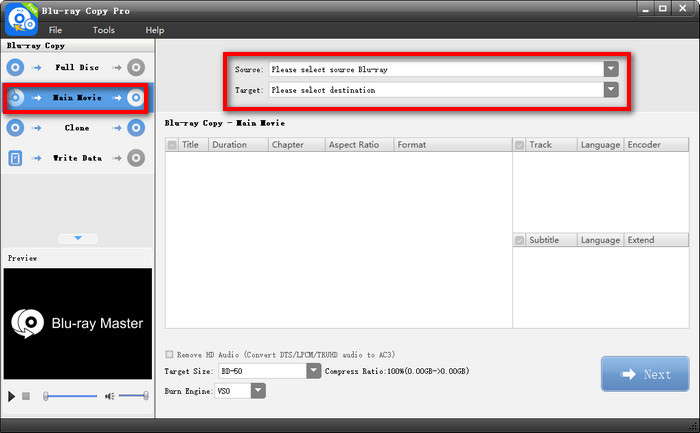
Schritt 2.Klicken Sie anschließend darauf und öffnen Sie die Quelle Wählen Sie im Dropdown-Menü den BDMV-Ordner aus. Oder klicken Sie hier. Datei aus der oberen Menüleiste auswählen Blu-ray-Ordner laden um den BDMV-Ordner zu importieren.

Schritt 3.Klicken Sie anschließend auf Ziel und wähle Als ISO speichernSie können außerdem einen Exportordner festlegen. Darüber hinaus können Sie Titel, Audiospuren und Untertitel anpassen.
Klicken Nächste fortfahren.

Schritt 4.Zum Schluss legen Sie die Zielgröße, die Brenn-Engine und weitere Einstellungen fest. Klicken Sie dann auf Start Um den BDMV-Ordner in eine ISO-Datei zu kopieren.

Dieses kostenlose Tool bietet einen einfachen Workflow zum Kopieren von BDMV-Ordnern in ISO-Dateien. Dank der vier Kopiermodi können Sie verschiedene Blu-ray-Kopien erstellen. Die kostenlose Version ist in ihrem Funktionsumfang eingeschränkt; für den vollen Funktionsumfang können Sie auf die Premium-Version upgraden.
Weg 2. So konvertieren Sie BDMV in ISO auf dem Mac
Leawo Blu-ray Creator ist eine Blu-ray- und DVD-Brennsoftware für Mac und Windows, die sowohl Blu-ray- als auch DVD-Brennaufgaben erledigt, einschließlich der Ausgabe von Videodateien aus BDMV-Ordnern in ISO-Image-Dateien. Sie bietet verschiedene voreingestellte Disc-Menüoptionen, mit denen Sie Disc-Menüs nach Ihren Wünschen gestalten können. Ein integrierter Video-Editor macht das Personalisieren von Blu-ray-/DVD-Inhalten mit Clips, Wasserzeichen, 3D-Videoeffekten und mehr noch einfacher. So konvertieren Sie BDMV in ISO:
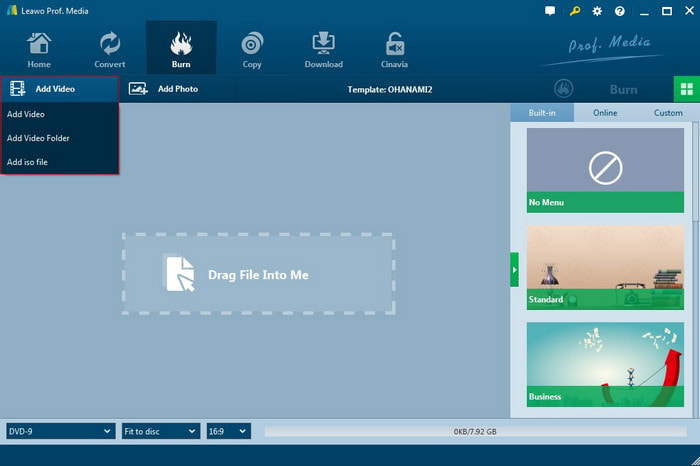
Schritt 1.Öffnen Sie Leawo Blu-ray Creator und wechseln Sie zur Registerkarte „Brennen“. Klicken Sie auf die Schaltfläche „Video hinzufügen“ oder ziehen Sie die BDMV-Datei per Drag & Drop in das Programm.
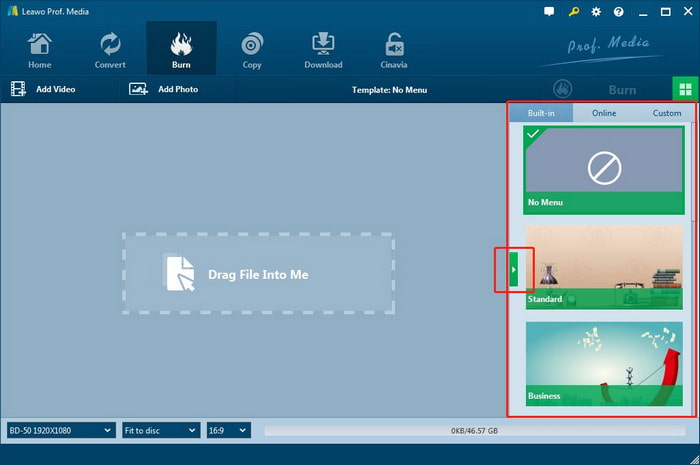
Schritt 2.In der rechten Seitenleiste können Sie aus verschiedenen voreingestellten Menüvorlagen wählen. Darüber hinaus können Sie das ausgewählte Menü direkt in der Vorschau anzeigen und nach Ihren Wünschen bearbeiten.
Schritt 3.Legen Sie die Optionen Brennen auf, Disc-Label und Speichern unter fest. Beachten Sie in diesem Schritt, dass Sie beim Konvertieren einer BDMV-Datei in eine ISO-Datei die Option ISO-Datei Klicken Sie dann auf die Schaltfläche „Brennen“, um sofort mit der Konvertierung von BDMV in ISO zu beginnen.
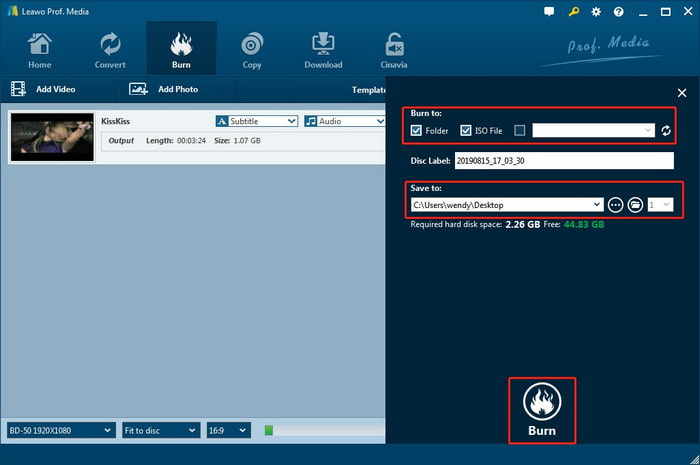
Sobald der Brennvorgang abgeschlossen ist, können Sie auf die konvertierte ISO-Image-Datei in Ihrem ausgewählten Ordner zugreifen.
Weg 3. So konvertieren Sie BDMV kostenlos in ISO
Bildbearbeitung ist ein kostenloses und ressourcenschonendes Brennprogramm für DVDs und Blu-ray-Discs. Obwohl es sich um ältere Software handelt, die seit 2013 keine offiziellen Updates mehr erhalten hat, unterstützt es alle Windows-Betriebssysteme, einschließlich einiger älterer Versionen. Es ermöglicht das Erstellen von Image-Dateien von Discs und das Brennen dieser Dateien auf Discs, sodass BDMV-Dateien in ISO-Dateien umgewandelt werden können. Die veraltete Benutzeroberfläche erfordert eine manuelle Konfiguration, um das korrekte UDF-Dateisystem festzulegen. Die einzelnen Schritte dazu werden im Folgenden erläutert:
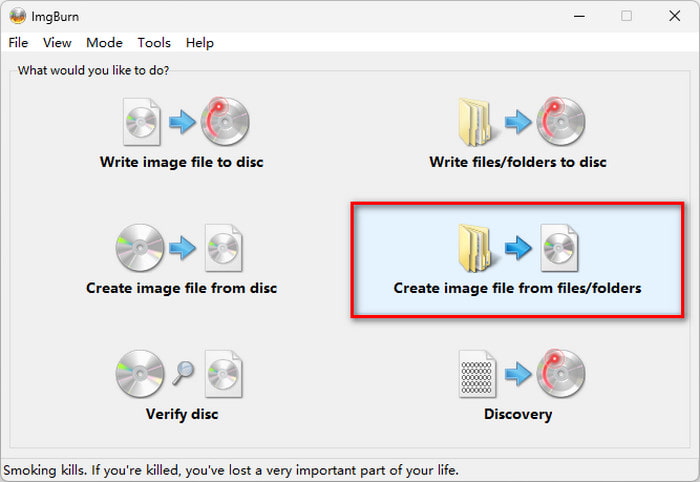
Schritt 1.Führen Sie ImgBurn aus. Klicken Sie anschließend auf die Option „Image aus Dateien/Ordnern erstellen“, um das nächste Fenster zu öffnen.
Notiz: Wenn Ihr BDMV-Ordner direkt von einer kommerziellen DVD mit AACS-Kopierschutz kopiert wurde, erstellt ImgBurn zwar eine ISO-Datei, diese lässt sich aber nicht abspielen. Sie müssen sie zuerst mit Tools wie MakeMKV oder DVDFab entschlüsseln.
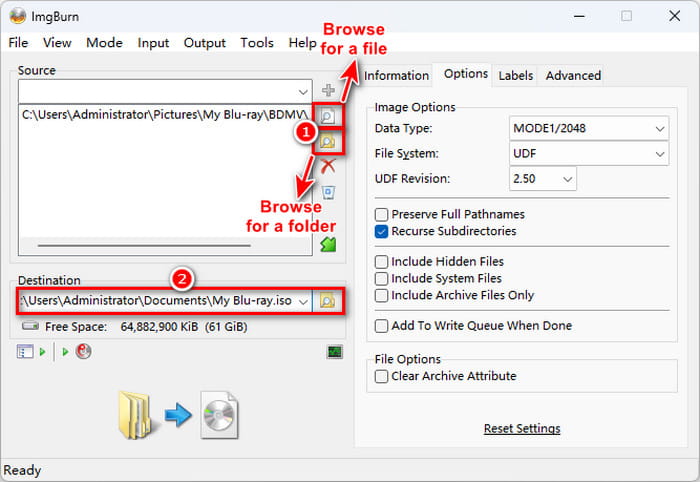
Schritt 2.Klicken Sie auf die Schaltfläche „Datei/Ordner suchen“, um eine BDMV-Datei oder einen Ordner mit BDMV in ImgBurn zu importieren. Klicken Sie anschließend unter „Ziel“ auf „Datei suchen“, um einen Speicherpfad für die ISO-Datei auszuwählen.
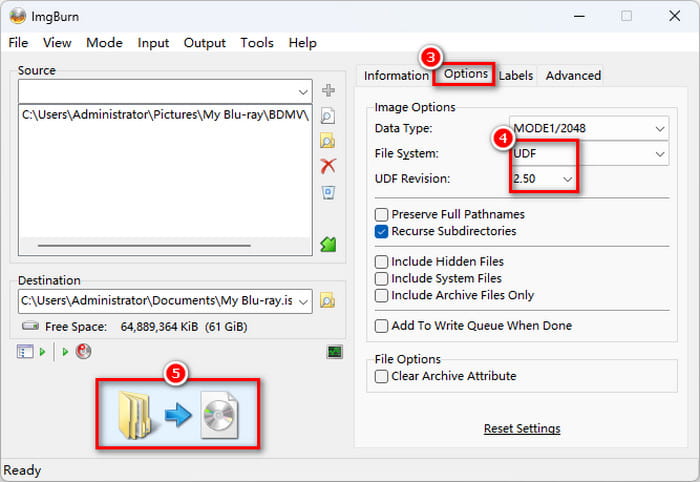
Schritt 3.Stellen Sie das Dateisystem auf UDF 2.50 ein. Klicken Sie anschließend auf die Schaltfläche „Erstellen“ in der unteren linken Ecke, um mit dem Brennen von BDMV in ISO zu beginnen, und warten Sie, bis der Brennvorgang abgeschlossen ist.
Notiz: Um BDMV auf einem Mac-Computer in ISO zu brennen, versuchen Sie Alternativen zu ImgBurn für Mac.
Teil 5. Häufig gestellte Fragen zum BDMV-zu-ISO-Zugang
-
Wie kann ich einen BDMV-Ordner unter Windows 11 in ein ISO-Image packen, ohne das originale Blu-ray-Menü zu verlieren?
ImgBurn hilft Ihnen dabei. Mit der Funktion „Image-Datei aus Dateien/Ordnern erstellen“ können Sie Ihren BDMV-Ordner in eine ISO-Image-Datei kopieren. Vergessen Sie nicht, das Dateisystem auf UDF 2.50 einzustellen.
-
Welche ist die beste kostenlose Alternative zu ImgBurn für die Konvertierung von BDMV in ISO unter macOS?
Sie können die in macOS integrierte Terminal-App mit hdiutil oder mkisofs verwenden. Führen Sie dazu den Befehl `mkisofs -udf -o output.iso /Pfad/zum/BDMV-Ordner` aus. Falls Sie eine einfache visuelle Anwendung bevorzugen, eignet sich Burn (kostenlos/Open Source) gut für die Erstellung einfacher Datenträgerabbilder.
-
Warum lässt sich meine konvertierte BDMV-ISO-Datei nicht mit dem VLC Player abspielen und wie kann ich das Problem beheben?
VLC funktioniert meist aus zwei Gründen nicht: Entweder fehlt Java oder es sind noch Reste der AACS-Verschlüsselung vorhanden. Um das Problem zu beheben, installieren Sie Java (JRE), damit VLC Menüs darstellen kann, oder gehen Sie in den VLC-Einstellungen zu „Eingabe/Codecs“ und stellen Sie das „Disc-Menü“ auf „Direkte Wiedergabe/Titelauswahl“ ein, um das Menü komplett zu umgehen.
-
Welche UDF-Revision sollte ich in ImgBurn auswählen, wenn ich ein Blu-ray-ISO aus einem BDMV-Ordner erstelle?
Sie müssen UDF2.50 auswählen. Zum Abspielen von Blu-rays auf modernen Mediaplayern ist UDF2.50 oder eine höhere Version erforderlich.
-
Ist es möglich, einen entschlüsselten BDMV-Ordner in das ISO-Format zu konvertieren, ohne das Video neu zu kodieren?
Ja. Das Erstellen einer ISO-Datei ist ein Container-Verpackungsprozess, bei dem die Videodateien nicht neu codiert werden müssen.
-
Kann Plex BDMV-Ordner oder ISO-Dateien nativ streamen, oder sollte ich sie stattdessen in MKV konvertieren?
Nein. Plex kann BDMV-Ordner oder ISO-Dateien nicht nativ abspielen. MakeMKV ist eine gute Wahl, um die BDMV- oder ISO-Informationen 1:1 in MKV-Dateien zu kopieren.
Abschluss
In diesem Artikel haben wir Ihnen drei Möglichkeiten zur Konvertierung vorgestellt BDMV zu ISO Sie benötigen dafür die entsprechende Software für Windows bzw. Mac. Sie sollten nun wissen, wie Sie einen BDMV-Ordner in eine ISO-Datei konvertieren. Dabei handelt es sich lediglich um eine Neuverpackung des Containers, nicht um eine erneute Videokodierung. Das bedeutet, Sie erhalten eine 1:1-Bit-Backup-Datei (100%) ohne Qualitätsverlust und mit voll funktionsfähigen Original-Disc-Menüs. Die Größe der endgültigen ISO-Datei entspricht dabei der des Originalordners.
Kostenfreier Download
Für Windows
Sicherer Download
Mehr von Blu-ray Master
- Die 3 besten Möglichkeiten, BDMV-Dateien im Jahr 2025 in das MP4-Format zu konvertieren
- 3 Möglichkeiten, Blu-ray verlustfrei in eine ISO-Datei mit Menü zu konvertieren
- DVD in ISO konvertieren (Stand 2026): 4 kostenlose und schnelle Methoden (aktualisiert)
- Was ist und wie mountet man eine ISO unter Windows und Mac?
ISO-Informationen
Kostenloses Tool zum verlustfreien Kopieren beliebiger Blu-ray-Dateien auf Disc, in Ordner oder als ISO-Image.
100% Sicher. Virenfrei.
