

18. September 2026Geschrieben von Kevin Miller Zu DVD erstellen
Kurzzusammenfassung:
Wenn Sie ein Programm zum Brennen von ISO-Dateien auf DVD unter Mac auswählen, sind Blu-ray Master DVD Creator, Finder & Festplattendienstprogramm und das macOS-Terminal die drei zuverlässigsten Optionen. Sie müssen lediglich die optimalen Anwendungsfälle für jede Software herausfinden, die im Folgenden beschrieben werden:
Für professionelles DVD-SchreibenBlu-ray Master DVD Creator
Moderne integrierte Lösung auf dem MacFinder- und Festplattendienstprogramm
Für fortgeschrittene Benutzer und Entwickler: macOS Terminal
Mit dem rasanten Aufstieg digitaler Medien haben Cloud-Speicher und Online-Streaming so stark zugenommen, dass sie zum Standard für den Medienkonsum geworden sind. Leider führt der digitale Hintergrund dazu, dass sich diese Kopien flüchtig anfühlen; das Gefühl des Besitzes fehlt. Genau dieses Gefühl hat die Rückkehr physischer Backups und Kopien zu einem Muss für jede Heimkino-Sammlung gemacht. In diesem Artikel bieten wir eine Lösung für dieses Problem, indem wir eine detaillierte Anleitung bereitstellen. Wie brenne ich eine ISO-Datei auf DVD auf dem Mac?Das Programm, das wir in diesem Artikel vorstellen, behebt auch das Fehlen nativer optischer Laufwerke bei Apple-Computern und bietet gleichzeitig Anleitungen zum Erstellen digitaler ISO-Backups auf verkaufsfertige und abspielbare DVDs.
- Teil 1. Radikale Transparenz: Wie wir getestet haben
- Methode 1: Die professionelle und kreative Lösung – Blu-ray Master DVD Creator
- Methode 2: Der moderne, native Weg – Finder & Festplattendienstprogramm (mit einer Besonderheit)
- Methode 3: Der Weg für Entwickler/Technikbegeisterte – macOS Terminal
- Teil 5. Wichtige Informationen zum Brennen von DVDs
- Teil 6. Häufig gestellte Fragen zum Brennen von ISO-Dateien auf DVD auf dem Mac
Teil 1. Radikale Transparenz: Wie wir getestet haben
Um eine objektive und umfassende Bewertung der vorgestellten Programme zu gewährleisten, haben wir deren Funktionsfähigkeit auf einem modernen macOS-Computer getestet. Das Testgerät lief mit dem neuesten macOS Sequoia, verfügte über 16 GB RAM und einen Apple M5 Silicon Chip. Für maximale Kompatibilität verwendeten wir das offizielle Apple SuperDrive als externes DVD-Laufwerk.
Anschließend verwendeten wir spezifische Tracking-Metriken wie Brenngeschwindigkeit, Disc-Kompatibilität auf DVD±R/RW, Menü-Anpassungsfunktionen und die Erfolgsraten jeder getesteten Methode, um sicherzustellen, dass jegliche Nebenwirkungen wie DVD-Coaster vermieden werden.
Nachdem wir nun das Gerät, das wir zum Testen verwendet haben, sowie die dafür verwendeten Methoden besprochen haben, kommen wir nun zu den Anleitungen und Kurzübersichten der besten Authoring-Tools zum Schreiben von ISO-Digitalkopien auf DVD mit macOS-Computern.
Methode 1. Die professionelle und kreative Lösung – Blu-ray Master DVD Creator
Wir beginnen unsere empfohlenen Methoden mit der professionellsten Option zum Brennen von ISO-Images auf DVDs. Blu-ray Master DVD Creator für MacDieses Programm eignet sich am besten für Benutzer, die Wert auf Qualität und das Erscheinungsbild von im Handel erhältlichen DVDs legen.
Es bietet anpassbare DVD-Menüvorlagen, Hintergrundmusik und Rahmen. Mit Blu-ray Master DVD Creator ist es ganz einfach, Ihr DVD-Menü genau wie auf kommerziellen DVDs zu gestalten.
Trotz seiner hervorragenden Anpassungsmöglichkeiten ist die Benutzeroberfläche des Programms überraschend intuitiv und sehr benutzerfreundlich. Die meisten Workflow-Optionen sind stark vereinfacht und nutzen ein Drag-and-Drop-System, um die technischen Hürden von macOS zu umgehen.
Für Nutzer, die grundlegende Anpassungen an ihren Videos vornehmen möchten, stehen vor dem Brennen integrierte Werkzeuge zum Trimmen, Zuschneiden und Hinzufügen von Wasserzeichen zur Verfügung. Der Brennvorgang selbst wird durch die GPU-Beschleunigung des Programms beschleunigt und Datenverlust vermieden.
Um zu lernen, wie Sie das Programm nutzen, lesen Sie bitte unsere dreistufige Anleitung unten. Vergessen Sie nicht, diese ebenfalls herunterzuladen, um dem Tutorial leichter folgen zu können.
Kostenfreier Download
Für Windows
Sicherer Download
Kostenfreier Download
für macOS
Sicherer Download
Schritt 1.Schließen Sie das Apple SuperDrive oder das externe DVD-Laufwerk an, das Sie verwenden möchten. Öffnen Sie anschließend Blu-ray Master DVD Creator und wählen Sie die gewünschte Option aus. DVD-Disk Möglichkeit.

Schritt 2.Sobald die leere DVD eingelegt ist, wählen Sie Mediendateien hinzufügen Durchsuchen Sie Ihre Dateien, um das ISO-Image zu finden, das Sie auf die DVD schreiben möchten.

Schritt 3.Nachdem das ISO-Image geladen wurde, können Sie nun mithilfe von Vorlagen ein Menü zur DVD hinzufügen oder Hintergrundmusik für das Menü einfügen. Sobald Sie die Menüeinstellungen abgeschlossen haben, wählen Sie aus Brennen Um mit dem Schreiben des ISO-Inhalts auf Ihre DVD zu beginnen.

Obwohl Blu-ray Master Free DVD Creator die einzige Methode in diesem Artikel ist, die keine integrierte Option darstellt, bietet sie die größte Zuverlässigkeit, selbst im Vergleich zu anderen in macOS integrierten Tools.
Methode 2. Der moderne native Ansatz – Finder & Festplattendienstprogramm (mit einem Twist)
Als Nächstes stellen wir Ihnen eine schnelle Lösung ohne Installation vor, um DVDs auf dem Mac mithilfe des Finders und des Festplattendienstprogramms schnell zu brennen. Bevor Sie diese Option verwenden, stellen Sie sicher, dass… ISO-Datei Sie schreiben einen sauberen Text, der keiner Bearbeitung bedarf, da das Festplattendienstprogramm über keine Bearbeitungsoptionen verfügt.
Trotz fehlender Anpassungsmöglichkeiten erfüllt dieses Programm seinen Zweck, wenn Sie lediglich das ISO-Image brennen möchten und sich nicht für Menüs und andere Anpassungsoptionen interessieren.
Bevor Sie diese Option verwenden, beachten Sie bitte, dass dadurch keine abspielbare ISO-Datei erstellt wird. Stattdessen werden die im ISO-Archiv gespeicherten Daten auf die DVD geschrieben. Stellen Sie sich das eher wie das Kopieren als das Schreiben abspielbarer Daten auf Ihre DVD vor.
Schritt 1.Legen Sie die DVD, die Sie brennen möchten, in Ihren Mac-Computer ein.
Schritt 2.Suchen Sie als Nächstes die ISO-Datei, die Sie brennen möchten, und klicken Sie darauf. Wählen Sie dann aus: Datei und klicken Sie auf Auf Disc brennen oder Disc-Image brennen.
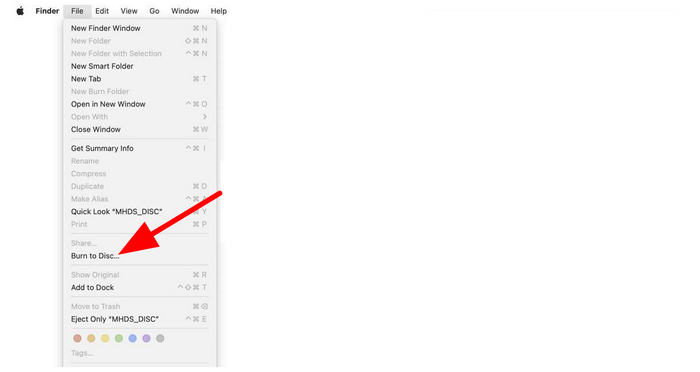
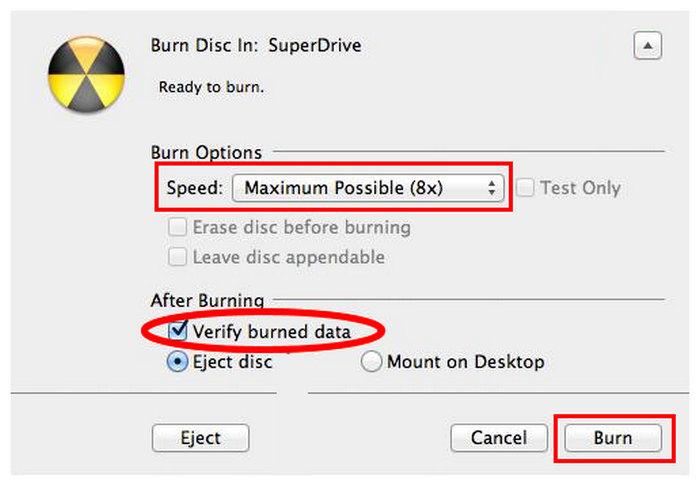
Schritt 3.Aktivieren Sie in den Brenneinstellungen die Option Überprüfen Sie die gebrannten Daten, setze die Geschwindigkeit Wählen Sie Ihre bevorzugte Option und anschließend „Brennen“.
Wenn es Ihnen um die Erstellung physischer Datensicherungen geht, ist die Kombination aus Finder und Festplattendienstprogramm zum Brennen einer ISO-Datei eine ausreichend zuverlässige Lösung. Beachten Sie jedoch, dass dieses Programm nicht funktioniert, wenn Sie abspielbare DVDs wie kommerzielle Veröffentlichungen erstellen möchten.
Methode 3. Der Weg für Entwickler/Geeks – macOS Terminal
Die dritte und fortschrittlichste Option zum Brennen einer ISO-Datei auf DVD unter Mac erfordert allerdings eine hohe Genauigkeit beim Schreiben der Daten auf Codeebene. Hierbei handelt es sich um die Verwendung des Mac-Terminals zum Brennen der ISO-Datei mithilfe spezifischer Codes und Skripte.
Von den Optionen auf dieser Liste ist die Verwendung von Terminalbefehlen die schnellste Methode zum Brennen von ISO-Dateien. Allerdings wirkt die fehlende grafische Benutzeroberfläche (GUI) auf Anfänger oft abschreckend. Glücklicherweise ist der Brennbefehl selbst einfach anzuwenden, was ihn zu einer der besten Möglichkeiten macht. beste kostenlose DVD-Brennsoftware Optionen, falls Sie bereits mit Skripten und grundlegenden Codes vertraut sind.
Achten Sie bei der Verwendung darauf, Fehler beim Schreiben der Dateipfade, unter denen Ihre ISO-Images im Dateimanager gespeichert sind, zu vermeiden.
Schritt 1.Legen Sie die leere DVD in Ihr externes DVD-Laufwerk ein. Öffnen Sie anschließend die Terminal Software.
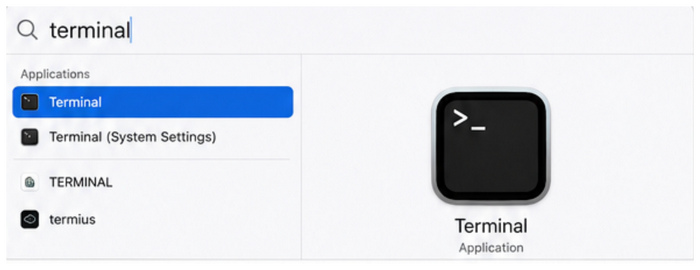
Schritt 2.Sobald das Terminal geöffnet ist, suchen Sie Ihren ISO-DateiZiehen Sie es anschließend per Drag & Drop in das Terminal.
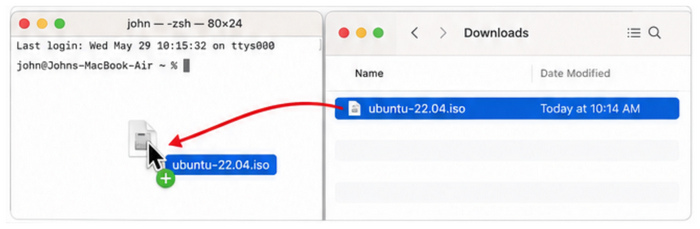
Schritt 3.Wenn Ihre geladene ISO-Datei im Terminal angezeigt wird, fügen Sie den folgenden Code neben dem ISO-Pfad ein: hdiutil burn /Users/Ihr Name/Downloads/iso Dateiname.iso. Ändern Sie den Namen nach dem Abschnitt „Benutzer“ in den Namen Ihres Computers und geben Sie dann den Namen der ISO-Datei ein.
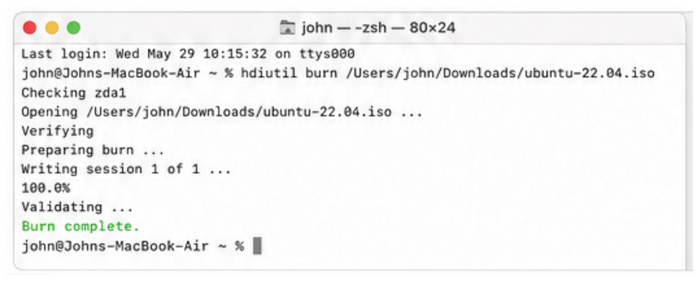
Wenn Sie diese Option nutzen möchten, profitieren Sie von der Tatsache, dass keine zusätzliche Software benötigt wird, da Sie das ISO-Image per Befehl und ohne Authoring-Tool auf DVD brennen. Allerdings ist die Bedienung für Anfänger etwas gewöhnungsbedürftig, da es keinerlei visuelles Feedback oder Menüs gibt.
Teil 5. Informationen zum DVD-Brennen, die Sie kennen sollten
Hardware-Realitäten
Da MacBooks über kein integriertes DVD-Laufwerk verfügen, müssen Sie lernen, wie Sie das richtige externe DVD-Laufwerk auswählen, um DVDs auf Ihrem modernen macOS-Computer abzuspielen. In diesem Fall empfehlen wir dringend die Verwendung des offiziellen Apple SuperDrive oder eines USB-C-DVD-Laufwerks eines Drittanbieters, um die Leistung Ihres Macs optimal auszuschöpfen.
Disc-Formate verständlich erklärt
Bei der Auswahl einer DVD müssen Sie auch lernen, wie Sie die richtige auswählen. DVD-TypZu den gängigsten Optionen gehören DVD-5, DVD-9, DVD-R und DVD+R. Wir empfehlen DVD-R für bootfähige ISO-Dateien, DVD+R für Datensicherungen und DVD-5 oder DVD-9 für abspielbare Videos.
Das Geheimnis der „Spielbarkeit“
Beim Brennen von ISO-Dateien auf DVDs ist es wichtig, den Unterschied zwischen Datensicherungen und abspielbaren DVDs zu verstehen. Falls Sie Probleme beim Abspielen von DVDs auf physischen Datenträgern haben, diese aber auf Ihrem Computer einwandfrei funktionieren, wurde die DVD möglicherweise als Datensicherungs-DVD erstellt. Informieren Sie sich daher unbedingt vor dem Brennen von Daten, wofür Sie die DVD verwenden möchten.
Teil 6. Häufig gestellte Fragen zum Brennen von ISO-Dateien auf DVD unter Mac
-
Warum zeigt mein Mac die Meldung „Kein brennbares Laufwerk gefunden“ an, wenn ich meinen externen DVD-Brenner anschließe?
Ihr externes Laufwerk wird nicht als angeschlossen erkannt. Überprüfen Sie die physische Verbindung zu Ihrem Computer. Lesen Sie außerdem im Handbuch Ihres Treibers nach, ob eine Konfiguration für den ordnungsgemäßen Betrieb erforderlich ist.
-
Kann eine DVD, die auf einem Mac von einer ISO-Datei gebrannt wurde, auf einem handelsüblichen Blu-ray- oder DVD-Player abgespielt werden?
Das hängt davon ab, wie die ISO-Datei gebrannt wurde. Um sie auf DVD-Playern abzuspielen, müssen Sie den ISO-Inhalt als abspielbare Daten speichern. Verwenden Sie außerdem unbedingt eine DVD-5- oder DVD-9-Disc.
-
Wie behebe ich den Fehler „Brennen der Disc fehlgeschlagen“ oder den Kommunikationsfehler unter macOS?
Führen Sie den DVD-Brennvorgang erneut aus. Sollte er wieder fehlschlagen, überprüfen Sie die Verbindung Ihres Treibers und die Qualität Ihrer DVD. Dies sind die häufigsten Ursachen für Kommunikationsfehler beim Brennen von DVD-Daten.
-
Kann ich mit einem Mac eine Windows 10/11 ISO-Datei auf eine bootfähige DVD brennen?
Ja, das ist möglich. Sie können auf einem Mac eine bootfähige Kopie eines Windows-Betriebssystems auf eine DVD brennen. Achten Sie nur darauf, dass Sie dafür eine DVD-R verwenden.
-
Unterstützt Apple Silicon auf M1/M2/M3 das Brennen von ISO-Dateien über native Tools?
Ja, das ist möglich. Apple Silicon Chips unterstützen das Brennen von ISO-Dateien auf DVDs. Sie können dafür systemeigene Tools wie das Festplattendienstprogramm und Terminalbefehle verwenden.
Abschluss
Während sich Hardware weiterentwickelt und digitale Medien zunehmen, bleibt die physische Datensicherung in puncto Datenschutz und Zuverlässigkeit unübertroffen. Daher ist es wichtig zu lernen, Wie brenne ich ISO-Dateien auf DVD auf dem Mac? Das Erstellen physischer Backups ist eine praktische Fähigkeit. Daher hoffen wir, dass die in diesem Artikel vorgestellten Methoden unseren Lesern, die lernen möchten, wie man physische Backups erstellt, hilfreich sind. Wir empfehlen hierfür Blu-ray Master DVD Creator für Mac, insbesondere für alle, die mit einem benutzerfreundlichen DVD-Erstellungsprogramm beginnen möchten.
Kostenfreier Download
Für Windows
Sicherer Download
Kostenfreier Download
für macOS
Sicherer Download
Mehr von Blu-ray Master
- Brennen Sie iMovie auf zwei Arten auf DVD: Aktualisierte Anleitung 2025
- So brennen Sie eine DVD auf dem Mac (2026): 3 einfache Wege (kostenlos & kostenpflichtig)
- Große MTS- und M2TS-Dateien ganz einfach und ohne Qualitätsverlust auf DVD konvertieren
- So brennen Sie Videos auf DVD (2026): 3 Wege zur DVD-Erstellung
